소개
아이 해브 어 드림~!

저에게는 n8n 서버 셀프호스팅 직접 하고 싶다는 소소한 소망이 있었습니다.
BUT. 집중력이 짧다보니 하다막히면 쳐박아두고, 쳐박아두고를 반복했네요.
( Local Docker 실패, Ocean Cloud 실패, n8n 클라우드 이용도 돈만내고 이용안함)
뭔가 몇 번 클릭 안해도 쏴샤삭 설치, 설정해주고, connection도 편안하게, Webhook도 편안하게 해주는 쾌적한 자동화가 없을까?
찾다가 드디어 찾았습니다.
Only 5단계~!, 단 40분 만에 나만의 n8n 서버 만들 수 있습니다.
지금부터 시작해 봅시다.🚀
✅진행 방법
n8n 서비스와 PostgreSQL을 사용하도록 저는 세팅을 진행했습니다.
1. render.com 회원가입
무료로 회원가입을 합니다.
github에 템플릿 복사
https://github.com/render-examples/n8n
에서 오른쪽 상단에서 '이 템플릿 사용' > '새 저장소 만들기'
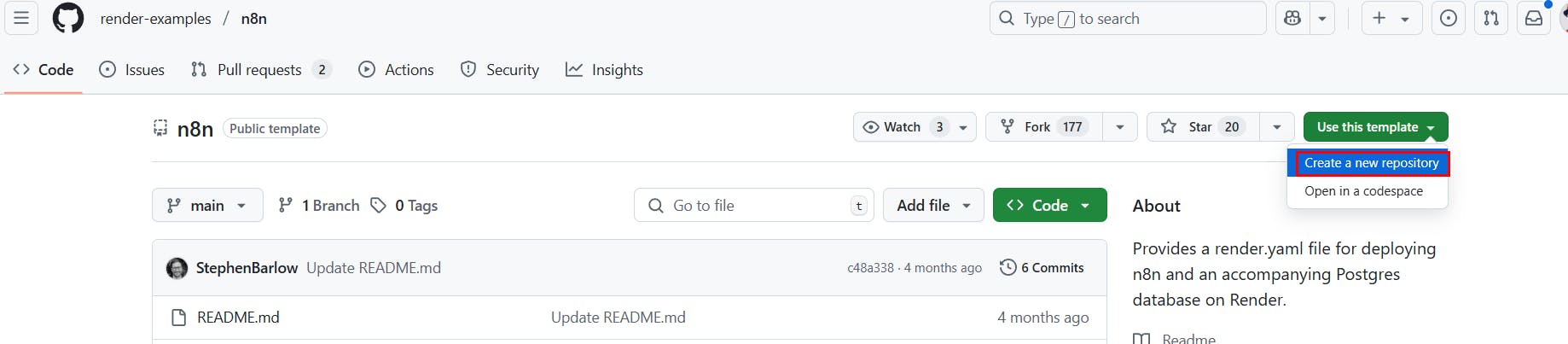
버튼이있는 페이지의 스크린 샷
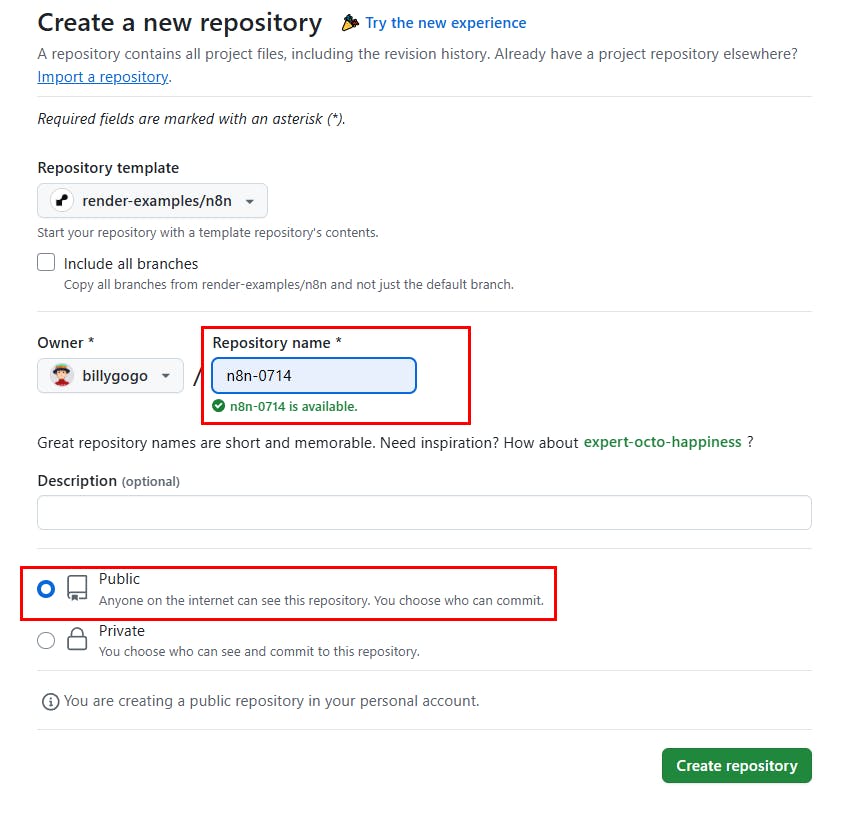
Google Analytics에서 새로운 저장소를 만드는 방법
Github 내용을 잠시 살펴보면,

웹 사이트 설정을 보여주는 페이지의 스크린 샷
여기서 render.yaml 중요파일 이것은 docker 이미지 생성을 할 때, 설정 정보를 세팅하도록 해준다.
대략
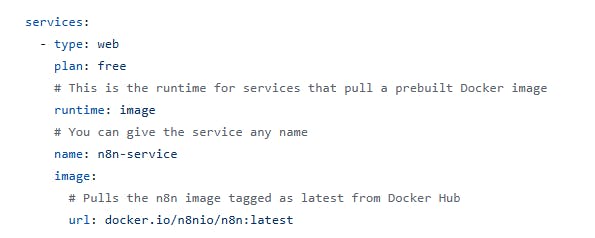
여러 서비스가 포함 된 웹 페이지의 스크린 샷
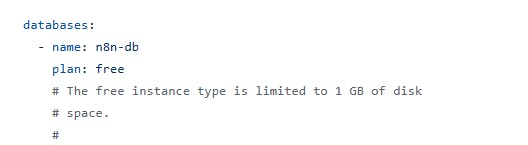
무료 보험 유형이있는 데이터베이스 이미지
web 서비스도 free로 db도 free로 사용하겠다는 내용을 담고 있다.
아무것도 안고쳐도 됨. (이 얼마나 쾌적한가~!)
3. Render BluePrint(블루프린트) 배포
위에서 만든 github 템플릿을 이용해서 블루프린트를 만들고 배포합니다.
Render 사이트에서 Dashboard click New > Blueprint👍 를 선택하고,
Github를 연결합니다.
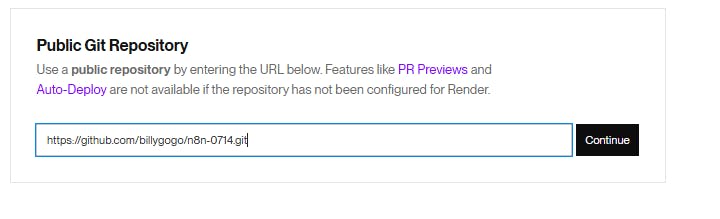
공개 FTP 서버의 스크린 샷
연결하면 BluePrint 이름을 설정하라고 나옵니다. 원하는 이름을 넣고,

텍스트 상자와 버튼이있는 페이지의 스크린 샷
Deploy 버튼을 누르면 배포시작..
여기서 부터 기다림의 시간~! 30~ 40분 정도 소요

문자 메시지 목록을 보여주는 화면의 스크린 샷
Your Service in Live🎉 라는 메세지를 보고, 아래와 같이 URL 생성된 것을 확인하면 된다.
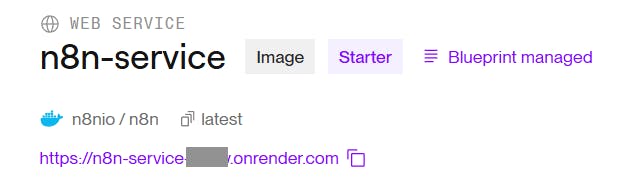
블루 호스트 웹 서비스의 스크린 샷
로그인 해서 들어가기 전에 환경 변수 세팅을 마져 하는 것이 좋다.
4. 환경 변수 세팅
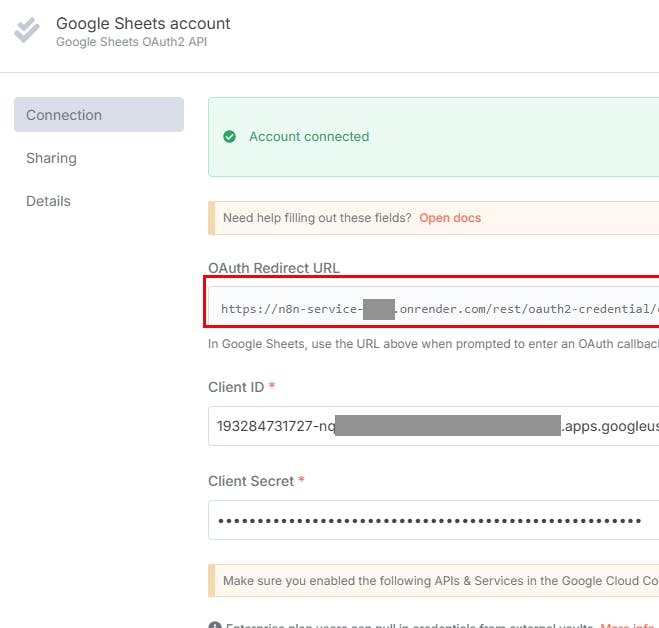
Render Dashboard에서 Environment에서 아래와 같이 URL을 환경변수에 추가해주면 된다.
각각 URL 값을 그대로 복사해서 입력하면 된다.
N8N_EDITOR_BASE_URL
WEBHOOK_URL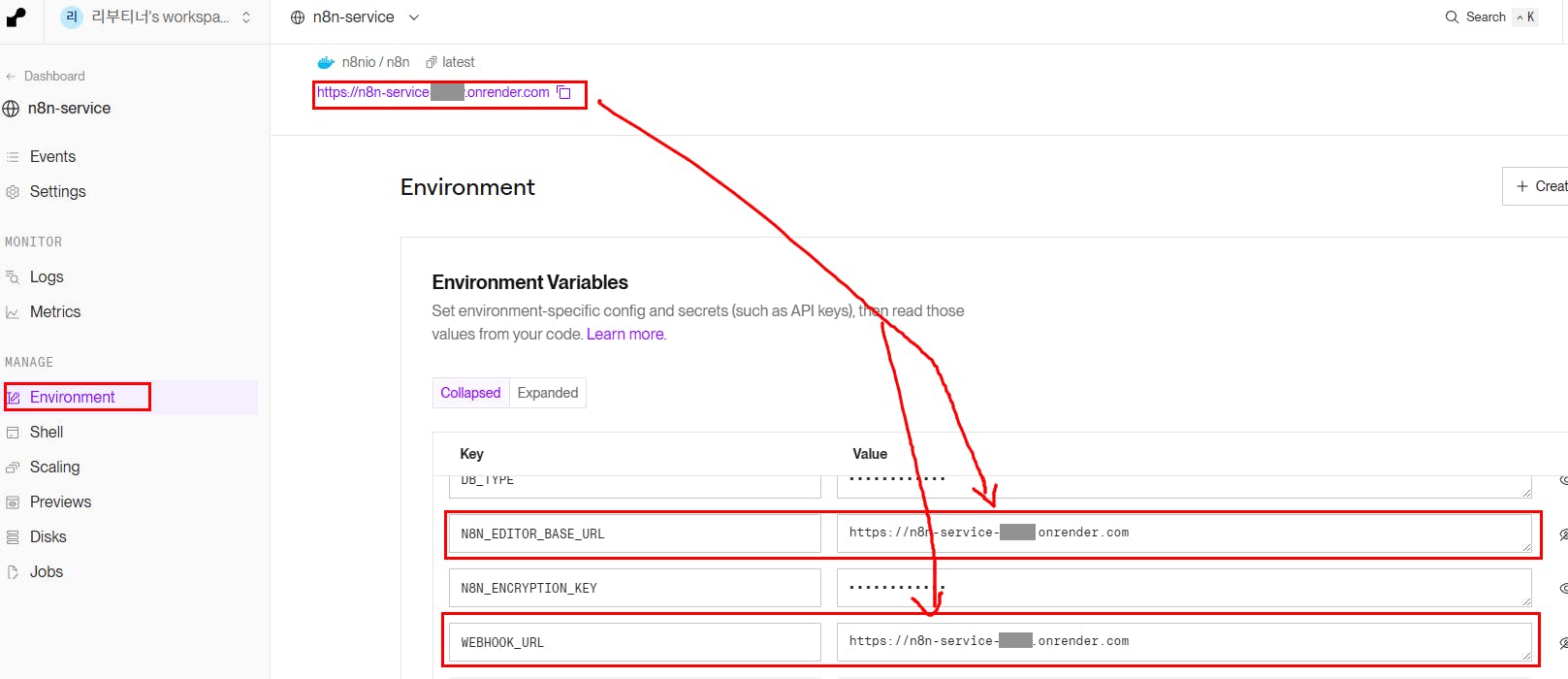
이걸 입력해줘. n8n에서 localhost 가 아니라 public한 URL로 인증을 진행할 수 있다.
이런 설정을 안해주면 어떻게 되나요?
OAuth를 진행해서 인증을 할 때 에러가 날 수 있다.
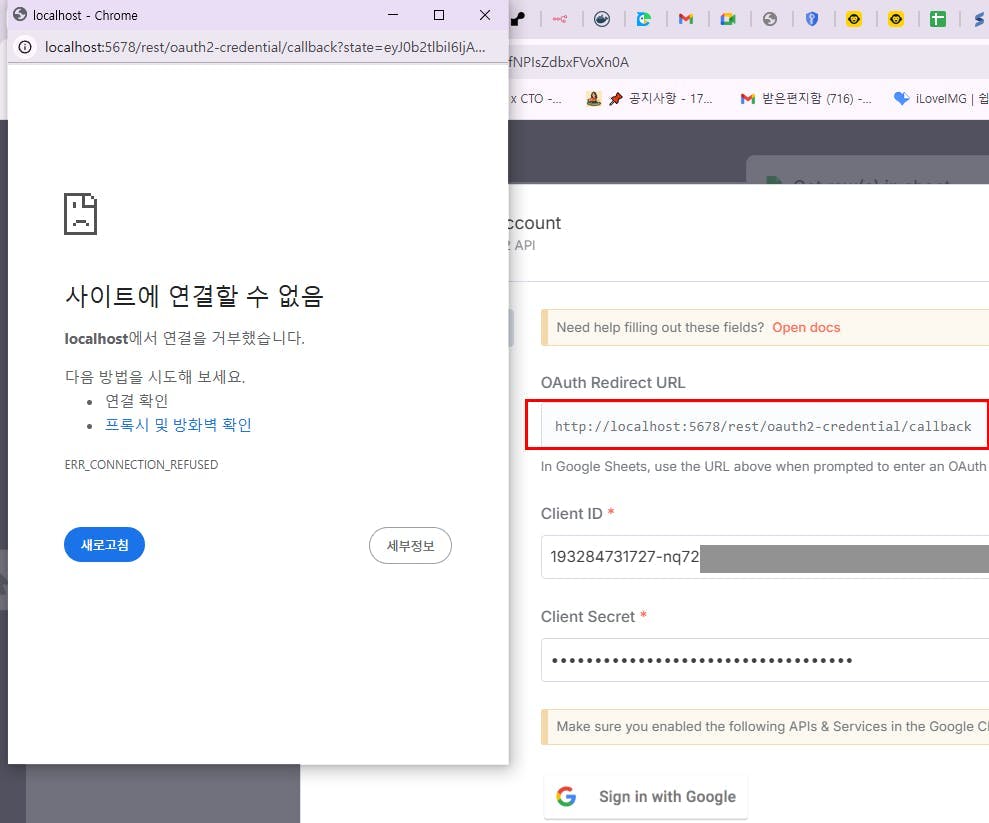
그러니 꼭 환경변수를 설정하자.
N8N_EDITOR_BASE_URL WEBHOOK_URL
두 개 값에 나의 URL을 설정~!
얼마나 쾌적한가~!
모두 설치하면 아래와 같은 서비스가 보인다.

다양한 유형의 사운드를 보여주는 화면 스크린 샷
URL로 들어가서 n8n을 사용하면 됨.
5. upgrade
- 서비스 : 업그레이드로 현재 Starter 사용 중
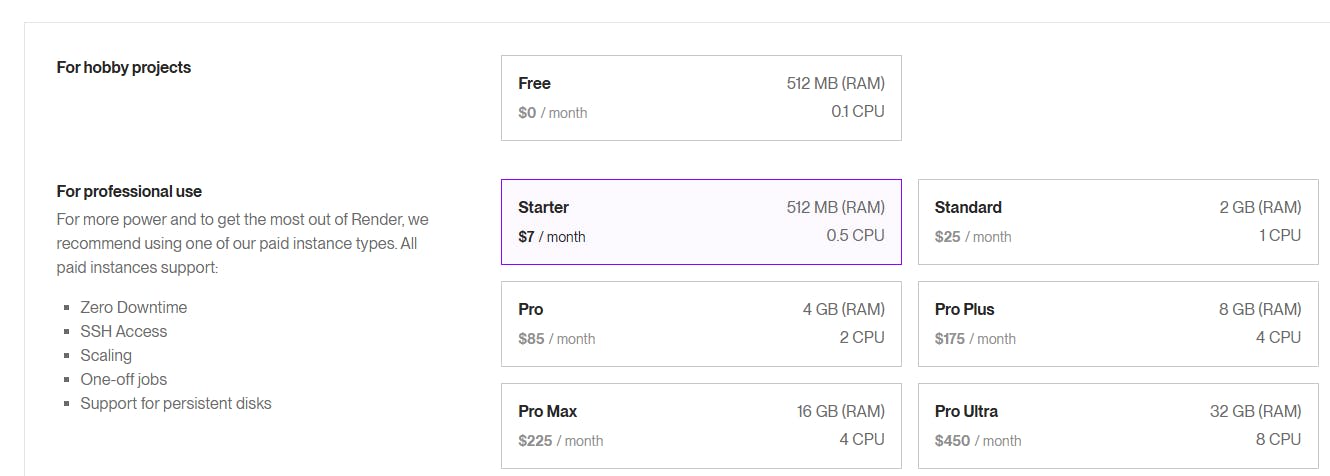
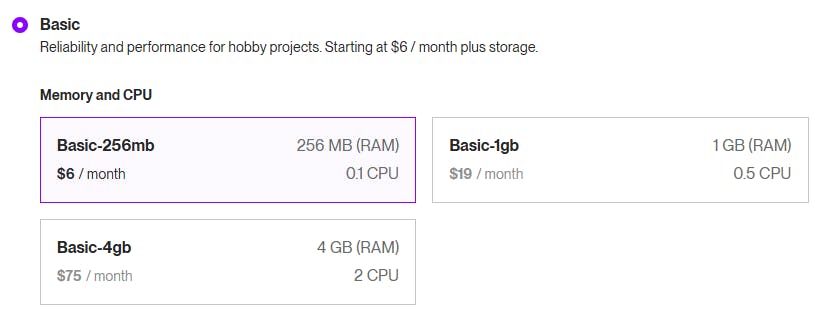
- database: 무료로 한달간 DB를 사용한 후에는 유료 결제를 해야한다.
현재 가장 작은 Basic-256mb 사용 중
결과와 배운 점
미뤄뒀던 숙제를 드디어 한 기분 입니다.
부엌에서 테이블 주위에 앉아있는 사람들의 그룹
Simple is Best.