


이런 분들께 도움되는 n8n 자동화
매일 같은 대시보드를 여러 번 열어 숫자를 확인하는 분
반복업무가 많은데 무엇부터 자동화할지 정하지 못한 분
자동화를 만들었는데 멈춰도 모르고 지나갈까 걱정되는 분
반복 업무 자동화의 필요성
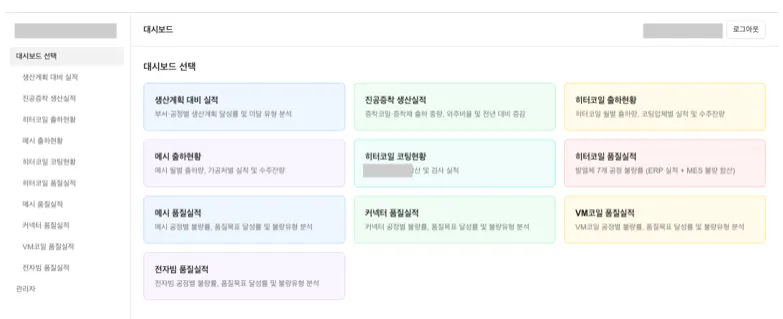
반복업무 9개를 직접 적어 보니, 가장 자주 하는 일이 생산·품질실적 확인이었어요. 통합 대시보드에서 10개 품목의 생산·품질 화면을 순서대로 열어 보는 일인데, 하루 4번, 한 번에 10분쯤 걸려요(하루 약 40분, 인터뷰에서 어림잡은 시간이에요).
시간보다 걱정이 더 컸어요. 출하량이 줄어드는 흐름(생산 인력 조정과 연결되는 민감한 문제)과 불량률이 오르는 흐름을 사람보다 먼저 알아채야 하는데, 화면을 하나씩 열다 보면 놓칠 수 있었어요.
대시보드 선택 화면 (회사·계정 정보는 가린 사진이에요)
n8n을 활용한 도구
n8n — 이미 24시간 켜져 있는 맥미니에서 돌렸어요. 새로 설치하지 않고 있던 것을 그대로 썼어요.
Claude Code — 워크플로우를 만들고 대시보드 계산 규칙을 읽어서 같게 구현했어요.
읽기 전용 데이터베이스 계정 — 대시보드가 쓰는 자료를 읽기만 해요.
텔레그램 봇 — 요약과 경고를 보내요.
n8n 워크플로우 진행 방법
1단계: 반복업무 우선순위 선정
9개 업무를 빈도, 낭비 시간, 규칙성, 연결 앱 수로 채점했어요. 자동화가 일부 가능한 업무는 4개였고, 합계는 이랬어요.
업무
합계
생산·품질실적 확인
12
메일 확인·회신
12
주간업무계획 확인
9
자동화 오류 알림
7
동점이던 1위는 생산·품질실적으로 정했어요. 가장 자주 하는 일(하루 4번)이고, 비교 기준이 분명하고(전월·전년 대비, 목표 대비), 결과를 저에게만 받아 틀려도 위험이 작고, 대시보드를 직접 만들어 자료 흐름을 잘 알았기 때문이에요.
2단계: 데이터베이스 연결 설정
대시보드는 로그인이 필요한 웹사이트예요. 자동화에 로그인 정보를 넣는 대신, 자료가 들어 있는 데이터베이스를 읽기만 하는 전용 계정을 새로 만들었어요. 관리자 권한 키는 n8n에 넣지 않았고, 비밀번호와 봇 토큰은 Claude가 아니라 제가 직접 입력했어요.
3단계: 대시보드와 데이터 일치 확인
한 번에 다 만들지 않고 이 순서로 갔어요. 품질 요약(불량률, 목표 대비) → 출하 요약(전월·전년 같은 기간 대비, 당월 예상 출하량) → 생산계획 달성률. 만들 때마다 텔레그램 숫자와 대시보드 숫자를 제가 직접 비교했고, 같을 때만 다음으로 넘어갔어요.
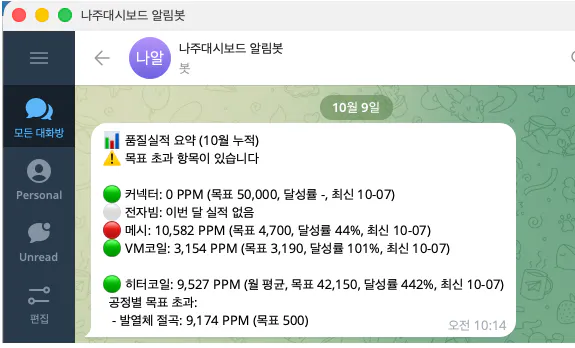
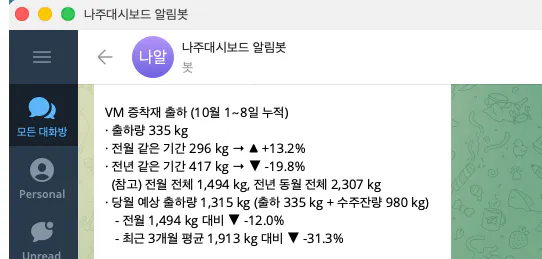
출하 요약과 품질 요약은 평일 정해진 시간에 자동으로 돌고, 저와 간부직원 대화방에 함께 가요.
n8n 화면 ① 평일 10:15 품질실적 알림 — 품질 4종 읽기 → 불량률 계산·목표 비교 → 히터코일 읽기 → 메시지 합치기 → 본인과 간부방에 발송
n8n 화면 ② 평일 11:45 출하·생산계획 알림 — 읽기 → 증감률·달성률 계산 → 본인과 간부방에 발송
실제로 도착한 알림은 이렇게 생겼어요.
품질 요약 (평일 10:15)
한국 왓츠앱 스크린샷
출하·생산계획 요약 (평일 11:45)
한국어 텍스트가 포함된 앱의 스크린샷
4단계: 자동화 오류 알림 설정
두 가지를 만들었어요.
실패 알림: 워크플로우가 실패하면 실패한 단계와 원인을 텔레그램으로 보내요.
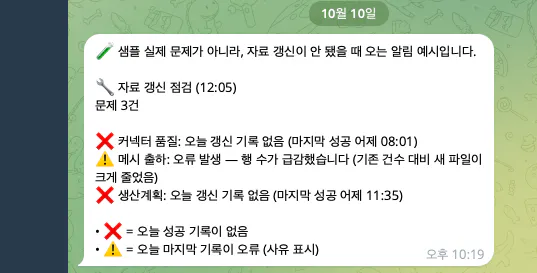
자료 갱신 점검: 매일 낮 12시 5분에 ERP 추출 결과 기록을 읽어서, 오늘 갱신 기록이 없거나 오류로 끝난 항목(14개 중)만 알려요. 문제가 없으면 아무것도 보내지 않아요. 기존 ERP 자동화 프로그램은 건드리지 않고 기록만 읽어요.
n8n 화면 ③ 매일 12:05 자료 갱신 점검 — 갱신 기록 조회 → 문제 판정 → 문제가 있을 때만 알림 발송
갱신이 안 됐을 때는 이런 알림이 와요. 아래는 가상 데이터로 만든 샘플이에요.
자료 갱신 점검 알림 샘플 (가상 데이터)
n8n 자동화 결과와 배운 점
확인된 것
텔레그램 요약 숫자가 대시보드와 같다는 것을 품질·출하·생산계획 모두에서 직접 비교해 확인했어요.
자동 실행은 2026-10-08 11:45에 처음 돌았고 오류 없이 끝났어요.
요약을 점검하다가, 한 공정의 불량률이 100% 로 나온 걸 발견했어요. 계산 오류가 아니었어요. 대시보드도 같은 값이었고, 원본 자료에서 공정 이름이 바뀌어 새 이름의 실적이 한동안 연결되지 않은 게 원인이었어요. 담당자가 고친 뒤 정상 값으로 돌아왔고, 같은 상황이 오면 알림에 "ERP 실적 없음(확인 필요)"이 붙도록 했어요.
아직 확인하지 못한 것
하루 약 40분을 실제로 얼마나 줄였는지는 자동 운영 며칠 뒤에 재서 확인할 예정이에요.
자료 갱신 점검이 실제 문제를 발견한 적은 아직 없어요. 가상 데이터로 만든 샘플 메시지로 모양만 확인했어요.
배운 점
새로 만들기 전에 이미 있는 것부터 확인했어요. 덕분에 돌고 있던 자동화를 건드리지 않았어요.
숫자는 대시보드와 대조해서 믿었어요.
읽기 전용 계정이면 실수해도 자료가 망가지지 않아요.
이상한 숫자(100%)는 버그가 아니라 신호일 수 있어요.
기존 프로그램을 고치지 않고 결과 기록만 읽어서 감시할 수 있어요.
n8n 자동화 시행착오
이미 같은 이름의 n8n이 돌고 있었어요. 새로 설치하려다 이름이 겹쳐서, 삭제하지 않고 기존 것을 쓰기로 했어요.
데이터베이스 연결이 인증서 오류로 막혔어요. 암호화는 유지하고 인증서 확인만 건너뛰는 옵션을 썼어요. 읽기 전용 계정이라 위험이 낮다고 판단하고 제가 승인했어요.
"이번 달"의 기준이 달랐어요. 대시보드는 오늘이 아니라 마지막 실적일이 속한 달을 이번 달로 봐서, n8n도 같게 맞췄어요.
품질목표 숫자가 데이터베이스가 아니라 대시보드 프로그램 코드 안에 있었어요. 값을 옮겨 적었기 때문에 목표가 바뀌면 두 곳을 고쳐야 해요.
달 전체끼리 비교하면 착시가 생겼어요. 진행 중인 달과 끝난 달을 비교하니 달성률이 크게 달라 보여서, 전월·전년을 같은 기간(1일~마지막 실적일) 으로 맞췄어요.
켜기·끄기 스위치를 찾았는데 이 n8n 버전에는 Publish 버튼이 그 역할이었어요.
n8n 자동화 꿀팁
자동화는 한 개 만들고, 숫자 비교하고, 다음 것으로 가요.
알림은 처음엔 본인에게만 보내고, 며칠 쓴 뒤 넓혀요.
경고 기준은 처음엔 정하지 않고 증감률만 표시해요. 며칠 운영한 뒤 정하면 오경보가 줄어요.
비밀번호·키·토큰은 AI에게 보여 주지 말고 본인이 직접 입력해요.
n8n 자동화의 다른 업무 적용
메일: 답장이 필요한 메일 목록 알림. 다만 회사 메일 보안 규칙에서 외부 도구 연결이 허용되는지 먼저 확인해야 해요.
주간업무계획 요약: Slack에 올라오는 파일을 요약해서 알림. Slack 접근 방법을 먼저 확인해야 해요.
n8n 자동화의 향후 계획
증감률이 얼마나 줄면 🔴 경고로 표시할지 기준 정하기
품질목표를 코드에 옮겨 적지 않고 한 곳에서 관리하기
사람이 놓치기 쉬운 경향성 분석(AI) 을 붙일지 결정 — 분석을 얼마나 깊게 하느냐에 따라 API 사용료가 달라져서 비용부터 확인할 거예요.
n8n 자동화에서 확인할 사항
실제 절감 시간 (자동 운영 며칠 뒤 측정)
자료 갱신 점검이 실제 문제를 발견했을 때의 동작
휴일에 추출이 쉬는 날이 있을 때 알림을 어떻게 처리할지
간부직원 대화방에서 알림이 읽기 편한지 (사용자 반응)
