


소개
이번 스터디를 진행하면서 스터디원들이 너무 어렵게만 생각하고 있는 것 같아서
나만의 Slash Command 만들기가 쉽다는 걸 알려주고 싶었어요!
진행 방법
원래 사용하고 있는 Slash Command 가 몇 개 되는데,
예전부터 일하다가 머릿속이 복잡하면 종이에 할 일을 쭈르륵 적어두고
우선순위를 매겨놓은 다음에 하나씩 지우면서 하는 습관이 있었는데
그걸 Slash Command 로 만들어두면 편리하겠다는 생각이 들어서 만들기 시작했어요!
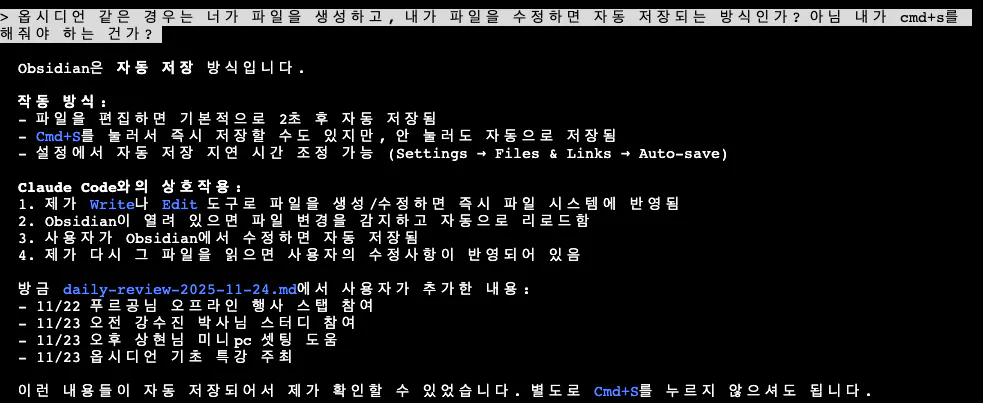
어제 진여진 스터디장님이 옵시디언 특강을 해주셨는데, 옵시디언에서 터미널을 열 수 있다는 걸 알려주었고,
VS Code나 Antigravity를 사용하면 종종 md 파일을 저장을 안하고 종료해서 파일을 날려 먹을 위기에 처하곤 했는데, 옵시디언은 자동 저장되는 방식이라 좋더라고요!
먼저 클로드 코드에게 원하는 걸 명확하게 질문부터 시작합니다.
내가 가끔씩 할일이 쌓이게 되면 종이노트에 해야 할 일을 쭈욱 적어놓고 우선순위를 매기는 작업을 하게 되는데, 이걸 할 수 있는 슬래시커맨드를 하나 만들어줘.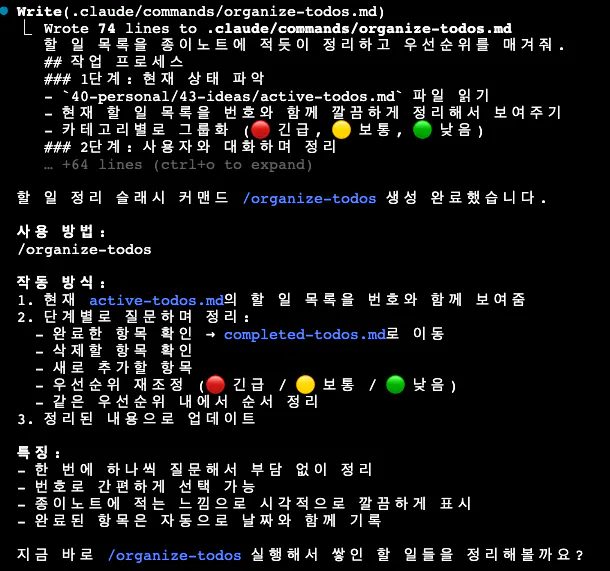
몇 초 안 걸려서 금방 만들어줍니다.
사용하려면 /exit를 입력해서 해당 세션을 종료하고, 다시 클로드로 진입해서 사용해봅니다.
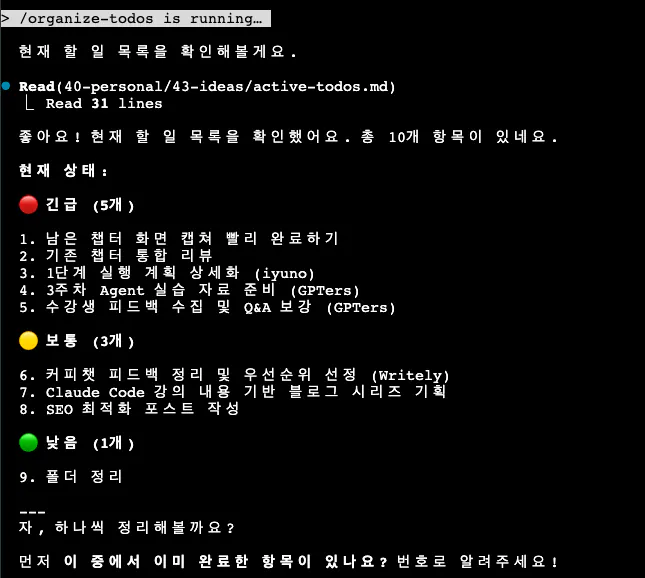
근데 만들어져 있는 모냥이 제가 맘에 드는 형태가 아니더라고요.
그래서 다시 명령어를 입력합니다.
slash command가 일단 내가 지금 해야 되는 일을 쭉 입력하면 그게 active-todos.md에입력되어야 합니다.
매일 쓰는 게 아니라 정리가 안될 때만 쓸 거라서 executionplan-yy-mm-dd.md 파일을 만들고, 우선순위를 적습니다.
다 작성을 마치고 나면 active-todos에 업데이트 해주세요 하면 자동 업데이트 되는 방식으로 만듭니다.
지금 방식으로 하면 현재 나의 우선순위를 기존에 끼워넣어야 해서 머리가 아파요.
그럼 Claude Code가 알아서 이해하고, 그 다음 수정도 하기 시작합니다.
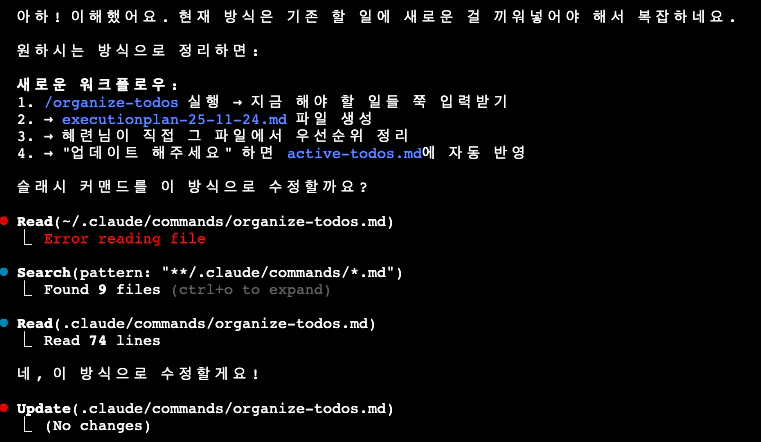
근데도 또 잘못 만들기 시작합니다.
기존 내용을 완전히 교체하면 안됩니다. 기존 내용에 내가 추가한 내용을 추가하는 방식입니다.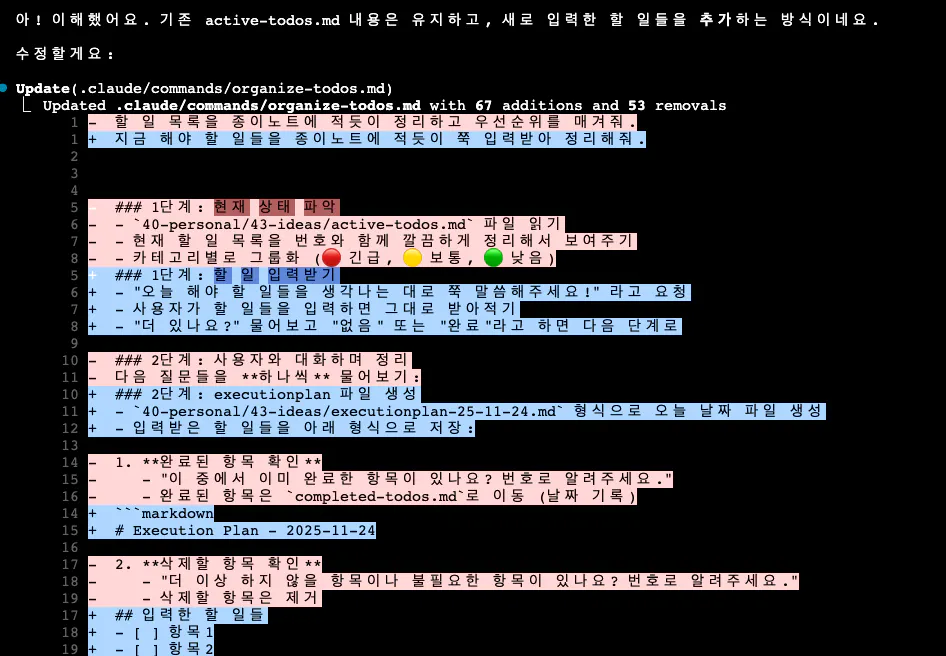
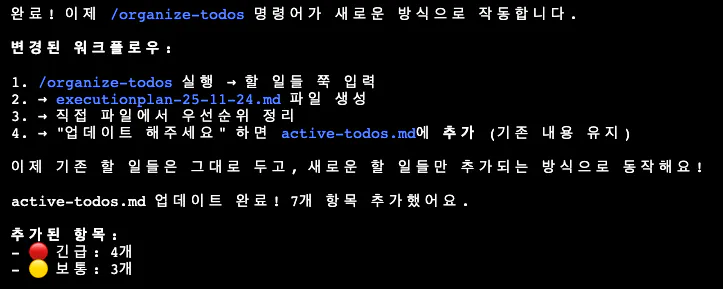
수정을 완료하고 다시 Slash Commend를 입력하고, 할 일을 추가해봅니다.
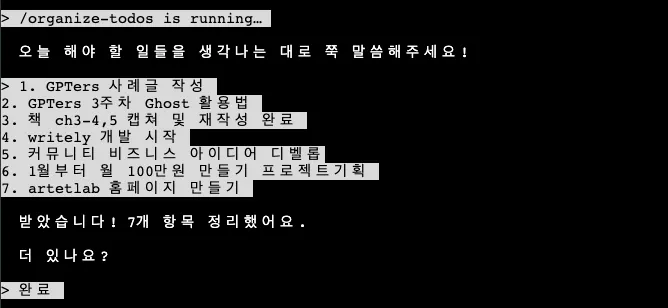
완료되었다고 알려주면 할 일 리스트를 정리할 수 있는 executionplan.md를 만들어줍니다.
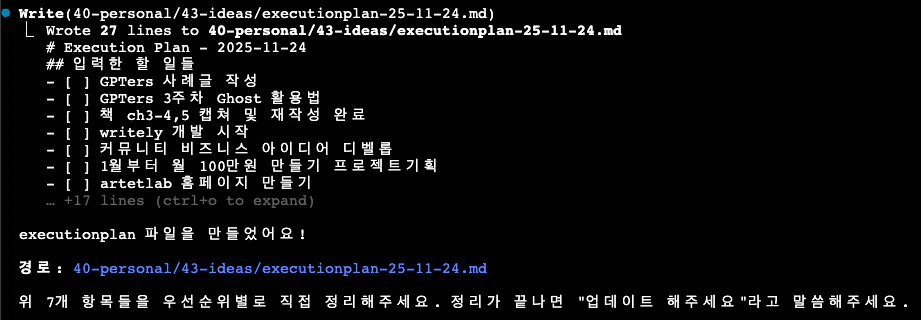
제가 우선순위를 조정하는 파일을 정리합니다.
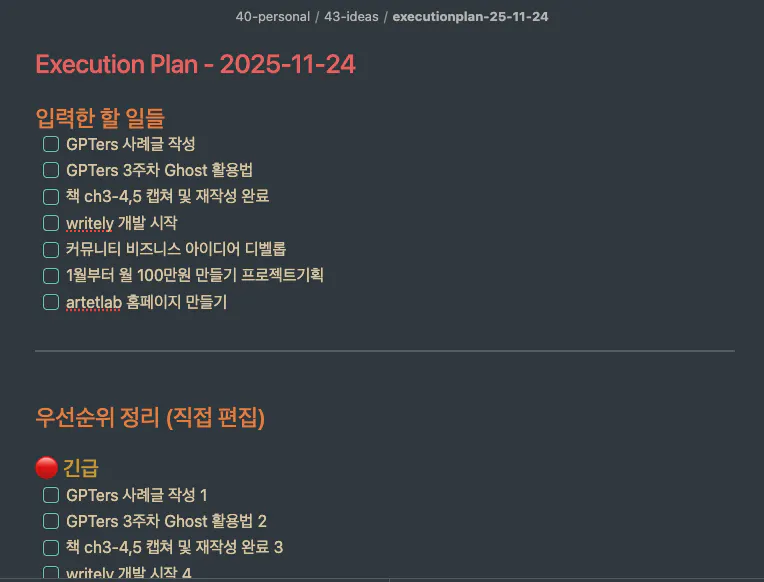
그리고, 업데이트 한 마디 입력하면
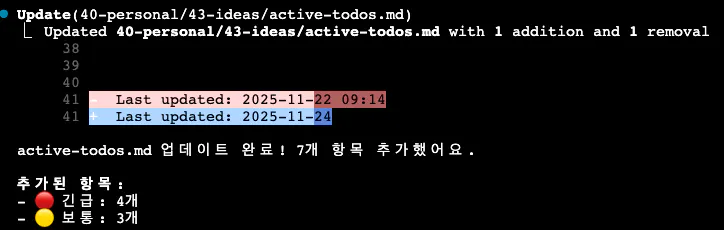
이렇게 업데이트를 완료해줍니다.
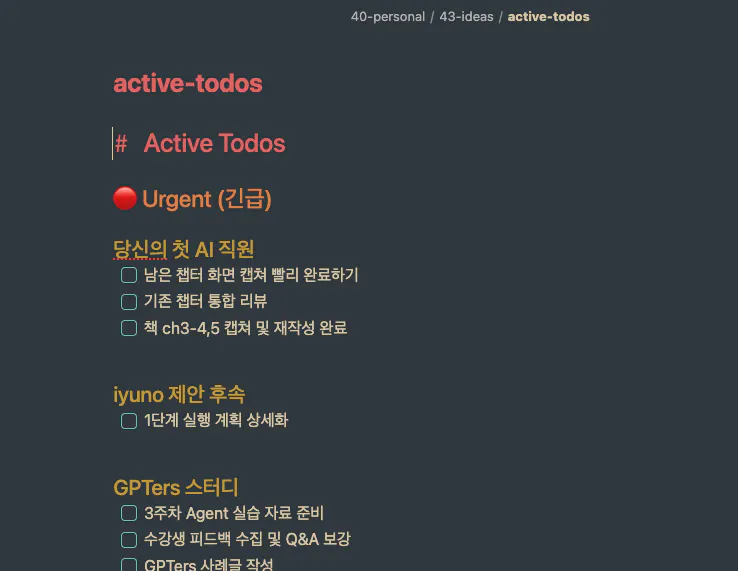
기존에 체크하고 있었던 todo 리스트에 잘 업데이트 해주더라고요!
결과와 배운 점
사실 캡쳐해서 글이 길지만, 실제로 해보면, 너무도 쉽게 Slash Command를 잘 만들어줍니다.
업무나 자주 쓰는 기능이 있다면 아주 쉽게 활용할 수 있을 거 같아요!
여러분들도 한 번 시도해보세요!
