


바이브 코딩과 GPTers 입문 과정
그 동안 GPT/제미나이/클로드를 모두 유료 구독하면서, CHAT 기능만 주구장창 사용하며
"AI를 잘 활용하고 있다"고 착각해 온 지난 3년...
뒤늦게나마 AI 코딩, 바이브 코딩이라는 개념에 대해서 알게된 후, HOW TO를 배우기 위해
GPTers 스터디에 조인하면서, 개설된 18개의 스터디를 둘러보았어요.
그런데, 대부분의 스터디가, 스터디를 듣기 전 '조건'이 있었어요.
어떤어떤 프로그램 설치와 환경설정이 완료되거나, 나아가서는 '기본 이해'를 가지고 있어야 한다는...
경력직만 뽑는 신입채용 공고가 떠올랐어요.
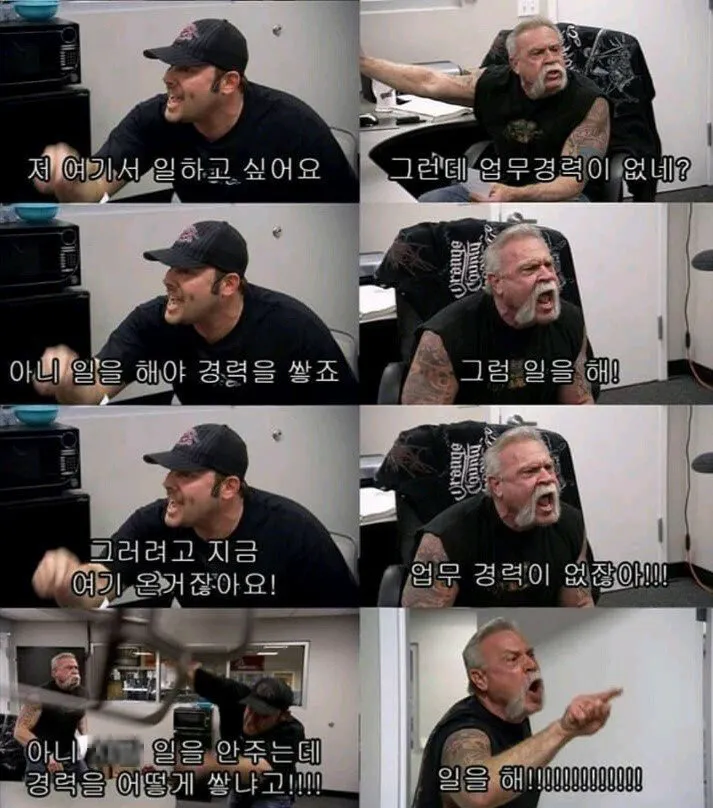
프로그램 이름도 생소해서 좌절하던 제게
한줄기 빛이 되어준 "개발환경셋팅" 스터디!!
참여 전 확인사항 란에 "환경 세팅부터 막혀서 시작을 못 했던 분" 이라고 써있는데,
네. 이게 바로 저랍니다.
개발환경셋팅 스터디, 쌩초보뉴비에게는 그저 빛, GOAT, 사막의 오아시스...
미니세션 - 안티그래비티 설치하기
스터디 첫 수업(OT)가 진행되기 전에,
저와 같은 분들을 위해 각종 프로그램의 설치를 도와주는 "미니세션"이 진행되더라구요.
스터디장님이 안티그래비티 깔고오라고 하셔서 미니세션 강연들으며 따라했더니
금방 설치되더라구요!
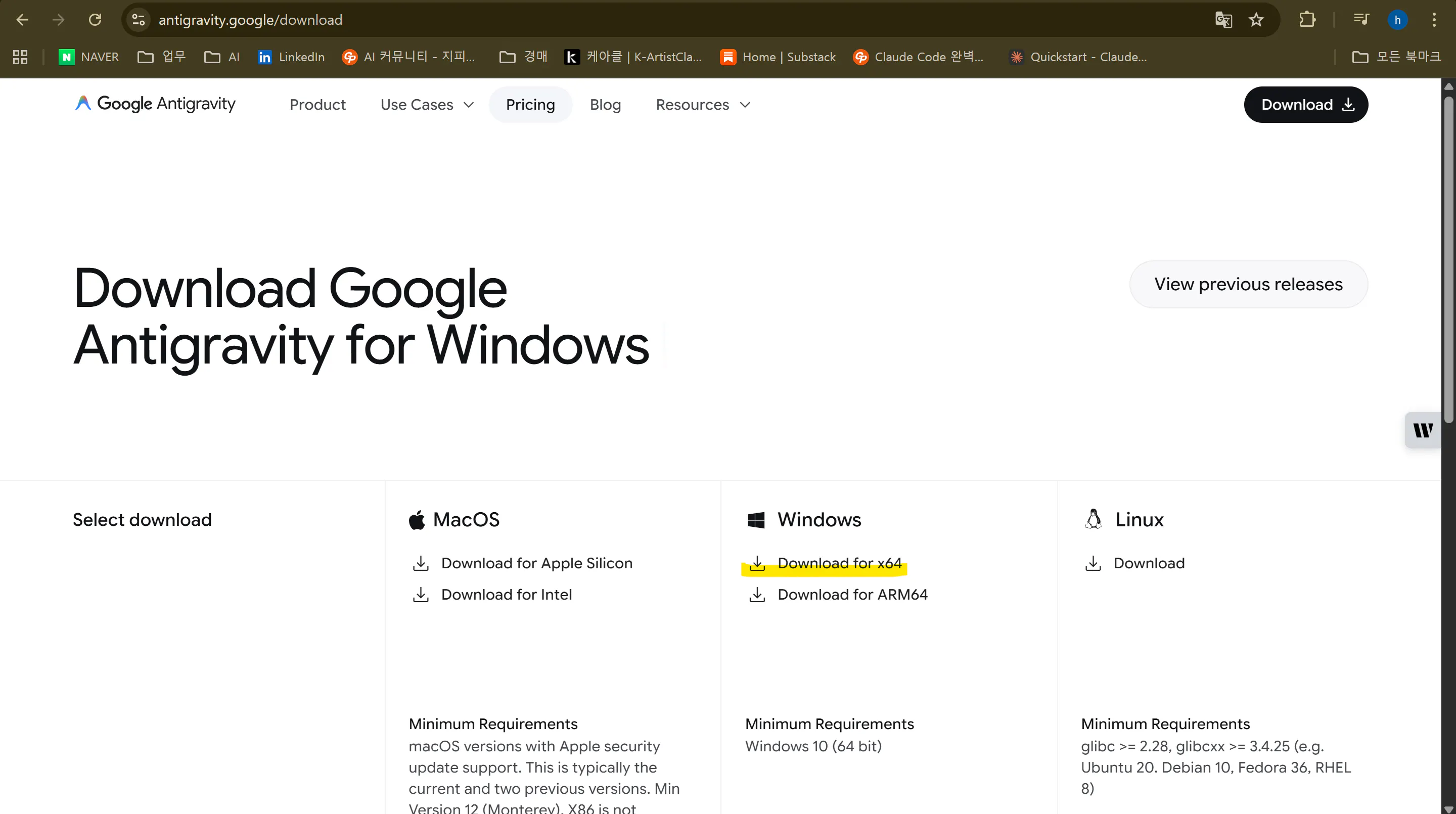
안티그래비티 다운로드 웹사이트
링크: https://antigravity.google/download다운로드를 위한 웹사이트에 들어가면 아래와 같이 화면이 나타납니다.
저는 흔하디흔한 LG그램 기본사양 유저이기 때문에, Windows x64를 위한 다운로드 버튼을 누릅니다.
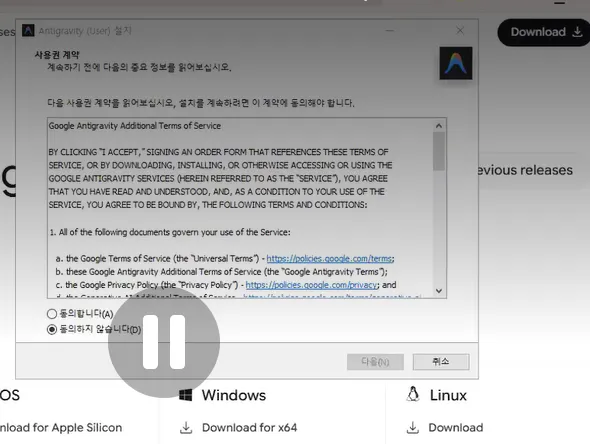
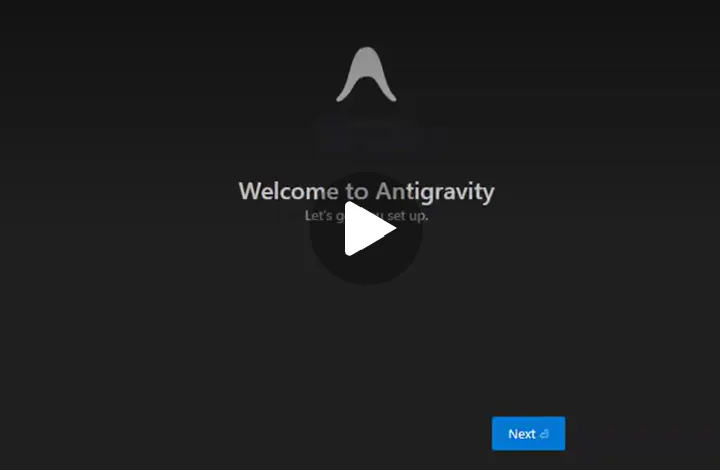
다운로드 되는 .exe 파일을 더블클릭하면 아래의 설치 안내(?) 팝업이 떠요.
(여기서부터는 캡처해둔게 없어서 미니세션 다시보기 영상 캡처로 대신할게요,
앞으로 사례글을 위해 캡처를 습관화 해야겠어요!)미니세션에서는 다음 스텝으로 넘어갈 때 마다, 이게 무슨 의미인지 설명해주셨는데
나름 집중해서 들었지만 기억에 남진 않았네요.. 아묻따 NEXT 눌러서 설치했습니다.
나쁜거 깔라고 하시겠어? 하는 마음으로...그랬더니 다 깔렸어요! 아이콘이 이쁘네요.
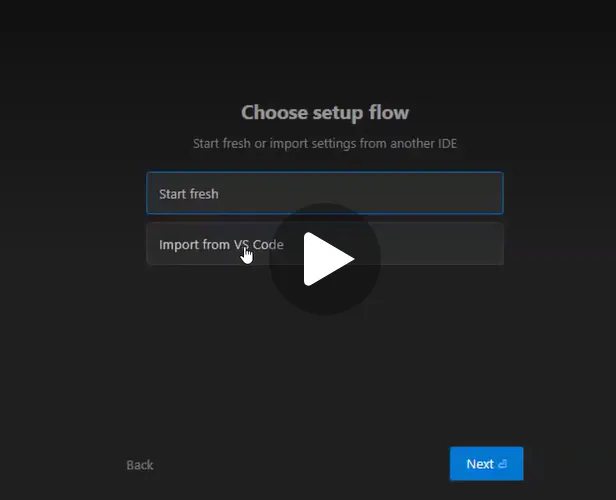
Next 를 누르면 선택지가 2개 나오지만, 쌩초보뉴비는 Fresh Start를 눌러줍니다.
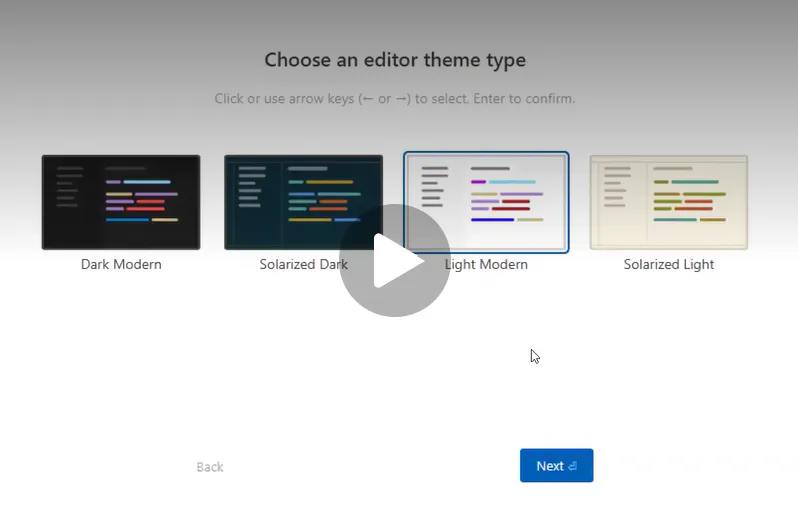
다음 색깔고르기, 저는 있어빌리티를 좋아하기 때문에 개발자같아 보이는 검은색을 선택했어요
다음 단계로 넘어가면, 뭔가 글씨가 많이 나오는데,
선생님이 옵션 하나하나 별로 무슨 뜻인지 설명되어있는 자료를 공유해주셨어요.
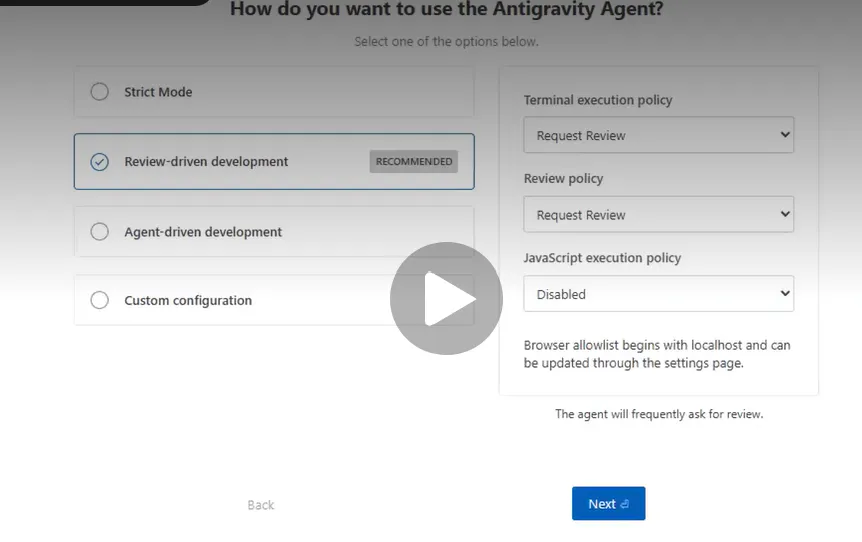
AI에게 얼마나 많은 권한을 줄 것이냐? 라는 질문에 대한 옵션인데,
1단계 Strict Mode가 가장 적은 권한을 주는 것으로, 사용자가 모든 명령어에 대해 또 한번의 승인 단계를 거쳐야 하는 옵션이고,
4단계 Custom은 명령어를 내리면 안티그래비티가 다 알아서(?) 하기 때문에 속도가 빨라지지만, 보안은 가장 취약한 옵션이에요.
중간만 하면 반은 가지 않을까요?
Recommended라는 2단계 Review-driven development 옵션을 선택해줍니다.
(선생님도 이거 하라고 했음.)
어느 정도 권한을 주고, 어느 정도 승인을 하는거겠죠? ㅋㅋㅋ.. 입문자 대상이래요..
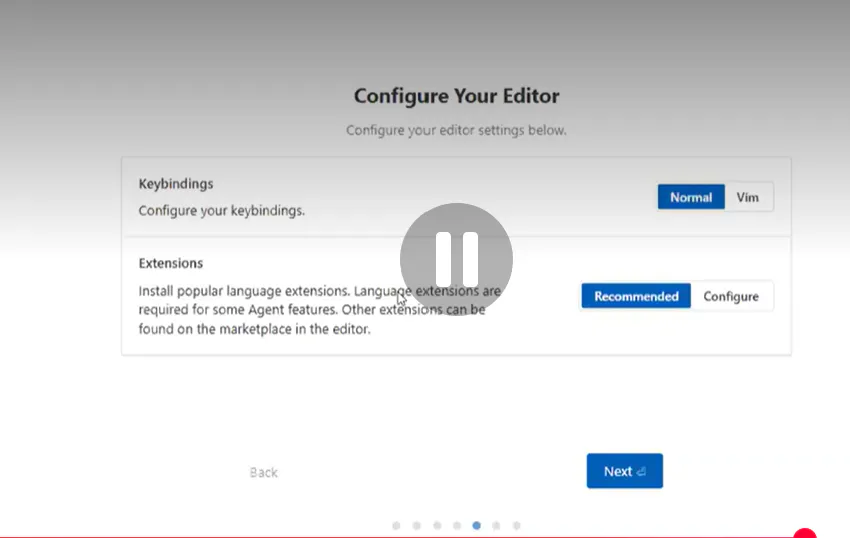
나중에 숙련도가 높아져서 설정을 바꾸려면 Ctrl + , 을 누르면 되어요!그 다음 에디터 세팅 화면으로 넘어가는데,
마우스도 함께 쓰시려면 첫번째 질문에 Normal
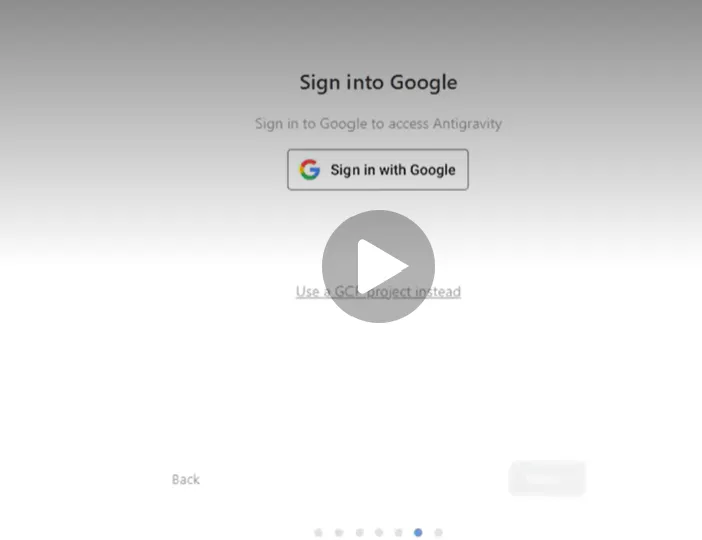
한국어도 함께 쓰시려면 두번째 질문에 Recommended 선택하면 된대요.드디어 로그인 화면이 나옵니다. 저는 chrome환경에서 진행하고 있었기 때문에
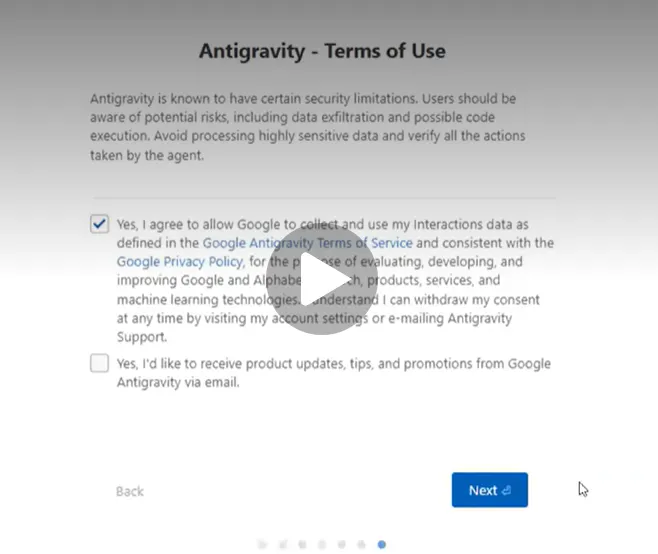
구글아이디 로그인 연동으로 빠르게 sign-in 가능했습니다.로그인 완료하면 "너의 이런이런 데이터를 안티그래비티가 쓰겠다"는데 동의하라고 뜹니다. 선택지는 둘다 YES 밖에 없어요 ㅋㅋ No는 없네요.
"내 데이터는 이미 공공재다"라는 해탈 마인드를 가진지 오래되었기 때문에,
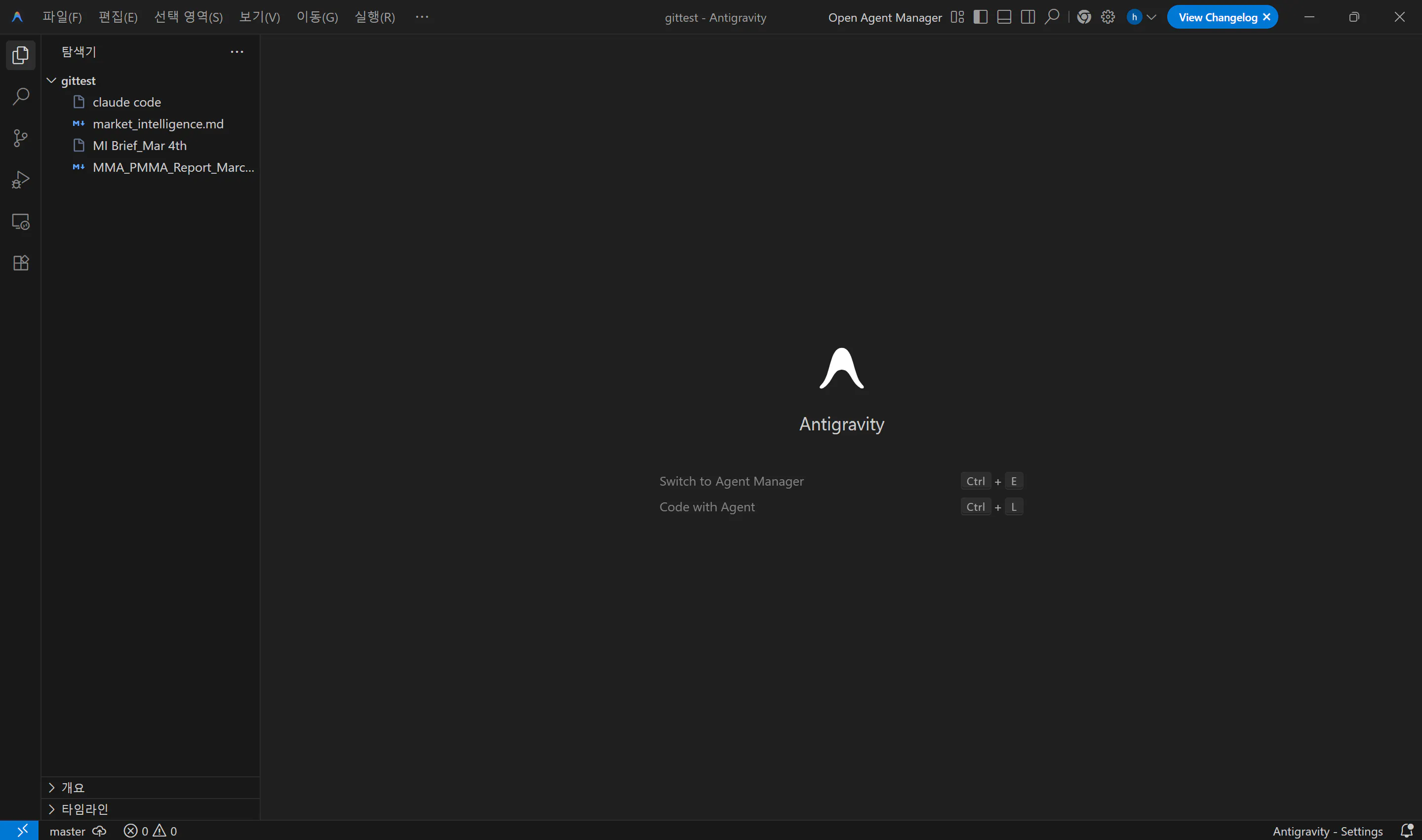
그냥 아묻따 1번을 선택합니다.설치가 완료 되었어요!
앞으로 익숙해져야하는 화면..
자주 들여다보고 시켜보고 말걸어보고 눌러보고 하면서 친해져 보도록 하겠습니다.
반가워 안티그래비티~~~~
