


배경
앞서 안티그래비티와 git을 다운로드 받았고, 오늘은 claude code 프로그램을 설치해야 합니다.
3월 23일 진행된 핵심 강의, 개발자F 님의 < 바이브코딩 개념 및 실습 > 강의를 듣고 따라했어요!
사실 저는 Claude 어플리케이션을 설치하면, 그것이 곧 claude code를 설치한 줄 알았어요.
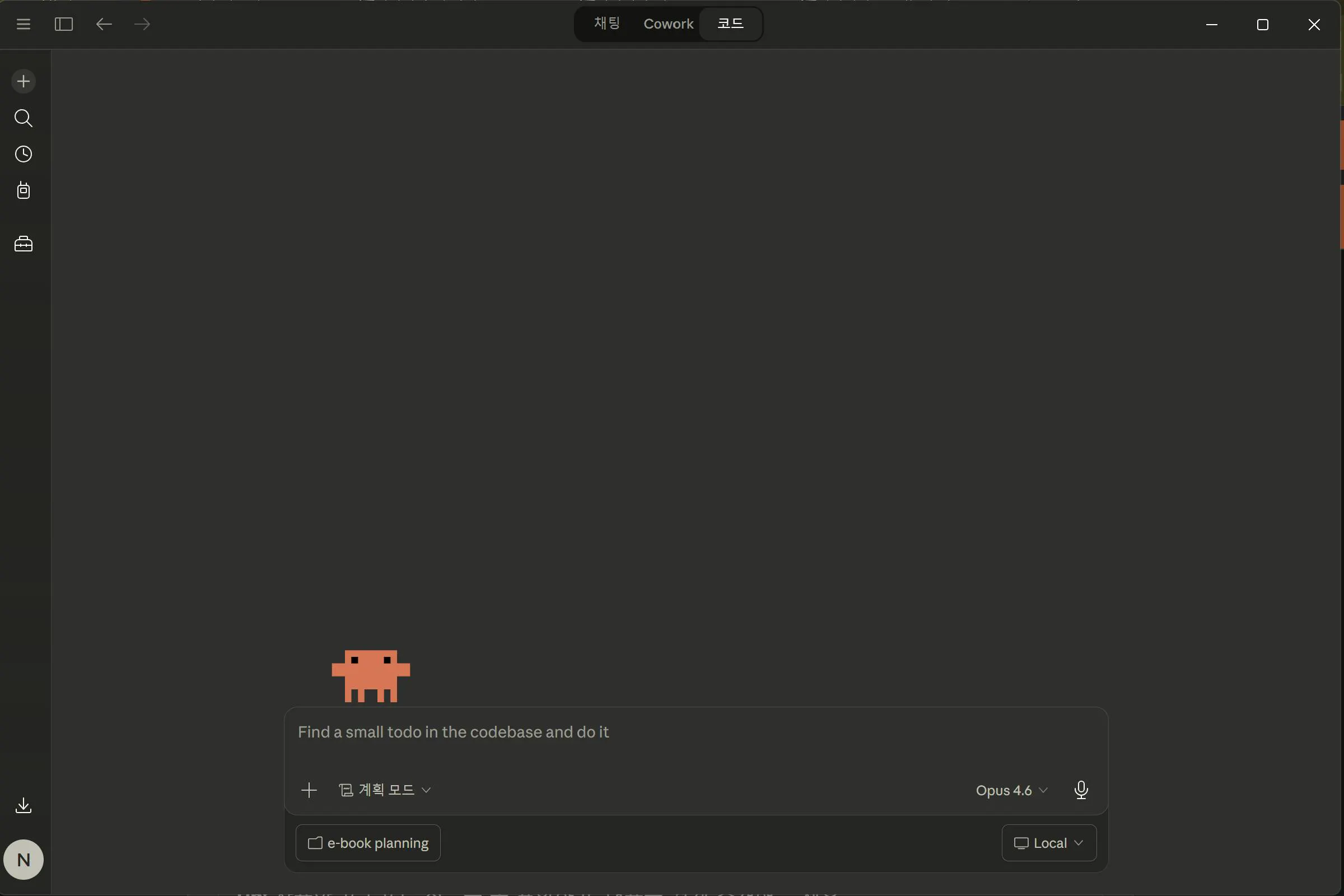
근데 이건 claude code를 설치한게 아니래요..!!! 뭐가 다른건지도 살펴보도록 할게요.
진행 방법
설치하기
윈도우 환경에서, 시작 아이콘에 커서를 올리고 마우스 오른쪽을 클릭하면
터미널(관리자)가 항목이 있어요. 이 터미널을 켜줍니다.
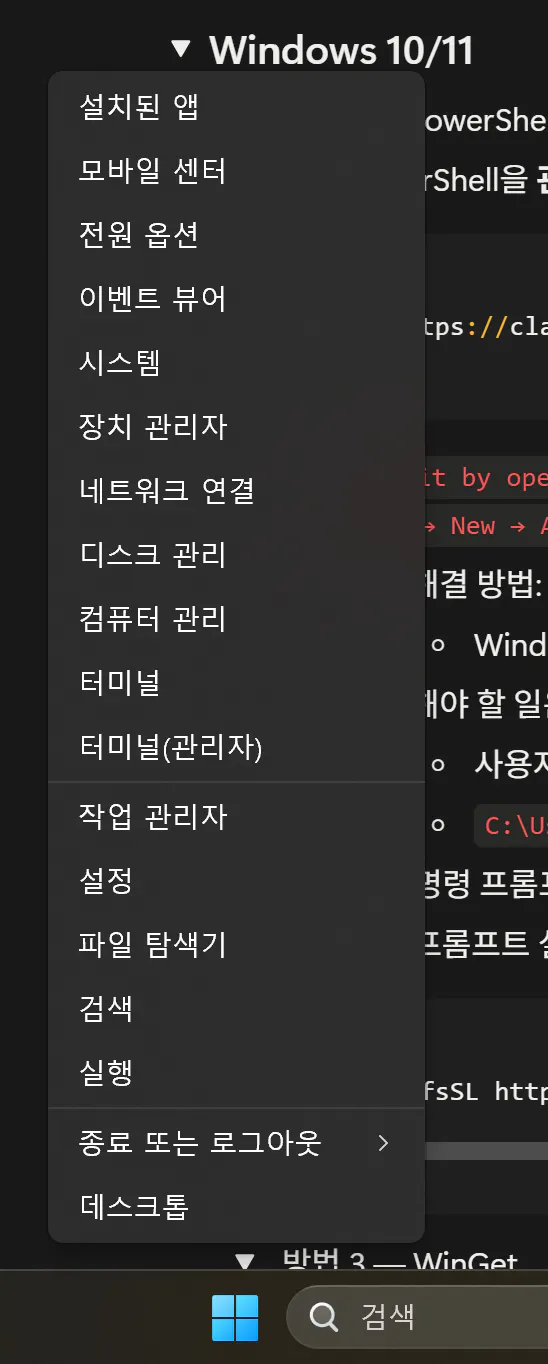
윈도우 10 11 한국어
아래 명령어를 복사 붙여넣기 하고, 엔터를 쳐주세요
irm https://claude.ai/install.ps1 | iex아래와 같은 경고글이 떴습니다.
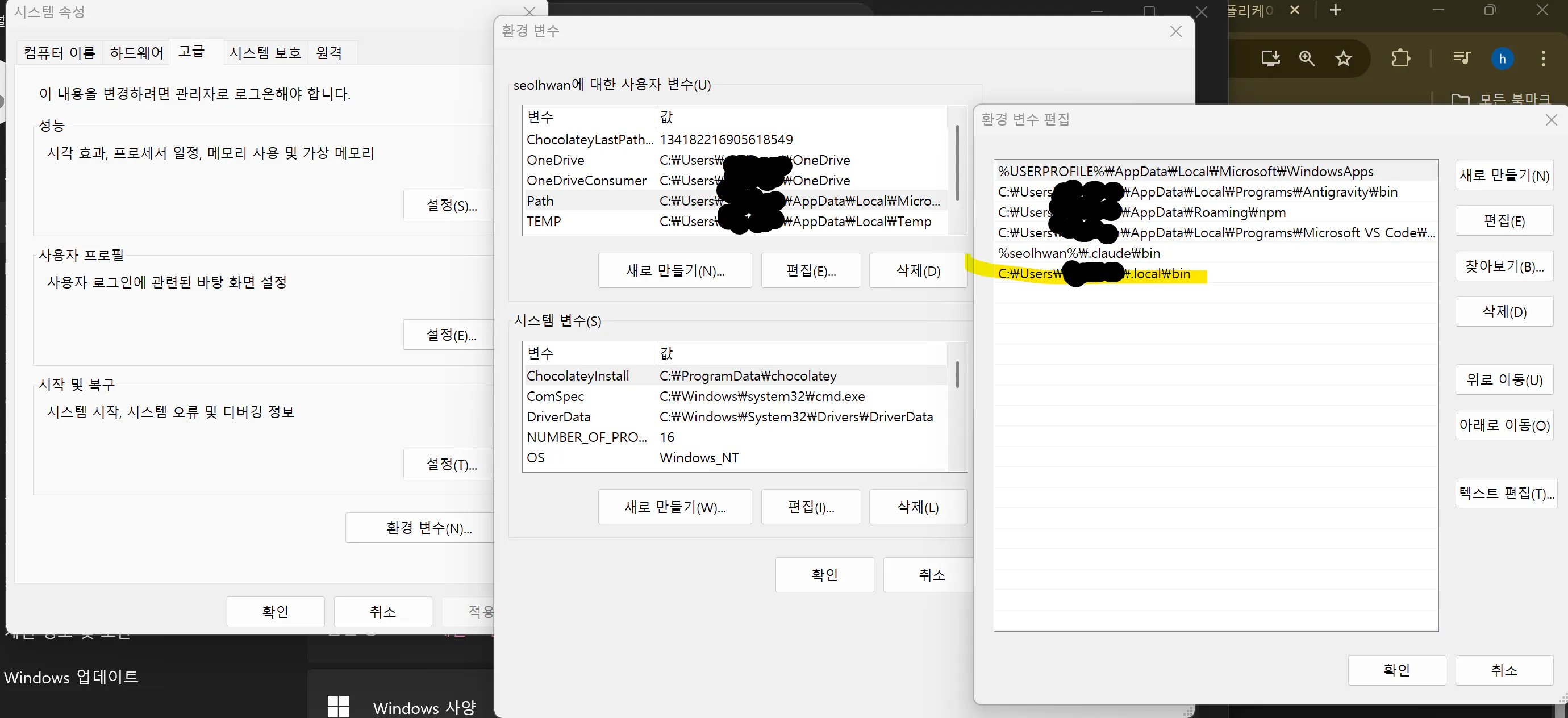
환경변수에서 PATH를 수정해달라는 의미래요..Add it by opening: System Properties → Environment Variables → Edit User PATH → New → Add the path above. Then restart your terminal.윈도우 환경에서 [설정] > [시스템 ] > [정보] > [고급시스템 설정] > [환경변수] > [PATH] 더블클릭 > [새로만들기] >
C:\Users\사용자ID\.local\bin입력 > [확인] 순서대로 하면, PATH가 등록이 됩니다.항목 목록이 표시된 한국 휴대전화의 스크린샷
그 다음 powershell(관리자) 를 껐다가 다시 실행해서,
claude라고 입력하면 정상적으로 실행되는 것을 확인할 수 있어요!
기본 명령어 학습하기
개발자 F님의 학습자료에 나와있는 기본 명령어는 5개입니다,
/clear: 대화를 하다가 이 명령어를 입력하면, 새로운 대화 session 이 시작됩니다./compact: 대화가 길어져서 토큰이 부족할 때, 대화 기록을 압축시키는 기능입니다./resume: 이전 대화창을 찾아서 대화를 이어가고 싶을 때 사용하는 기능입니다./context: 지금까지 토큰을 얼마나 사용했는지 확인하는 기능입니다./init: 프로젝트가 완성되었을 때, 지금까지의 코드를 .md파일로 저장하기 위한 기능입니다. 해당 명령어를 입력하면 "claude.md" 파일이 생성되는데, 요 "claude.md" 파일은, 다음 작업을 할 때도 계속 AI가 학습하고 작업하는 지침서입니다./exit: claude code를 종료하고 일반 터미널 환경으로 돌아가기 위한 기능입니다.
그 외에, claude code를 잘 활용할 수 있도록 Antropic에서 내놓은 지침서를 두고두고 읽어보는 것을 추천합니다!
지침서 링크: https://code.claude.com/docs
간단한 실습 하기 (ft. 피카츄)
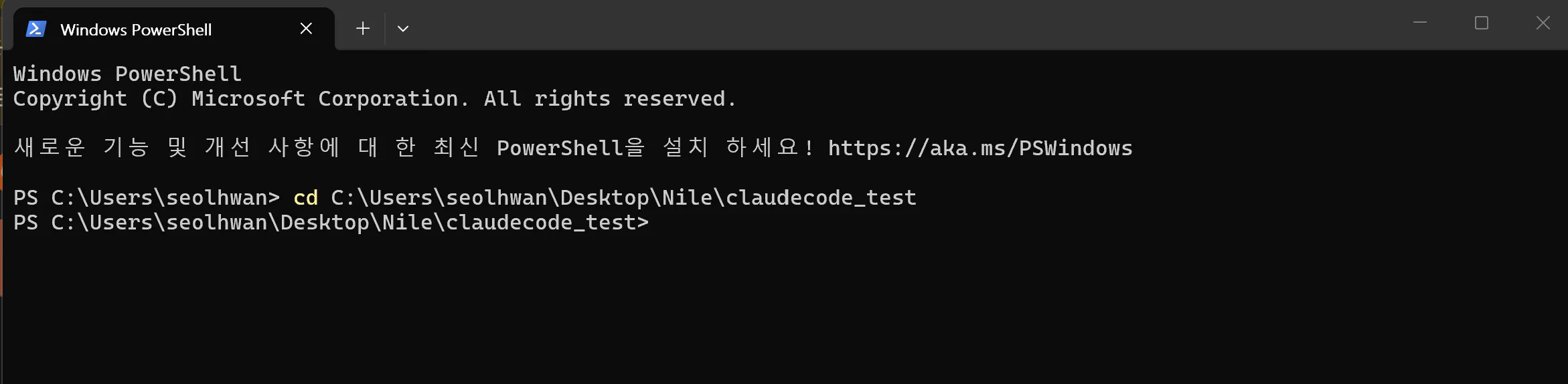
이제 Powershell 일반 모드로 들어가서, 내가 작업할 폴더를 지정해줄게요. 로컬 환경에 새로운 폴더를 만들고 좌표를 복사한 뒤, Powershell에서
cd [좌표 붙여넣기], 해주세요. 그럼 이제 이 터미널의 환경이 해당 폴더로 제한되어 연결되었습니다.
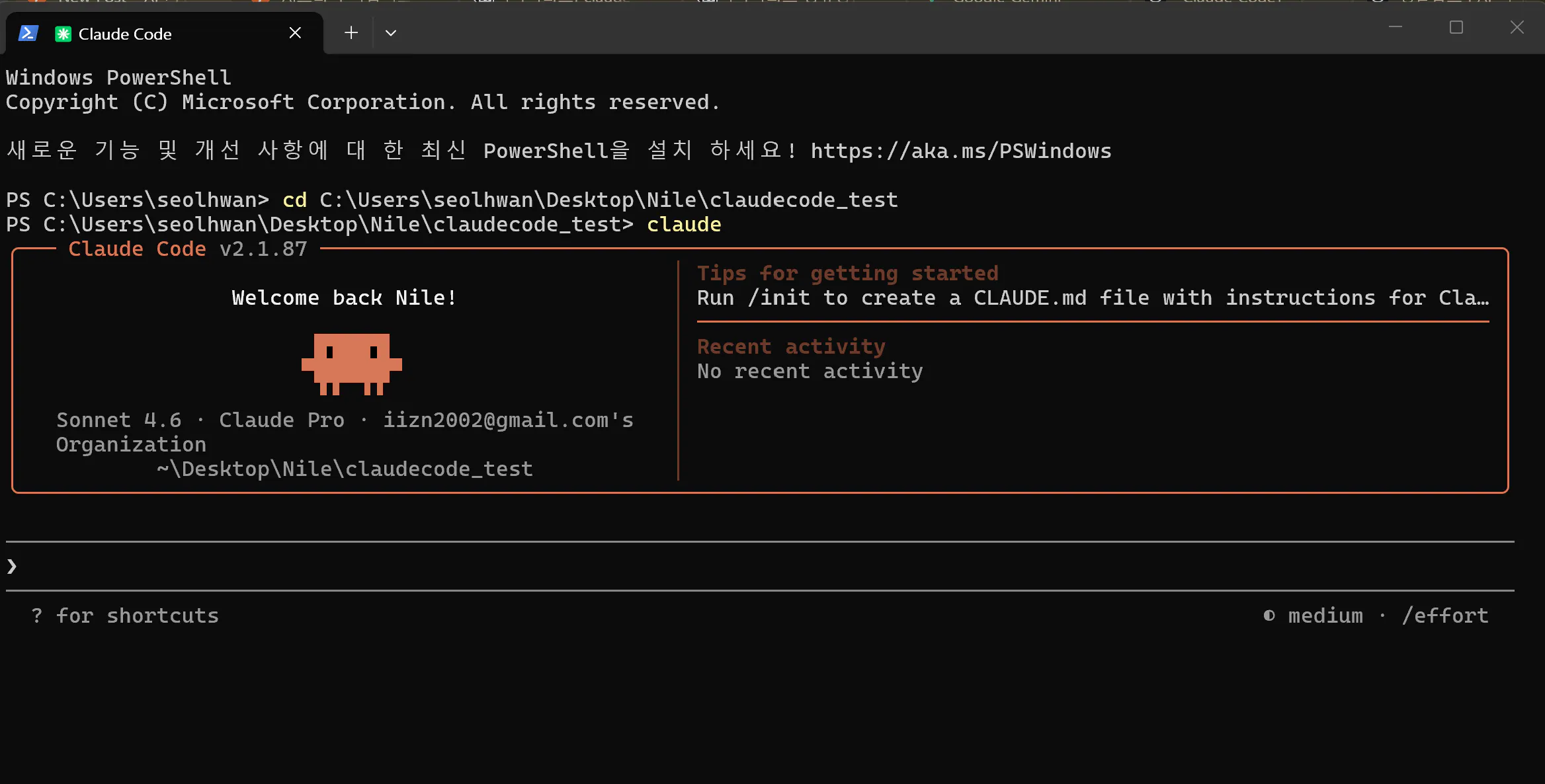
저는 claudecode_test라는 폴더를 연결해주었어요.이 상태에서,
claude를 입력, 엔터를 치면 claude code가 연결됩니다!컴퓨터의 Python 스크립트 스크린샷
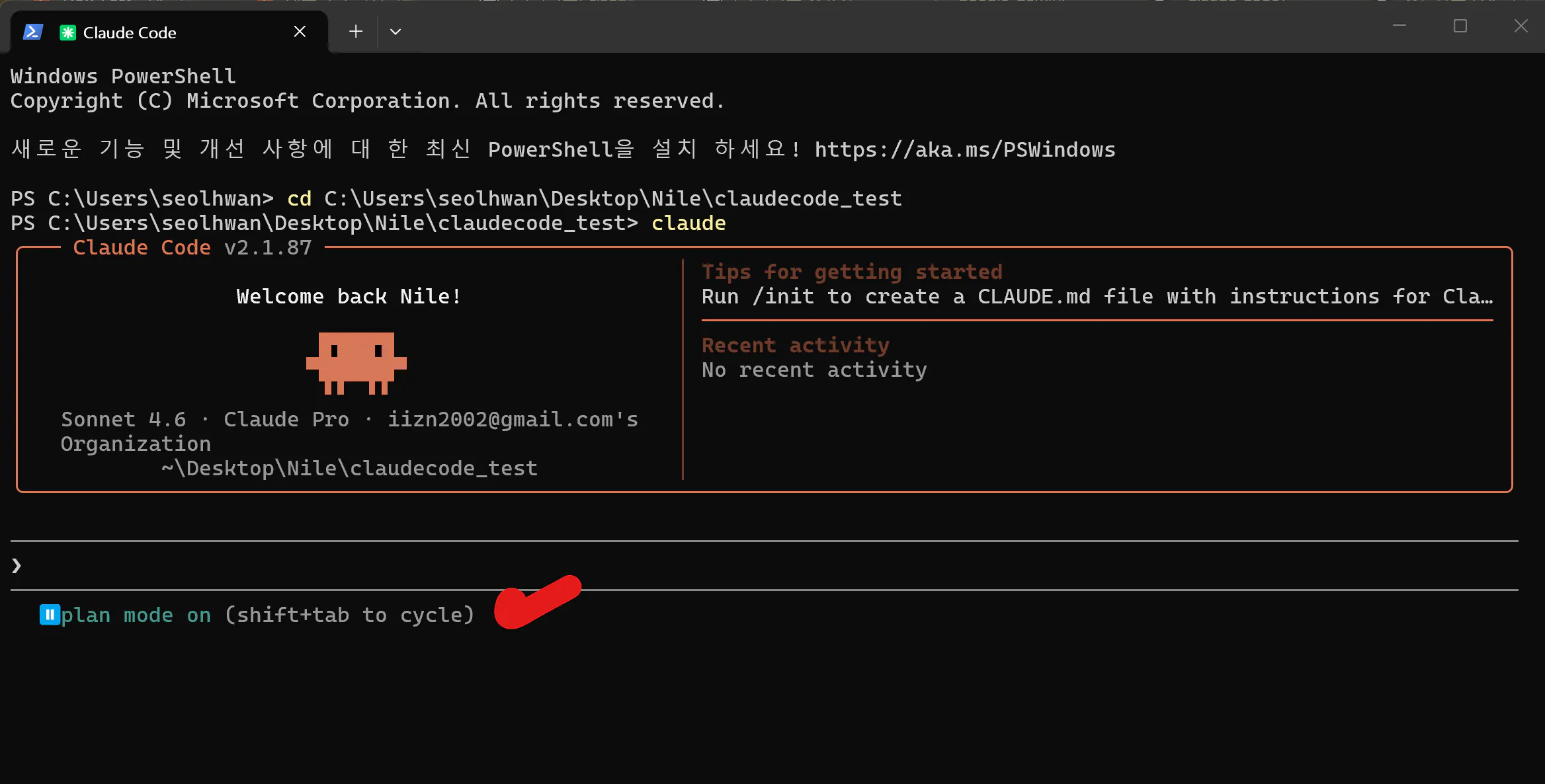
"Shift + tab"을 누르면 입력창 밑에 "모드"를 바꿀 수 있어요.
Tip) 처음 프로그램을 시작할 때, 그리고 초보자라면,plan mode on모드로 시작하는게 좋습니다. 프로젝트의 구조와 방향을 잡는 것부터 AI가 도와줘요!
저는 plan mode로 시작해줍니다.실습으로 간단한 게임을 만들어보았어요.
프롬프트는피카츄 게임을 만들어줘. 웹으로 만들거고, 간단하게 테스트 해볼거야라고 입력했습니다. 게임을 만들기 위한 기획서 초안을 작성해주는데, 이 기획서를 꼭 찬찬히 읽어보는 것을 권장합니다. 저는 기획서를 통해서 게임 PLAYER의 시점을 설정하는 등 세부 내용을 조금 수정했고, 제 의견이 반영된 게임을 html 파일로 금방 만들어주었어요.스킬을 사용해서, 같은 프롬프트를 입력하더라도 더 나은 코드를 작성해주는 방법에 대해서도 알아봅니다.
사실, 스킬이란, 업무 매뉴얼을 claude code에게 알려주고, claude code가 할 수 있는 일을 확장시켜 주는 기능입니다.
내가 주로 쓰는 기능을 skill.md 파일로 만들어서 claude code에 탑재시켜 둘 수도 있지만, (~~ 한 기능을 skill로 만들어줘 하면 클코가 만들어줌..!) 세상에 많은 능력자들이 만들어둔 skill을 배껴와서 내 claude code에 학습시킬 수도 있어요!!
게임을 만들 때, 웹사이트를 만들 때, 영상을 만들 때, 음악을 만들 때 등등 다양한 경우에 활용할 수 있는 스킬이 있는데, 그 스킬들을 모아모아 공유/배포해주는 웹사이트가 있어요!! 필요한 스킬을 조회해서, 다운로드 수가 가장 많은 스킬을 다운받으면 실패할 확률이 낮아진다는 점!!
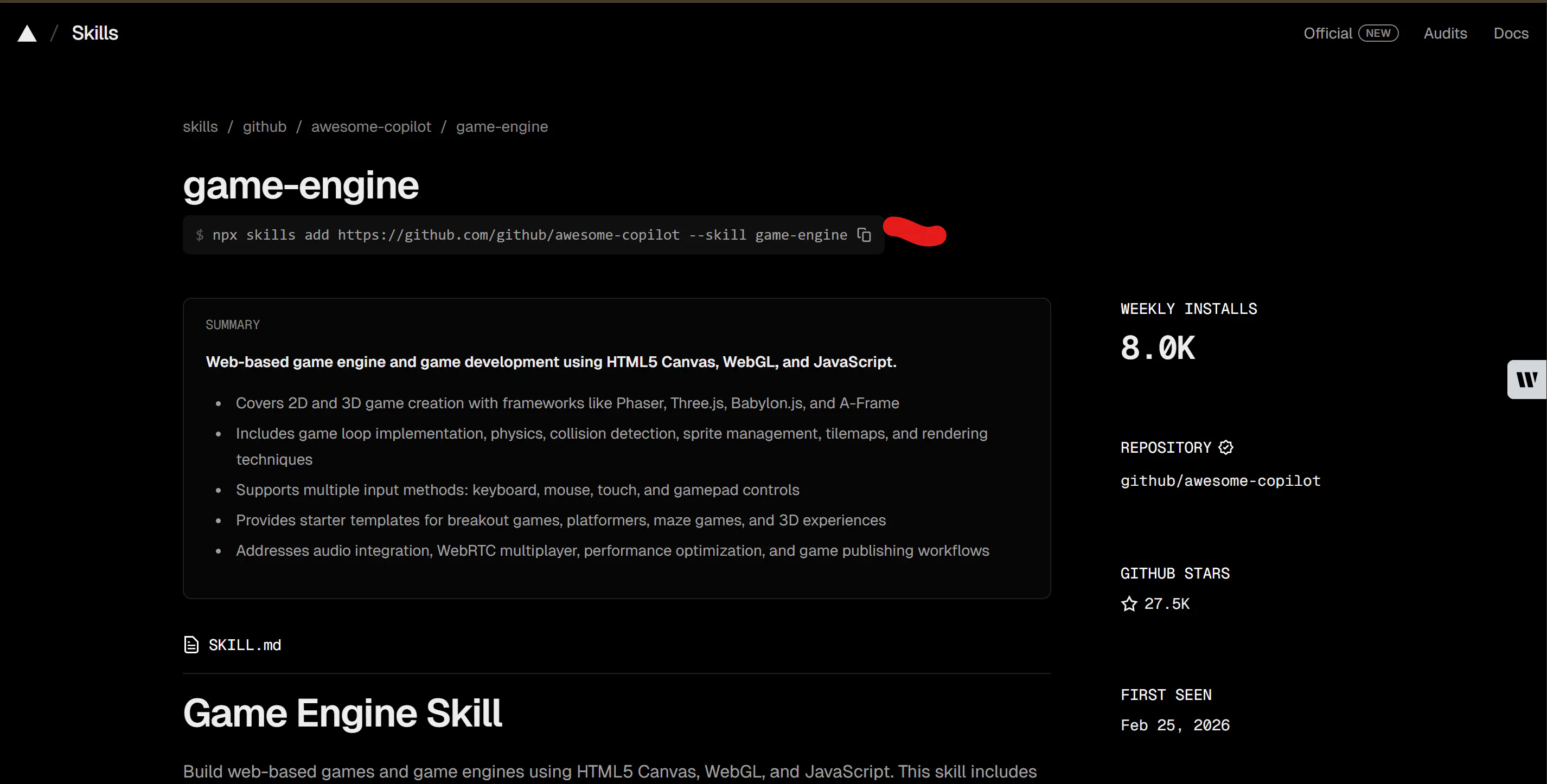
링크: https://skills.sh/이 사이트에서, 쓰고싶은 스킬을 검색하고 나온 결과값 중 조회수가 높거나 세부 스킬 내용이 내 프로젝트에 적합한 스킬 하나를 선택했어요. 그리고 다운로드 명령어를 복사해줍니다!
스킬을 다운로드 하기 위해서는, powershell에서 다시 claude code를 끄고 해야해요.
일반 powershell 모드에서 복사한 명령어를 붙여넣고, 엔터를 누릅니다!
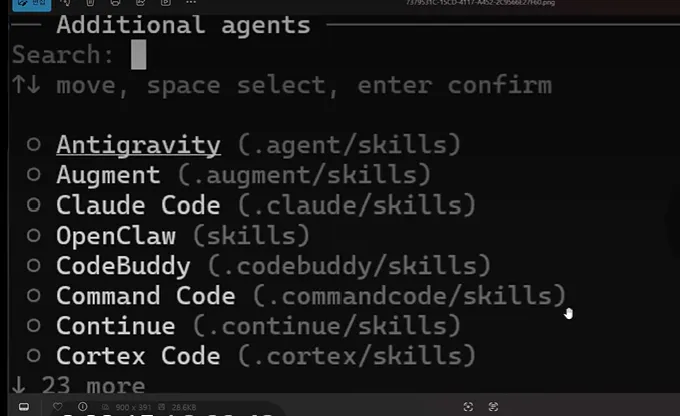
여기서 어디에다가 이 스킬을 깔까요? 물어보는데, 방향키로 claude code를 선택해주고,
나머지는 기본 설정값으로 선택하여 다운로드해줍니다.스킬을 다운로드 받은 뒤 다시 같은 프롬프트를 입력해볼게요.
터미널에서 claude를 다시 실행하고,/game engine 피카츄 게임을 만들어줘프롬프트를 입력해주었습니다. 스킬 이름을 자연어 프롬프트 앞에 넣어주는거죠!
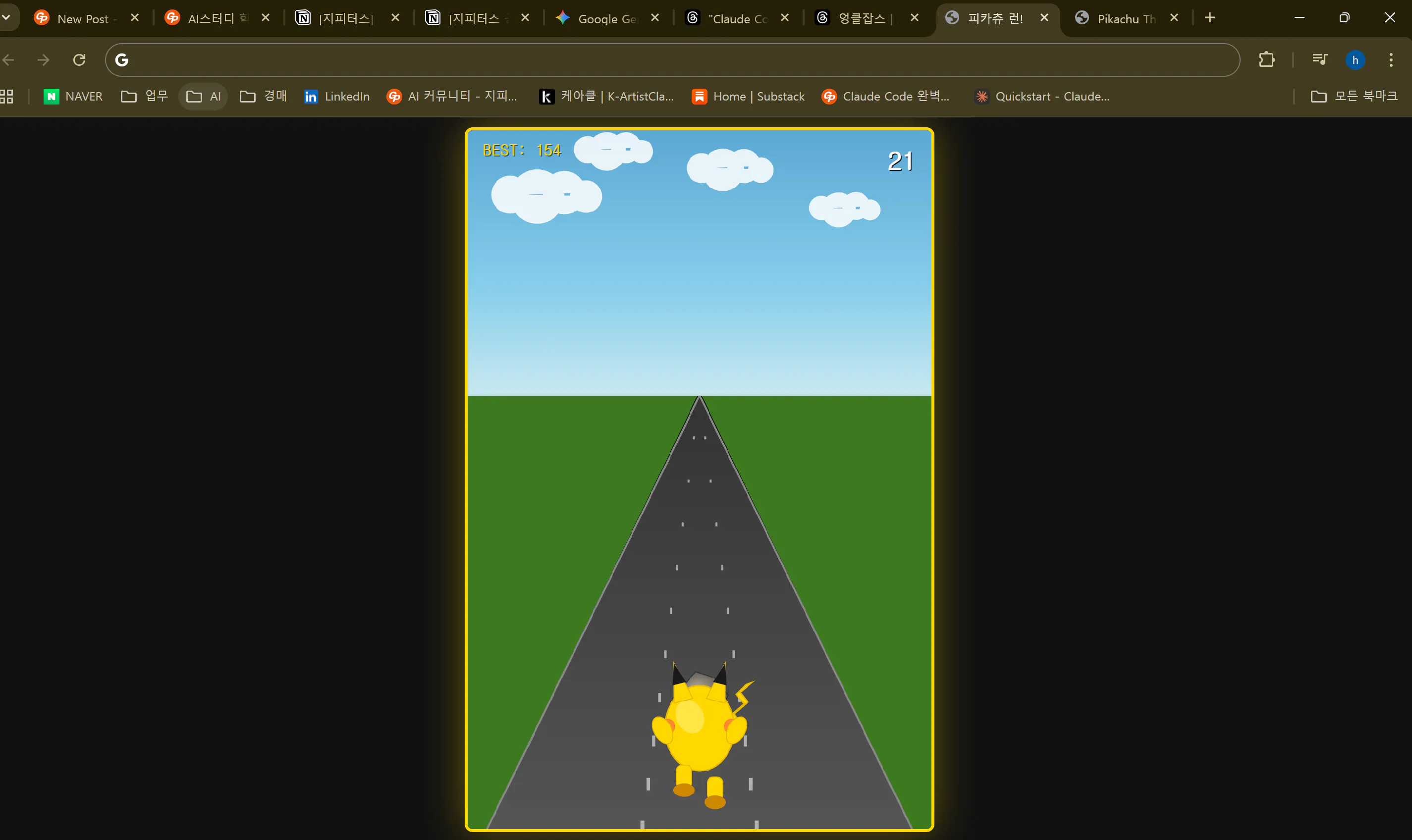
그 결과는 따단~피카츄 선술집 저녁 식사 - 스크린샷
확실히 스킬없이 작업한 것 보다 한층 업그레이드된 퀄리티의 게임이 만들어졌습니다!

스킬이 claude code에게 매뉴얼을 학습시키는 것이라면, MCP는 망치, 못, 드릴 같 tool을 손에 쥐어주는 것이에요. 단, 단점은 context를 굉장히 많이 잡아먹는다는 점!
여러 MCP가 있는데, 한 가지만 추천해주셨어요.
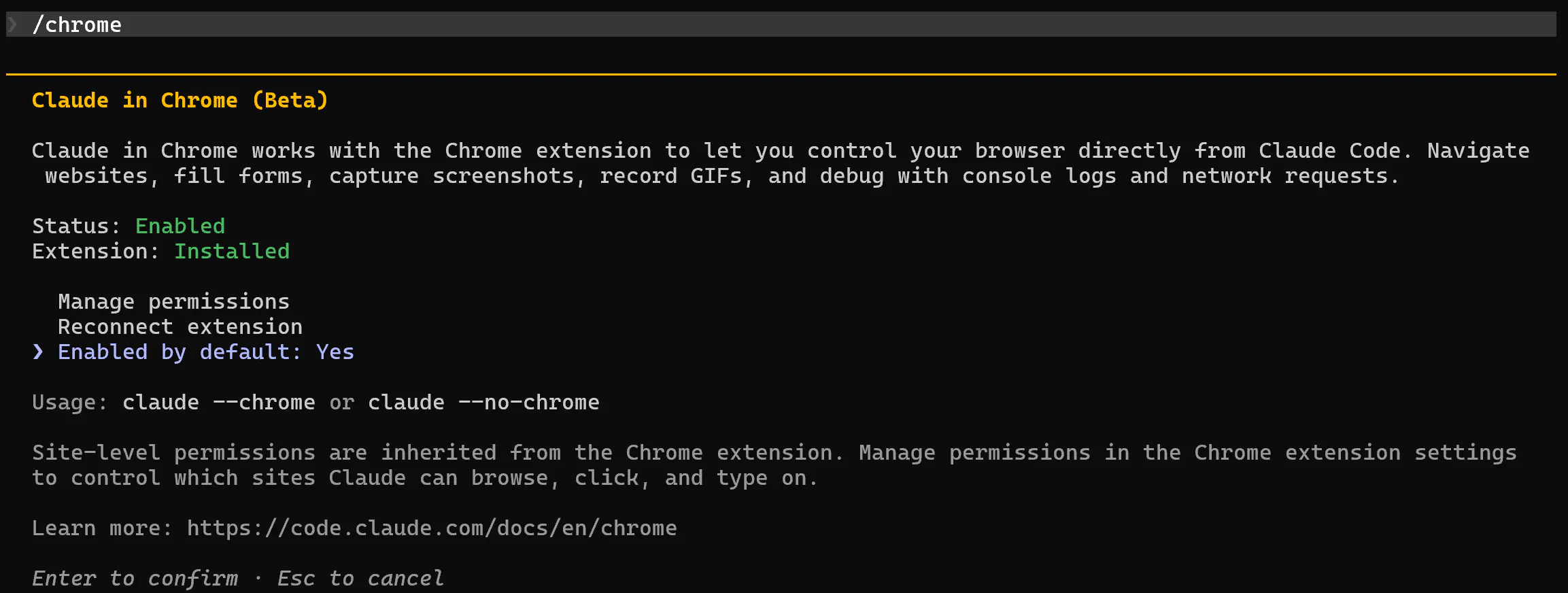
/chrome 이라는 MCP에요. 입력창에/chrome을 입력하고,
아래와 같이 "Enabled by defalut: Yes" 로 설정하고 Esc를 눌러서 다시 입력창으로 돌아올게요.claude in chrome 을 이용해서, [링크] 에 접속하고 첫 번째 게시글을 알려줘라는 형식으로 chrome 접근성을 가져올 수 있습니다. 크롤링 기능, 배포한 사이트의 오류/버그 잡는 기능 등 다양하게 활용할 수 있어요.
결과와 배운 점
자연어로 코딩을 해볼 수 있는 것 만으로도 신기해요.
그런데 남의 skill...!!!을 무제한으로 가져와서 활용할 수 있다니, 초보 바이브 코더로서는 개꿀팁이 아니라고 말할수가 없는것이에요...
오늘 배운 것들을 여러가지 실습으로 연습해보고 싶은데, 가장 먼저 내가 뭘 만들건지 타깃을 정해봐야 할 것 같아요.
그리고, 클로드코드를 깔면서, 어플리케이션과 터미널에서 사용하는 클로드코드가 도대체 무엇이 다른지 궁금증이 생겼는데요.
여기저기 공부하던 중에, 쓰레드에 @엉클잡스 unclejobs.ai 님이 정리를 잘 해주셔서 긁어와봤어요. 혹시 GPTers 일원이시려나요 😄;
Claude Code는 앱에서 쓰는 게 좋나요, 터미널에서 쓰는 게 좋나요?
터미널 vs IDE 확장 — 먼저 이것부터
Claude Code를 쓰는 방법은 크게 세 가지예요.
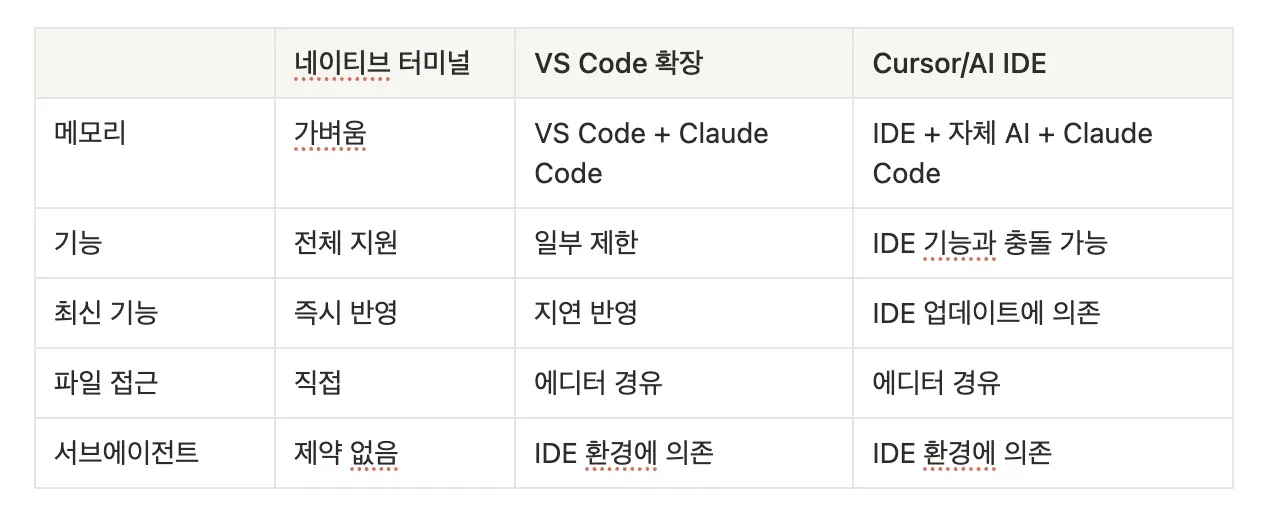
① 네이티브 터미널 — 터미널에서 직접 claude 명령어로 실행. 가장 가볍고, 가장 빠르고, 가장 많은 기능을 쓸 수 있는 방식.
② VS Code 확장 — VS Code 안에서 Claude Code를 쓰는 방식. 에디터와 통합돼서 파일 탐색이 편하지만, VS Code 자체가 메모리를 많이 먹어요.
③ Cursor / Antigravity 같은 AI IDE — Claude Code를 내장하거나 확장으로 연결하는 AI 특화 에디터.
차이가 뭐냐면.
③ IDE 안에서 쓰면 IDE가 먹는 리소스 위에 Claude Code가 올라탑니다. VS Code만 해도 기본 1~2GB RAM을 잡아요. 확장 프로그램 몇 개 깔면 3~4GB. 거기에 Claude Code가 서브에이전트를 띄우면 메모리가 더 올라갑니다.
Cursor는 자체 AI 기능(Tab 자동완성, Composer 등)과 Claude Code가 동시에 돌면서 컨텍스트가 충돌할 수 있어요. 누가 파일을 수정할 건지, 누가 컨텍스트를 잡고 있는지가 꼬이는 경우가 생깁니다. Antigravity 같은 새로운 AI IDE도 마찬가지로 자체 에이전트와 Claude Code 사이에서 역할 분담이 명확하지 않을 수 있어요.
① 네이티브 터미널에서 쓰면? Claude Code가 시스템 리소스를 직접 제어합니다. 중간에 IDE가 끼지 않아요. 메모리도 Claude Code + 터미널 자체만 쓰니까 가볍고, 모든 기능(Agent Teams, /loop, 훅, 플러그인)이 제약 없이 돌아갑니다.
그리고 결정적인 차이. Claude Code의 최신 기능들 — /loop 크론 스케줄링, Agent Teams 멀티에이전트 협업, 음성 STT 20개 언어, Claude in Chrome 브라우저 제어 — 이런 건 터미널 네이티브에서 먼저 나오고, IDE 확장에는 늦게 반영되거나 아예 안 되는 경우가 있어요.
IDE가 편한 건 맞아요. 파일 트리 보면서 작업하고, 에디터에서 바로 수정하는 흐름이 익숙하니까. 하지만 Claude Code의 전체 능력을 쓰려면 터미널이 맞습니다. 그리고 뒤에서 다룰 Kaku + Lazygit + Yazi 조합이면, IDE의 편의성을 터미널에서도 거의 다 재현할 수 있어요.
3월 15일 기준 최신 버전 v2.1.75. Opus 4.6 기본 1M 컨텍스트 윈도우. 앱과의 격차가 매주 벌어지고 있습니다.
하나씩 뜯어봅니다.
클로드 앱 vs. 터미널
터미널이 최적입니다.
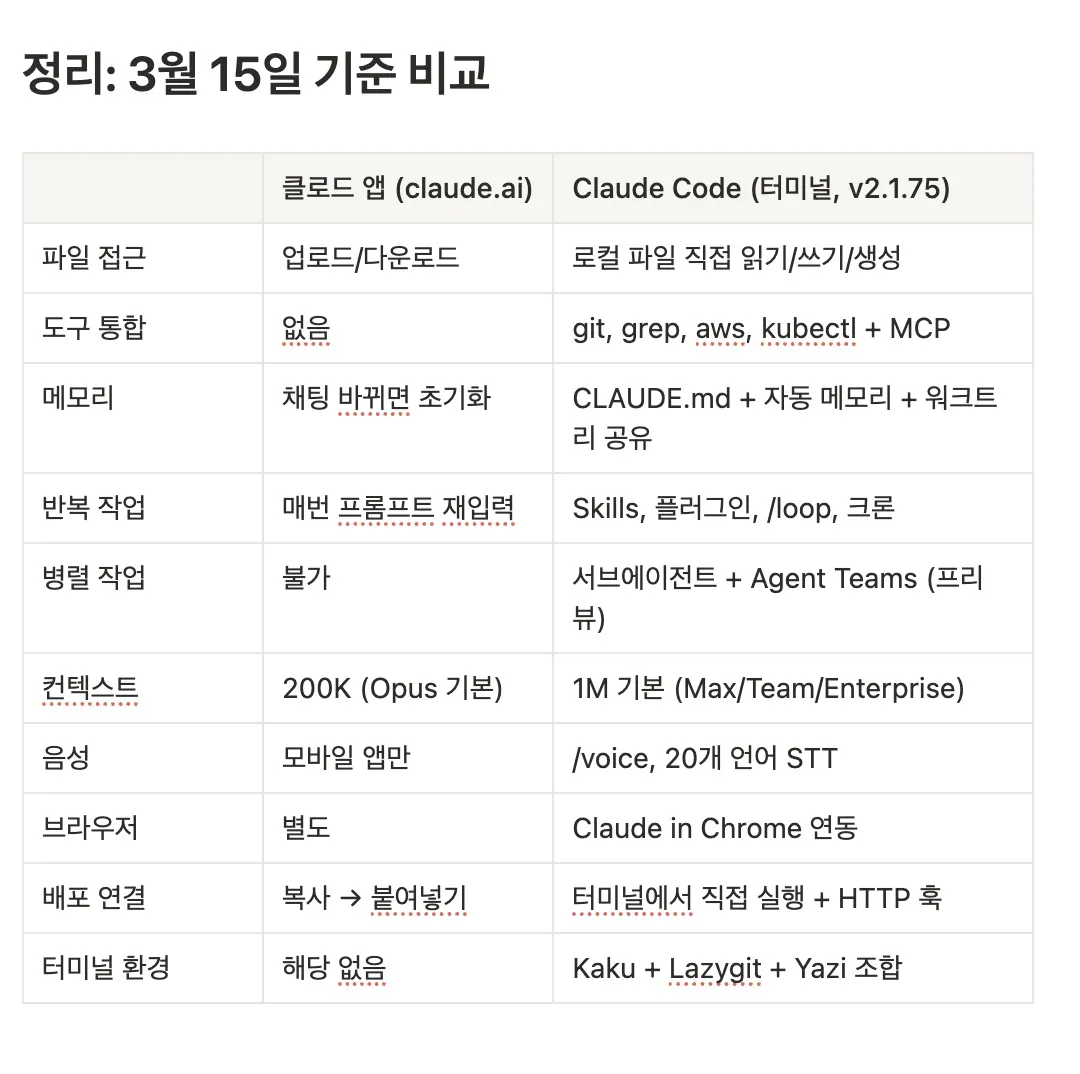
클로드 앱(claude[.]ai)은 채팅창에서 대화하는 도구. Claude Code는 터미널에서 직접 실행하는 도구.
같은 모델, 같은 두뇌인데 할 수 있는 일이 완전히 달라요.
쉽게 말하면, 앱은 "물어보는 도구"이고 Claude Code는 "시키는 도구"입니다. 파일을 직접 고치고, 테스트를 돌리고, 배포까지 터미널 하나에서 끝내요.
도움 받은 글 (옵션)
개발자F님 알찬 강의 감사합니다~~!
쓰레드의 엉클잡스님의 설명을 인용하였습니다.
