


소개
Openclaw를 설치하는 여러 방법이 있지만, Docker에 설치하셨다면 난이도가 초급, 중급 건너뛰고 상급으로 오신 겁니다.
안전하긴 한데, 모르시면 많이 헤메실수 있다고.. T.T
그래도 뭐 우리는 더듬더듬 삽질하며 나가는 사람들이니 그냥 가보자구요.
Docker에 openclaw cli 호출하기
Docker에 openclaw를 설치한 경우는 Docker container에서 openclaw 가 동작하기 때문에 Docker 밖에서 명령어 창에서 openclaw dashboard 등을 openclaw 명령어를 호출하면 호출이 안됩니다.
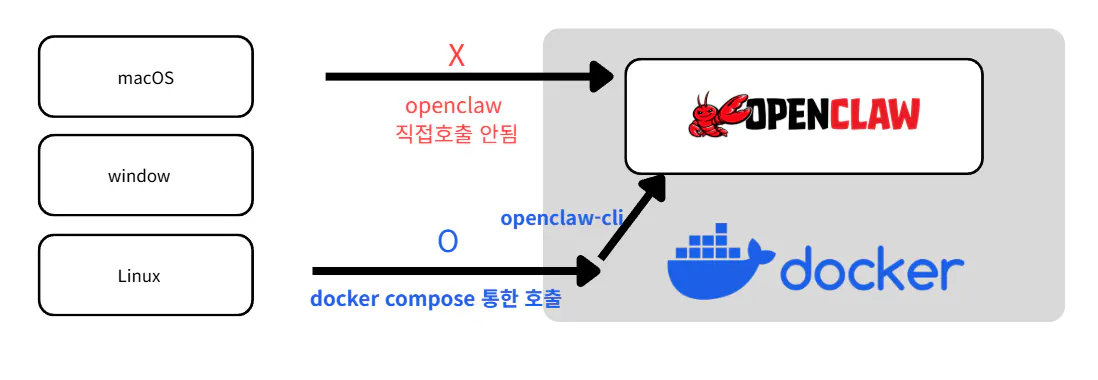
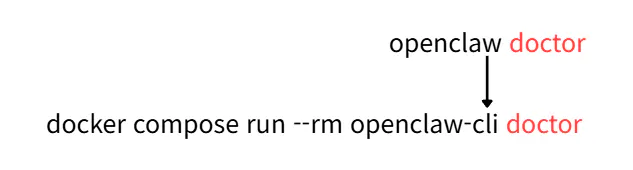
와 같이 변경해서 호출해 주어야 합니다.
docker compose run --rm openclaw-cli --help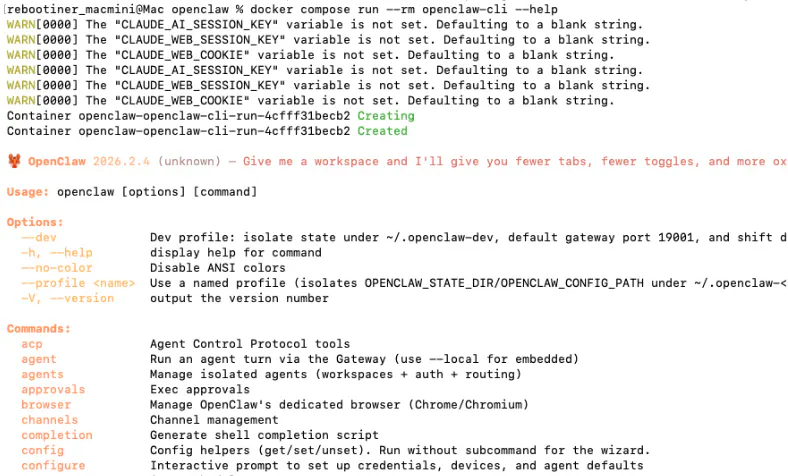
와 깉이 호출되어서 openclaw 명령어를 사용할 수 있습니다.
2. disconnected('1008') token mismatch

'리뷰'라는 단어가 포함된 페이지의 스크린샷
원인: gateway의 token과 dashboard의 token이 안맞아서 그런경우
해결방법:
2-1. 이미 발행된 토큰 가져오기
docker compose run --rm openclaw-cli config get gateway.auth.token
여기서 나오는 token을 웹 control UI에 token 부분에 복붙한다.
또는
docker compose run --rm openclaw-cli dashboard --no-open
여기서 나오는 URL 클릭
2-2 토큰 재발행
docker compose run --rm openclaw-cli doctor --generate-gateway-token
여기서 나오는 token을 웹 control UI에 token 부분에 복붙한다.
3. “unauthorized” or “disconnected (1008): pairing required”
docker compose run --rm openclaw-cli dashboard --no-open
docker compose run --rm openclaw-cli devices list
docker compose run --rm openclaw-cli devices approve <requestId>
아래 내용 참고해 보시기 바랍니다.
https://docs.openclaw.ai/install/docker
텔레그램 설정
4-1. 텔레그램 @botfather /newbot
나의 봇만들고, token 가져온다
4-2. 명령어 창
docker compose run --rm openclaw-cli onboard
channel
telegram 설정
토큰을 설정해 주면 되요.
4-3. telegram 나의 챗봇
/start로 나의 챗봇에 들어가면pairing code :
명령어어 창
docker compose run --rm openclaw-cli pairing approve telegram 나의코드
