[Codex·Claude Code] 밤에 걸려 오는 민원 전화를 AI가 먼저 받게 하려고, 서버를 함께 보며 시험 통화 끊김 원인을 좁혔다

2026.10.15
📝 한줄 요약
야간·휴일 민원 전화를 AI가 먼저 받는 'AI 당직' 앱을 개발하면서, 서버를 ncloud로 옮긴 뒤 SSH로 같은 서버의 같은 코드를 협업자와 함께 보고, 가상 민원인 AI와 시험용 당직 AI의 통화를 같이 지켜보며 문제를 고쳤습니다. 통화가 중간에 끊기는 원인을 좁혔고, 두 번의 시험 통화에서는 같은 오류가 나지 않았습니다. 오래 안정적인지는 아직 증명하지 못했습니다.
바쁘시면 이것만 읽어도 돼요:
도구와 목표: Codex CLI로 서버 접속, 시험 화면, 시험 통화를 고치고, 마지막 사례글 정리는 Claude Code가 맡았습니다. 목표는 시험 통화를 안정적으로 돌려 보는 것이었습니다.
깨달은 점: 서버 접속 같은 '준비 단계'가 생각보다 큰 장벽이었습니다. 한 번 겪은 시행착오는 스킬(재사용 안내서)로 남겨 두면 다음에 덜 헤맵니다.
핵심 해결 방법: 협업자와 같은 서버의 같은 코드를 보고, 시험 화면(X-ray)에서 오가는 통화를 함께 지켜보며 고치고 다시 걸었습니다.
인상적이었던 순간: 화면이 오류로 끊긴 통화를 "정상 종료"로 표시하고 있었다는 사실을 찾아낸 것입니다.
한계: 새로 바꾼 모델로 약 138초, 약 127초 두 번 시험했고 둘 다 제가 직접 멈췄습니다. 장기 안정성은 미검증입니다.
배운 교훈: AI가 "됐다"고 하면 "어디까지 확인했나"를 물어보세요.
이 글의 통화는 모두 시험용 앱에서 한 것입니다. 전화를 건 쪽도 실제 시민이 아닌 가상의 민원인 AI입니다. 운영 준비가 끝났다는 글이 아니고, 시간이 얼마나 줄었는지는 재지 않아서 쓰지 않았습니다.
🎯 이런 분들께 도움돼요
코딩 에이전트와 서버 작업을 하다가 접속 단계부터 막혀 본 분
전화 상담봇 같은 음성 AI를 시험해 보면서 "왜 중간에 끊기는지" 답답했던 분
AI의 "완료했습니다"를 어디까지 믿어야 할지 감을 잡고 싶은 분
반복되는 번거로운 절차를 AI에게 안내서(스킬)로 만들게 하고 싶은 분
😫 문제 상황 (Before)
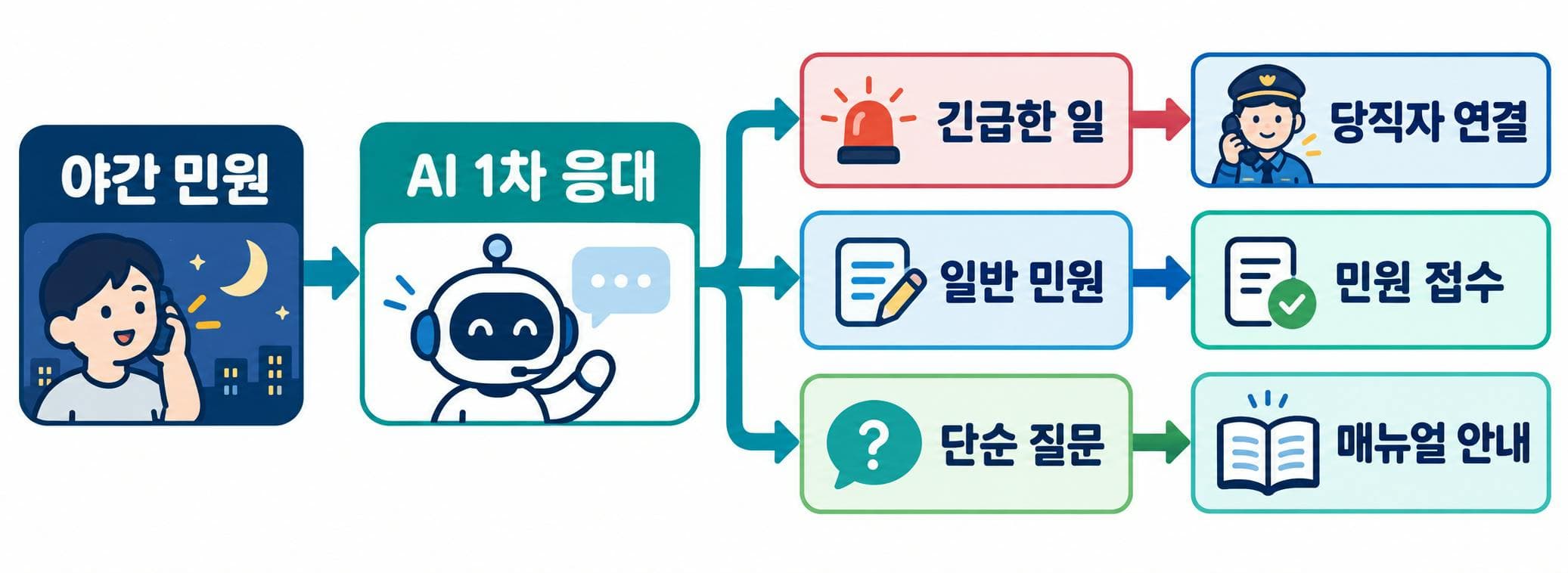
야간과 휴일에 당직자가 받는 민원 전화는 내용이 제각각입니다. 불이 났다는 급한 전화도 있고, 가로등이 꺼졌다거나 소음이 심하다는 전화도 있습니다. 담당 부서는 다음 근무일에야 일하니, 당직자는 일단 듣고 적어서 넘겨야 합니다.
그래서 AI 당직 앱을 만들고 있습니다. 설계는 이렇습니다. 급한 일은 119·112 안내와 함께 당직자에게 연결하고, 일반 민원은 정리해서 접수하며, 매뉴얼에 답이 있는 단순한 질문은 정해진 문구대로 안내합니다. 가장 중요한 원칙은 "자연스러운 대화보다 잘못 분류하지 않는 것"입니다. 안내 문구는 사람이 쓰고 AI는 대화만 맡습니다. 매뉴얼에 없는 내용은 아는 척하지 않고 접수로 넘깁니다.
앱은 조금씩 자랐습니다. 먼저 전화를 받아 한국어로 말을 주고받는 것부터 확인했고, 당직 매뉴얼과 상담 자료를 출처가 남는 지식으로 모아 통화 중에 찾아 쓰게 했습니다. 통화를 실시간으로 보는 화면, 운영자가 직접 넘겨받는 기능, AI가 당직자 연결을 요청하는 기능, 어디가 끊겼는지 보는 상태 화면도 붙였습니다.
그러다 한 가지 사건이 있었습니다. 시험 통화에서 동물 구조 민원이 단어가 맞지 않아 엉뚱하게 접수된 것입니다. 그 뒤 민원 내용을 단어 검색이 아니라 판단하는 AI가 분류하도록 바꿨습니다. 이런 변화는 사람이 전화를 걸어 일일이 확인하기 어렵기 때문에, 가상의 민원인 AI가 대신 걸어 주는 시험 통화가 꼭 필요했습니다. 이번 이틀은 그 시험 통화를 서버에서 제대로 돌려 보려던 기록입니다.
🛠️ 사용한 도구
Codex CLI (OpenAI): 이틀간의 서버 접속, 화면 연결, 시험 통화 수정 대부분. 사용한 모델명은 제가 확인한 기록에 없어 적지 않습니다.
Claude Code (Anthropic): 개발 로그와 이 사례글 정리. Codex 사용량이 부족해 작성을 넘겼습니다.
Gemini Live (Google): 시험 통화의 음성 AI. 운영 앱의 기본 음성 AI는 이번에 시작하지 않았습니다.
write-post 스킬: 개발 로그를 사례글 구조로 정리하는 안내서
특이사항: Codex는 확인 질문을 줄인 모드로 썼습니다. 그래서 "오늘은 시험만, 운영 통화는 제외"처럼 범위를 먼저 정해 주는 일이 중요했습니다.
🔧 작업 과정
서버를 ncloud로 옮기고, 같은 코드를 함께 보게 되다
서버를 ncloud로 옮겼습니다. 이후 저는 SSH(서버에 원격으로 들어가는 방법)로 서버에 접속해, 협업자와 같은 서버의 같은 코드를 보며 일하게 됐습니다. 파일을 주고받지 않으니 고친 내용이 곧바로 시험에 반영되고, 서로 같은 것을 보고 이야기할 수 있습니다. 이 방식은 뒤의 통화 시험에서 가장 큰 도움이 됐습니다.
서버로 가는 길부터 막혔다 - 열쇠, 암호, 끊긴 연결
서버의 앱 화면은 윈도우 PC에서 바로 열리지 않습니다. PowerShell(윈도우 명령 창)에서 서버와 내 PC 사이에 통로를 만들어야 합니다. 8100번 화면(당직 앱)과 18130번 화면(X-ray 시험 화면) 두 곳을 열어야 했습니다. 그런데 8100 연결이 인증에서 계속 실패했고, 저는 이렇게 물었습니다.
아니 18130 연결한 키로 연결 안 되나?원인은 PC에 기본으로 잡혀 있던 다른 프로젝트용 열쇠 파일이었습니다. 당직용 열쇠는 따로 있었습니다. Codex는 다른 프로젝트 열쇠를 서버에 등록하는 지름길을 쓰지 않았고, 이미 열려 있던 18130 연결의 정보를 조회해서 올바른 열쇠를 찾도록 안내했습니다. 열쇠 내용이나 암호를 보여 달라고 한 적도 없습니다. 암호를 입력할 때는 글자가 화면에 나타나지 않아 멈춘 줄 알았고, 연결이 중간에 끊기기도 했습니다. 서버 쪽은 정상이었고 통로 쪽에서 끊긴 것까지는 확인했지만, 끊김의 근본 원인은 단정하지 못했습니다.
반복되는 고생을 스킬로 남기다
같은 일을 또 겪기 싫어 이렇게 요청했습니다.
8100 18130 포트를 ssh 접속한 과정을 skill로 만들어줘Codex는 dangjik-ssh-forward라는 스킬을 만들었습니다. 어떤 열쇠를 쓰는지, 두 화면을 함께 여는 방법, 인증 오류나 "연결 거부" 화면이 나왔을 때 확인할 순서가 담겨 있습니다. 한 가지 오해하기 쉬운데, 스킬이 제 PowerShell을 대신 실행하는 것은 아닙니다. 제 PC에서 붙여 넣을 명령을 정확히 안내해 주는 '안내서'입니다.
처음 안내는 명령이 너무 길었습니다. 붙여 넣는 순간 줄이 중간에서 끊겨 이상한 오류가 났습니다. 그래서 Codex가 두 줄로 줄였습니다. 첫 줄은 열쇠 위치를 적어 두는 것이고, 둘째 줄이 두 화면의 통로를 여는 것입니다. 스킬에도 "한 줄씩 통째로 복사하고, 잘려서 들어갔으면 취소한 뒤 다시"라는 주의를 넣었습니다. 다만 이 두 줄이 제 PC에서 끝까지 성공했는지는 기록으로 확인하지 못했습니다.
8100 안의 X-ray, 가상 민원인과 시험 AI의 통화를 함께 보다
통로가 열리자 8100번 앱이 보였고, 그 안에 시험 화면인 X-ray 탭이 있었습니다. 이 탭은 18130번 화면을 따로 불러오기 때문에 두 통로가 모두 필요하다는 점도 이때 정리했습니다.
X-ray에서는 가상의 민원인 AI와 시험용 당직 AI(AVA)가 주고받는 통화를 볼 수 있습니다. 누가 무엇을 말했고, 무엇을 들었고, 어떤 도구(조회, 접수, 문자 발송 같은 기능)를 언제 불렀는지를 협업자와 같이 보고 비교했습니다. 이상하면 짧게 알리고, 고치고, 다시 걸었습니다. 화면 캡처를 붙이고 Codex가 기록과 서버 상태를 확인해 준 것도 도움이 됐지만, 중심은 같은 코드와 같은 통화를 함께 본 것이었습니다.
통화를 지켜보다 이런 보고를 했습니다.
업무도구를 호출하지 않고 위치를 알려달라는 말을 2번 반복했다.Codex가 기록을 대조하니 "도구가 전혀 안 불린 것"은 아니었습니다. 지식 조회와 접수 준비는 불렸지만, 위치를 두 번 묻고 나서야 위치 문자 도구가 불린 것이 진짜 문제였습니다. 그래서 순서를 바로잡고, 도구가 불리는 모습이 X-ray 화면에도 보이게 했습니다. 재시험에서 도구 호출이 화면에 표시되는 것은 확인했지만, 위치를 되묻는 일이 완전히 없어졌는지는 이 기록만으로는 단정할 수 없습니다. 그 밖에도 통화가 몇 초 만에 끊기던 설정 오류, 인사 음성이 안 나와 영어 안내가 먼저 나온 일, 화면은 지난 통화인데 소리는 새 통화인 일을 하나씩 찾아 고쳤습니다.
Gemini 키를 수정하고 시험 통화를 걸다
그날의 목표는 분명했습니다.
지금 제미너이 api키를 수정했고, 그것으로 서버에서 다시 돌리는 것을 하고 싶다오늘 8100 에서 xray만 시험하고 집 갈거거든Codex는 키를 읽는 쪽이 8100 앱이 아니라 음성 AI라는 것을 확인했습니다. 키 값은 화면에 나오지도, 기록되지도 않았습니다. 처음 운영용 음성 AI를 다시 띄우려다 설정 파일이 없어 실행 단계에서 멈췄고, 저는 "오늘은 시험만"으로 범위를 좁혔습니다. 운영 쪽은 원래 설정으로 되돌려 중지 상태로 두었고, 시험 쪽에만 Gemini를 연결했습니다. 시험 문자 발송은 실제로 나가지 않게 꺼 두었습니다.
마지막 말이 '부분 인식'으로 남은 이유, 1007 오류
통화를 보다 민원인 마지막 말 옆에 "다르게 들음" 표시가 뜬 적이 있습니다. 가상 민원인이 한 말과 AVA가 받아쓴 말이 다르다는 뜻입니다. 기록을 보니 말은 끊김 없이 전달됐는데, 받아쓰기가 '부분 인식' 상태로만 저장돼 있었습니다. Gemini가 통화 후반에 1007 오류로 연결을 끊었기 때문이었습니다.
첫 가설은 모델 이름이 '최신 버전'을 가리키는 별칭이라 바뀌었을 수 있다는 것이었습니다. 버전을 고정해 다시 걸었지만 같은 오류가 또 났고, Codex는 이를 해결책이 아니라고 보고 되돌렸습니다. 두 번 모두 민원 접수 기능이 끝난 지 약 5초 뒤에 끊겼다는 공통점을 찾았습니다. 그리고 화면이 이 두 통화를 "정상 종료"로 표시하고 있었는데, 실제로는 오류 종료였습니다. 표시를 고치고 과거 두 통화의 기록도 바로잡았습니다.
그다음 시험용 모델을 3.8 Live로 바꿨습니다. 약 138초, 약 127초 두 번의 시험 통화에서는 오류 기록이 없었습니다. 둘 다 제가 직접 멈춘 통화입니다. 새 문제도 있었습니다. 접수 기능이 민원인이 답할 때마다 다시 불리는 현상이 남았습니다.
✅ 결과 (After)
Before vs After
항목 | Before | After |
|---|---|---|
서버 화면 접속 | 열쇠·통로 문제로 헤맴 | 접속 절차를 두 줄로 줄인 스킬 (제 PC에서의 최종 성공은 미확인) |
시험 화면 | 별도 주소 | 8100 앱 안의 X-ray 탭 (두 통로 필요) |
시험 통화 | 서버에서 걸 수 없는 상태 | 시험 앱에서 Gemini Live 통화 가능 |
통화 끊김 | 원인 불명 | 2.5 모델에서 접수 직후 1007로 재현, 3.8 모델은 두 번 시험에서 오류 없음 (원인 확정은 못함) |
화면의 종료 표시 | 오류를 "정상 종료"로 표시 | 오류 종료·부분 인식·실패 사유 표시 |
소요 시간 | 측정 없음 | 측정 없음 |
결과물
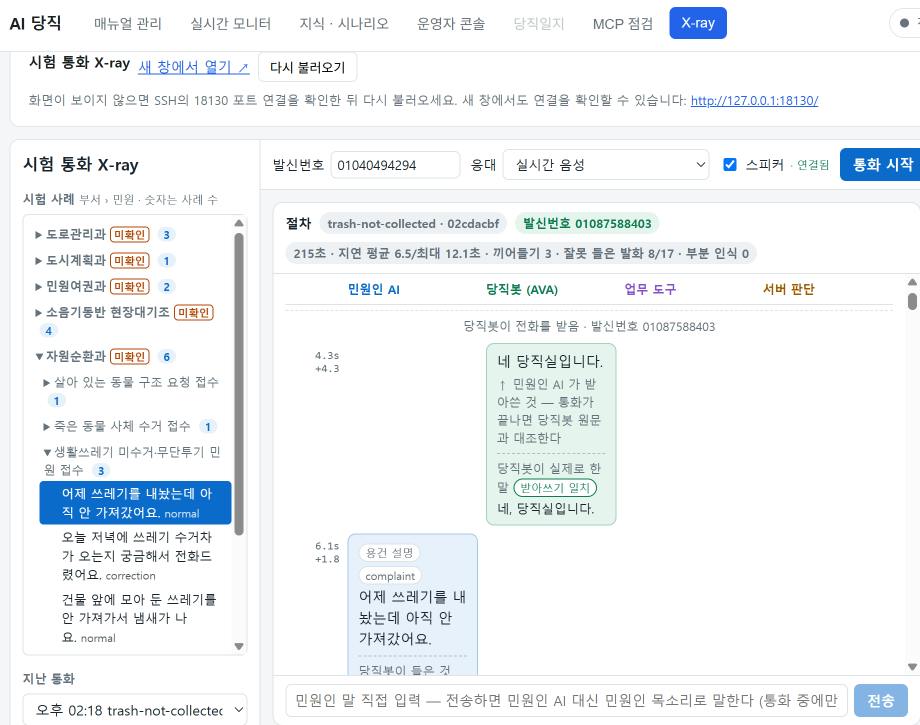
8100 앱 안의 X-ray 탭과, 도구 호출·부분 인식·실패 사유가 보이는 시험 화면
시험용 Gemini Live 통화 환경
dangjik-ssh-forward접속 스킬(두 줄 절차)개발 로그(DEVLOG.md)
아직 모르는 것
1007 오류의 근본 원인, 3.8 모델의 장기 안정성, 접수 기능이 답변마다 다시 불리는 이유, 통화가 자연스럽게 끝나는지는 확인하지 못했습니다.
💬 이 과정에서 배운 AI 활용 팁
효과적이었던 것
범위를 먼저 정하기. "오늘은 시험만" 하나로 AI가 운영 쪽 변경을 되돌리고 멈췄습니다.
같은 화면, 같은 코드를 함께 보기. 설명이 짧아지고 어긋남이 줄어듭니다.
가설을 세우고 반증하기. 버전 고정이 틀렸음을 시험으로 확인하고 되돌린 덕에 공통점을 찾았습니다.
화면 표시를 의심하기. "정상 종료" 같은 표시는 도구가 만든 해석이라 원본 기록과 대조해야 합니다.
반복 고생은 스킬로 남기기.
이렇게 하면 안 돼요
몇 번 통과한 시험을 '해결'로 읽기. 두 번의 수동 중지 시험은 가능성일 뿐입니다.
긴 명령을 줄바꿈된 채 붙여넣기. 중간에서 실행되어 엉뚱한 오류가 납니다.
다른 프로젝트의 열쇠로 접속을 해결하기. 당직 서버에 맞는 열쇠를 확인하는 편이 정확합니다.
비밀값을 대화창에 붙이기. 이번에도 필요 없었습니다.
🌍 다른 업무에 적용한다면?
고객센터·예약 전화 상담봇: 가상 고객 AI로 시험 통화를 반복하고, 화면의 '성공' 표시를 원본 기록과 대조하기
사내 서버·도구에 원격 접속하는 업무: 접속 절차와 흔한 실패 원인을 안내서로 남겨 다음 사람이 같은 길을 안 걷게 하기
AI 결과를 검수하는 모든 업무: "무엇을 확인했고 무엇은 못 했나"를 보고에 꼭 넣기
🚀 앞으로의 계획
3.8 모델에서 접수 기능이 답변마다 다시 불리는 원인 확인
더 긴 통화와 여러 번의 반복 시험으로 1007 재발 여부 확인
통화가 자연스럽게 끝나는 것까지 확인
두 줄 접속 절차가 제 PC에서 끝까지 되는지 확인
📋 재사용 가능한 프롬프트
프롬프트 1: 범위를 먼저 정하고 시작하기
오늘은 [시험 환경]에서만 [작업 내용]을 확인할 거야. [운영 서비스]에는 변경이나 재시작을 하지 마. 변경이 필요해지면 먼저 위험과 선택지를 알려주고 내 결정을 받은 뒤에 진행해. 키나 비밀번호 같은 값은 화면에 출력하거나 기록하지 마.
프롬프트 2: 끊김 원인 추적
[시험 상황]에서 [증상]이 생겼어. 가능한 원인을 가설로 세우고 기록으로 하나씩 확인해 줘. 가설이 틀렸으면 변경을 되돌리고 알려줘. 마지막에 ① 확인된 것 ② 확인 못 한 것 ③ 몇 번 시험했고 어떻게 끝났는지를 나눠서 보고해 줘.
프롬프트 3: 반복되는 절차를 안내서로 만들기
방금 우리가 [작업]을 하며 겪은 과정을 다음에 다시 쓸 수 있는 안내서(스킬)로 만들어 줘. 실패했던 경우와 확인하는 순서도 넣고, 실제로 성공했는지 확인하지 못한 부분은 그렇게 표시해 줘.

필요한 AI 정보만
메일함에 쏙쏙 넣어드려요.
지금 핫한 AI 소식부터 직접 해 본 사례까지, 월요일마다 무료로 받아보세요