


[Claude Code + Telegram] 전철 안에서 AI와 생각을 정리하다 — 인풋 시간을 생산 시스템으로 바꾼 경험
한줄 요약
맥미니에 Claude Code와 텔레그램을 연동해, 이동 중 텍스트·음성으로 보낸 생각이 CMDS 옵시디언 볼트에 자동 정리되는 개인 생산 시스템을 만들었어요. 유튜브만 보던 전철 시간이 지식 자산을 쌓는 시간으로 바뀌었습니다.
이런 분들께 도움돼요
PKM 시스템은 잘 만들어놨는데, 입력 장벽이 높아서 결국 안 쓰게 되는 분
이동 시간을 단순 인풋이 아닌 생산적인 시간으로 바꾸고 싶은 분
코드를 몰라도 AI 자동화 시스템을 직접 만들어보고 싶은 분
소개: 시도하고자 했던 것과 그 이유
문제 상황 (Before)
저는 CMDS라는 옵시디언 기반 PKM 체계를 운영하고 있어요. 100번대(씨앗), 200번대(문헌), 300~600번대(개발·전문성), 700~800번대(콘텐츠·산출물)로 이어지는 9개 카테고리 구조입니다.
체계는 잘 잡혀 있었는데, 문제는 입력이었어요.
이동 중 좋은 생각이 떠올라도 옵시디언에 넣으려면 노트북을 열어야 했어요. 스마트폰으로는 볼트 직접 편집이 번거롭고요. 그래서 늘 하던 패턴이 이랬어요:
전철 안 → 유튜브 듣기, 독서, 카톡 나에게 보내기
아이디어는 메모 앱과 카톡에 흩어짐
나중에 PKM으로 정리하려면 다시 꺼내서 분류하고 링크 걸고…
귀찮아서 결국 안 하게 됨
좋은 시스템도 캡처가 안 되면 의미가 없잖아요. 볼트가 점점 비어가고 있었어요.
시작하게 된 계기
코드팩토리님 유튜브 영상에서 Claude Code와 텔레그램을 연동하는 방법을 봤어요. "이거다!" 싶었어요. 스마트폰 텔레그램에서 메시지를 보내면 맥미니의 Claude Code가 받아서 옵시디언 볼트에 자동으로 정리해주는 구조. 이동 중 캡처 문제가 한 번에 해결될 것 같았어요.
진행 방법: 어떤 도구를 사용했고, 어떻게 활용했나요?
사용한 도구
Claude Code (Mac mini CLI) — 메인 AI 에이전트
Telegram Bot (MCP) — 스마트폰 ↔ Claude Code 연결 채널
Obsidian — CMDS 지식 관리 볼트
Whisper (로컬) — 음성 → 텍스트 변환
AI와 협업한 과정
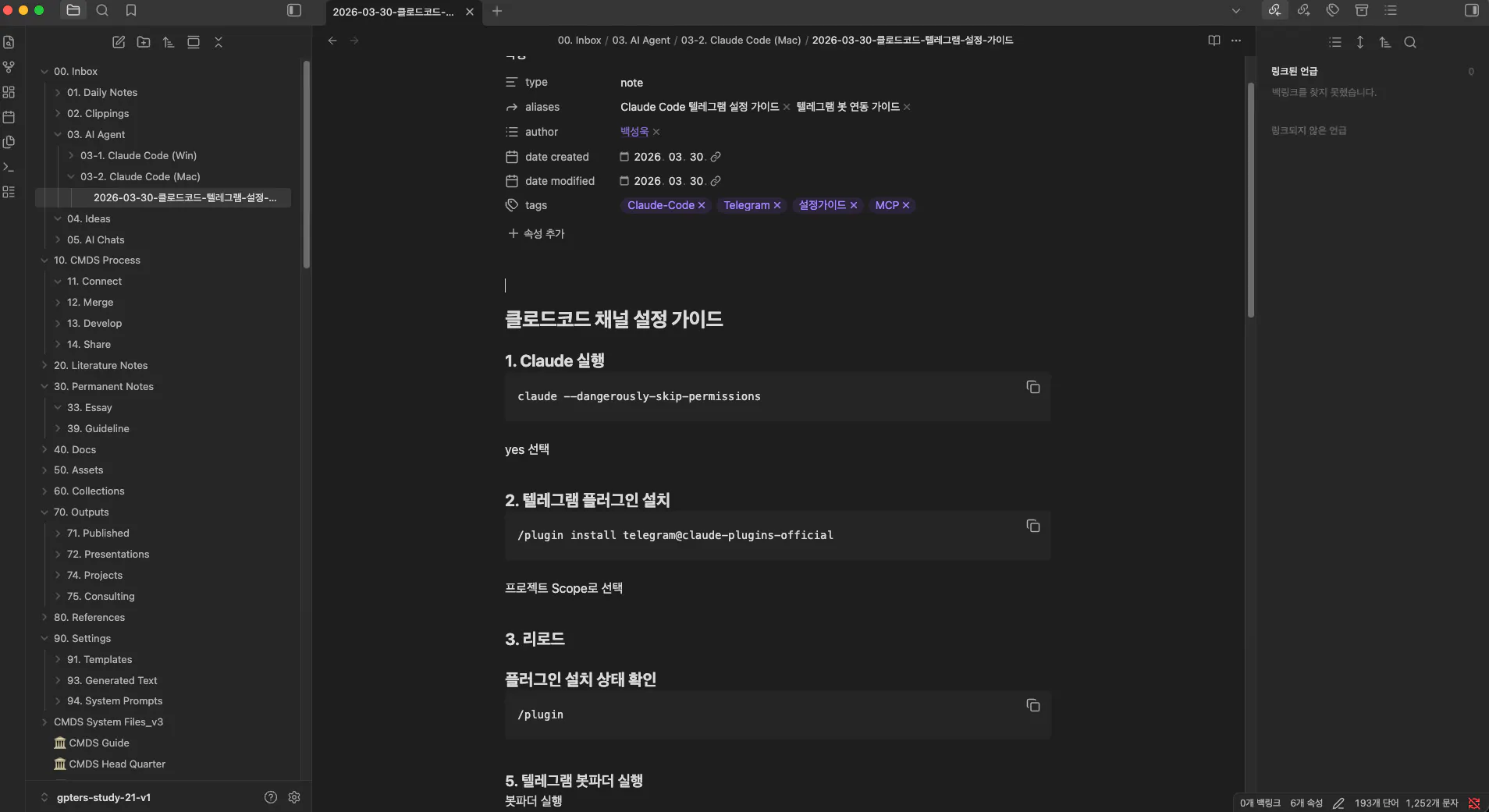
1. 설치 및 연동
코드팩토리님 영상을 보면서 따라 설치했어요. 전반적인 흐름은 잘 따라갔는데, 부분적으로 영상 설명과 실제 환경이 다른 부분이 있어서 막히는 구간이 생겼어요.
이렇게 해결했어요:
"코드팩토리님 영상 따라하다가 [막힌 부분]에서 오류가 나요. 어떻게 해결할 수 있을까요?"
Claude Code한테 그대로 물어봤어요. 설정 파일을 직접 고쳐주고 연결까지 잡아줬어요. 코드를 몰라도 대화로 해결됐어요.
느낀 점: 영상이 100% 맞지 않아도 괜찮아요. 막히는 부분은 Claude Code가 해결사가 됩니다.
2. CMDS 자동 분류 설정
단순히 저장만 하는 게 아니라, CMDS 구조에 맞게 자동 분류가 되길 원했어요.
이렇게 요청했어요:
"텔레그램으로 메시지가 오면, 내용을 보고 CMDS 카테고리(100번대 씨앗, 200번대 인사이트, 400번대 방법론 등)에 맞게 판단해서 옵시디언 볼트에 저장해줘. 프론트매터 포함해서."
복잡한 CMDS 구조를 내가 일일이 기억하거나 생각할 필요가 없어요. AI가 내용을 보고 알아서 판단해서 넣어줘요. 지금은 전철 안에서 과거 프로젝트 경험이나 떠오른 생각을 텔레그램으로 보내면, 볼트에 씨앗노트로 차곡차곡 쌓이고 있어요.
느낀 점: "오!" 했던 순간은 처음으로 텔레그램 메시지가 볼트 안에 올바른 폴더에 노트로 만들어졌을 때였어요. "이게 되네?" 하고 소름이 돋았어요.
3. 음성 메모 파이프라인 (진행 중)
조용한 곳에서 혼자 걸을 때는 타이핑이 불편하잖아요. 음성으로 녹음 → 텍스트 변환 → 텔레그램 전송 → 볼트 저장까지 이어지는 파이프라인을 구성하고 있어요.
막혔던 순간과 해결
문제: 영상 환경과 내 환경(Mac mini, 경로 등)이 달라서 설정 파일이 맞지 않는 경우가 있었어요.
해결: Claude Code에게 오류 메시지를 그대로 붙여넣고 물어봤어요. 원인을 찾아서 직접 수정해줬어요.
💡 Tip: 오류가 나도 당황하지 마세요. 오류 메시지를 Claude Code에 그대로 복사해서 보내면 됩니다.
결과와 배운 점
Before vs After
항목
Before
After
이동 중 아이디어 처리
카톡 나에게 보내기 → 나중에 정리 → 결국 안 함
텔레그램 전송 → 볼트 자동 저장
CMDS 분류
직접 카테고리 판단 후 파일 생성
AI가 내용 보고 자동 분류
이동 시간의 성격
인풋 전용 (유튜브, 독서, 단순 메모)
생각을 정리하고 생산하는 시간
볼트 상태
체계는 있는데 비어있음
매일 씨앗노트가 쌓이는 중
결과물
과거 프로젝트 경험들이 씨앗노트로 쌓이기 시작
언젠가 강의나 콘텐츠로 꺼내 쓸 수 있는 원자재가 되는 느낌
이동 시간이 단순 소비 시간에서 지식 생산 시간으로 전환
가장 중요한 변화
전에는 전철 안에서 유튜브 듣기, 독서, 카톡으로 단순 메모 수집 — 즉 인풋만 할 수 있었어요.
이제는 언제 어디서든 텔레그램을 통해 AI와 함께 생각을 정리하고 생산할 수 있는 생산 시스템이 만들어진 거예요.
이게 이 시스템에서 가장 크고 중요한 변화인 것 같아요.
배운 점과 나만의 꿀팁
효과적이었던 것
막히면 오류 메시지 그대로 Claude Code에 붙여넣기 — 코드 몰라도 해결됨
CMDS 구조를 프롬프트에 설명 — AI가 복잡한 분류 체계를 대신 기억해줌
완벽하지 않아도 일단 시작 — 음성 파이프라인은 아직 완성 중이지만, 텍스트 입력만으로도 충분히 유용함
이렇게 하면 안 돼요 (주의사항)
영상이랑 내 환경이 다를 수 있으니, 오류를 두려워하지 말 것
처음부터 완벽한 분류를 기대하지 말 것 — 프롬프트를 조금씩 다듬어가면 됨
앞으로의 계획
다음 단계
음성 → 볼트 파이프라인 완성: 걸으면서 음성 녹음 → Whisper 텍스트 변환 → 텔레그램 전송 → 볼트 자동 저장. 일상 전체가 PKM으로 이어지는 구조
씨앗노트 → 콘텐츠 자동화: 쌓인 과거 경험 씨앗노트를 AIUP·씨앗노트 유튜브 콘텐츠 원고로 가공하는 것까지 자동화 예정
커뮤니티 공유: 설치법부터 CMDS 연동까지 단계별로 정리해서 씨앗노트 커뮤니티와 지피터스에 공유 예정. PKM 하고 싶은데 캡처 장벽으로 막힌 분들에게 도움이 됐으면 해요.
재사용 가능한 프롬프트
프롬프트 1: CMDS 자동 분류 저장
텔레그램으로 메시지가 오면, 내용을 보고 아래 [내 PKM 구조]에 맞는 카테고리를 판단해서 옵시디언 볼트에 저장해줘.
YAML 프론트매터 포함하고, 파일명은 YYYY-MM-DD-내용요약.md 형식으로.

[내 PKM 구조]:
- 100번대: 새로운 관심사, 아이디어, 씨앗 메모
- 200번대: 개념 정리, AI 대화 인사이트, 독서 노트
- 400번대: 코드, 프롬프트, 자동화 방법론
- 700번대: 유튜브·블로그 콘텐츠 아이디어
- 900번대: 사업·강의·커뮤니티 운영 관련
💡 [내 PKM 구조] 부분을 본인의 폴더 구조로 바꾸면 됩니다.
프롬프트 2: 설치 중 막힌 부분 해결 요청
[영상/튜토리얼 이름]을 따라하다가 막혔어요.
[어떤 단계]에서 아래 오류가 나요:

[오류 메시지 붙여넣기]

제 환경은 [Mac mini / Windows / 경로: ○○○] 입니다.
어떻게 해결할 수 있을까요?
💡 오류 메시지를 그대로 붙여넣는 게 핵심이에요.
맥 os x os x os x os x os x os
도움 받은 글
참고한 자료
유튜브: 코드팩토리님 — Claude Code + Telegram 연동 영상
작성일: 2026-03-30 작성자: 황금호랑이 (백성욱) | AIUP 대표
