


소개
스터디장님께서 공유해 주신 뉴스레터 자동화 JSON 스크립트를 n8n에 복사하여 붙여넣는 방식으로 먼저 실행해 보았습니다.
다만 Google Sheets, ChatGPT, Gmail과 같은 서비스의 인증 정보는 각 노드에 직접 접속해 개별적으로 설정해야 하는 번거로움이 있었습니다.
이 인증 과정까지 자동화할 수 있는 방법이 있는지 찾아보던 중, 정재영님께서 공유해 주신 유튜브 영상을 통해 아이디어를 얻었고, 이를 바탕으로 자동화 구성을 진행하게 되었습니다.
진행 방법
1.json 스크립트 필요정보 물어보기
아래는 n8n으로 뉴스레터를 자동화 하는 json이야. 해당 시나리오는 다른 분에게 받은거야. 구글시트와 ChatGPT API KEY등 넣어야 되. 나는 json 코드를 n8n으로 붙이면 아무 수정없이 동작하게 하고 싶어. 너가 json 분석해서 필요한 부분 있으면 알려줘.2.인증 정보등 자세한 지침 주기
내가 인증코드나 그밖에 필요한 정보를 너한테 줄거야. 이미 OpenAI 인등, Google Sheets 인증 등은 모두 완료한 상태야. 너가 json을 만들기 위해 필요한 정보만 알려주면 내가 기입할꼐.3.Gemini 물음에 대해 답변하기
1. Google Sheets 정보
- Document ID : 1eiRX-M781Xic-HCR7nBE-KHmupgM8pif_lJlXYLY2j8
- Sheet Name (또는 ID) :
  - 1. 구독자명단 시트이름 : 설문지 응답 시트1
  - 2.발송할 주제어 목록 시트이름 : 주제
2. OpenAI 모델 정보 : 기존 유지
3. 네이버 API 정보 : 기존 유지
4. 이메일 발송 정보 :
  - 보내는 사람 이메일 : [email protected]
  - 받는 사람(테스트용) : [email protected]
4. 3단계에서 Credential 정보를 주지 않아 다시 프롬프팅 진행
Credential 이름을 내가 넣어 주면 너가 json을 만들어줘.5. Credential 정보 입력
1. Google Sheets Credential 이름 : Google Sheets account
2. OpenAI Credential 이름 : OpenAi account
3. Gmail Credential 이름 : Gmail account
6. Gemini 최종 결과 json을 n8n에 복사&붙여넣기
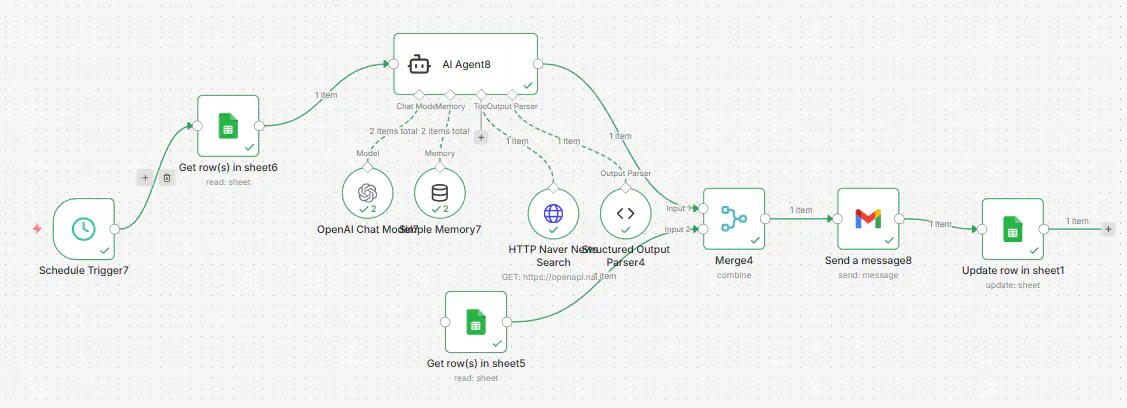
비즈니스 프로세스의 흐름을 보여주는 다이어그램
Schedule Trigger7과 Get row(s) in sheet5가 연결되지 않음을 확인하고 연결을 하였습니다.
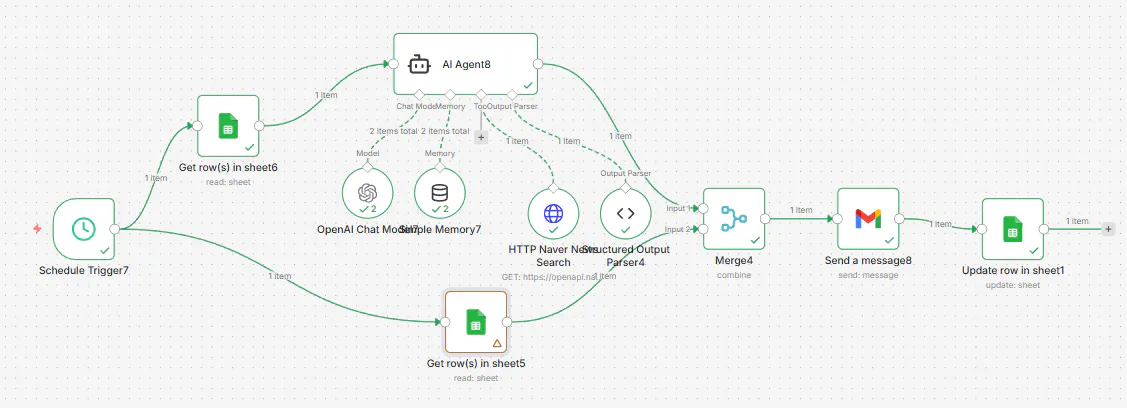
연결한 캡처 그림입니다.

그리고 Credential 정보 이름은 정상적으로 나타났으나 한번은 수동으로 지정을 해야 했습니다.
결과와 배운 점
기존 n8n JSON 스크립트를 복사하여 붙여넣거나, Vibe n8n을 통해 JSON을 생성할 경우
Google Sheets, Gmail, OpenAI(ChatGPT) 토큰을 미리 발급해 두고 필요한 정보를 입력하면
n8n 연동 과정을 훨씬 쉽고 효율적으로 진행할 수 있다는 점을 배울 수 있었습니다
도움 받은 글 (옵션)
스터디장 : 뉴스레터 json 파일
vibe n8n : https://www.youtube.com/watch?v=bfzJTafpsho
