PDF 자료 대시보드 만들기: 흩어진 지피터스 AI 기초자료를 한곳에 모아 보기

2026.10.11
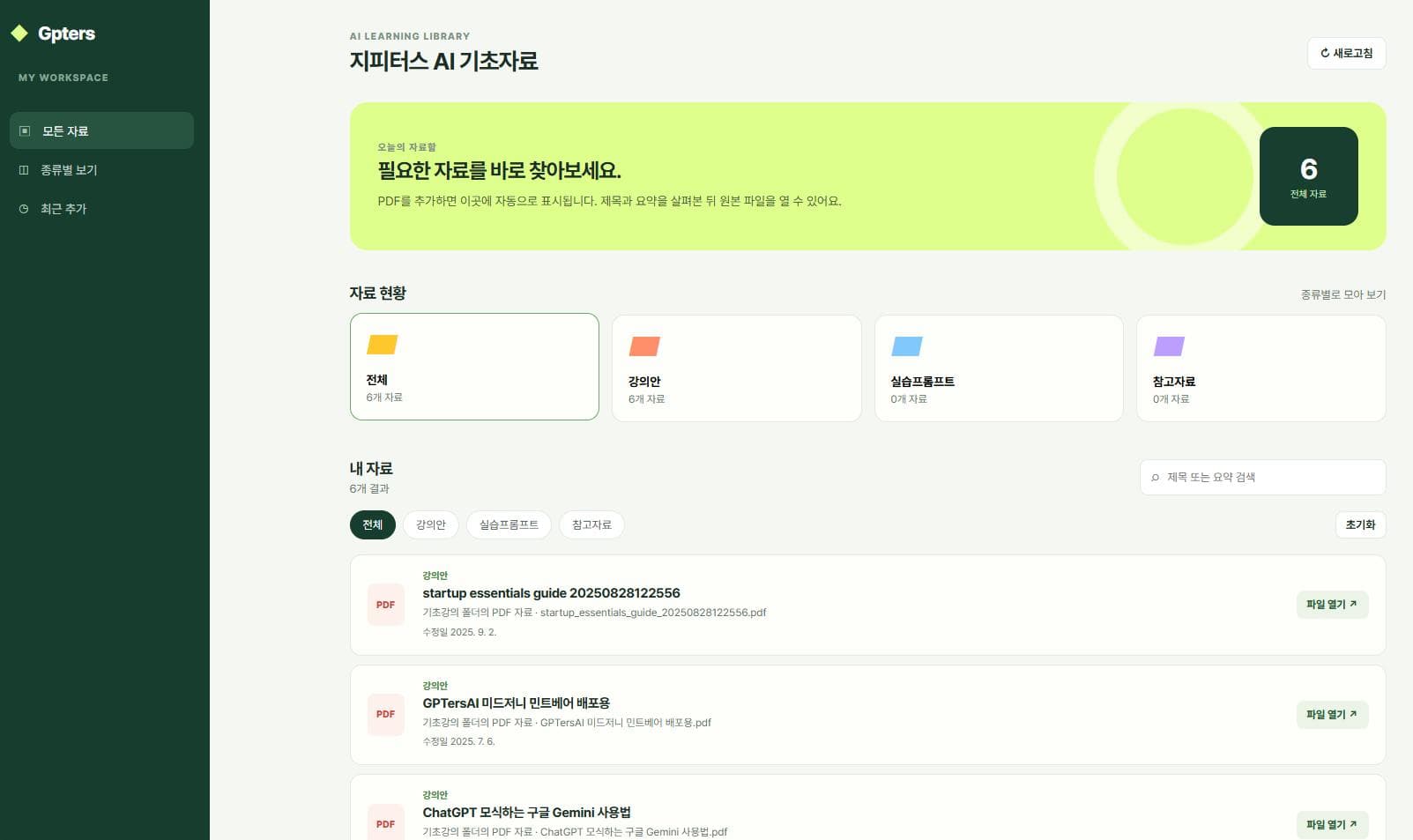
지피터스 AI를 공부하며 강의안, 실습 프롬프트, 참고자료를 PDF로 모으고 있습니다. 자료가 늘어날수록 파일이 어디에 있는지 기억하기 어렵고, 파일명만 보고는 내용을 바로 구분하기 힘들었습니다. 그래서 PDF 자료를 한 화면에서 찾고, 필요한 파일만 바로 열 수 있는 로컬 대시보드를 만들었습니다.
> 전체 자료 6개가 표시되고, 현재 자료는 모두 강의안으로 분류된 대시보드 화면입니다. 왼쪽 메뉴, 전체 자료 수, 종류별 카드, 검색창, 초기화 버튼, 자료 목록을 한 화면에서 확인할 수 있습니다.
## 처음 요청한 것은 “한곳에서 보고 바로 열기”였습니다
처음에는 다음처럼 요구사항을 정리했습니다.
> 기초강의 폴더에 PDF 자료를 계속 넣고, 대시보드에서는 제목과 요약을 먼저 보고 싶어요. 필요한 자료를 선택하면 원본 PDF를 열고, 검색과 종류 필터도 함께 쓰고 싶습니다.
사용자는 AI를 공부하는 직장인이고, 가장 큰 불편은 자료가 늘어날수록 필요한 PDF를 다시 찾는 데 시간이 든다는 점이었습니다. 그래서 대시보드의 핵심 행동을 “제목·요약으로 후보를 고른 뒤 원본 파일을 열기”로 정했습니다.
## 웹 화면과 로컬 파일은 역할이 다르다는 것을 배웠습니다
처음에는 웹페이지가 내 컴퓨터의 PDF 폴더를 바로 읽을 수 있을 거라고 생각했습니다. 하지만 브라우저는 보안 때문에 폴더를 마음대로 읽을 수 없었습니다. 그래서 세 역할을 나눴습니다.
- 기초강의 폴더: PDF 원본을 계속 쌓아 두는 장소
- 로컬 서버: 폴더의 PDF 목록을 읽어 화면에 전달하는 역할
- 대시보드: 검색·필터 결과를 보여 주고 PDF를 여는 화면
이 구조에서는 PDF 원본을 수정하거나 옮기지 않고도 목록을 만들 수 있습니다. 새 PDF를 기초강의 폴더에 넣으면 서버가 목록을 다시 읽고, 대시보드에서 새로고침하면 반영됩니다.
## 핀터레스트에서 본 파일 대시보드 느낌으로 화면을 구성했습니다
참고한 화면처럼 왼쪽 메뉴, 상단의 전체 자료 수, 종류별 폴더 카드, 검색창, 자료 목록을 넣었습니다. 자료는 전체, 강의안, 실습프롬프트, 참고자료로 나누었습니다.
제목 또는 요약으로 검색하고 종류 필터를 같이 고르면 두 조건을 모두 만족하는 자료만 보이게 구성했습니다. 조건에 맞는 자료가 없을 때는 안내 문구를 보여 주고, 초기화 버튼으로 전체 목록으로 돌아갈 수 있게 했습니다.
### [캡처 2 — 검색어와 종류 필터를 함께 적용한 화면]

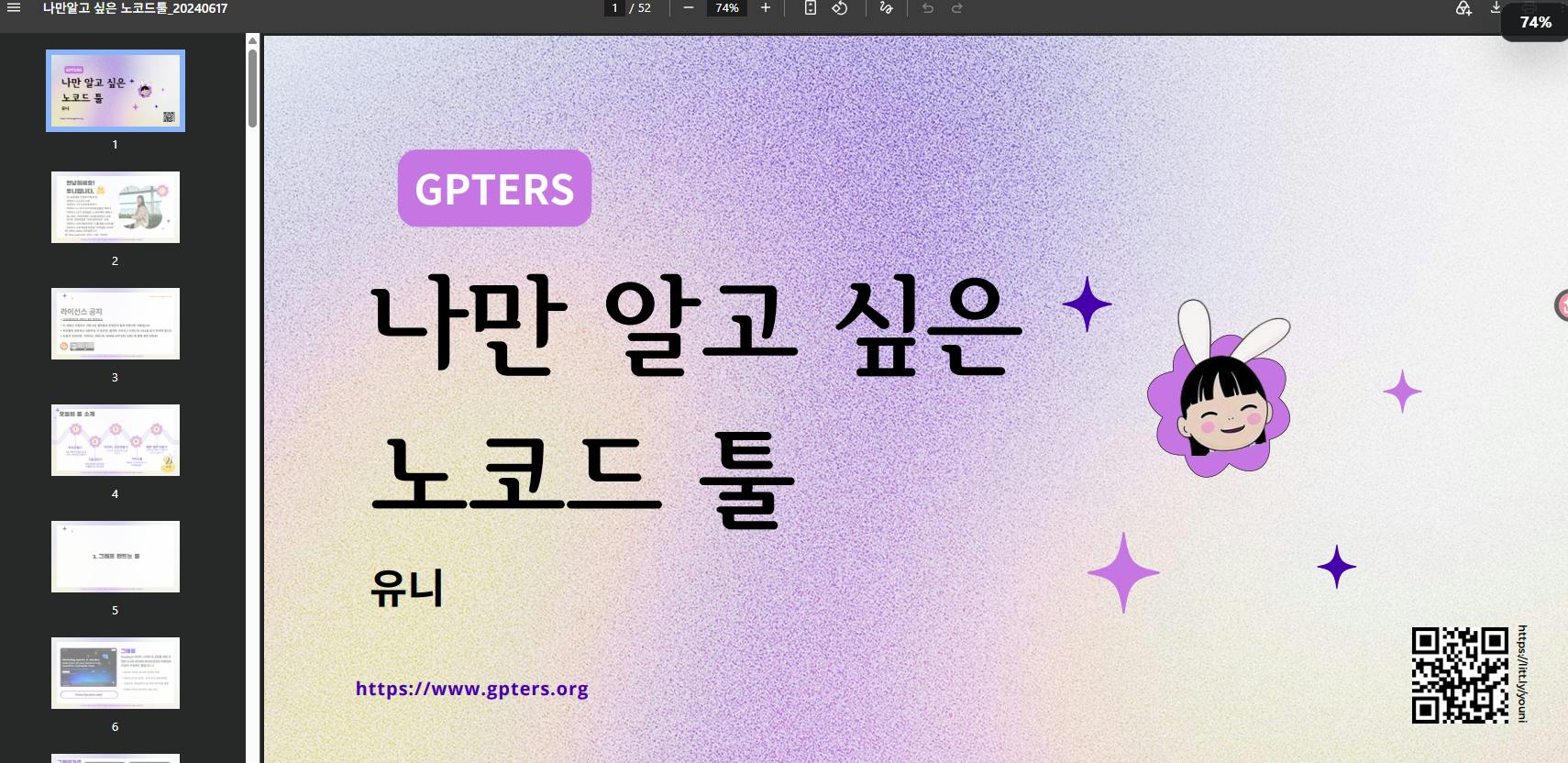
### [캡처 3 — PDF 열기 또는 자료 상세 확인 화면]
## 공개 배포를 준비하며 “로컬용”과 “공개용”을 나눴습니다
로컬 대시보드는 내 컴퓨터의 PDF 폴더를 읽는 구조입니다. 반면 공개 웹에 배포하면 방문자의 브라우저가 내 컴퓨터 폴더를 읽을 수 없습니다. 이 차이를 모르고 PDF 폴더를 그대로 올리면 원본 자료나 개인 정보가 공개될 수 있습니다.
그래서 공개용 대시보드에는 실제 PDF와 개인 메모를 넣지 않고, 익명화한 예시 자료만 보이게 준비했습니다. 공개용 materials.json에는 제목·요약·종류만 넣고, 실제 PDF 경로와 원본 링크는 넣지 않았습니다. 로컬 PDF용 보정 정보는 materials.private.json으로 분리해 Git과 배포 대상에서 제외하도록 했습니다.
Vercel에 올릴 때는 app/ 폴더만 Root Directory로 설정할 계획입니다. 그러면 PDF 원본, 로컬 서버 코드, 개인 작업 문서는 배포 대상에 포함되지 않습니다. 아직 원격 저장소 생성, push, 실제 배포는 하지 않았으며, 공개 전에 Git 추적 파일과 개인정보 여부를 다시 확인할 예정입니다.
## 이번에 얻은 점과 다음 목표
이번 작업으로 단순히 화면 하나를 만든 것보다, 로컬 파일 관리와 웹 공개가 서로 다른 문제라는 점을 배웠습니다. 현재는 PDF 6개가 목록에 표시되는 것을 확인했고, 자료를 추가해 목록에 반영하는 로컬 흐름, 검색·필터로 찾는 화면, 공개할 데이터와 제외할 데이터를 나누는 과정까지 경험했습니다.
다음에는 PDF 본문에서 핵심 내용을 뽑아 요약을 만드는 기능, 자료별 태그와 즐겨찾기, 학습 완료 표시를 추가해 보고 싶습니다. 그리고 원본 자료를 공개하지 않는 안전한 방식으로 배포까지 마쳐 보고 싶습니다.
로그인하고 댓글을 남겨 주세요



필요한 AI 정보만
메일함에 쏙쏙 넣어드려요.
지금 핫한 AI 소식부터 직접 해 본 사례까지, 월요일마다 무료로 받아보세요



삑사리님, 웹페이지가 내 컴퓨터의 PDF 폴더를 바로 읽을 수 없다는 걸 만나고 폴더·로컬 서버·대시보드 세 역할로 나눠서 풀어간 과정이 잘 보여요. 특히 "제목·요약으로 후보를 고른 뒤 원본 파일을 열기"로 핵심 행동을 먼저 정하고 시작하신 점이 인상적이었어요.
공개 배포를 준비하며 로컬용과 공개용을 나눈 대목은 많은 분께 도움이 될 것 같아요. 공개용 materials.json엔 제목·요약·종류만 넣고, PDF 경로가 담기는 materials.private.json은 Git과 배포 대상에서 뺀 것, 그리고 push 전에 추적 파일과 개인정보를 다시 확인하겠다는 계획까지 배울 점이에요.
PDF 본문에서 요약을 뽑는 다음 단계와 안전하게 배포한 후기도 기다릴게요. 참고로 본문의 "##", ">" 기호가 그대로 보이는 부분은 수정에서 제목·인용 서식으로 바꾸시면 훨씬 읽기 편해질 거예요.
꼬리 탁! 치고 응원하고 갈게요 🐈⬛