자비스 터미널 앱빌드로 웹사이트 개편하기, 부서 작업을 한눈에 관리하는 대시보드
2026.10.15
소개
작년에 제작하던 노인 서비스 웹사이트(Laravel 기반)를 기획부터 다시 해서 개편하려고 합니다. 이 작업에 자비스터미널을 활용하기로 했습니다. 이유는 자비스에 있는 appbuild 때문입니다.
(지난 사례로 하던 블로그 작업을 하면서 자비스터미널 작업을 분석하고, 제가 하고 있는 몇 가지 작업 중에 어떤 작업이 적절한지 Claude code로 확인하고 결정했습니다.)
appbuild는 앱이나 웹을 처음부터 만드는 과정(기획 → 화면 → 작업 목록 → 검증 → 빌드)을 단계별로 돕는 기능 묶음입니다. 자비스 전체 지침은 200KB가 넘지만 appbuild만 보면 단계마다 1.5~3KB짜리 짧은 문서 20개 정도라서 부담이 크지 않았습니다.
선택한 이유는 appbuild가 막으려는 세 가지 문제입니다.
검증하는 루프가 없다. AI가 만든 결과가 맞는지 확인하는 단계가 없으면, 틀려도 그대로 다음 단계로 넘어갑니다.
완료 기준이 없다. 무엇을 충족해야 "끝났다"고 할지 정해 두지 않으면, AI가 "다 했다"고 말해도 믿을 근거가 없습니다.
기획·화면·작업 문서가 서로 어긋나도 빌드가 끝날 때까지 모른다. 예를 들어 기획서에는 "휴대폰번호 가입이 1순위"인데 작업 목록에는 "카카오 가입만 운영 중"이라고 적혀 있어도, 코드를 다 짠 뒤에야 발견합니다.
appbuild는 코드를 쓰기 전에 감독관 단계가 문서 사이의 어긋남(없어진 기능, 용어 불일치, 빠진 오류 화면)을 잡고, 끝났다는 기준을 문서로 먼저 정합니다. 그래서 이 도구를 선택했습니다. 감독관 단계는 아직 돌려 보지 못했지만, 부서 작업을 시작하자 개발 전 계획서에서 인증 방식, 글자 크기 기준, 기술 버전 등 문서끼리 어긋난 곳 5건이 코드 전에 먼저 나왔습니다.
기존에 개발되어 있던 웹사이트에서 개편할 내용은 마스터와 우로보로스 인터뷰로 먼저 정하고, 디테일한 개편 사항도 마스터와 결정합니다. 저와 결정할 내용들이라서 부서의 개입이 불필요했기 때문입니다. 그 후 부서 작업을 시작했습니다.
해결해야 할 문제
자비스는 윈도우·맥 버전만 있는데, 웹서비스는 WSL(리눅스)에서 개발하고 있습니다.
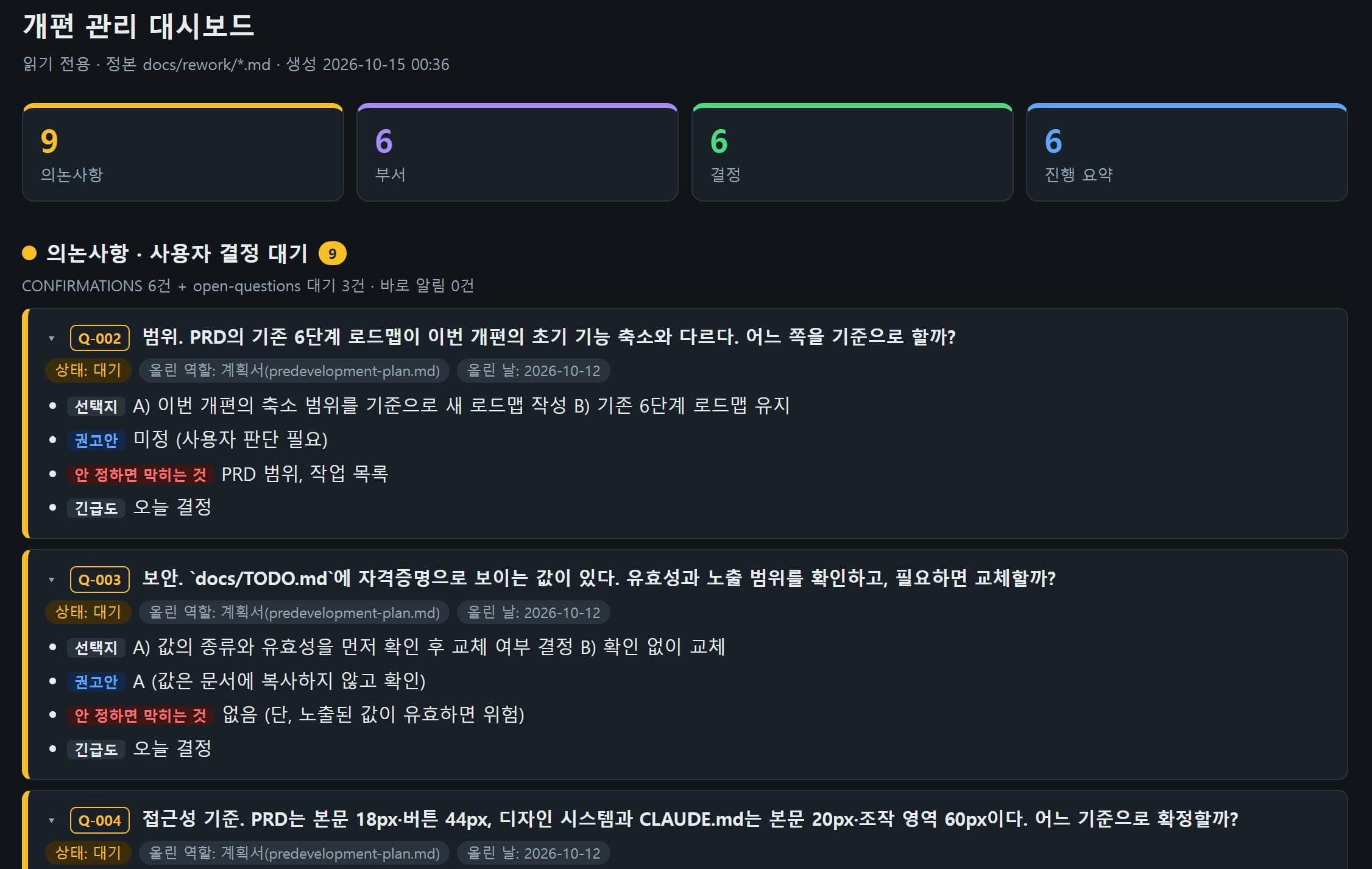
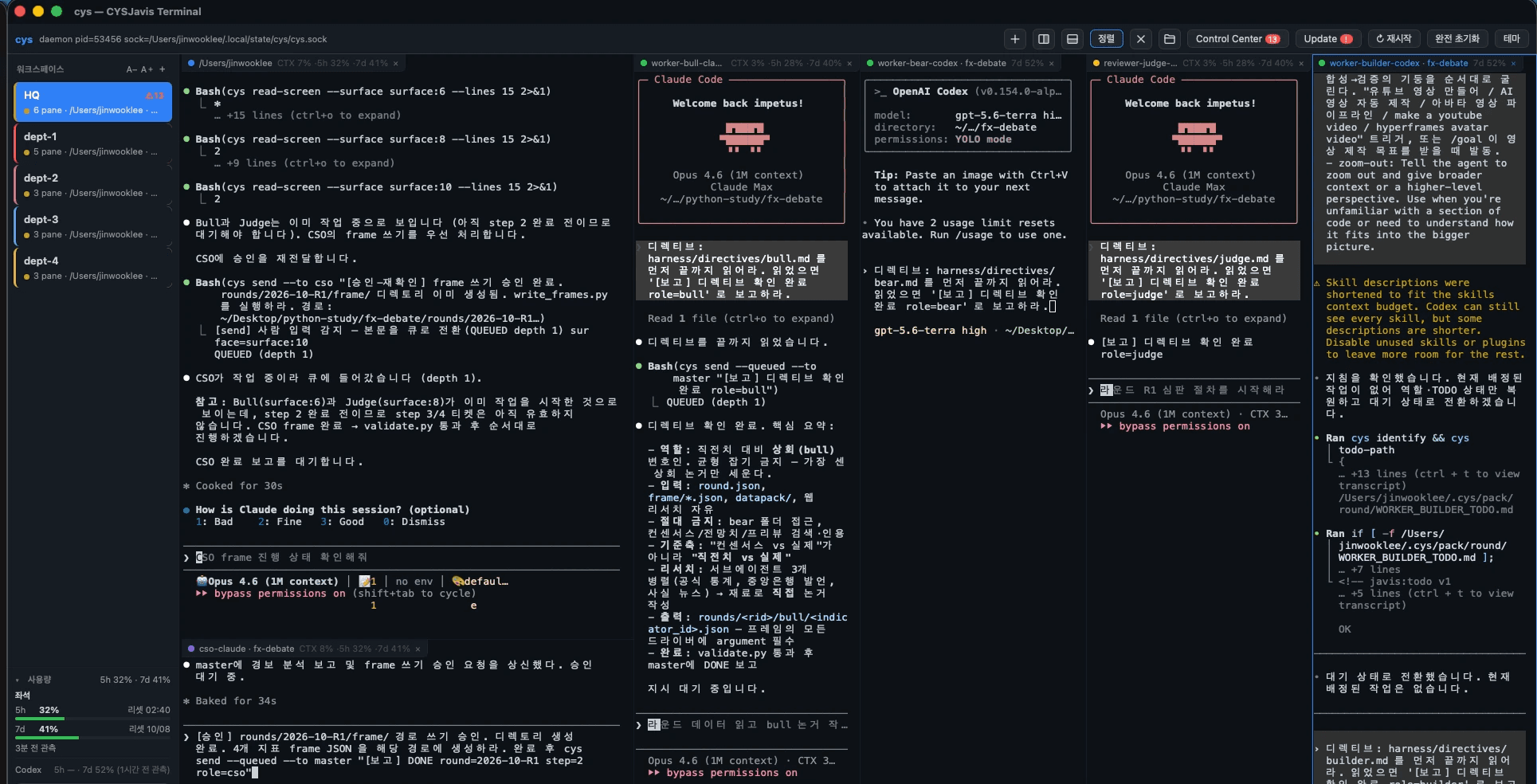
부서가 일하기 시작하면 무슨 일이 어떻게 되고 있는지, 제가 무엇을 결정해야 하는지를 한눈에 볼 방법이 필요했습니다. 그래서 대시보드를 만들었습니다.
진행 방법
1. 개편 내용은 마스터와 우로보로스 인터뷰
부서를 만들기 전에 이번 작업의 총괄을 마스터로 지정하고, 마스터와 먼저 개편 내용을 정했습니다. 개발 역할의 이름과 구성은 그때 정하지 않았습니다.
현황부터 확인했습니다. "기존 서비스의 기능을 재검토하고 개선된 웹사이트를 만든다"는 목표와 "60대 이상이 노후를 위한 정보를 주고받고, 계획하고, 기록을 남기는 서비스"라는 대상을 말한 뒤, 작업 폴더의 코드와 로컬 화면에서 기존 기능을 확인했습니다. 기능 우선순위는 이 현황 검토 뒤로 미뤘습니다.
우로보로스 인터뷰로 요구를 끌어냈습니다. 질문과 답으로 개편 방향을 정리했고, 인터뷰에서 나온 답은 결정과 미결정으로 구분해 대조표로 남겼습니다. 이 세션에서는 인터뷰 도구(MCP)가 확인되지 않아 대화형으로 진행했고, Seed 명세는 만들지 않았습니다.
기능별로 마스터와 의논해서 결정했습니다. 기능 검토 단계에서는 고정된 부서명 대신 기능·제품, 이용 경험·접근성, 기술·데이터, 검증의 네 관점으로 나눠 살펴보고, 마스터가 통합했습니다. 최종 방향은 사용자와 의논해서 정했고, 결정과 미결정은 문서에 기록했습니다.
의논이 결정으로 이어진 예가 있습니다. 하네스가 스택 후보를 비교하자며 시제품 검증까지 제안했을 때, 목적이 "안정적인 서비스 개발과 향후 관리"라서 기존 스택(Laravel 12 + Blade) 유지로 확정하고 비교 절차를 삭제했습니다. 하네스의 제안은 결정이 아니라 입력이라는 점을 체감했습니다. 저자가 쓴 문장은 승인 없이 고치지 않는다는 원칙도 이때 정했습니다.
이렇게 개편할 내용이 정해진 뒤에 부서 작업을 시작했습니다. 부서가 먼저 하는 일은 코드가 아니라 PRD·플랜·TODO 같은 개발 문서를 쓰는 것입니다.
2. 윈도우와 WSL을 어떻게 병행하기로 했나
자비스 배포 사이트에는 macOS와 Windows 설치 파일만 있고 리눅스·WSL 언급이 없었습니다. 반면 저장소는 Docker(리눅스 컨테이너) 기반이라 어느 OS에서 개발해도 실제 실행은 리눅스입니다. 그래서 OS별 역할을 이렇게 나눴습니다.
무엇 | 어디에 |
|---|---|
자비스터미널, 문서, 브라우저 | Windows |
저장소(코드), Docker, 테스트 실행 | WSL2의 Ubuntu 홈 폴더 |
Windows에서 열람·작업 위치 지정 |
|
동기화 | Git 브랜치 (파일 복사 아님) |
핵심은 "사람이 보는 도구와 하네스는 Windows, 실제로 실행되는 것은 Linux"로 나눈 것입니다. 저장소는 Windows 폴더나 OneDrive에 두지 않고 WSL 안에 둡니다. Docker 파일 입출력이 느려지고 권한 문제가 생기기 때문입니다.
본격 작업 전에 막힐 만한 두 곳을 먼저 시험했습니다.
Docker Desktop의 WSL 연동을 켜고 Sail이 뜨는지: 통과. 컨테이너 4개가 떴습니다.
자비스가 WSL 경로를 작업 위치로 인식하는지: 통과. 자비스에는 작업 폴더를 고르는 화면이 없고 터미널이 열린 위치가 곧 작업 위치입니다. PowerShell에서 UNC 경로로 이동한 뒤 세션을 시작했더니 그 경로를 작업 폴더로 인식하고 프로젝트 파일을 읽었습니다.
3. 작업 위치 문제: 부서가 홈 폴더로 등록됐다
부서를 만들고 보니 등록된 작업 폴더가 프로젝트가 아니라 Windows 홈 폴더였습니다. 이대로면 좌석(역할 하나하나)이 프로젝트 밖에서 파일을 만들어, 이전 블로그 작업에서 겪은 홈 폴더 잡파일이 되풀이될 수 있었습니다. 하네스는 이 상태를 "프로젝트에 연결됐다고 표시하지 않는다"고 적고, 연결 완료 기준을 스스로 세웠습니다. 등록 경로, 실제 작업 위치, git rev-parse --show-toplevel이 모두 WSL 프로젝트 경로와 일치할 때만 완료로 봅니다.
조치 후 확인해 보니 자비스 설치 폴더에서 돌던 세션은 종료됐고, 살아 있는 Claude 세션 3개의 작업 위치가 모두 WSL 프로젝트 경로였습니다. 임시 파일 규칙도 정했습니다.
용도 | 위치 |
|---|---|
지속 문서(요구사항·결정·화면 명세·검수 결과) | 저장소의 |
임시 산출물 | 저장소의 |
자비스 운영 상태 | 자비스 설치 폴더의 |
삭제가 필요한 임시 파일은 목록과 이유를 보여 주고 승인받은 뒤에만 처리하고, git add .는 쓰지 않습니다.
4. 부서 구성과 작업 시작
결정을 마친 뒤 마스터에게 이렇게 지시했습니다. 부서와 필요한 역할을 정해 PRD·플랜·TODO 등 개발 문서를 쓴다. 필요한 문서는 개편 전 사이트의 문서를 참고하고, 거기서 이어받아야 할 규칙은 새로 기록해 지킨다. 제 확인이 필요한 것은 중간에 묻지 말고 스스로 결정하거나, 반드시 물어야 할 것만 따로 모아 한꺼번에 묻는다. Codex나 Claude Code 사용량이 95%에 도달하면 작업을 멈추고 이어서 할 수 있게 기록한다.
개편은 프로젝트 전용 부서 한 개 안에 좌석을 나눠서 합니다. master(총괄·결정 기록), CSO(고령자 사용성 검토), worker-design(화면 설계), worker-dev(구현), reviewer(독립 검수) 5개입니다. 모델은 토큰 소진 속도를 기준으로 Claude는 Sonnet, Codex는 Sol로 통일했고 만든 쪽과 검수하는 쪽의 모델도 다르게 했습니다. 자비스 기본 편성은 worker가 1개라서, worker를 둘로 나눈 제 구성과 충돌했습니다. 편성기가 일반 worker를 계속 다시 만드는 문제가 있어서 원인 수리와 재발 방지 확인을 TODO로 올려 두었습니다.
5. 의사결정 대시보드
부서가 일하기 시작하니 판단해야 할 것이 어디에 쌓이는지 알 수 없다는 문제가 바로 보였습니다. 위 지시대로 마스터가 모아서 따로 기록하는 의논사항과 결정을 한눈에 보는 화면을 만들었습니다.
정한 방향은 이렇습니다.
정본은 파일, 화면은 읽기만 하는 HTML 한 장. 서버와 DB는 쓰지 않습니다. 프로젝트 서비스와 분리해서 Git에서 제외되는
.cache/아래에 둡니다.Control Center에 이미 있는 것은 만들지 않습니다. 비용, 효율, 좌석 상태, 승인 Feed가 해당하고, 제가 직접 보니 그쪽에는 알고 싶은 내용이 없었습니다.
결정할 내용은 대시보드를 실행하면 최신화 되고 결정 우선순위를 알려줍니다.
처음에는 대시보드용 의논사항·결정 파일을 따로 만들었다가 바로 접었습니다. 마스터가 이미 docs/rework/에 결정(decisions.md), 의논사항(open-questions.md), 진행 요약(progress-log.md), 한 번에 검토할 목록(CONFIRMATIONS.md)을 쓰고 있었기 때문입니다. 마스터가 하는 일이므로 그 파일을 정본으로 삼고 대시보드는 읽기만 합니다. 같은 기록을 두 곳에 두면 어긋납니다.
화면에는 네 구역이 있습니다. 바로 알릴 건이 있으면 경고 줄이 뜹니다.
구역 | 읽는 곳 |
|---|---|
의논사항(사용자 결정 대기) |
|
부서(역할과 진행) | 좌석별 구성 + 역할별 TODO 체크박스에서 자동 계산한 진행률 |
결정 |
|
진행 요약 |
|

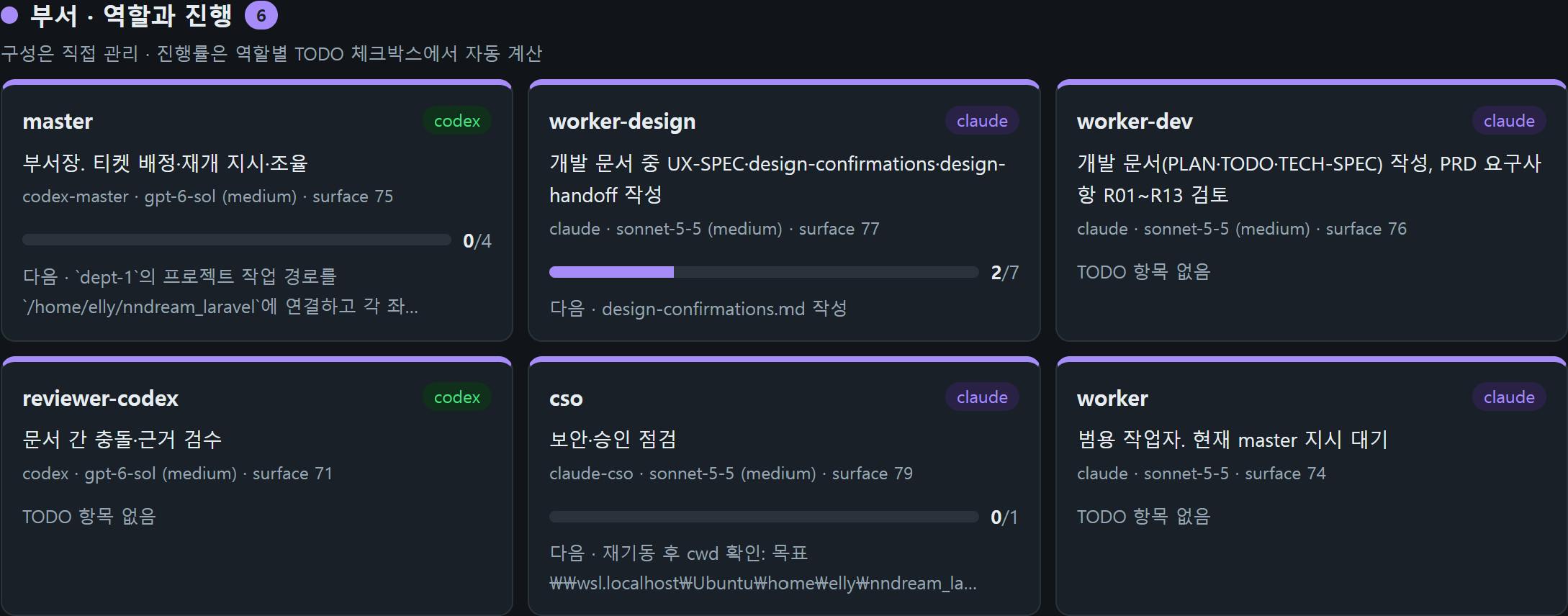
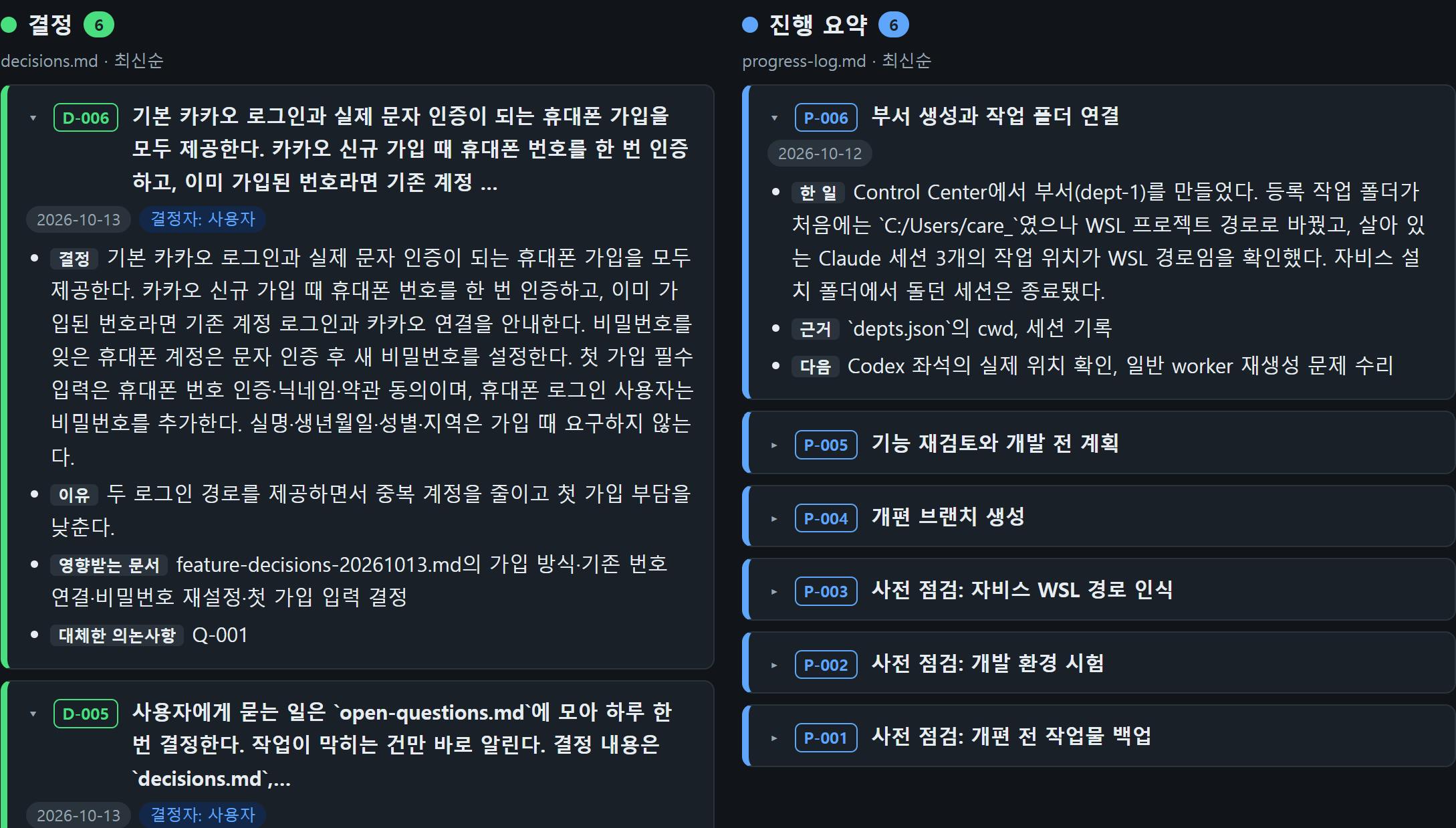
최신 데이터 자동화는 과 작업이 될 것 같아서 하지 않고, 대시보드 파일을 실행할 때 대시보드가 최신화되도록 했습니다. 자비스의 메시지 로그에는 본문이 다 남지 않아서 결정이나 의논사항을 로그에서 뽑을 수 없었고, 상태 조회 명령은 Control Center와 겹쳤습니다. 그래서 자동으로 읽는 것은 TODO 체크박스 진행률뿐이고, 결정과 의논사항은 마스터가 적는 파일에 맡겼습니다.
결과와 배운 점
확인한 것
WSL 경로를 작업 위치로 쓰는 구성은 Docker 연동과 UNC 작업 위치 두 시험을 통과했습니다. 기획 단계(문서만 쓰는 단계)에서는 OS 차이가 문제되지 않았습니다.
부서 작업이 시작된 뒤 새 파일은
docs/rework/의 문서뿐이었고 홈 폴더로 새어 나간 파일은 없었습니다.대시보드로 마스터 기록 파일 사이의 어긋남이 눈에 띄었습니다. 이미 정리했다고 한 질문이
open-questions.md에는 여전히 대기로 남아 있어서, 같은 질문이 화면에 두 번 나왔습니다. 화면이 있으니 발견할 수 있었습니다.
아직 확인하지 못한 것
코드를 실제로 쓰는 구현 단계에서 멀티 창(Worker·Reviewer)의 작업 위치와 셸 스크립트 hook이 Windows에서 문제없는지는 아직 시험하지 않았습니다.
임시 파일 규칙(
.cache/)이 스크린샷·실험 출력이 본격적으로 생기는 때에도 지켜지는지는 구현 단계에서 봐야 합니다.마스터가 Codex 사용량 한도에 걸려 멈추는데, 대시보드는 마지막 기록을 보여주기 때문에 새 기록은 마스터가 재개돼야 쌓입니다. 사용량 95%에서 멈추고 이어서 할 기록을 남기라는 지시가 실제로 지켜지는지는 재개 후 확인합니다.
나만의 꿀팁
사람이 보는 도구는 Windows, 실제로 개발 실행은 Linux로
하네스에서 작업 위치는 곧 파일이 생기는 곳입니다. 부서나 좌석을 만들 때마다 등록 경로와 실제 경로를 확인하는 습관이 필요합니다.
이미 일을 맡은 담당이 있으면 같은 기록을 따로 만들지 마세요. 담당의 파일을 정본으로 삼고 화면은 읽기만 하면 어긋나지 않습니다.
자동화하기 전에 로그에서 읽을 수 있는 것과 담당이 직접 적어야 하는 것을 먼저 확인하세요. 이번에는 로그에 본문이 24자만 남아 있어서 자동화 범위를 크게 줄였습니다.
개편을 시작하기 전에 작업 사본의 상태(푸시 여부, 미커밋 변경)부터 확인하세요. 이번에는 GitHub에 없는 최신 작업(푸시 안 된 커밋 3개, 미커밋 파일 12개)이 WSL에 있어서, 별도 백업 브랜치로 먼저 올리고 시작했습니다.
도움이 필요한 부분
자비스를 WSL 경로(UNC)에서 쓸 때 멀티 창이나 셸 스크립트 hook에서도 문제가 없는지, 다른 분의 경험
자비스가 기본 편성과 다르게 구성한 부서(worker 2개)를 편성기가 계속 되돌리지 않게 하는 방법
앞으로의 계획
구현 단계에서 멀티 창 작업 위치와 hook을 확인하고, 막힌 곳과 해결책을 기록합니다.
마스터가 재개되면 결정·의논사항이 지시대로 기록되는지 확인하고 대시보드에 반영합니다.
윈도우·리눅스 병행이 실제로 매끄러웠는지 후속편에서 평가합니다.

필요한 AI 정보만
메일함에 쏙쏙 넣어드려요.
지금 핫한 AI 소식부터 직접 해 본 사례까지, 월요일마다 무료로 받아보세요

Elly님, 안녕하세요! 도입부에서 "감독관 단계는 아직 돌려 보지 못했지만, 개발 전 계획서에서 인증 방식·글자 크기 기준·기술 버전 등 문서끼리 어긋난 곳 5건이 코드 전에 먼저 나왔다"고 쓰신 대목이 특히 인상적이었어요. 코드를 짜기 전에 어긋남을 잡았다는 게 appbuild를 고른 이유와 정확히 맞아떨어지네요.
"하네스의 제안은 결정이 아니라 입력"이라는 깨달음, 그리고 부서 작업 폴더가 홈 폴더로 등록된 걸 발견하고 등록 경로·실제 위치·git rev-parse 세 가지가 일치할 때만 완료로 보는 기준을 세운 것도 바로 써먹을 수 있는 팁이에요. 같은 기록을 두 곳에 두지 않고 마스터의 파일을 정본으로 삼으신 판단도 좋았습니다. 구현 단계 후속편도 기대할게요!
꼬리 탁! 치고 응원하고 갑니다 🐈⬛