AI로 만든 AX AgentWorks 홈페이지를 GitHub와 Vercel로 배포해본 실습기

2026.06.14

이번 실습에서는 AX AgentWorks 홈페이지를 실제 웹사이트로 배포하는 과정을 진행했습니다.
처음 목표는 단순했습니다.
“AI로 만든 홈페이지 파일을 실제 URL로 접속 가능한 웹사이트로 올려보자.”
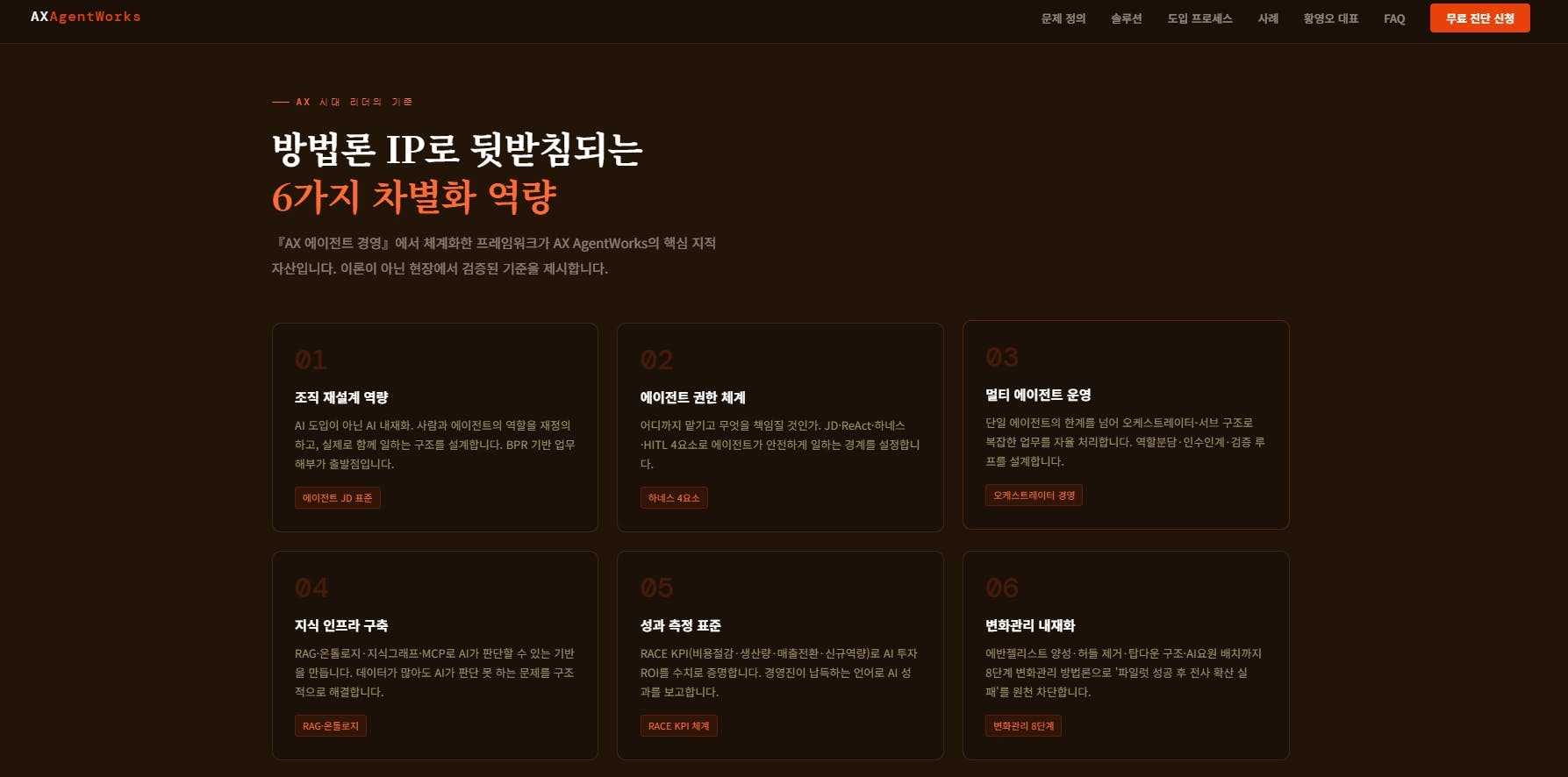
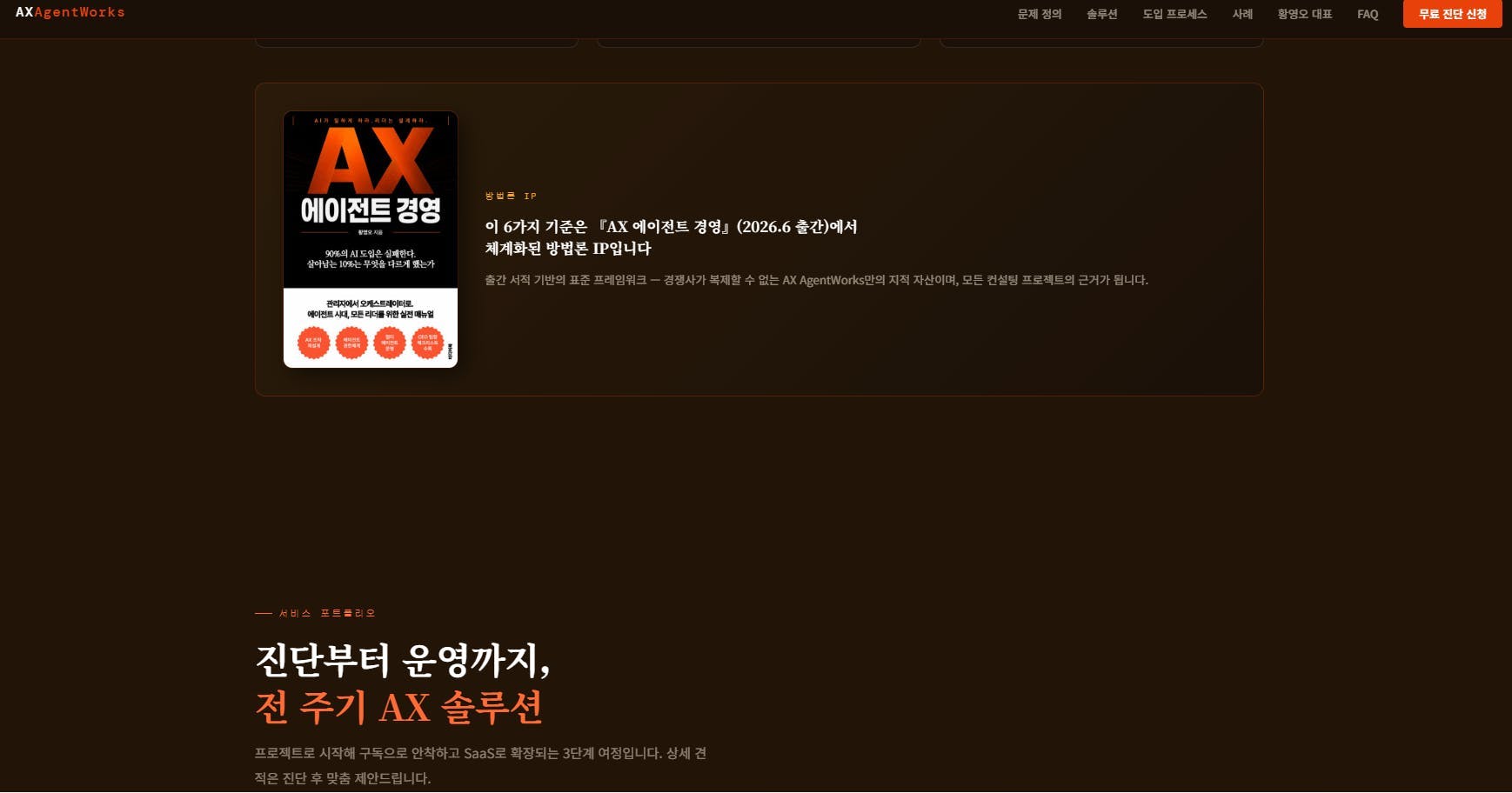
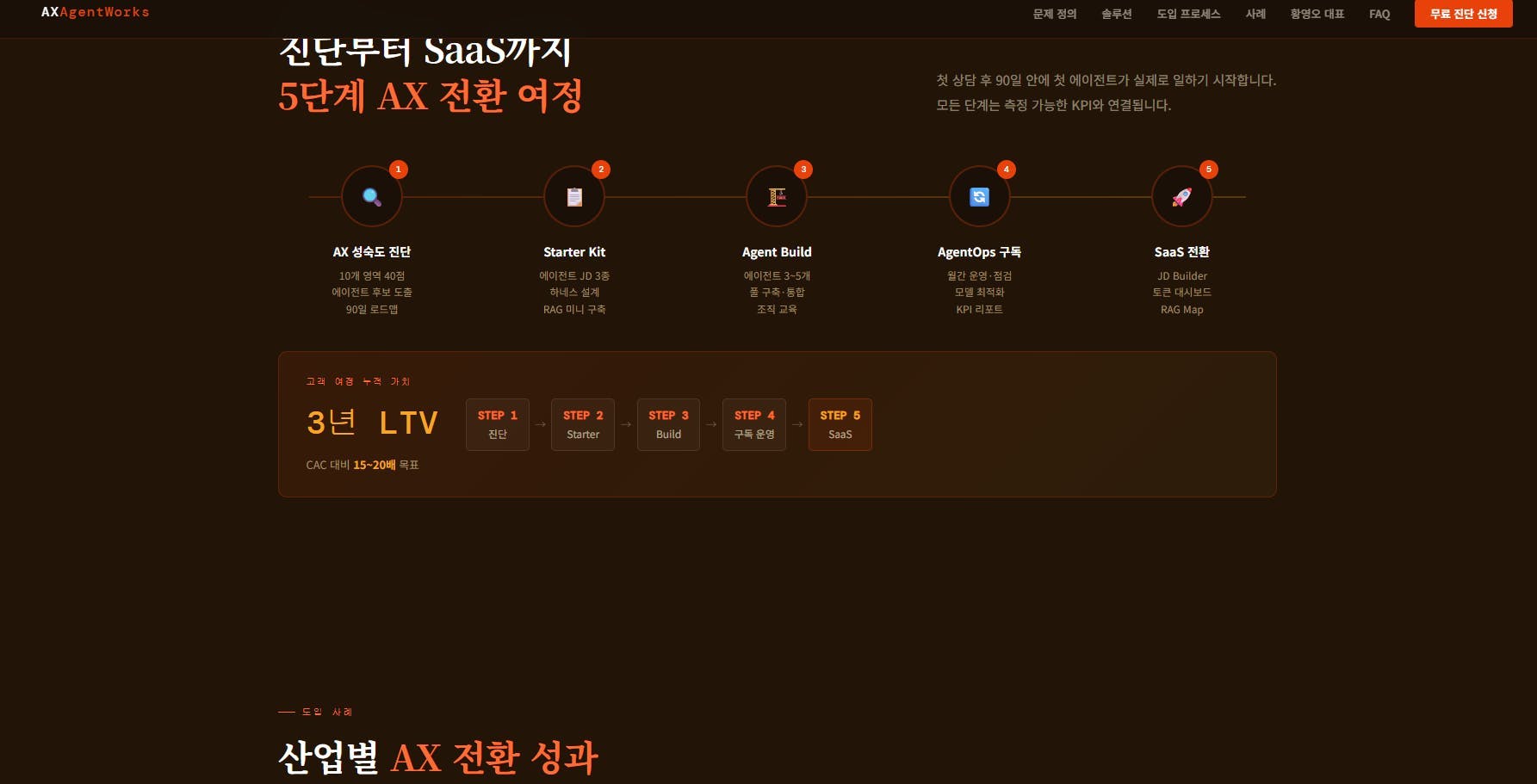
완성된 결과물은 아래 주소에 배포되었습니다. (랜딩페이지 샘플이미지 1)
https://axagentworks-web.vercel.app

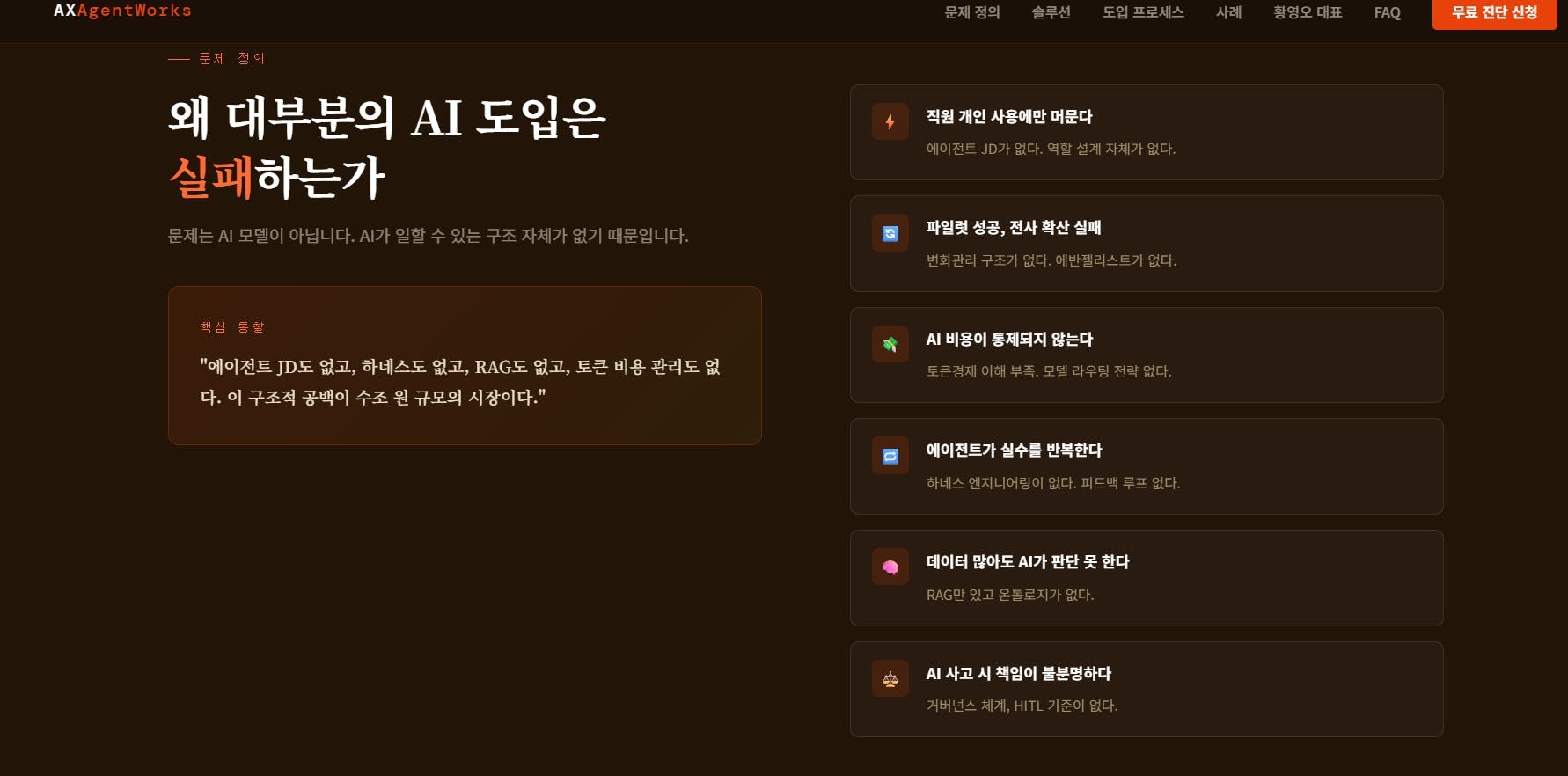
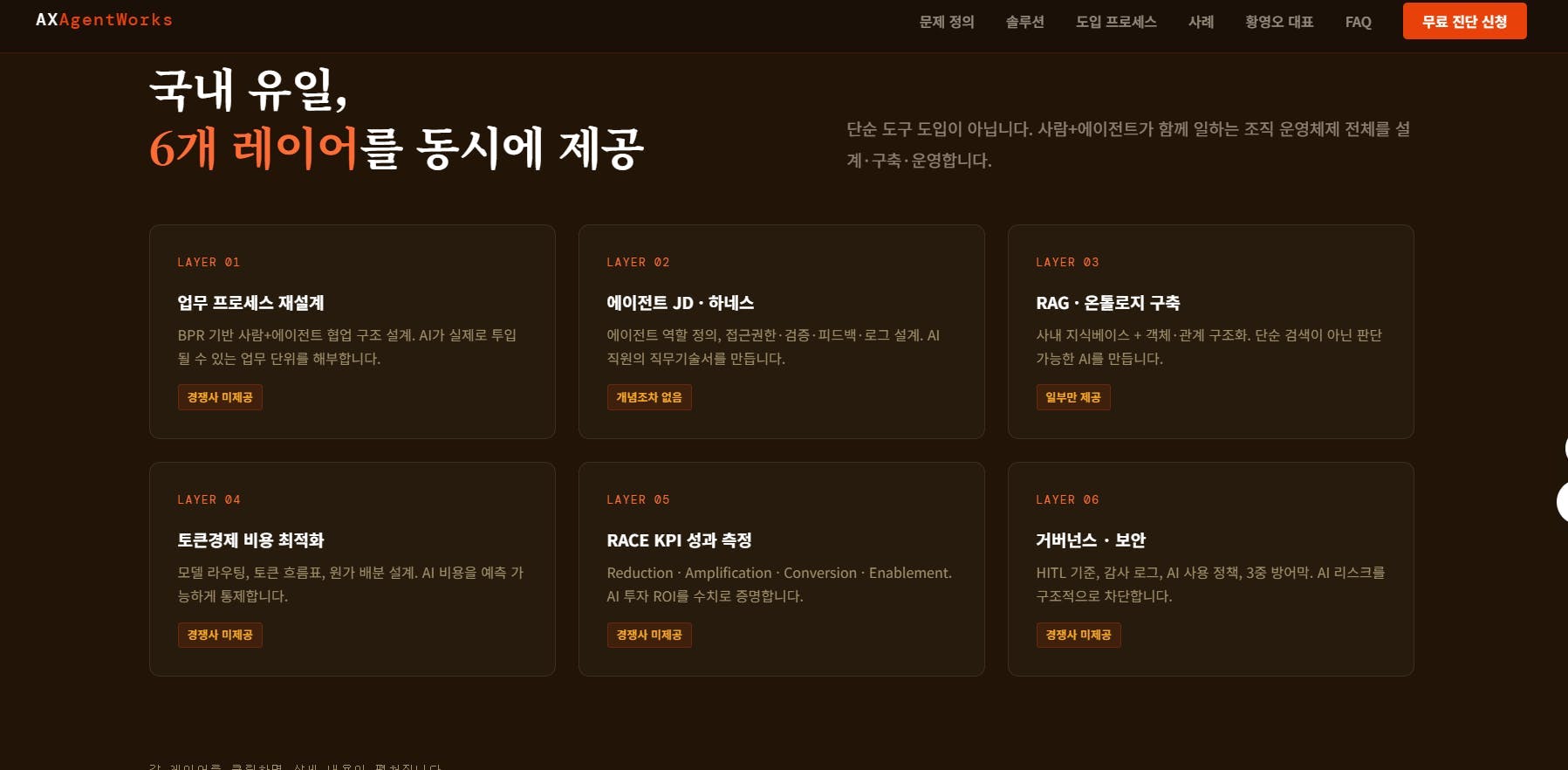
이번 실습에서 사용한 홈페이지는 index.html 하나로 구성된 랜딩페이지였습니다.
메인 카피, 네비게이션, CTA 버튼, AX AGENT OS 6 LAYER ARCHITECTURE 다이어그램, 대표 인용구까지 포함된 형태였습니다.
특히 단순히 파일을 만드는 것에서 끝나지 않고,
로컬 폴더 확인
Git 초기화
GitHub 저장소 생성
GitHub 인증
Vercel 배포
실제 URL 접속 확인
까지 이어지는 웹 배포 전체 흐름을 직접 경험해본 것이 핵심이었습니다.
진행 방법
1. 로컬 폴더에서 index.html 확인하기
먼저 홈페이지 파일이 들어 있는 로컬 폴더로 이동했습니다.
실습 폴더 경로는 다음과 같았습니다.
E:\Documents\황영오_데이터\AX 에이전트 경영_저술\axagentworks-web처음에는 명령 프롬프트에서 경로 이동이 잘 되지 않았습니다.
지정된 경로를 찾을 수 없습니다.그래서 드라이브를 포함해 정확한 경로로 이동했습니다.
cd /d "E:\Documents\황영오_데이터\AX 에이전트 경영_저술\axagentworks-web"이후 DIR 명령어로 폴더 안에 index.html 파일이 있는지 확인했습니다.
DIR확인 결과 index.html 파일이 정상적으로 존재했습니다.
2. Git 저장소 초기화하기
이후 로컬 폴더를 Git으로 관리하기 위해 초기화를 진행했습니다.
git init실행 결과 로컬 폴더 안에 .git 저장소가 생성되었습니다.
GitHub의 Git 가이드에서도 git init은 새 Git 저장소를 시작하는 명령어이며, 이 과정에서 .git 디렉터리가 생성된다고 설명합니다.
3. 파일 추가와 커밋하기
다음으로 index.html 파일을 Git에 추가했습니다.
처음에는 다른 위치에서 명령어를 실행하거나, git add 뒤에 대상을 지정하지 않아 시행착오가 있었습니다.
예를 들어 이런 메시지가 나왔습니다.
Nothing specified, nothing added.
hint: Maybe you wanted to say 'git add .'?
이 메시지를 보고 핵심을 이해했습니다.
Git에 파일을 올리려면 현재 폴더가 맞는지 확인하고, 추가할 파일 범위를 정확히 지정해야 한다.
그래서 아래 명령어를 사용했습니다.
git add .이후 커밋을 생성했습니다.
git commit -m "Initial: AX AgentWorks landing page"커밋 결과는 다음과 같았습니다.
[master (root-commit) f3b611b] Initial: AX AgentWorks landing page
1 file changed, 2057 insertions(+)
create mode 100644 index.html
이 순간 로컬 파일이 Git 이력에 정상적으로 기록되었습니다.
4. GitHub 저장소 생성 및 원격 저장소 연결
다음 단계는 GitHub에 저장소를 만드는 것이었습니다.
저장소 이름은 다음과 같이 생성했습니다.
axagentworks-web이후 로컬 저장소와 GitHub 저장소를 연결했습니다.
git remote add origin https://github.com/tigerview05-bot/axagentworks-web브랜치 이름도 main으로 변경했습니다.
git branch -M main그리고 GitHub로 push 했습니다.
git push -u origin mainGitHub 공식 문서에서도 로컬에 있는 코드를 GitHub에 추가할 때 터미널에서 Git 명령어를 사용할 수 있다고 안내합니다.
5. GitHub 인증 과정 통과하기
git push를 실행하자 브라우저에서 GitHub 인증 과정이 열렸습니다.
중간에 다음과 같은 과정이 있었습니다.
Git Credential Manager 인증
GitHub 계정 확인
이메일 인증
권한 승인
Private repository 접근 권한 허용
특히 Git Credential Manager 승인 화면에서는 다음 권한들이 표시되었습니다.
Gists 읽기/쓰기
Public 및 private repositories 접근
GitHub Action Workflow 파일 업데이트 권한
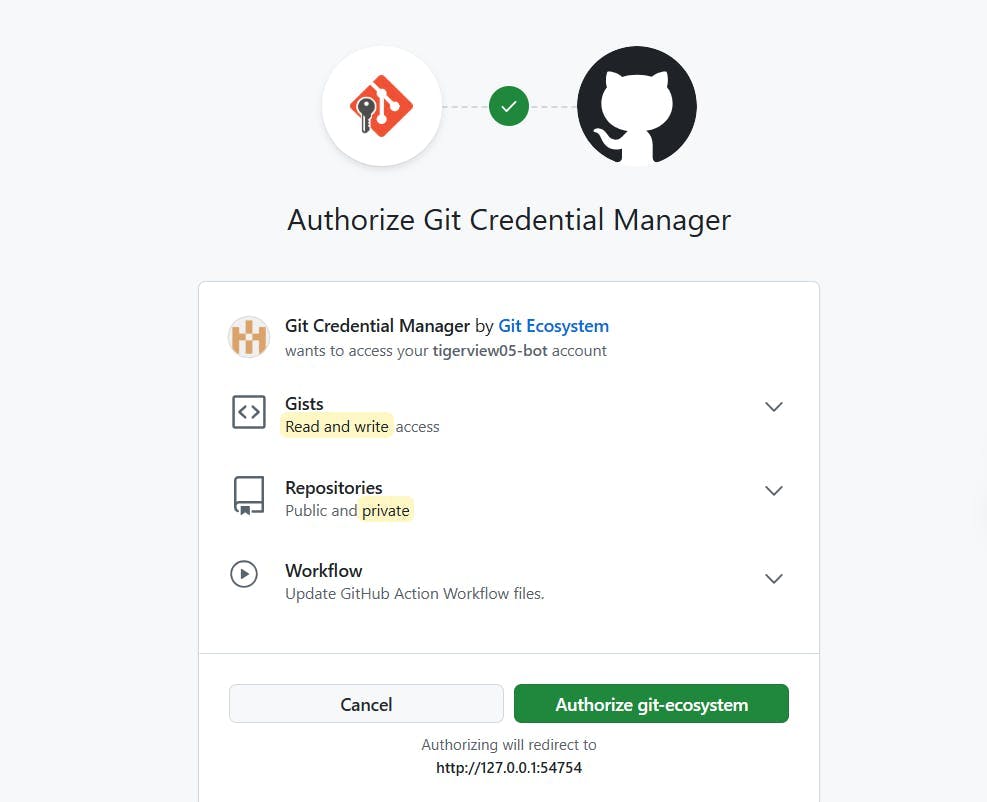
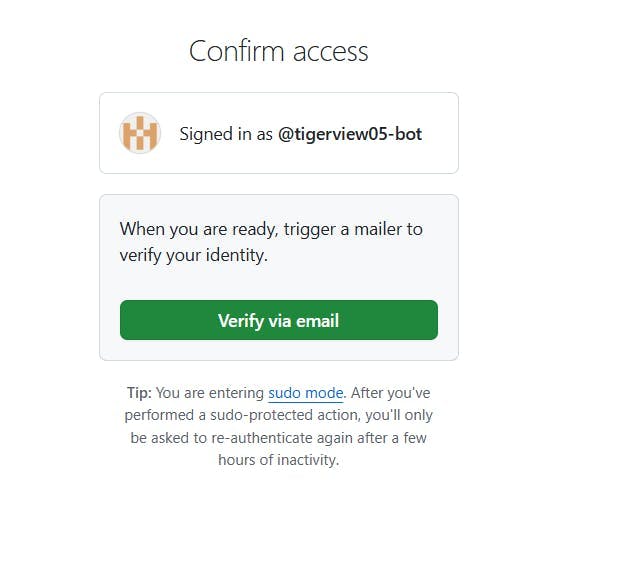
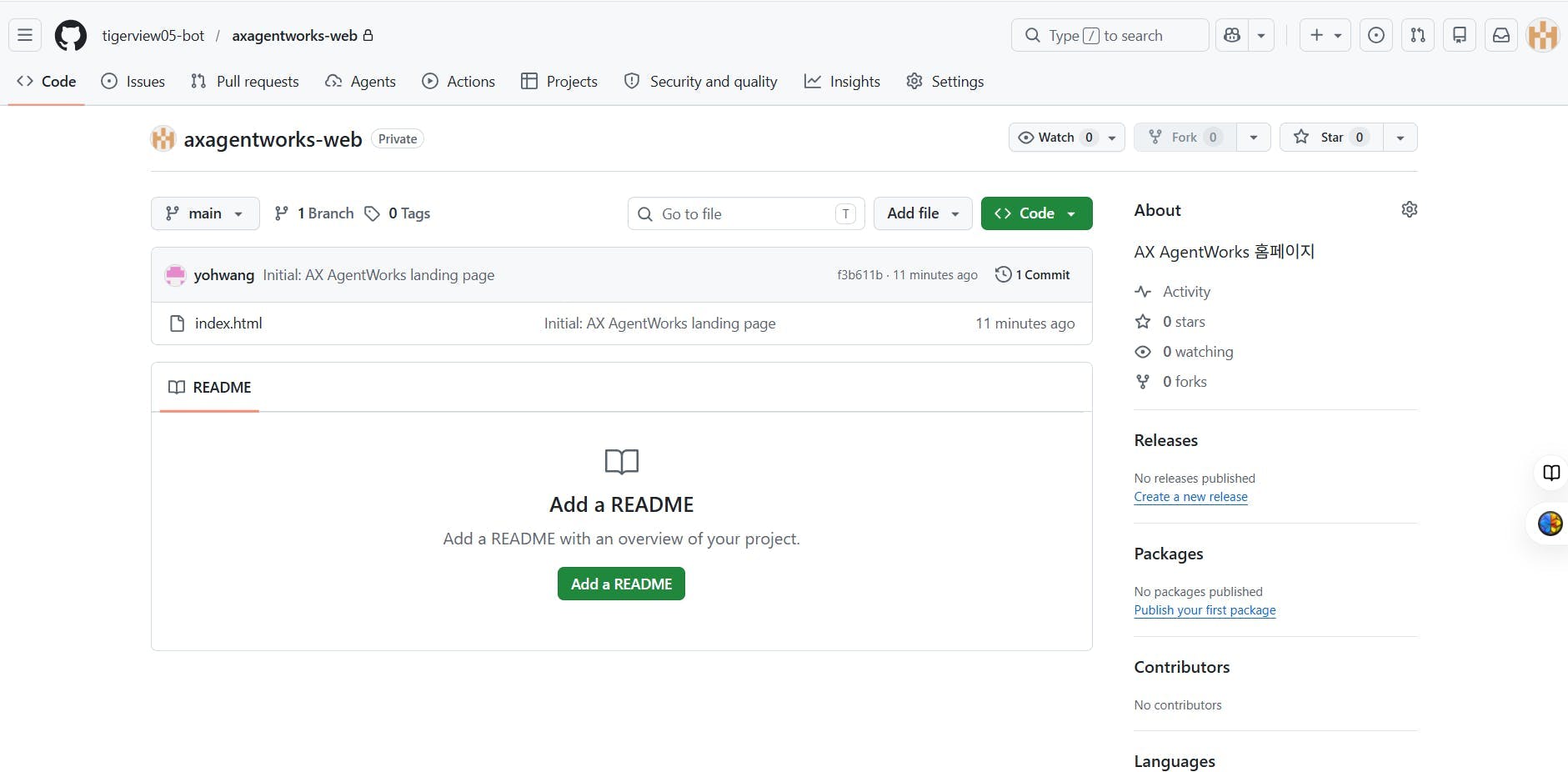
인증 후 다시 push가 진행되었고, 최종적으로 GitHub 저장소에 index.html 파일이 올라갔습니다.
branch 'main' set up to track 'origin/main'GitHub 화면에서도 다음 내용을 확인할 수 있었습니다.
저장소명:
axagentworks-web파일:
index.html커밋 메시지:
Initial: AX AgentWorks landing page브랜치:
main
6. Vercel에서 GitHub 저장소 배포하기
GitHub에 코드가 올라간 뒤에는 Vercel에서 배포를 진행했습니다.
Vercel 화면에서 새 프로젝트를 만들고 GitHub 저장소를 가져오는 방식으로 진행했습니다.
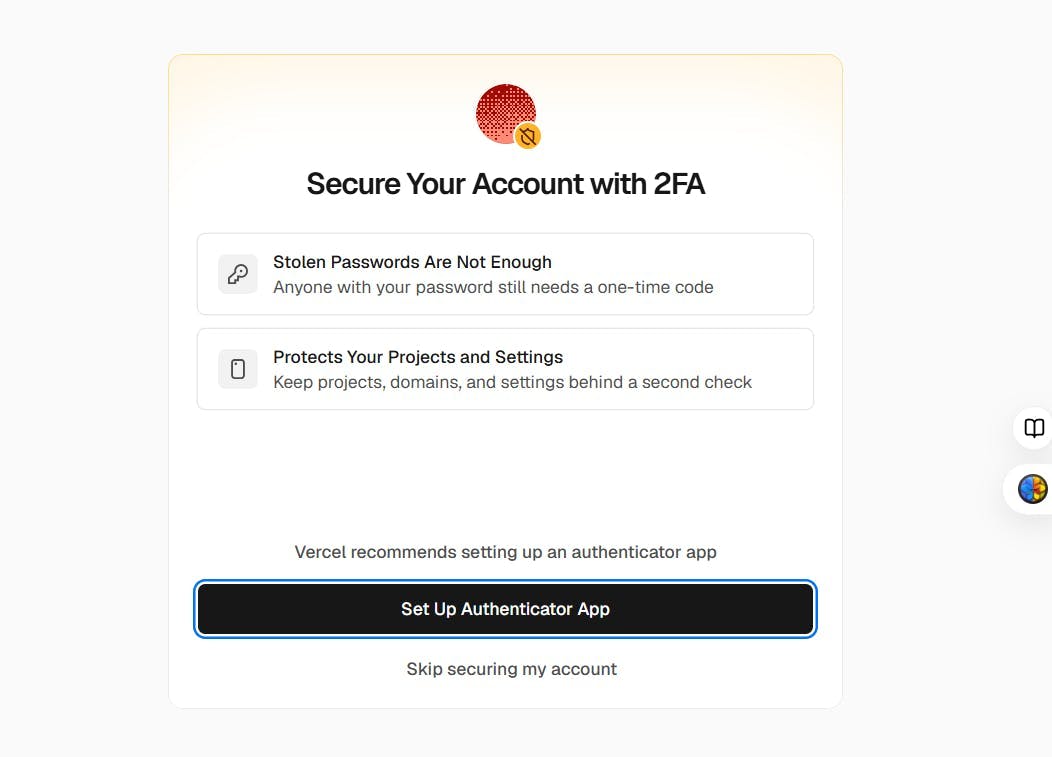
처음에는 GitHub 앱 설치 안내와 2FA 설정 권장 화면도 나왔습니다.
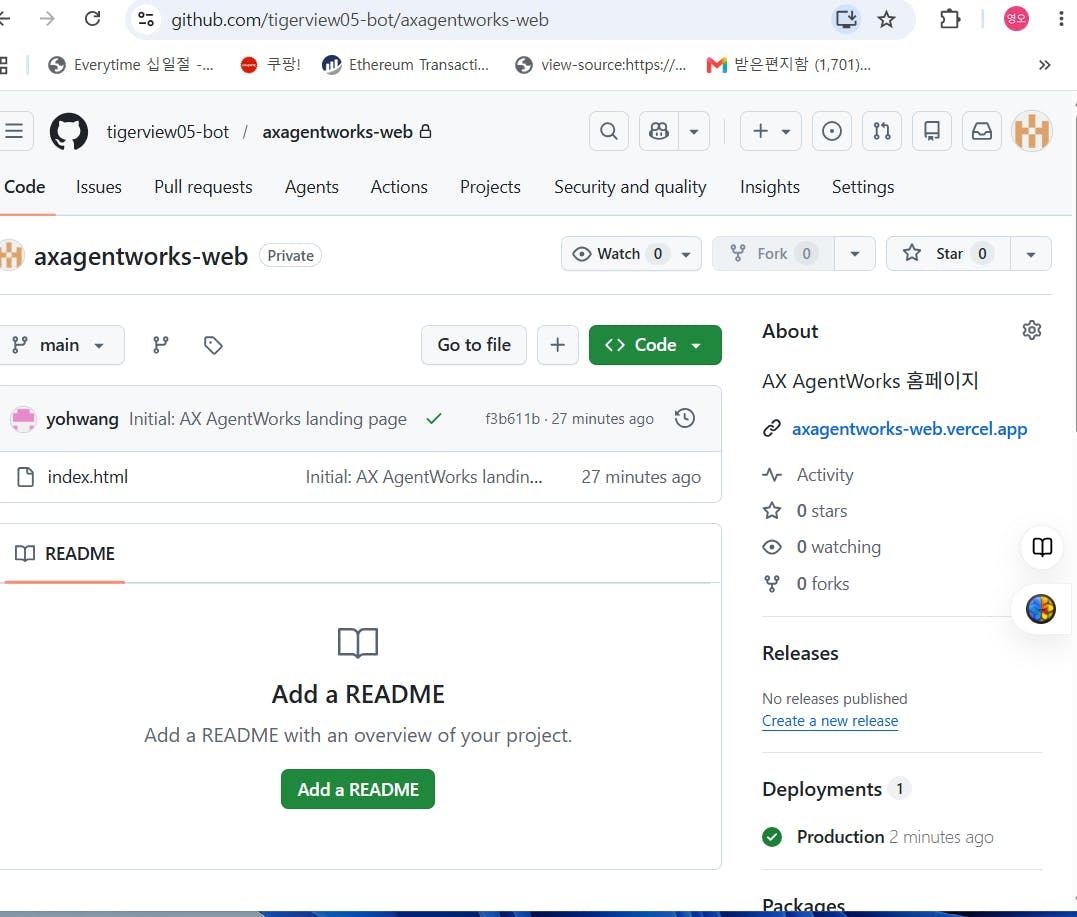
이후 GitHub 저장소와 Vercel 프로젝트가 연결되었고, 배포가 완료되었습니다.
GitHub 저장소 오른쪽 영역에서도 다음과 같이 배포 상태를 확인할 수 있었습니다.
Deployments 1
Production
Vercel 문서에 따르면 Vercel은 Git 저장소의 커밋을 기준으로 애플리케이션을 자동 재배포할 수 있습니다. 따라서 앞으로는 index.html을 수정한 뒤 git push만 해도 자동 배포 흐름을 만들 수 있습니다.
7. 실제 URL 접속 확인하기
마지막으로 배포된 URL에 접속해 홈페이지가 정상적으로 보이는지 확인했습니다.
확인한 항목은 다음과 같습니다.
✅ 헤더 네비게이션 정상 표시
문제 정의 · 솔루션 · 도입 프로세스 · 사례 · 황영오 대표 · FAQ✅ 메인 헤드카피 정상 표시
✅ AX AGENT OS 6 LAYER ARCHITECTURE 다이어그램 표시
✅ CTA 버튼 정상 작동
AX 성숙도 무료 진단 신청,솔루션 보기✅ 황영오 대표 인용구 표시
(랜딩페이지 샘플이미지 일부 2)
최종 배포 성공 메시지는 다음과 같이 정리할 수 있었습니다.
🎉 배포 완전 성공!

https://axagentworks-web.vercel.app 에
AX AgentWorks 홈페이지가 완벽하게 올라갔습니다.

STEP 1   GitHub 저장소 생성       ✅
STEP 2~3 Git 초기화 + Push        ✅
STEP 4   GitHub 확인              ✅
STEP 5   Vercel 배포              ✅
STEP 6   URL 접속 확인            ✅
결과와 배운 점
이번 실습을 통해 가장 크게 배운 점은 웹 배포는 한 번에 되는 마법이 아니라, 작은 단계들이 연결된 흐름이라는 점이었습니다.
처음에는 단순히 파일 하나를 올리는 일처럼 보였습니다.
하지만 실제로는 다음 흐름을 모두 이해해야 했습니다.
로컬 파일
→ Git 초기화
→ GitHub 저장소 연결
→ 인증
→ Push
→ Vercel 프로젝트 연결
→ Production 배포
→ URL 확인
특히 인상 깊었던 시행착오는 세 가지였습니다.
첫째, 터미널에서는 현재 위치가 정말 중요하다
처음에는 cd axagentworks-web처럼 단순히 폴더명만 입력했지만, 현재 위치가 다르면 폴더를 찾을 수 없었습니다.
이번 실습을 통해 Windows 명령 프롬프트에서는 드라이브가 다른 경우 아래처럼 /d 옵션을 함께 쓰는 것이 중요하다는 점을 배웠습니다.
cd /d "E:\Documents\황영오_데이터\AX 에이전트 경영_저술\axagentworks-web"둘째, git add에는 대상이 필요하다
git add만 입력했을 때는 아무것도 추가되지 않았습니다.
git add그래서 Git이 알려준 힌트처럼 아래 명령어를 사용했습니다.
git add .작은 차이지만, 실제 작업에서는 이 차이가 매우 중요했습니다.
셋째, 배포는 GitHub와 Vercel의 연결 구조를 이해하면 쉬워진다
처음에는 GitHub 인증, Git Credential Manager 승인, Vercel 프로젝트 연결, 2FA 안내 등이 복잡하게 느껴졌습니다.
하지만 한 번 흐름을 지나고 나니 구조가 명확해졌습니다.
GitHub = 코드 저장소
Vercel = 코드를 웹사이트로 배포하는 서비스
git push = 수정 내용을 GitHub에 보내는 동작
Vercel 자동 배포 = GitHub 변경사항을 감지해 웹사이트 갱신
이제부터는 홈페이지를 수정할 때마다 전체 과정을 다시 반복할 필요가 없습니다.
index.html을 수정한 뒤 아래 명령어만 실행하면 됩니다.
git add .
git commit -m "Update landing page"
git push
그러면 Vercel에서 자동으로 새 버전이 배포됩니다.
이번 실습은 단순한 홈페이지 배포를 넘어,
AI로 만든 결과물을 실제 서비스 형태로 공개하는 첫 경험이라는 점에서 의미가 컸습니다.
앞으로는 이 흐름을 활용해 다음 작업도 시도해볼 수 있을 것 같습니다.
AX AgentWorks 홈페이지 문구 수정
CTA 버튼 링크 연결
FAQ 섹션 보강
대표 소개 페이지 개선
Google Analytics 또는 신청 폼 연동
GitHub README 작성
커스텀 도메인 연결
작은 index.html 파일 하나에서 시작했지만,
결국 실제 URL로 접속 가능한 홈페이지까지 완성할 수 있었습니다.
로그인하고 댓글을 남겨 주세요

처음 배포 경험을 이렇게 단계별로 꼼꼼하게 정리해주셨네요. 특히 시행착오를 그냥 넘기지 않고 "왜 그랬는지"까지 짚어준 부분들이 인상적이었어요.
cd /d "E:\..." 로 드라이브 포함 경로를 써야 한다는 것, 그리고 git add 뒤에 대상을 지정해야 한다는 것 — 두 가지 다 처음 배울 때 누구나 한 번씩 걸리는 지점인데, Git이 힌트를 직접 알려줘서 이해했다는 흐름이 잘 그려졌어요. 에러 메시지를 무서워하지 않고 그걸로 배웠다는 게 이미 한 단계 올라선 거예요.
마지막에 정리한 구조도 딱 맞아요.
GitHub = 코드 저장소 / Vercel = 배포 서비스 / git push = 자동 갱신 트리거
이 구조가 머릿속에 잡히면 다음에 뭔가 막혀도 어디서 막혔는지 바로 찾을 수 있거든요. 앞으로 커스텀 도메인 연결이나 Google Analytics 연동도 같은 흐름으로 쭉 이어가실 수 있을 것 같아요. 꼬리 탁! 치고 응원하고 갈게요 🐈⬛

저도 Vercel에 처음 올릴 때 폴더 경로랑 git add에서 똑같이 걸렸던 터라, 시행착오를 그냥 넘기지 않고 "왜 그랬는지"까지 짚으신 게 정말 와닿았어요 😄 "GitHub=저장소, Vercel=배포, push=갱신 트리거"로 구조를 정리하신 것도 딱 머리에 박히고요.
그래서 다음 단계가 궁금한데요. 지금은 index.html을 직접 수정하고 push하시는 흐름인데, FAQ 보강이나 사례 추가처럼 콘텐츠가 쌓이기 시작하면 순!서!상! "index.html을 매번 손으로 고치기"가 슬슬 번거로워지는 지점이 올 것 같더라고요. 혹시 콘텐츠를 따로 두고(예: 별도 데이터 파일이나 마크다운) 빌드 스크립트가 index를 자동으로 만들어주는 방식까지 가실 생각도 있으신지 궁금했어요. 그러면 push 자동 배포의 효용이 한 단계 더 커질 것 같아서요. 좋은 실습기 잘 보고 갑니다 🙏

필요한 AI 정보만
메일함에 쏙쏙 넣어드려요.
지금 핫한 AI 소식부터 직접 해 본 사례까지, 월요일마다 무료로 받아보세요


마지막까지 사례게시글작성을! 고생하셨습니다! 버셀배포까지 잘하셨군요! 한달동안 배운걸 잘 엮어내신거 같아서 좋네요^^