


소개
시도하고자 했던 것과 그 이유를 알려주세요.
3주차까지 스터디 실시간 참석을 못한 채 다시보기로 겨우겨우 따라가고 있었는데, 이제 여유가 좀 생겨 그동안 밀렸던 VOD를 보며 차근차근 세팅했습니다.
스터디장님이 만드신 챌린지보드 덕분에 도중에 포기하지 않고 혼자서도 단계별 진도를 따라잡을 수 있었던 점이 너무나 유용하였습니다.
지금부터 최대한 챌린지보드를 깨보겠습니다^^
<챌린지모드 현재 상태>
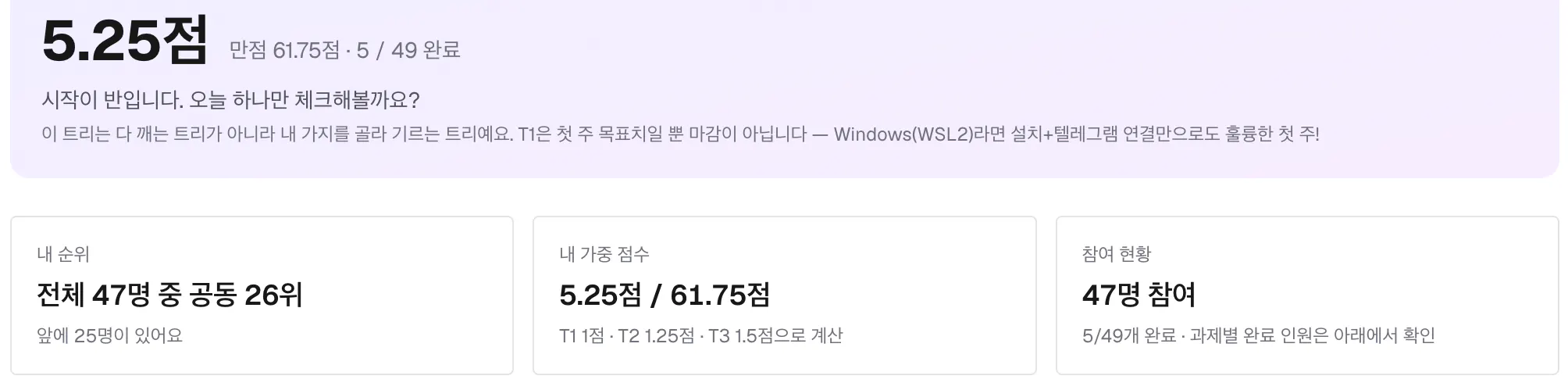
한국어 앱 스크린샷
진행 방법
2주차에 주로 사용하는 맥북에 헤르메스 설치하였습니다.
3주차 과제로 헤르메스에 텔레그램 연결하였습니다.
그런데 휴대폰 텔레그램으로 헤르메스에게 일을 시키려면 헤르메스를 설치한 컴이 항상 켜져 있어야 한다고 해서 4주차엔 맥미니로 헤르메스를 이동하기로 하였습니다.
(기존에 claude cowork에서 캘린더 브리핑과 AI뉴스 브리핑을 예약 작업으로 받고 있어서 맥미니는 항상 켜져 있어요)
맥미니에 헤르메스 설치 및 soul.md와 user.md 이동하기
맥미니에 Hermes CLI 설치
OpenAI Codex /
gpt-5.6-sol설정주요 도구 설정
Telegram Gateway 설치 및 백그라운드 실행
Hermes Desktop 설치
SOUL.md,USER.md이전Desktop에서 에이전트 성격 적용 및 정상 작동 확인
웹 검색
파일 읽기
Chromium 브라우저 자동화
맥미니에서 헤르메스 정상 작동 확인 완료
헷갈리지 말아야 할게 맥미니에 똑같은 에이전트(soul.md와 user.md)를 설치한다고 해서 맥북과 맥미니에서 에이전트가 동기화되는건 아니라는 부분입니다. 이 개념이 헷갈려서 chatgpt에게 계속 물어보고 이해했어요. 이름이 같은 에이전트를 설치했어도 맥북과 맥미니에서 각자 돌아가는거라고 합니다. 내용 동기화 X
<맥미니에서 챌린지보드 미션 수행하기>
기억보조장치 - 메모리 백엔드 연결 (Honcho 연결) - 미션 클리어!
스터디장님 예시 프롬프트:
honcho나 mem0 같은 메모리를 너한테 연결하고 싶은데 둘의 차이를 비교해주고 무엇을 추천하는지, 어떻게 연결하면 되는지 알려줘이렇게 한 줄 넣었는데 답변을 무지하게 길~~게 해줍니다 ㅎㅎ 결론은 honcho cloud 연결을 추천한다고 해서 설치합니다.
hermes memory setup
아래와 같이 메모리를 선택하라는 메시지가 뜨면 honcho를 선택하고 엔터를 누릅니다.
**Memory provider setup**

  ↑↓ navigate  ENTER/SPACE select  ESC cancel

   (○) byterover - — API key / local
   (○) hindsight - — API key / local
   (○) holographic - — local
** → (○) honcho - — API key / local**
   (○) mem0 - — API key / local
   (○) openviking - — API key / local
   (○) retaindb - — API key / local
   (○) supermemory - — requires API key
   (●) Built-in only - — MEMORY.md / USER.md (default)
이후 질문에 답하면서 진행합니다.
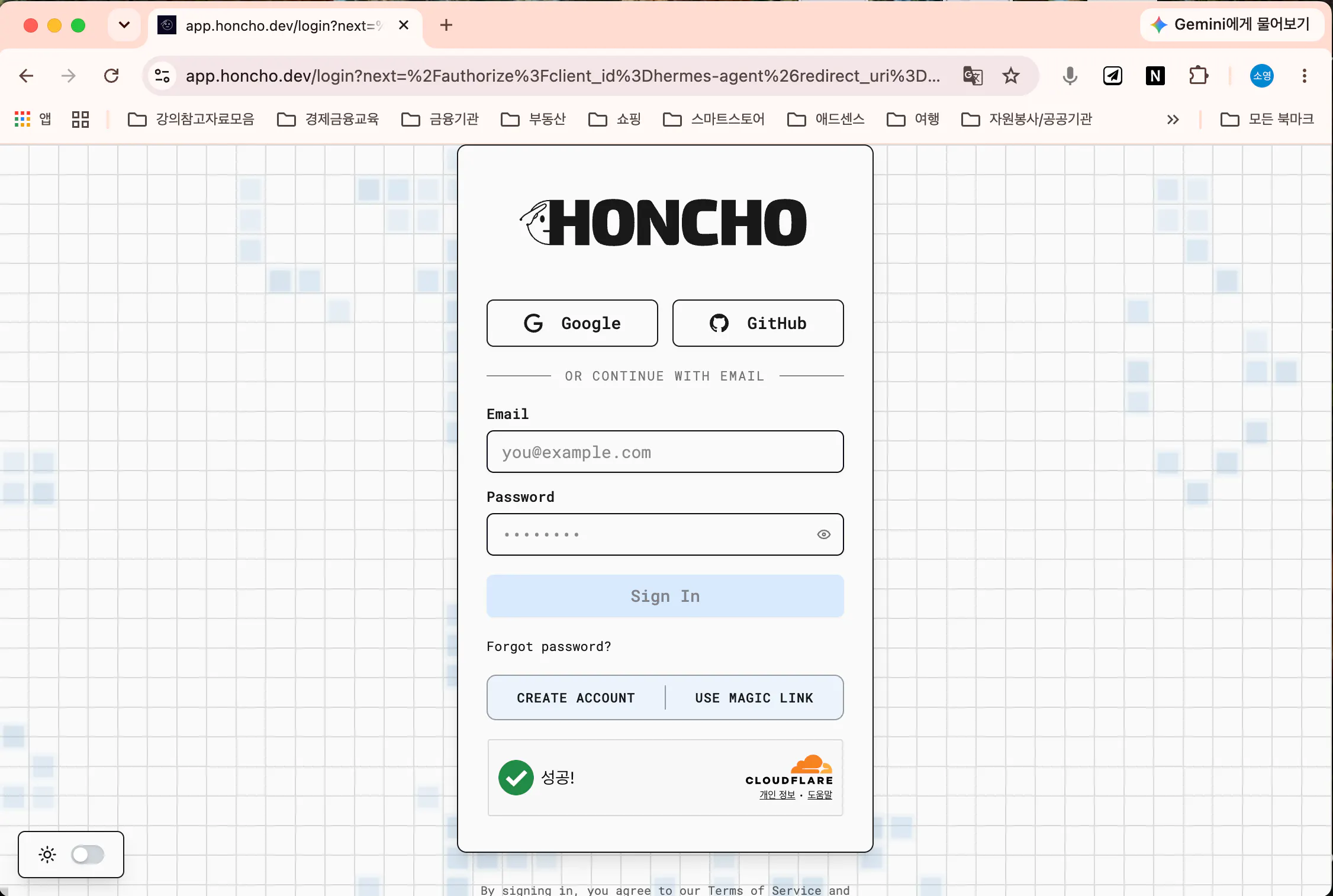
로그인은 oauth 방식으로 진행하니 바로 브라우저가 열립니다. 구글로 로그인을 진행합니다.
혼쵸 로그인 페이지 스크린샷
지도가 표시된 웹페이지의 스크린샷
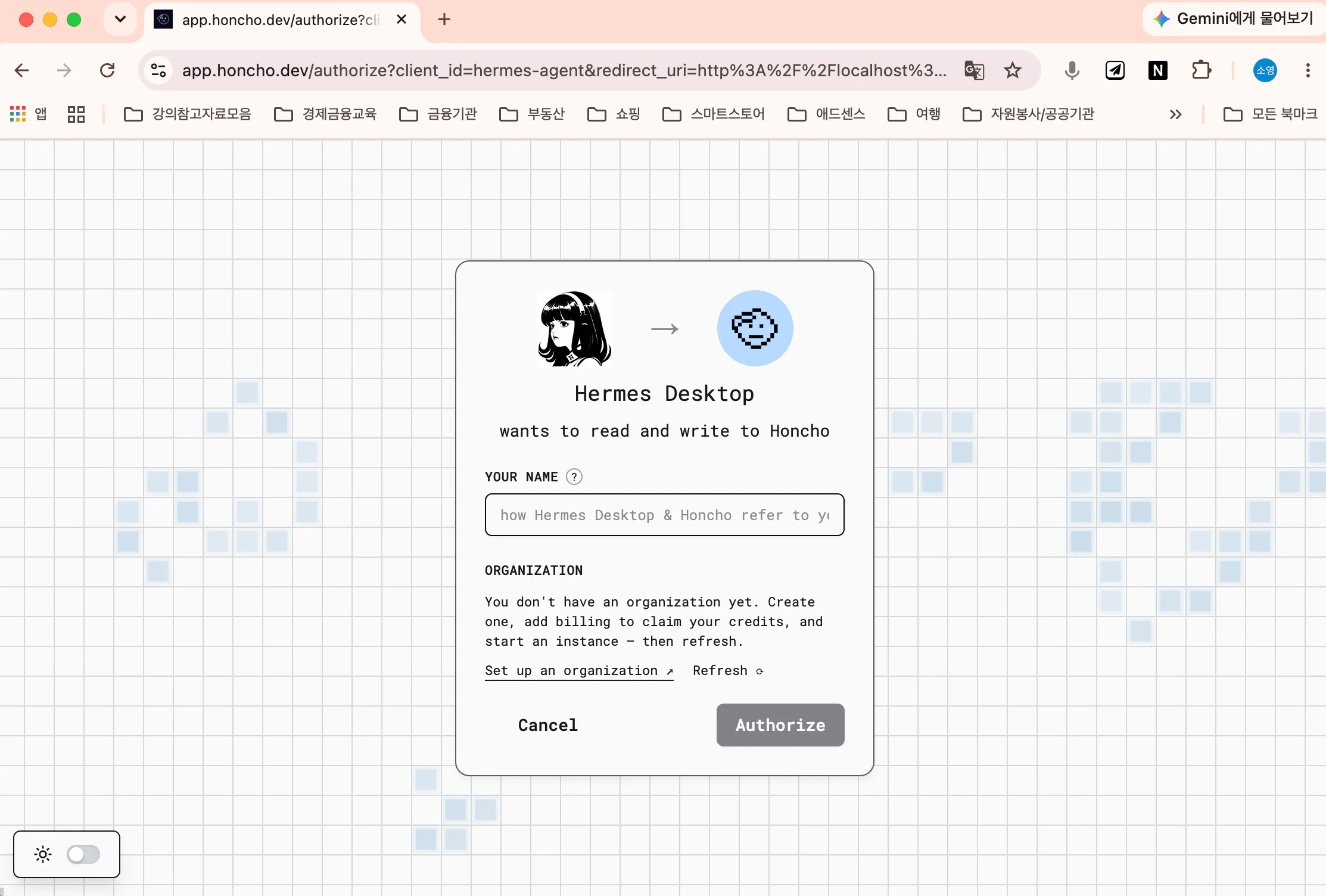
이름을 입력하고 'Setup an organization'을 클릭해서 조직을 하나 만든 후 다시 돌아와서 'Authorize'를 클릭하고, 터미널로 돌아가서 다시 진행합니다. 많은 설정들이 기다리는데 설정값은 기본값으로 계속 엔터~ 진행합니다.
설정을 마친 후 honcho가 제대로 세팅되었는지 확인합니다.
hermes honcho status설정이 잘 완료된걸 확인하고, honcho 메모리 테스트를 합니다.
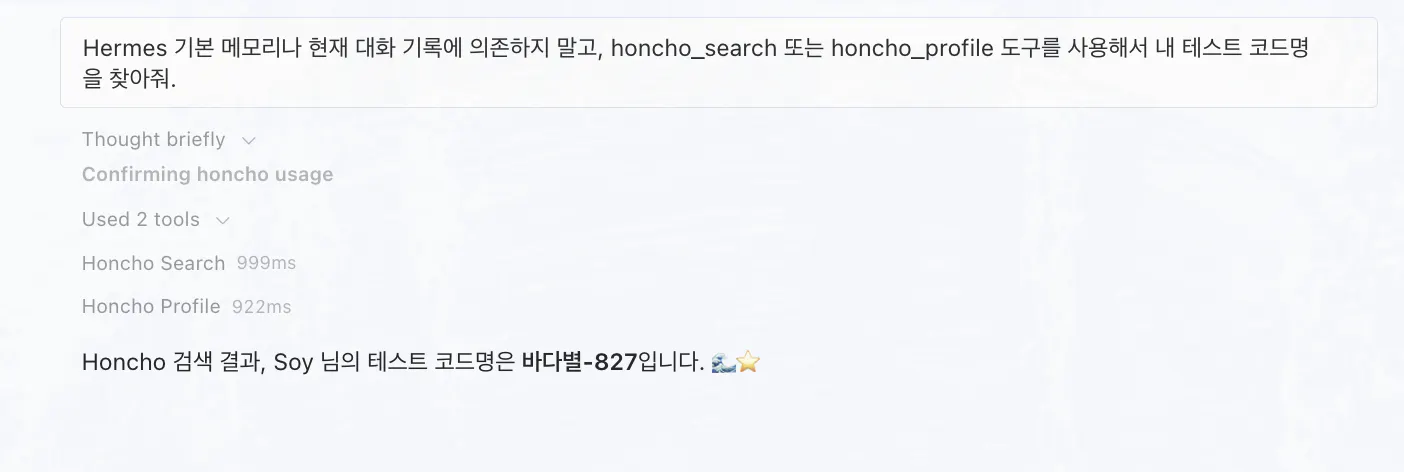
Honcho의 honcho_conclude 도구를 사용해서 "Soy의 테스트 코드명은 바다별-827이다"를 장기 기억으로 저장해줘.새 세션에서 honcho 기억장치를 사용한 답변 결과입니다.
한국어 텍스트가 있는 페이지의 스크린샷
user.md와 honcho 메모리가 좀 헷갈렸는데 아래와 같이 정리해주네요.
USER.md= 비교적 변하지 않는 기본 프로필Honcho= 시간이 지나면서 쌓이고 변하는 선호·경험·판단 패턴
슬랙에 연결하기 - 미션 클리어!
실습용으로 슬랙을 사용해봤지만 개인적으로 사용하진 않습니다만, 헤르메스 연결을 위해 다시 사용해봅니다. 지금까지는 chatgpt에 물어보며 설치를 했지만, 이제 헤르메스에게 물어보며 진행합니다.
너를 슬랙에 연결하고 싶은데 어떻게 하면 되지?오~ 헤르메스가 슬랙앱을 만들어주는건가요? 아래 답변 순서대로 진행합니다.
가능해요, Soy 님. Slack 앱을 하나 만든 뒤, 맥미니에서 실행 중인 Hermes Gateway와 Socket Mode로 연결하면 됩니다. 공개 서버나 포트 개방은 필요 없어요.
제가 먼저 Hermes용 Slack 앱 매니페스트를 생성해 두었습니다.

1. Slack 앱 만들기
	1	Slack API 앱 관리 페이지를 엽니다.
	2	Create New App
	3	From an app manifest
	4	연결할 Slack 워크스페이스 선택
	5	생성해 둔 아래 파일 내용을 붙여넣습니다.
	6	Next → Create
워크스페이스 정책에 따라 관리자 승인이 필요할 수 있습니다.

2. 두 종류의 토큰 받기
Bot Token — xoxb-...
Slack 앱 설정에서:
Settings → Install App → Install to Workspace → Allow
설치가 끝나면 Bot User OAuth Token이 표시됩니다. xoxb-로 시작합니다.
App Token — xapp-...
Settings → Socket Mode
	1	Enable Socket Mode 활성화
	2	App-Level Token 생성
	3	이름은 hermes-socket 정도로 입력
	4	connections:write 권한 추가
	5	Generate
이 토큰은 xapp-로 시작합니다.
두 토큰은 비밀번호와 같습니다. 이 채팅에 붙여넣지 말고, 아래 설정 마법사에서 직접 입력하는 편이 안전합니다.

3. 본인의 Slack Member ID 찾기
Slack에서 본인 프로필을 열고:
View full profile → ⋮ → Copy member ID
U01ABC2DEF3 같은 형식입니다. Hermes가 허용된 사용자만 응답하도록 제한하는 데 사용합니다.

4. Hermes에 토큰 등록하기
맥미니 터미널에서 실행하세요.
hermes gateway setup
플랫폼으로 Slack을 선택하고 다음 값을 입력합니다.
	•	Bot Token: xoxb-...
	•	App Token: xapp-...
	•	Allowed Users: 본인의 Slack Member ID
설정 후 Gateway를 재시작합니다.
hermes gateway restart
hermes gateway status

5. Slack에서 테스트하기
DM에서
생성한 Hermes 앱의 메시지 탭에서 그냥 메시지를 보내면 됩니다.
안녕, 너 누구야?

채널에서
먼저 채널에 봇을 초대합니다.
/invite @Hermes
그다음 처음에는 멘션해서 호출합니다.
@Hermes 오늘 할 일을 정리해줘
채널에서는 첫 호출에 멘션이 필요하고, 생성된 스레드 안에서는 이후부터 멘션 없이 대화할 수 있습니다.
공식 설정 문서: Hermes Slack Setup
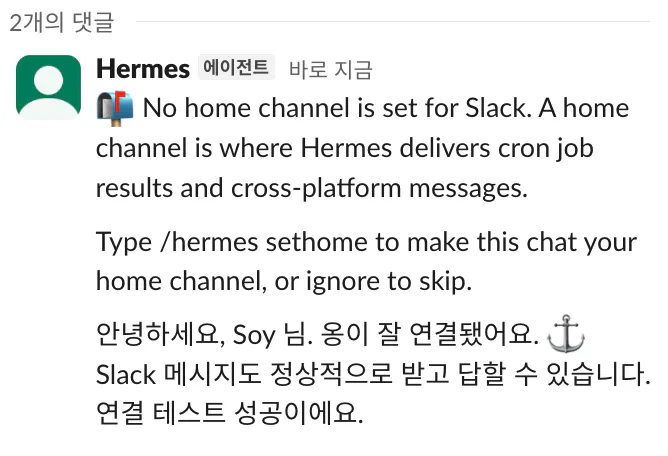
슬랙 연결 성공입니다 - DM과 채널에서 모두 호출에 응답했습니다.
헤르메스 홈 채널 세트 슬랙 - 스크린샷
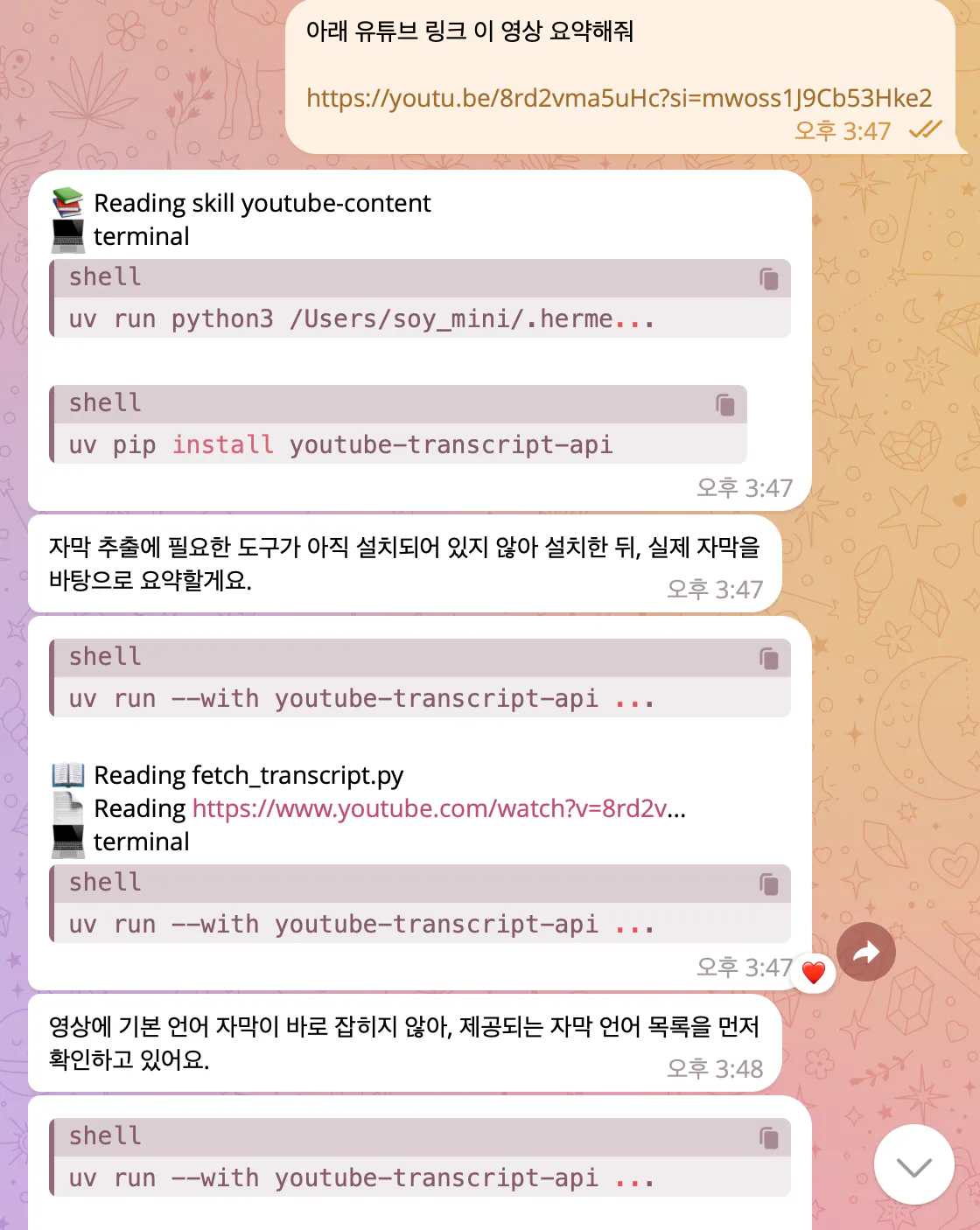
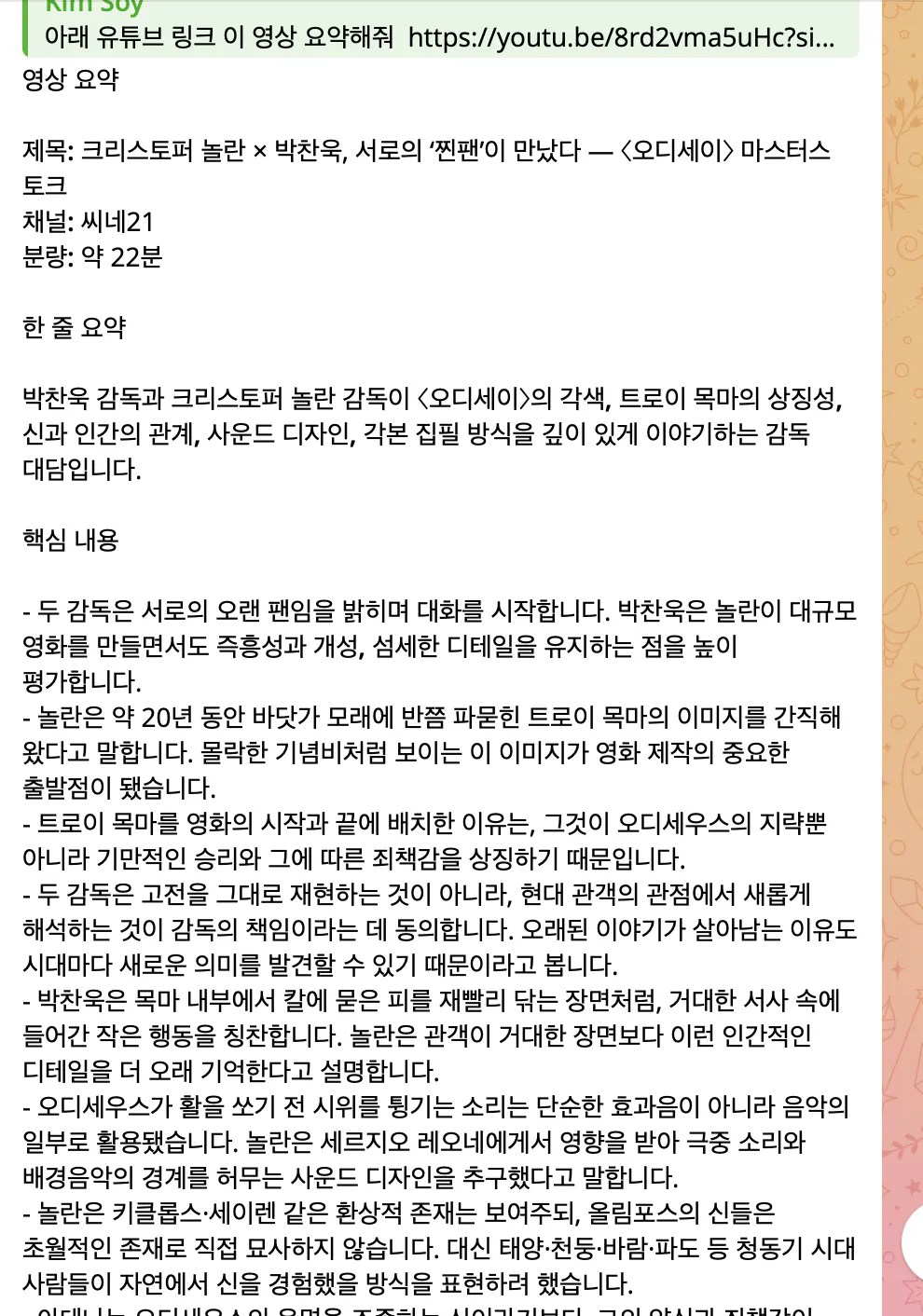
유튜브 영상 요약시키기: 텔레그램으로 유튜브 영상 내용 요약시켰습니다. 한글과 영어가 함께 포함된 영상이라 자막 추출 도구가 필요하다고 합니다. 혼자서 설치하고 영상 내용을 요약해줍니다. - 미션 클리어!
한국어 문자 메시지 스크린샷
한국어로 된 문자 메시지의 스크린샷
이미지 생성 - 내 봇 프로필 이미지 만들기 -> 미션 클리어!
텔레그램에서 이미지를 그려달라고 요청했습니다.
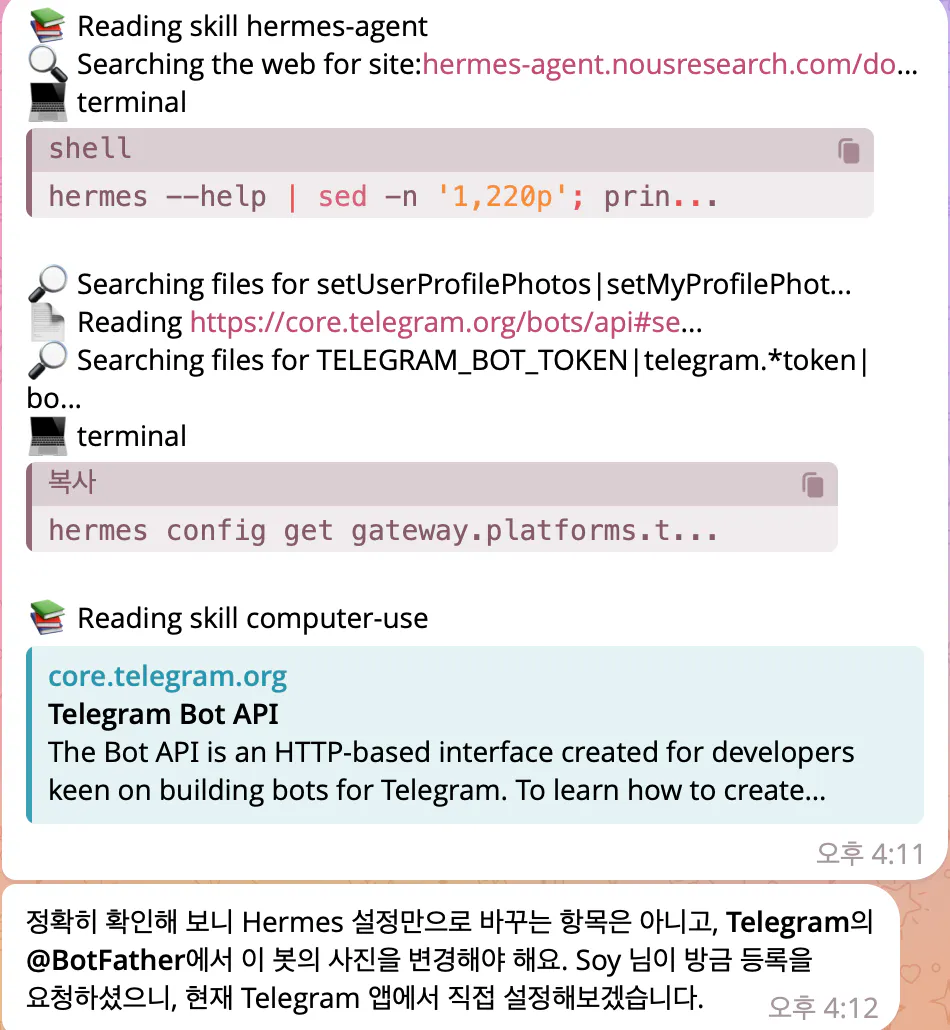
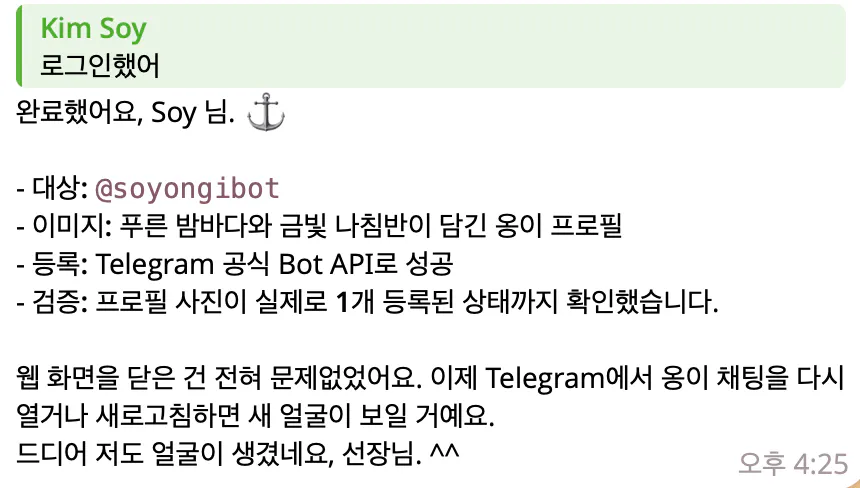
너에게 잘 어울리는 프로필 이미지를 그려줘^^이미지를 잘 그려주네요. 수정은 나중에 하기로 하고 일단 텔레그램 봇 프로필 사진에 등록해달라고 했습니다.
이 이미지를 너의 프로필 사진으로 등록할 수 있어?뭔가 설정이 필요한 것 같습니다.
휴대전화의 문자 메시지 스크린샷
프로필 이미지 등록 완료했습니다. 이미지 등록에 꽤 시간이 오래 걸렸습니다.
김소이 - 스크린샷
크론잡 설정하기 -> 미션 클리어!
현재 Claude 데스크톱에서 cowork에 AI뉴스 사이트 2곳의 뉴스 브리핑과 구글캘린더 일정 브리핑을 매일 구글 캘린더에 일정 등록하는 형식으로 받고 있습니다. 그래서 크론잡이 claude cowork 예약 작업과 비슷한것 같아서 cowork가 할 수 없는 일을 크론잡 사례로 만들자고 chatgpt에게 요청했습니다.
시나리오: 맥북 다운로드 폴더(맥북 로컬 폴더)에 새로운 파일 생성 -> 아이클라우드 A 폴더(클라우드라 모든 애플 디바이스에서 접근 가능)로 파일 자동 복사 -> 맥미니에 설치된 헤르메스가 아이클라우드 A폴더에 새로운 파일 감지 -> 새로운 파일 목록 텔레그램으로 보내기
파일 자동 복사는 macOS Folder Actions + AppleScript 기능 사용했습니다.
텔레그램 봇으로 크론잡 작업 요청함
매일 저녁 9시에 iCloud Drive의 Ongi-Watch 폴더를 확인해줘. 새로 들어온 파일이 있으면 파일 내용을 가능한 범위에서 읽고, 파일별로 ① 파일명 ② 문서 종류/용도 ③ 핵심 내용 3줄 ④ 내가 해야 할 다음 행동 1개를 정리해서 텔레그램으로 보내줘. 이전에 이미 보고한 파일은 다시 보고하지 마. 새 파일이 하나도 없으면 “오늘 Ongi-Watch에 새 파일이 없습니다.”라고 텔레그램으로 알려줘.크론잡 실행 성공!
hermes cron list ┌─────────────────────────────────────────────────────────────────────┐ │ Scheduled Jobs │ └─────────────────────────────────────────────────────────────────────┘ 069239db2eaf [active] Name: Ongi-Watch 매일 새 파일 요약 Schedule: 0 21 * * * Repeat: ∞ Next run: 2026-08-11T21:00:00+09:00 Deliver: origin Skills: document-to-action-items, ocr-and-documents시계 사진이 포함된 문자 메시지
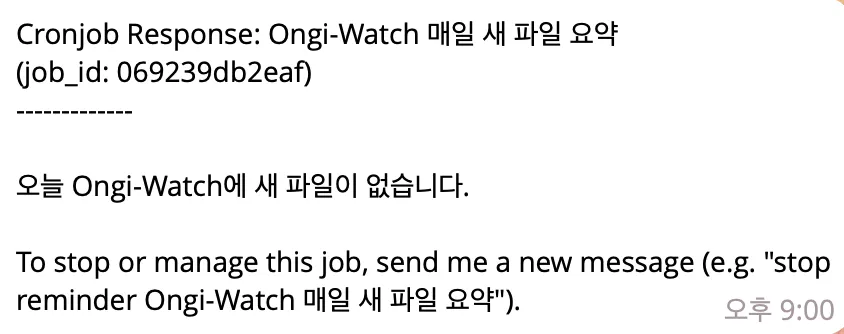
사진 보내서 분석시키기 -> 미션 클리어!
텔레그램봇에 어제 저녁에 아파트 뒷산 산책한 기록(아이폰 건강 앱과 피트니스 앱 기록) 캡처해서 던져주고 분석해달라고 요청함
내 운동 기록인데 잘한점과 보완할점을 얘기해줄래?기대 이상의 답변이 돌아왔습니다.
Soy 님, 기록만 보면 한 시간 넘게 꾸준히 걸었고, 경사까지 포함된 제법 알찬 걷기 운동이에요. 단순한 산책보다는 운동 효과가 있었던 세션으로 보입니다.

잘한 점

1. 1시간 이상 꾸준히 움직였어요.
- 운동 시간 1시간 2분 14초
- 거리 4.24km
- 활동 칼로리 241kcal

지구력과 일상 활동량을 높이기에 충분한 운동량이에요. 무엇보다 한 번 세게 하고 끝낸 게 아니라 오래 지속했다는 점이 좋습니다.

2. 초반 이후 속도가 자연스럽게 좋아졌어요.
- 1km: 15'44"/km
- 2km: 13'03"/km
- 3km: 12'23"/km
- 4km: 13'07"/km

몸이 풀리면서 3km까지 속도가 올라갔고, 4km에서도 크게 무너지지 않았어요. 초반부터 무리하게 밀어붙이지 않은 점이 좋습니다.

3. 평지가 아닌 코스를 잘 소화했어요.
- 누적 상승 고도 126m
- 평균 페이스 14'40"/km

상승 고도가 있는 코스에서는 평지보다 속도가 느려지는 것이 자연스러워요. 거리와 페이스만 보고 운동 강도를 낮게 평가할 기록은 아닙니다.

4. 심박수가 후반에 안정되는 흐름을 보여요.
- 운동 평균 심박수 126bpm
- 운동 중 범위 102~158bpm
- 종료 후 오후 9시 1분에는 78bpm

중반에 올라갔던 심박수가 후반에는 낮아지고, 운동 후에도 내려온 흐름은 긍정적이에요. 다만 정확한 회복 속도는 운동 직후 1분·2분 심박수가 있어야 더 잘 판단할 수 있습니다.

보완할 점

1. 초반 20분의 심박수 상승이 조금 가팔라 보여요.
초반부터 중반 사이 심박수가 최고 158bpm까지 올라갔습니다. 오르막이나 빠른 걸음 때문일 수 있지만, Soy 님의 나이·평소 운동량·최대심박수를 모르기 때문에 적절한 강도였다고 단정할 수는 없어요.

다음에는 처음 10분을 의도적으로 더 천천히 걸으며 몸을 데운 뒤 속도를 올려보세요.

2. 2km 구간은 속도와 심박수가 함께 많이 올라갔어요.
- 2km 페이스: 13'03"/km
- 해당 구간 평균 심박수: 150bpm

3km는 더 빠른 12'23"/km인데 평균 심박수는 118bpm이라, 경사 변화나 측정 오차가 있었을 가능성이 있어요. 손목시계가 헐겁거나 팔 움직임이 불규칙하면 심박수 측정이 튈 수도 있습니다.

다음 운동에서는 워치를 손목뼈보다 약간 위에 밀착해서 착용하고, 심박수보다 ‘대화가 가능한 정도인가’를 함께 확인하는 게 좋아요.

3. 운동 강도의 변동을 조금 줄이면 더 안정적이에요.
경사가 있는 코스라 자연스러운 변화이지만, 심박수가 초반에 높게 올라갔다가 비교적 급하게 떨어집니다. 건강과 체력 향상이 목적이라면 빠른 구간과 느린 구간을 무작위로 반복하기보다, 대부분을 숨은 차지만 짧은 문장은 말할 수 있는 강도(RPE 4~5/10)로 유지하는 편이 효율적이에요.

4. 마지막에 명확한 정리 운동을 넣어보세요.
마지막 0.24km가 매우 느린 것은 이미 정리 운동을 한 것일 수도 있어요. 다음부터는 마지막 5~10분을 천천히 걷는 구간으로 의도적으로 확보하고, 종료 후 종아리와 발목을 가볍게 풀어주세요.

다음 운동은 이렇게 해보세요

- 처음 10분: 아주 편하게 워밍업
- 중간 35~40분: 대화 가능한 일정한 속도
- 오르막: 속도를 낮추고 보폭을 짧게
- 마지막 5~10분: 천천히 쿨다운
- 목표: 이전 기록보다 빨리 걷기보다 심박과 호흡의 급격한 출렁임 줄이기

이번 기록의 핵심은 “속도 경쟁보다 한 시간 동안 꾸준히 움직인 좋은 걷기 운동”이에요. 다만 운동 중 흉통, 어지럼증, 심한 두근거림, 비정상적인 숨참이 있었거나 최고 심박수 158이 평소보다 유난히 높았다면 기록만으로 판단하지 말고 운동 강도를 낮춘 뒤 의료진과 상담하는 것이 안전합니다.
검문소 — 에이전트 건강검진 -> 미션 클리어!
마지막 미션으로 에이전트 건강검진을 진행합니다 ㅎㅎ
터미널과 텔레그램봇 양쪽에서 모두 진행해봤고 2개의 답변 출력 형식이 달라서 비교하면서 읽어보니 도움이 되었습니다.hermes doctorhermes doctor 실행해서 결과를 요약해줘.
여기까지 헤르메스 사용 후기였습니다.

여러 숫자가 적힌 흰색 배경
결과와 배운 점
chatgpt와 hermes에게 끊임없이 물어보며 설정했습니다.
도구들마다 비슷한 기능이 있는데 어떤것을 사용할것인지는 많은 경험이 쌓여야 할 것 같습니다. 도구만 배우고 써먹는건 뒷전인... 상태를 얼른 탈출해야겠습니다^^맥미니 접속은 맥북에서 Jump Desktop 앱으로 원격 접속하는데, 내 컴들을 서로 연결해서 하나의 컴처럼 사용할 수 있다는 스터디장님의 실사례를 적용해보는것은 스터디 후의 과제입니다^^
도움 받은 글 (옵션)
스터디 챌린지보드
