AI가 만드는 발표자료, 왜 매번 디자인이 다를까 — 나만의 디자인 모듈 5종 만들기

2026.08.12
소개
시도하고자 했던 것과 그 이유
Claude로 발표자료(HTML 슬라이드)나 웹페이지를 만들 때마다 결과물 디자인이 매번 제각각이었습니다. 어떤 날은 마음에 드는데 어떤 날은 전혀 다른 톤이 나오고, "지난번 그 느낌으로"라고 해도 재현이 안 됐습니다.
그래서 나만의 디자인 모듈 5종을 만들기로 했습니다. 모듈 = AI에게 참조시키는 프롬프트형 스타일 가이드 문서입니다. 발표자료나 웹페이지를 만들 때 "3번 모듈로 만들어줘"라고만 하면 항상 같은 톤이 나오게 하는 것이 목표였습니다.
핵심 요구사항은 세 가지였습니다.
내 취향이 반영된 5가지 스타일 (범용 예쁜 디자인 말고)
세세한 값(색·폰트·수치)은 내가 언제든 직접 수정 가능할 것
문서만 주면 어떤 AI 세션이든 같은 결과가 나올 것 (자기완결성)
진행 방법
사용 도구: Claude Code (+ oh-my-claudecode의 /plan 스킬), 브라우저 검증 도구, headless Chrome(캡처), Codex CLI
1단계 — /plan 인터뷰로 요구사항 확정
막연한 아이디어라서 바로 만들지 않고 /plan의 인터뷰 모드로 시작했습니다. 시작 프롬프트 전문:
/plan 앞으로 내가 발표용 자료를 만들때나 내가 웹페이지를 제작할때 균등한 디자인의결과물이 나올 수 있게 나만의 디자인 모듈을 5개 정도 만들고 싶어. 5개 정도의 나만의
디자인 모듈을 만들어서 나중에 발표자료나 웹페이지를 제작할때 내가 내 모듈 하나를
넣어서 참고하게 해서 일관성 있는 결과물을 만들고 싶어
AI가 한 번에 하나씩 질문(모듈 형태 → 구분 기준 → 스타일 선택 → 검증 수준...)을 던져서 클릭만으로 답했습니다. 질문을 몰아서 받지 않으니 생각이 정리되면서 진행되는 게 좋았습니다.
2단계 — 레퍼런스로 취향 분석 (여기가 핵심이었습니다)
"디자인 레퍼런스 필요 없어?"라고 물었더니 필요하다고 해서, 핀터레스트에서 마음에 드는 이미지 7장을 분류 없이 그냥 던졌습니다. AI가 분석한 결과:
7장 중 4장이 "소프트 클레이/파스텔" 계열로 몰림 → 원래 라인업에 있던 '에디토리얼' 모듈을 빼고 '소프트 클레이'로 교체
공통 취향 DNA 추출: 밝은 배경, 큰 둥근 모서리, 부드러운 그림자, 저채도 파스텔 + 민트/블루 포인트, 만져질 듯한 입체감 → 이건 특정 모듈이 아니라 공통규칙 문서에 "취향 기본값"으로 들어감
레퍼런스에 라벨을 붙이지 않고 던진 게 오히려 좋았습니다. 내가 "이건 미니멀용"이라고 정해서 줬으면 취향이 왜곡됐을 것 같습니다.
최종 라인업: ① 미니멀 라이트 ② 다크 테크 ③ 소프트 클레이 파스텔 ④ 글래스 그라데이션 ⑤ 뉴트로 픽셀 Y2K
3단계 — 모듈 구조: "토큰 표 + 규칙 본문" 분리
각 모듈 문서의 핵심 구조입니다. 맨 위에 디자인 토큰 표(✏️ 여기만 수정하세요)를 두고, 아래 규칙 본문은 토큰 이름으로만 참조합니다. 색 하나 바꾸고 싶으면 표의 값만 고치면 문서 전체가 따라 바뀝니다.
완성된 모듈 프롬프트 전문 (01 미니멀 라이트 — 나머지 4개도 같은 구조):
# 디자인 모듈 01 — 미니멀 라이트Claude Code 사용법: "design-modules/01-미니멀라이트/module.md 따라서
[슬라이드/웹페이지] 만들어줘" + 콘텐츠 지시.
00-공통규칙.md가 함께 적용된다. 규칙과 콘텐츠 지시가 충돌하면 이 문서가 우선.
## 0. 디자인 토큰 (✏️ 여기만 수정하세요)
> 아래 값은 취향대로 바꿔도 됩니다. 1~9번 규칙 본문은 구조가 깨질 수 있으니 신중히.
| 토큰 | 값 | 설명 |
|---|---|---|
| bg | #FAFAF8 | 배경. 순백이 아닌 미세한 웜톤 |
| surface | #FFFFFF | 카드·표 배경 |
| text | #1A1A1A | 본문 텍스트 (검정 #000 대신) |
| text-sub | #6B6B68 | 보조 텍스트·캡션 |
| accent | #5A5AF0 | 강조색 (블루바이올렛). 화면당 한 곳 |
| line | #E5E5E1 | 구분선·테두리 |
| font-kr | Pretendard | 본문·제목 |
| font-num | Inter | 숫자·영문 라벨 |
| size-hero | 96px | 슬라이드 대제목 (웹 56px) |
| size-title | 44px | 슬라이드 섹션 제목 (웹 28px) |
| size-body | 24px | 슬라이드 본문 (웹 18px) |
| size-kpi | 120px | KPI 큰 숫자 (웹 64px) |
| space | 24px | 여백 기준 단위. 모든 여백은 이 배수 |
| radius | 12px | 카드·이미지 모서리 |
| shadow | 0 2px 16px rgba(0,0,0,0.06) | 그림자는 이것 하나만 |
| dur | 0.5s | 모션 기본 지속시간 |
| dur-count | 0.8s | 시그니처 카운트업 지속시간 |
| ease | cubic-bezier(0.22, 1, 0.36, 1) | 모든 모션 이징 |
## 1. 무드 정의
밝고 조용한 화면에 여백으로 위계를 만든다. 장식 대신 정렬과 크기 대비로 말하고,
accent 한 곳에서만 힘을 준다.
이럴 때 쓴다: 업무 보고·제안서, 문서형 웹페이지, 차분한 신뢰감이 필요한 자리.
## 2. 컬러 시스템
- 비율: bg 약 70% / text·text-sub 25% / accent 5% 이하.
- accent는 화면당 1개 요소에만 — 핵심 KPI 숫자, 키워드 한 단어, 또는 버튼 하나.
- 금지: 배경에 유채색, accent 외 유채색 추가, #000 사용.
## 3. 타이포그래피
- 크기는 size-hero/size-title/size-body/size-kpi 4단계만. 중간 크기 임의 생성 금지.
- 대제목 weight 700, 본문 weight 400. 강조는 weight 600 또는 accent — 동시 사용 금지.
- 숫자는 font-num + tabular-nums. 영문 라벨은 font-num weight 500,
letter-spacing 0.06em, 대문자.
## 4. 레이아웃
- 슬라이드: 좌측 정렬 기본, 제목은 상단 1/3 지점. 여백이 40% 남아도 채우지 않는다.
- 웹: 텍스트 720px / 그리드 1080px. 그리드 간격 space. 웹은 중앙 정렬이 기본.
- 정렬은 왼쪽 아니면 중앙 하나로 통일. 한 화면에 혼용 금지.
## 5. 컴포넌트
- KPI 숫자: size-kpi + font-num weight 700, 아래에 size-body 라벨.
핵심 1개만 accent, 나머지 text.
- 차트: 막대·선은 text 단색, 강조 데이터 1개만 accent. 격자선 line, 배경 없음.
3D·그라데이션 차트 금지.
- 표: 세로선 없음, 가로선만 1px solid line, 헤더 weight 600.
- 목차·단계: 번호는 font-num + text-sub, 현재 단계만 accent. 연결선은 line.
- 강조 박스: surface 배경 + 1px solid line + radius. 색 배경 금지.
- 인용구: 왼쪽 3px solid accent 보더 + 들여쓰기 space.
- 프로젝트 카드: surface + radius + (1px solid line 또는 shadow 중 하나만).
- 버튼(CTA): 배경 accent + 흰 글자. 보조 버튼은 1px solid line + text 글자.
## 6. 모션
- 기본 등장: 아래에서 16px 올라오며 페이드인, dur + ease, 요소 간 지연 0.08s.
- 시그니처 — KPI 카운트업: 핵심 숫자가 0부터 목표값까지 dur-count 동안 올라간다.
tabular-nums 필수(자리 밀림 방지). 화면당 1회, 등장 시 1번만 실행.
- 호버(웹): 카드 2px 상승, 0.25s + ease. 이 외의 모션 금지.
## 7. 금지 사항
1. 그라데이션 전면 금지 (배경·텍스트·버튼)
2. 이모지 아이콘 금지 — 아이콘은 1.5px stroke 라인 SVG만
3. 화면당 accent 2곳 이상 금지
4. 4단계 외 폰트 크기 금지
5. 배경 사진·패턴·텍스처 금지 — 이미지는 카드 안에만
## 8. 그래픽 정책
- SVG/CSS 그리기: 아이콘·다이어그램은 stroke 1.5px, 라인 스타일.
- 사진 1순위 — Unsplash 검색 가이드: 키워드 예 minimal workspace,
white architecture, negative space. 선별 기준: 밝은 배경 + 낮은 채도 +
여백이 40% 이상인 구도.
- 사진 2순위 — 이미지 생성 프롬프트 (생성기 무관):
"미니멀한 에디토리얼 사진, 밝은 웜화이트 배경(#FAFAF8), 부드러운 자연광,
낮은 채도, 넓은 네거티브 스페이스, 피사체는 [소재], 장식 없는 구도, 4:3"
## 9. 자가점검 (완성 후 확인)
- [ ] 유채색이 accent 딱 한 곳에만 있는가
- [ ] 폰트 크기가 4단계만 쓰였는가
- [ ] 여백이 전부 space(24px)의 배수인가
- [ ] 그라데이션·이모지·배경 텍스처가 없는가
- [ ] 숫자에 tabular-nums가 적용됐는가
포인트: "밝게", "부드럽게" 같은 형용사를 규칙으로 쓰지 않고 전부 수치로 적었습니다. 이전에 오도미터 슬라이드 모션을 영상 프레임 실측으로 재현해본 경험에서, AI는 수치 + 금지사항 + 자가점검 체크리스트를 줘야 이탈하지 않는다는 걸 배웠기 때문입니다.
4단계 — 재미있었던 검증: "문서만 보고 만들어봐"
모듈 5개의 미리보기(슬라이드 1장 + 웹 섹션 1개씩)를 만들 때, 서브에이전트 5팀에게 각자 자기 모듈 문서와 공통규칙만 보고 만들라고 격리시켰습니다. 에이전트에게 준 지시의 핵심 부분:
이 두 문서의 규칙만 따르고, 네 자신의 스타일 판단·장식을 추가하지 마라.문서에 없는 결정이 필요하면 문서의 무드 정의에 가장 보수적으로 맞춰라.
module.md의 토큰 값은 절대 바꾸지 마라.
...
최종 보고: 생성 파일 경로 + 자가점검 결과 + "문서만으로 결정할 수 없어
임의 판단한 부분" 목록 (이 목록이 중요하다 — module.md 보강에 쓰인다)
이 "임의 판단한 부분 보고"가 대박이었습니다. 5팀이 공통으로 헤맨 지점(영문 라벨 크기 없음, KPI 단위 표기 규칙 없음 등)이 그대로 문서의 빈틈 목록이 됐고, 전부 수치로 보강했습니다. 문서가 자기완결적인지 사람이 검토하는 것보다 "모르는 AI에게 시켜보고 어디서 막히는지 보는 것"이 훨씬 확실했습니다.
5단계 — Claude Code 연동
프로젝트 CLAUDE.md에 모듈 인덱스를 등록해서, 이제 이렇게만 쓰면 됩니다:
3번 모듈로 우리 팀 소개 슬라이드 1장 만들어줘완성된 5개 모듈 미리보기
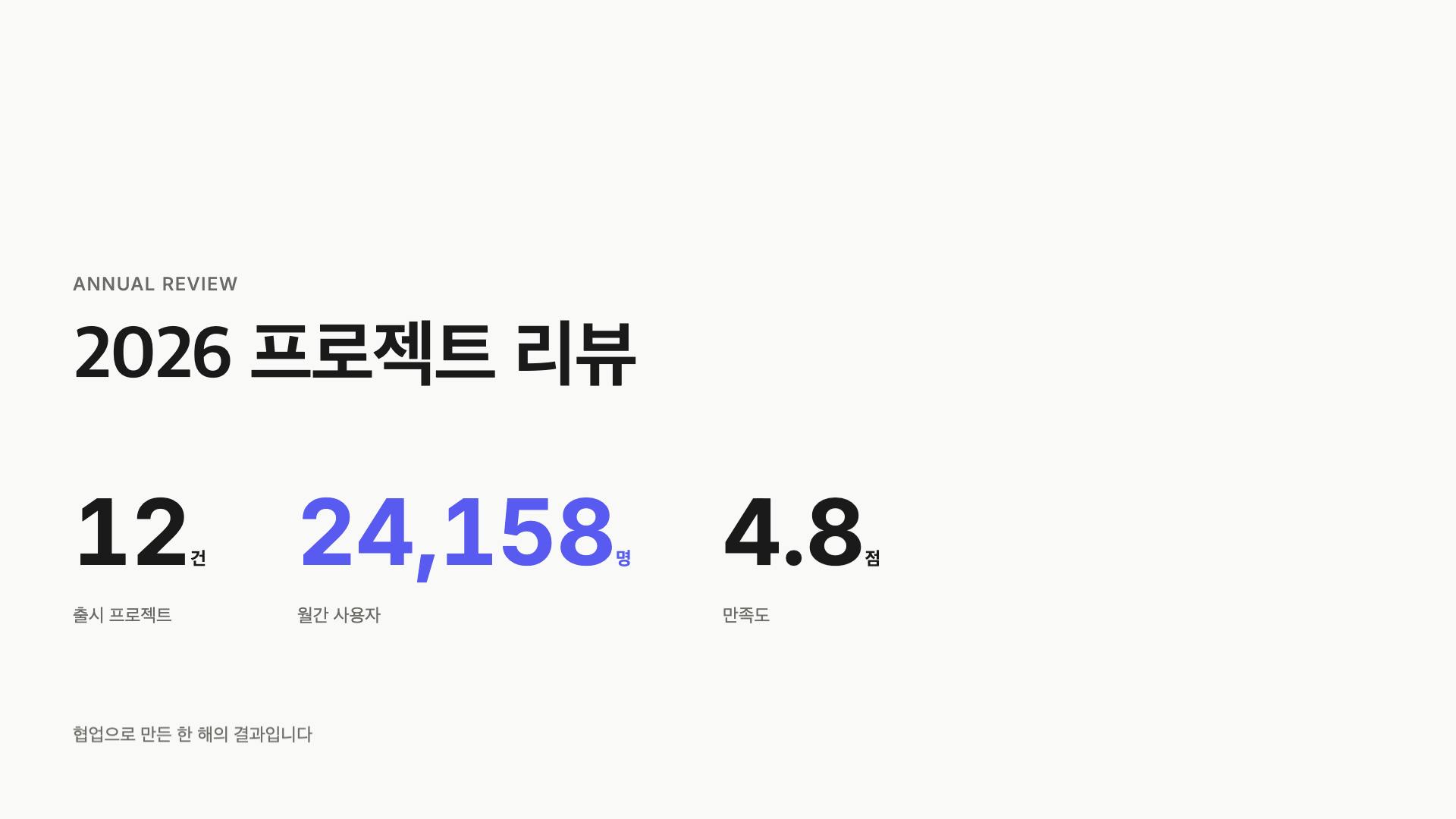
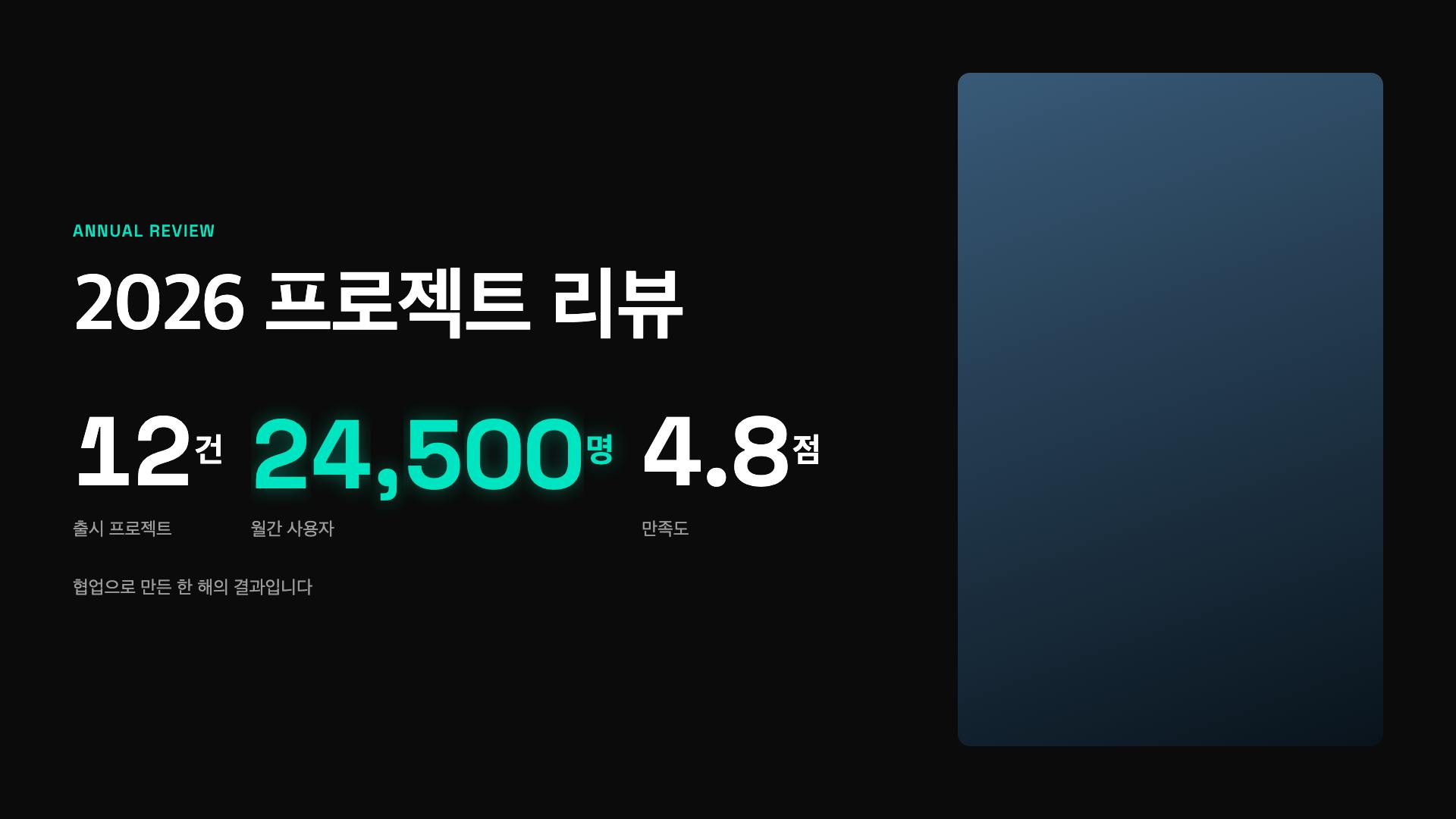
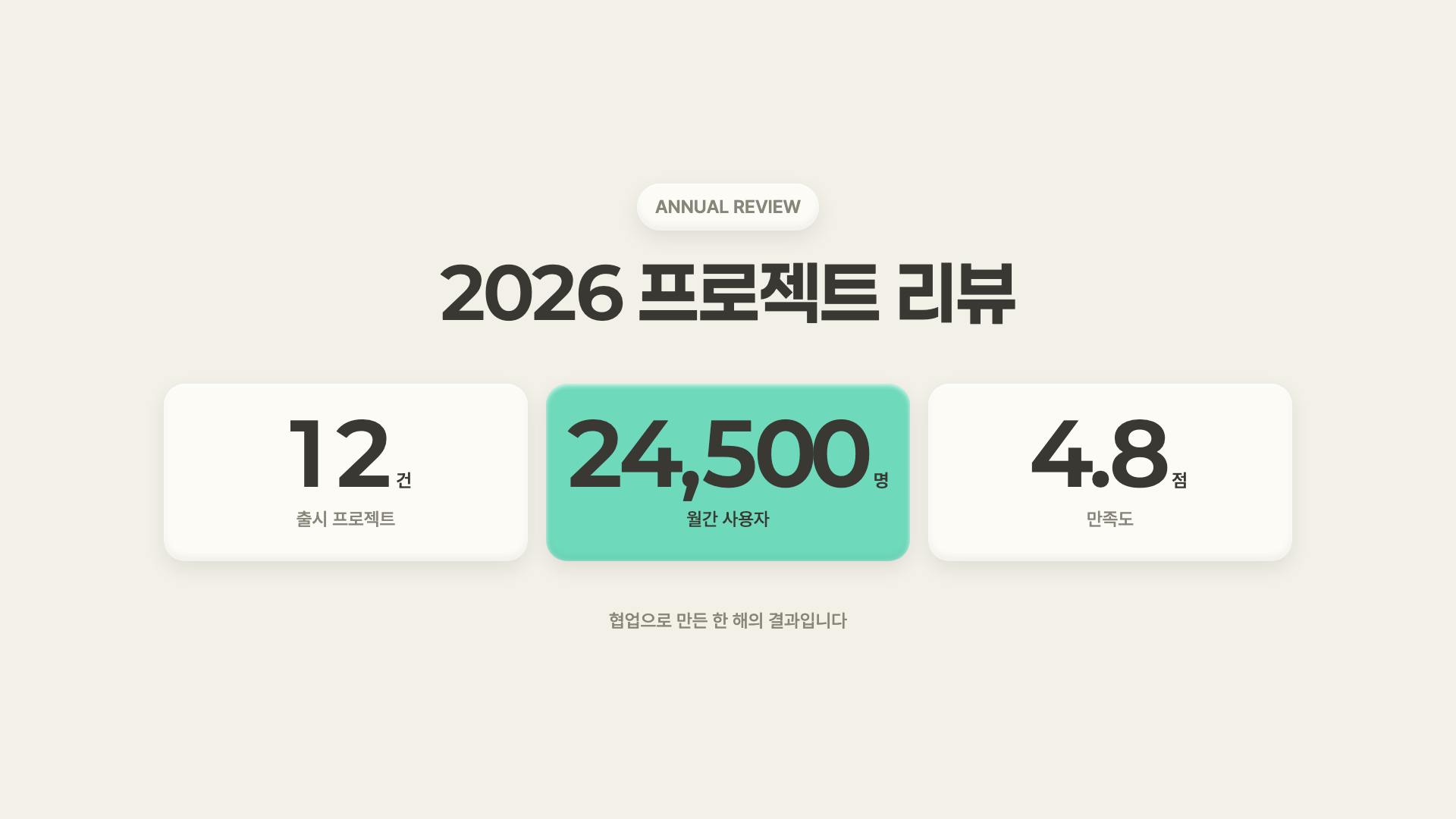
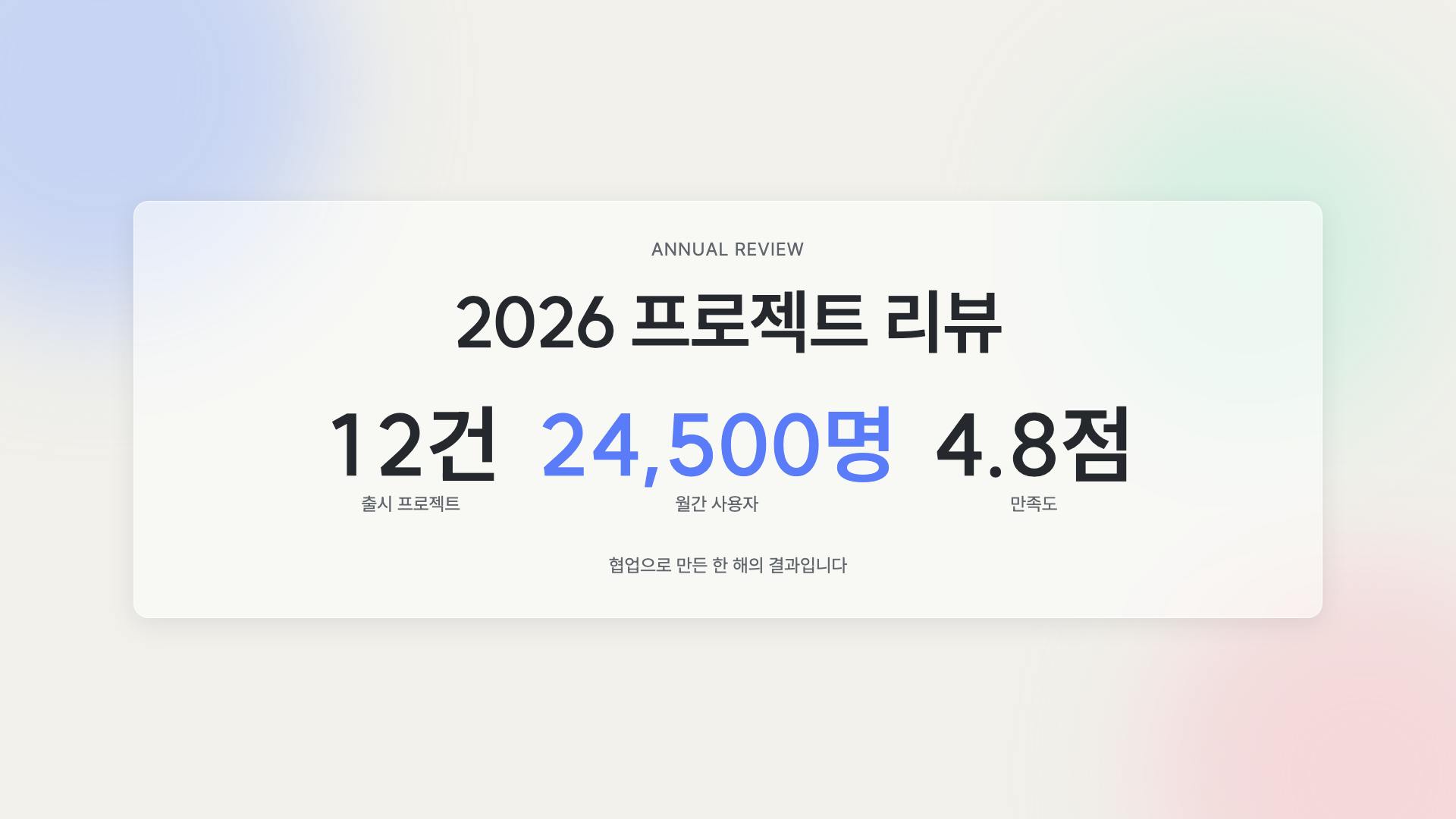
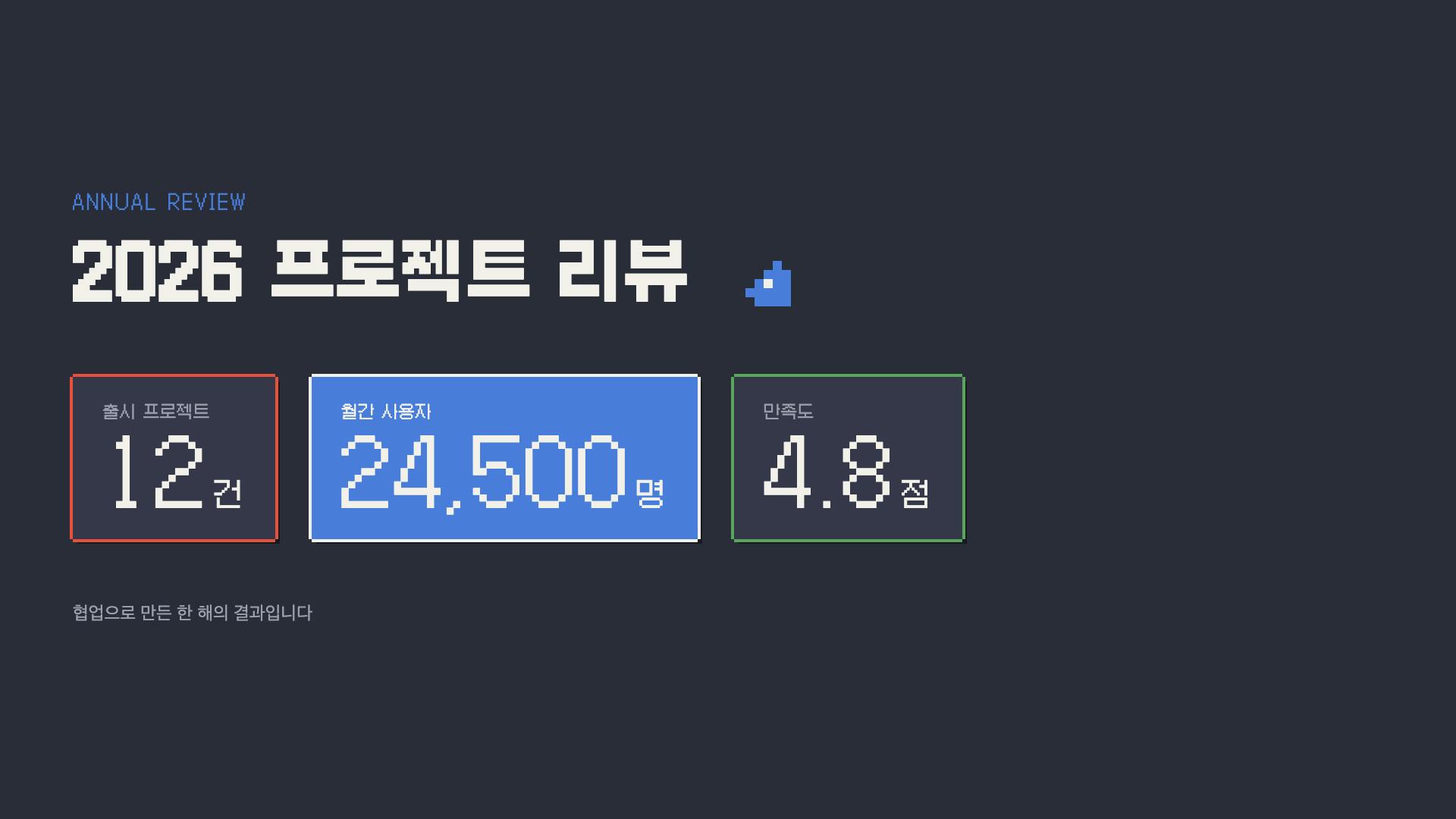
같은 내용(2026 프로젝트 리뷰, KPI 3개)을 5개 모듈로 각각 만든 결과입니다. 동일 콘텐츠인데 스타일이 완전히 다르게 나오는지 확인하는 용도였습니다.
(이미지 1) 01 미니멀 라이트 — 여백과 단 하나의 강조색, KPI 카운트업 모션
(이미지 2) 02 다크 테크 — 네온 민트 + 오도미터 롤 모션 (0.79초 실측값)
(이미지 3) 03 소프트 클레이 — 파스텔 클레이 카드, 말랑 스프링 등장
(이미지 4) 04 글래스 — 파스텔 블롭 위 반투명 유리판, 서리(frost-in) 등장
(이미지 5) 05 뉴트로 픽셀 — Galmuri 픽셀 폰트 + box-shadow 도트 아이콘
※ 첨부한 캡처 5장을 여기에 넣어주세요 (img-01 ~ img-05)
결과와 배운 점
배운 점과 나만의 꿀팁
토큰 표와 규칙 본문을 분리하라. "취향 값"(색·폰트·수치)과 "원칙"(레이아웃·금지사항)을 나누면, 취향이 바뀌어도 표만 고치면 되고 원칙은 안 무너집니다.
형용사 대신 수치, 허용 대신 금지. "부드러운 그림자" 대신
0 2px 16px rgba(0,0,0,0.06), "심플하게" 대신 "그라데이션 금지, 폰트 크기 4단계 외 금지". AI는 금지사항 목록에 훨씬 잘 반응했습니다.자가점검 체크리스트를 프롬프트 끝에 붙여라. "완성 후 스스로 확인해"가 있으면 AI가 마지막에 한 번 더 스타일을 교정합니다.
레퍼런스는 라벨 없이 던져라. 분류는 AI가 하게 두면 내 취향의 실제 패턴(저는 "부드러운 입체감 + 파스텔"이었습니다)이 왜곡 없이 드러납니다.
샘플이 아니라 문서를 고쳐라. 미리보기가 이상하면 미리보기를 고치는 게 아니라 문서의 모호한 부분을 수치로 강화했습니다. 문서가 진실의 원천이어야 다음 제작 때 같은 문제가 반복되지 않습니다.
시행착오
폰트 CDN 404: 문서에 적어둔 Paperlogy CDN 링크가 실제로는 404였습니다. 검증 에이전트가 렌더링 확인 중 발견해서 교체했습니다. 링크는 반드시 실제 렌더링으로 확인해야 합니다.
폰트 이름 함정: Pretendard 가변폰트의 실제 등록명은
'Pretendard Variable'입니다.Pretendard로만 쓰면 조용히 폴백 폰트로 렌더링됩니다.접근성 대비 미달: 예쁘게 고른 보조 텍스트 색이 WCAG 대비 4.5:1에 미달했습니다 (유리판 위 4.41:1, 클레이 배경 위 3.2:1). 에이전트가 상대휘도 공식으로 직접 계산해서 잡아냈고, 토큰 값을 어둡게 조정했습니다.
transform: scale()의 함정: 1920×1080 슬라이드를 화면에 맞게 축소하는 래퍼에서, transform은 레이아웃 박스를 안 줄이기 때문에 페이지에 긴 스크롤이 생겼습니다. 래퍼를
position: fixed로 바꿔 해결했습니다.Gemini CLI 무료 OAuth 차단: 이미지 생성(나노바나나) 자동화를 하려고 Gemini CLI를 설치했는데, 구글이 개인 무료 OAuth 경로를 막아서(IneligibleTierError) 로그인이 무용지물이었습니다. 결국 이미지는 "Unsplash 우선 + 생성 프롬프트는 생성기 무관(ChatGPT 등)으로 수동"으로 정리했습니다.
도움이 필요한 부분
나노바나나(Gemini 이미지)를 비용 없이 CLI/스크립트로 자동화해보신 분 있나요? API 무료 티어 외의 방법이 궁금합니다.
앞으로의 계획
이제 디자인 톤은 잡혔으니, 실제 발표 콘텐츠 제작에 투입하면서 토큰 값을 미세 조정할 예정입니다.
실전에서 모듈별로 자주 쓰는 슬라이드 구도(표지·목차·비교·마무리)가 생기면 레이아웃 프리셋으로 추가할 생각입니다.
gpt와 클로드를 활용한 이미지 생성, html 모핑 연구
각 모듈별 커스터마이징

필요한 AI 정보만
메일함에 쏙쏙 넣어드려요.
지금 핫한 AI 소식부터 직접 해 본 사례까지, 월요일마다 무료로 받아보세요