


이전 사례글에 안드로이드에서 아이폰의 단축어 기능의 대용으로 사용할 수 있는 tasker라는 어플을 이용해서 n8n에 음성으로 명령을 입력하는 글을 올렸습니다. https://www.gpters.org/nocode/post/use-google-calendar-tasks-WYgVlZXAA7Hk0LB
그런데 사용을 하다보니 몇가지 불편한 점이 있어서 tasker의 설정을 수정하고 세팅하는 부분에 대해 설명을 해보려고 합니다.
우선 기존에 자동으로 음성으로 입력을 할 때 음성 명령을 하다가 잠시 말이 끊기면 그냥 그대로 전송이 되는 경우가 많이 있었습니다. 그래서 이번에는 음성명령을 자동으로 n8n에 전송을 하는 것이 아니라 수동으로 전송이 되도록 변경을 했습니다.
위젯을 실행을 시키면 기존과 같이 음성 명령을 입력하는 부분은 같습니다.
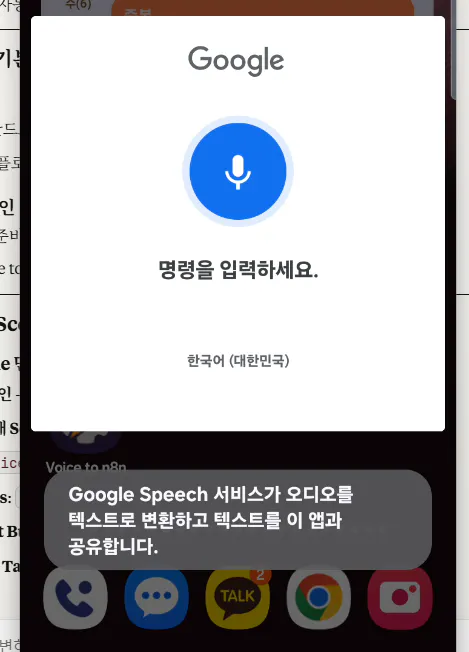
전화기의 Google Speech 앱의 스크린 샷
위젯을 실행하면 이러한 창이 뜨면서 음성명령을 녹음 할 수 있습니다.
그리고 음성을 입력하면
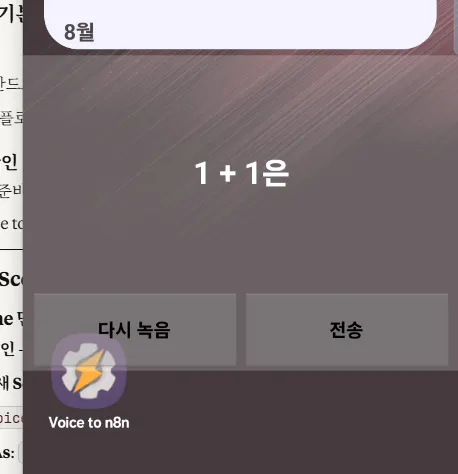
한국의 목소리 - 텍스트 - 스크린 샷
이러한 창이 뜨도록 변경을 했습니다. 이렇게 했을 때 생기는 장점은 수동으로 명령을 수정할 수 있는 장점과 다시 녹음을 통해 다시 입력을 할 수 있는 장점이 생기더라구요.
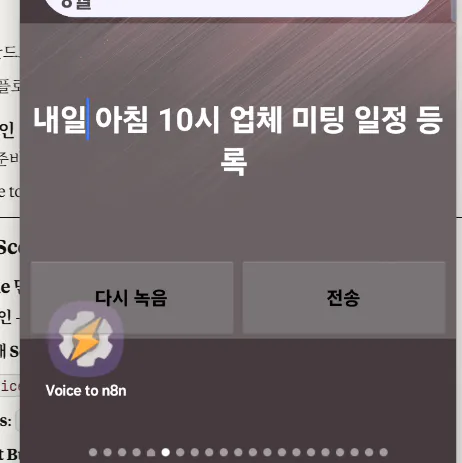
그것에 한국어가있는 전화
이런식으로 수정이 가능합니다. 전송을 누르면 전송이 바로 이루어지고 그에 대한 처리 결과는 음성으로 답변이 오도록 설정했습니다.
tasker설정 방법을 설명드리면 이와 같습니다.
안드로이드 Tasker + n8n 음성 AI 봇 프로젝트 완전 가이드
📋 프로젝트 개요
목표: 음성으로 명령 → 확인 화면 → n8n AI 처리 → 음성 응답
기능: 구글 캘린더 일정 관리, 할 일 관리
핵심 개선: 자동 전송 → 수동 확인 버튼 + 텍스트 편집 가능
🛠️ 1단계: 기본 준비사항
필요한 앱
Tasker (안드로이드 자동화 앱)
n8n (워크플로우 자동화 - 이미 설정 완료 가정)
기존 설정 확인
n8n URL 준비 (본인의 url 입력)
기존 "Voice to n8n" Task가 있다면 백업
🎯 2단계: Scene 생성
2-1. 새 Scene 만들기
감사합니다! 그럼 정확하게 수정된 가이드를 다시 정리해드리겠습니다.
안드로이드 Tasker + n8n 음성 AI 봇 프로젝트 완전 가이드 (수정본)
📋 프로젝트 개요
목표: 음성으로 명령 → 확인 화면 → n8n AI 처리 → 음성 응답
기능: 구글 캘린더 일정 관리, 노션 기록 등
핵심 개선: 자동 전송 → 수동 확인 버튼 + 텍스트 편집 가능
🛠️ 1단계: 기본 준비사항
필요한 앱
Tasker (안드로이드 자동화 앱)
n8n (워크플로우 자동화 - 이미 설정 완료 가정)
기존 설정 확인
n8n URL 준비 (예: https://n8n.suri...)
기존 "Voice to n8n" Task가 있다면 백업
🎯 2단계: Scene 생성
2-1. 새 Scene 만들기
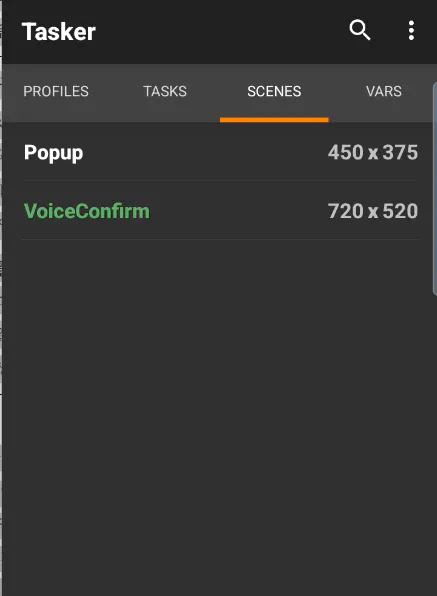
Tasker 메인 → Scenes 탭
+ 버튼 → 새 Scene 생성
Name:
VoiceConfirm입력이름 입력 후 자동으로 Scene 편집 화면(격자 배경)으로 이동
📝 3단계: Scene 요소 추가
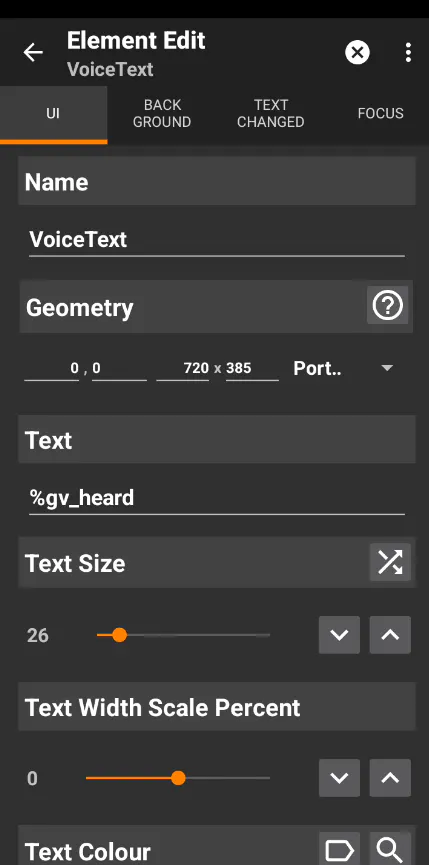
3-1. TextEdit 추가 (음성 텍스트 편집용)
Scene 편집 화면(Scene Edit)에서 + 버튼 터치
요소 목록에서 TextEdit 선택
UI 탭 설정:
Name:
VoiceTextText:
%gv_heardText Size:
24Text Colour:
#FFFFFFFF휴대 전화에서 텍스트 편집기의 스크린 샷
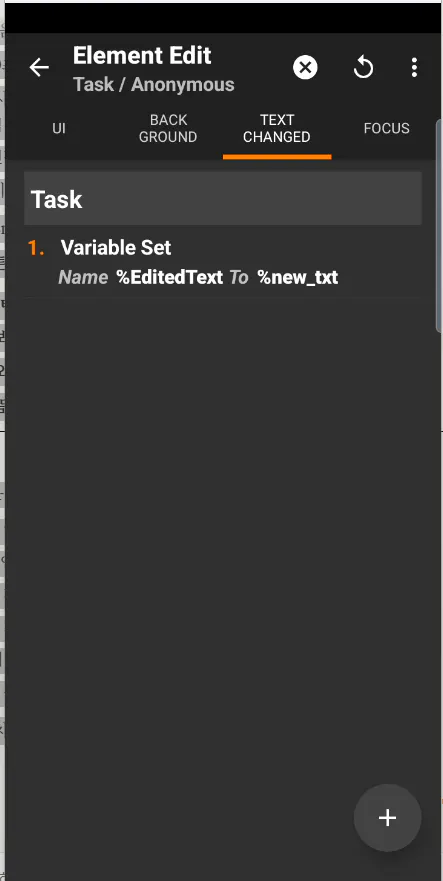
TEXT CHANGED 탭
+ 버튼 → Variables → Variable Set
Name:
%EditedTextTo:
%new_txt저장
3-2. 전송 버튼 추가
Scene 편집 화면(Scene Edit)에서 + 버튼 터치
요소 목록에서 Button 선택
UI 탭 설정:
Name:
SendButtonLabel:
전송
TAP 탭 액션 추가: 액션 1: Destroy Scene
+ 버튼 → Scenes → Destroy Scene
Name:
VoiceConfirm
액션 2: HTTP Request
+ 버튼 → Net → HTTP Request
Method:
POSTURL:
[n8n URL 입력]Body:
{"command": "%gv_heard", "timestamp": "%TIMES", "device_id": "android_tasker"}
액션 3: Say
+ 버튼 → Alert → Say
Text:
%http_data
3-3. 다시 녹음 버튼 추가
Scene 편집 화면(Scene Edit)에서 + 버튼 터치
요소 목록에서 Button 선택
UI 탭 설정:
Name:
RecordButtonLabel:
다시 녹음
TAP 탭 액션 추가: 액션 1: Destroy Scene
+ 버튼 → Scenes → Destroy Scene
Name:
VoiceConfirm
액션 2: Perform Task
+ 버튼 → Task → Perform Task
Name:
Voice to n8n
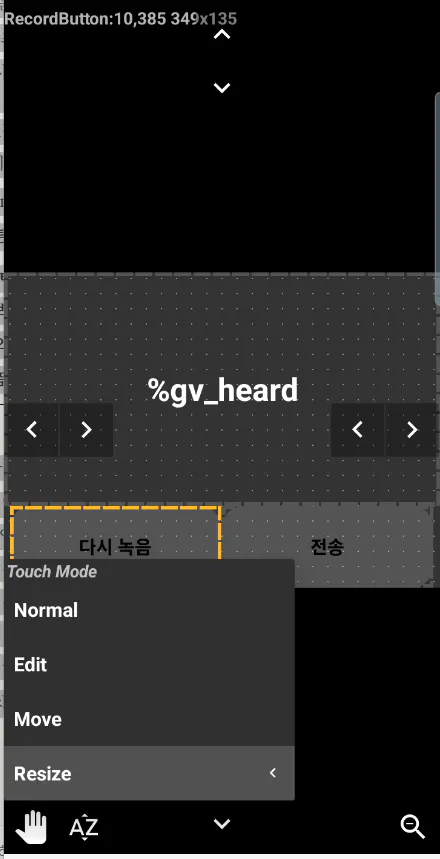
전화기의 GV 헤드 앱의 스크린 샷
-손 모양 아이콘의 Resize로 텍스트창과 버튼의 크기와 위치 수정 가능
🔧 4단계: 기존 Task 수정
4-1. Voice to n8n Task 구조 변경
기존 구조:
Get Voice
HTTP Request
Say
새 구조:
Get Voice
Show Scene
4-2. Get Voice 설정 유지
Title:
명령을 입력하세요Language:
ko-KRTimeout:
40초(최대값)
4-3. Show Scene 액션 추가
+ 버튼 → Scenes → Show Scene
Name:
VoiceConfirmDisplay As:
ActivityContinue Task Immediately:
체크 해제Show Exit Button:
체크 해제
4-4. 기존 액션 삭제
HTTP Request 액션 삭제
Say 액션 삭제
✅ 5단계: 테스트 및 검증
5-1. 작동 순서 확인
위젯 터치 → 음성 입력 시작
음성 입력 (40초 제한)
확인 화면 표시:
음성 인식 텍스트 표시
텍스트 편집 가능
전송/다시녹음 버튼
전송 버튼: n8n 처리 → TTS 응답
다시 녹음 버튼: 처음부터 재시작
5-2. 문제 해결 팁
텍스트가 안 보임: TextEdit 색상 설정 확인
데이터 전송 오류: HTTP Request Body 형식 확인
Scene이 안 뜸: Continue Task Immediately 체크 해제 확인
🎉 완성!
이제 다음과 같은 기능을 가진 음성 AI 봇이 완성되었습니다:
✅ 음성 명령 입력
✅ 텍스트 확인 및 편집
✅ 수동 전송 제어
✅ 다시 녹음 기능
✅ n8n AI 처리 연동
✅ 음성 응답 출력
사용법: 위젯 터치 → 음성 입력 → 텍스트 확인 → 전송/재녹음 선택
