


처음 요청은 단순했습니다.
“이 이미지와 비슷한 네오브루탈리즘 스타일의 PPT를 만들어줘.”
하지만 실제 작업은 이미지 한 장을 흉내 내는 것으로 끝나지 않았습니다. 제목 폰트의 인상, 카드 간격, 그림자 두께, 삽화의 품질, PowerPoint 호환성까지 하나씩 검증하면서 결국 반복해서 사용할 수 있는 제작 스킬로 정리했습니다.
첫 번째 결과물은 왜 어색했을까
처음에는 에펠탑과 아이콘을 PowerPoint 도형으로 직접 구성했습니다. 파일은 만들어졌지만 에펠탑이 송전탑처럼 보였고, 카드도 원본보다 둔하고 답답했습니다.
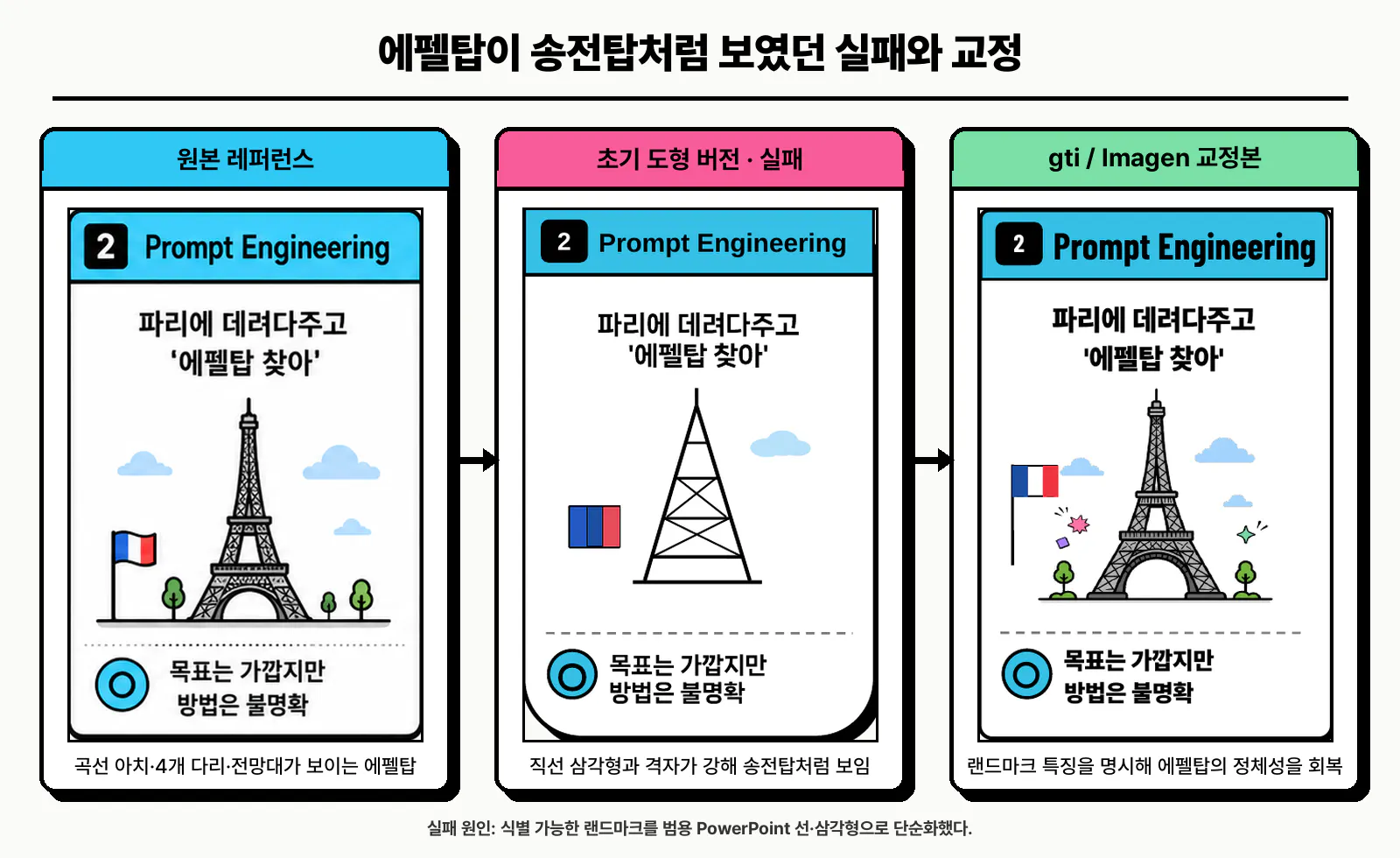
에펠탑의 여러 단계를 보여주는 다이어그램
원본에는 에펠탑을 알아보게 하는 곡선형 하부 아치, 네 개의 다리, 층별 전망대와 가늘어지는 실루엣이 있었습니다. 초기 버전은 이를 직선 삼각형과 반복 격자로 단순화했습니다. 구조적으로는 탑이었지만, 시각적으로는 송전탑에 더 가까웠습니다. 최종 교정본에서는 이 특징을 이미지 생성 프롬프트에 명시하고, 결과를 원본과 나란히 비교해 랜드마크의 정체성을 되살렸습니다.
폰트도 문제였습니다. 비슷한 고딕체를 골랐다고 생각했지만 실제로 렌더링해 보면 제목의 폭과 굵기, 글자 끝 모양이 원본과 달랐습니다. 환경에 따라 폰트가 대체되면서 명조체나 필기체처럼 보이기도 했습니다.
이때부터 “비슷한 스타일”이라는 말을 다음 요소로 나눠서 보기 시작했습니다.
제목과 부제의 글자 폭·굵기
카드별 폭과 간격
모서리 반경과 그림자 위치
삽화의 형태와 선 굵기
결론 배너와 푸터의 비례
실제 PowerPoint와 모바일 앱의 호환성
삽화는 Imagen, 글자는 실제 폰트로
에펠탑처럼 한눈에 알아볼 수 있어야 하는 이미지는 더 이상 PowerPoint 도형으로 그리지 않았습니다. god-tibo-imagen의 gti를 사용해 텍스트 없는 삽화를 생성하고, 배경을 제거한 뒤 PPT에 삽입했습니다.
글자는 이미지 생성 모델에 맡기지 않았습니다. 정확한 한국어 문장은 PowerPoint 텍스트로 유지하고, 제목처럼 모양이 중요한 글자는 실제 OTF 폰트의 글리프를 사용했습니다.
최종적으로 사용한 폰트 체계는 다음과 같습니다.
제목·결론: Gmarket Sans Bold
한국어 부제·본문: Pretendard Black
영문 카드 헤더: Barlow Condensed Bold
폰트 이름만 맞추는 것이 아니라, 동일한 크기로 렌더링한 뒤 원본 이미지와 글자 폭과 형태를 직접 비교했습니다.
균등한 카드 배치가 오히려 틀린 답이었다
초기 버전은 카드 5개의 폭과 간격을 거의 동일하게 맞췄습니다. 정렬은 잘됐지만 원본 특유의 리듬이 사라졌습니다.
원본을 1920×1080 크기로 맞춘 뒤 좌표를 다시 측정해 보니 카드마다 폭이 조금씩 달랐습니다. 특히 다섯 번째 카드는 더 좁고, 다른 카드보다 살짝 아래에서 시작했습니다.
그래서 다음 항목을 실제 비례에 맞춰 다시 조판했습니다.
카드별 폭과 간격
14px 수준의 작은 모서리 반경
오른쪽 아래로 6px 이동한 검은 그림자
프랑스 국기와 말풍선 포인터
휴대폰 안의 목적지 표시
결론 배너의 강조선
사선으로 끝나는 검은 푸터
큰 구성보다 이런 작은 차이가 결과물을 훨씬 깔끔하게 만들었습니다.
검증을 통과한 PPT가 휴대전화에서는 열리지 않았다
가장 예상하지 못한 문제는 호환성이었습니다.
완성된 PPTX는 다음 검사를 모두 통과했습니다.
ZIP과 XML 무결성 검사
PowerPoint 문서 validator
python-pptx열기LibreOffice 열기와 PDF 변환
macOS Quick Look
그런데 실제 안드로이드 오피스 앱에서는 “파일을 열 수 없습니다”라는 오류가 발생했습니다.
처음에는 SVG가 원인이라고 판단해 내부 SVG 44개를 모두 고해상도 PNG로 바꿨습니다. 그래도 모바일에서는 열리지 않았습니다. 데스크톱에서 정상인 파일도 모바일 앱의 PPTX 파서는 거부할 수 있다는 것을 확인했습니다.
결국 결과물을 두 가지로 나눴습니다.
데스크톱 편집용
개별 카드와 텍스트를 수정할 수 있는 PPTX
1개 슬라이드, 124개 도형, 48개 PNG
검색 가능한 한국어 텍스트 유지
모바일 열람용
완성된 슬라이드를 1921×1080 이미지로 평면화
1개 슬라이드, 1개 그림만 포함
약 344KB
PPTX, PowerPoint 97–2003 PPT, PDF 동시 제공
편집성과 모바일 호환성을 한 파일에서 모두 해결하려고 하기보다, 사용 목적에 따라 산출물을 분리하는 편이 더 안전했습니다.
반복할 수 있도록 스킬로 저장했다
이번에 정리한 제작 절차는 neo-brutalism-infographic-ppt 스킬 v1.8.0으로 저장했습니다.
스킬에는 다음 기준이 들어 있습니다.
이미지 자산은 gti/Imagen으로 생성
정확한 한국어는 이미지 모델에 맡기지 않음
제목·본문·영문 헤더의 폰트를 분리해 관리
원본 좌표를 측정하고 카드별 차이를 보존
사용자 전달용 PPTX에서는 raw SVG 사용 금지
PPTX, PDF, PNG를 모두 실제로 열어 검증
모바일 열람이 필요하면 단일 이미지 PPTX를 별도 생성
데스크톱 검증만으로 모바일 호환성을 단정하지 않음
이번 작업에서 얻은 교훈
이번 작업은 “이미지처럼 보이는 PPT”를 만드는 일이 아니었습니다. 원본의 디자인 문법을 분석하고, 편집 가능한 구조로 재구성하고, 실제 사용 환경에서 열리는지 확인하는 작업에 가까웠습니다.
특히 세 가지가 중요했습니다.
비슷한 폰트보다 실제 글리프 비교가 정확하다.
랜드마크와 주요 삽화는 조잡한 도형보다 이미지 생성 자산이 낫다.
파일 생성 성공과 사용자 환경에서의 열기 성공은 전혀 다른 검증이다.
한 번의 결과물로 끝내지 않고, 실패 원인과 검증 절차까지 스킬에 넣었습니다. 이제 비슷한 레퍼런스가 들어오면 처음부터 같은 기준으로 제작하고, 데스크톱 편집판과 모바일 열람판까지 함께 만들 수 있습니다.
