


AI로 만든 엑셀 파일이 Mac에서 “복구하시겠습니까?”를 띄웠을 때 해결한 과정
📝 세줄 요약
AI로 맥북에 최적화된 엑셀 파일을 만들었지만, 처음 생성한 파일은 Mac Excel에서 “이 통합 문서의 내용에 문제가 있습니다”라는 경고를 띄웠습니다. 원인은 .xlsx 내부 구조를 수동으로 만든 방식이었고, 표준 엑셀 생성 라이브러리인 openpyxl 방식으로 다시 만들면서 해결했습니다.
바쁘시면 이것만 읽어도 돼요:
AI에게 “맥북에 최적화된 엑셀 파일”을 요청했다.
첫 파일은 열 때 신뢰/복구 경고가 떴다.
원인은 보안 문제가 아니라
.xlsx내부 XML 구조 호환성 문제였다.수동 생성 대신 표준 방식으로 다시 만들자 정상 파일이 됐다.
AI에게 결과만 맡기지 말고, 실제 앱에서 열어보는 검증이 중요했다.
🎯 이런 분들께 도움돼요
AI로 엑셀, 보고서, 업무 파일을 자동 생성해보고 싶은 분
Mac Excel이나 Numbers에서 깨지지 않는 파일을 만들고 싶은 분
“AI가 만들었다는데 열어보니 오류가 난다”는 상황을 겪은 분
비개발자지만 AI와 함께 업무 자동화 산출물을 만들고 싶은 분
😫 문제 상황 Before
처음 목표는 단순했습니다.
“맥북에 최적화된 엑셀 만드는 스킬을 테스트해보자”
맥북에서 보기 좋은 엑셀 파일을 만들고 싶었습니다. 조건은 대략 이런 방향이었습니다.
한글이 잘 보이는 Mac 친화 폰트
Excel과 Numbers에서 무난히 열리는 구조
필터, 고정행, 조건부서식 같은 실무 기능
매크로나 ActiveX처럼 Mac에서 문제를 일으킬 수 있는 요소는 제외
AI는 먼저 .xlsx 파일을 생성했습니다. 파일도 만들어졌고, 내부 ZIP 구조와 XML 파싱도 통과했습니다. 겉으로는 성공처럼 보였습니다.
하지만 실제 Mac Excel에서 열자 이런 경고가 떴습니다.
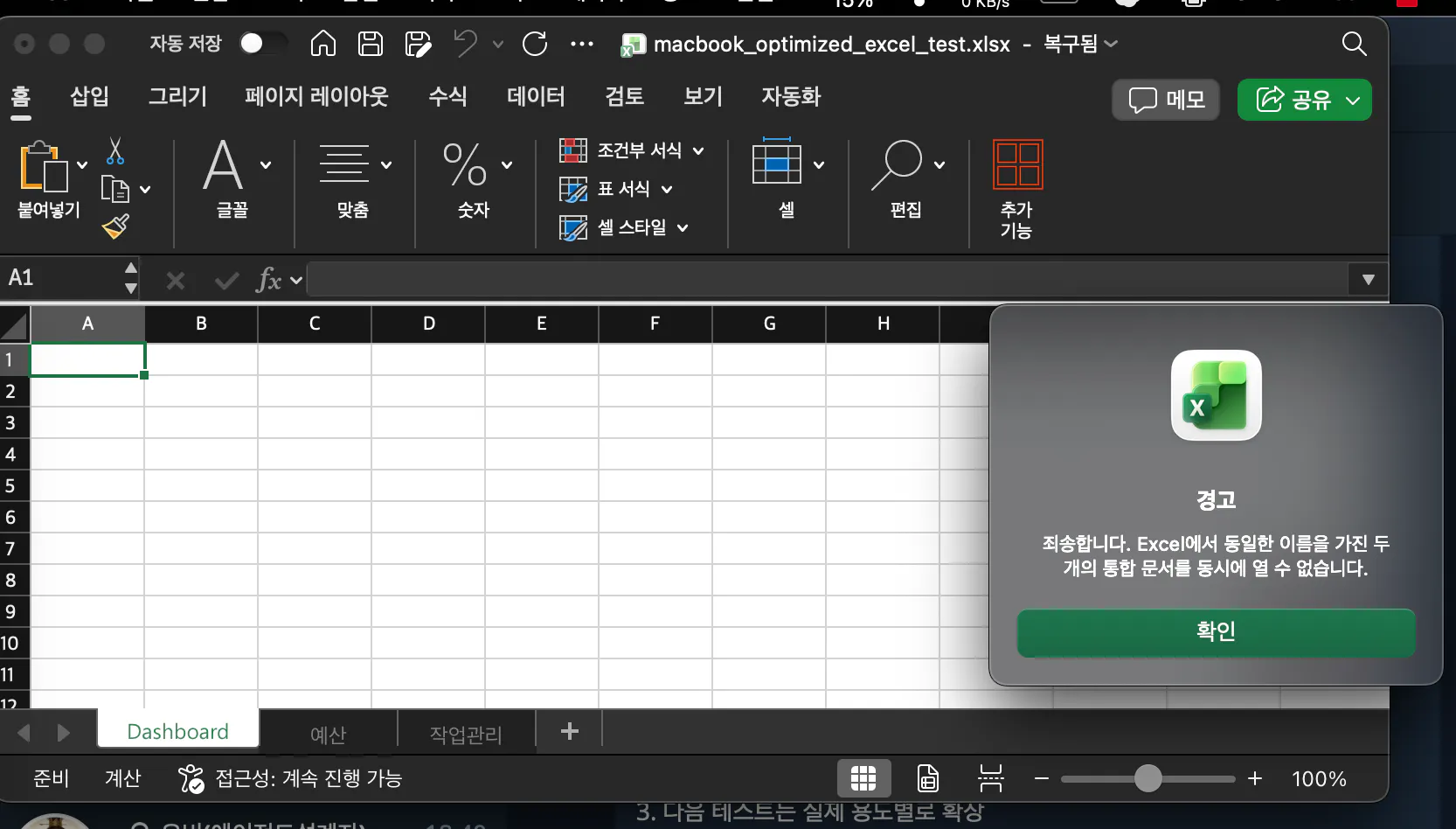

파란색 배경의 한국어 문자 메시지
'의 내용에 문제가 있습니다. 이 통합 문서의 내용을 최대한 복구하시겠습니까?
이 통합 문서의 원본을 신뢰하는 경우 [예]를 클릭하세요.
사용자 입장에서는 당연히 불안합니다. “AI가 만든 파일인데 신뢰할 수 없다고?”라는 느낌이 들 수밖에 없습니다.
🛠️ 사용한 도구
도구명: Hermes Agent
작업 환경: macOS
결과물: Mac Excel 호환
.xlsx파일핵심 해결 방식: 수동 XML 생성 중단 → 표준 엑셀 생성 방식으로 재생성
🔧 작업 과정
1. 처음에는 직접 .xlsx 구조를 만들어봤다
처음 AI는 엑셀 파일을 만들기 위해 .xlsx 내부 구조를 직접 구성했습니다. .xlsx는 사실 하나의 파일처럼 보이지만, 내부적으로는 여러 XML 파일이 압축된 구조입니다.
이 방식으로 다음 요소들을 넣었습니다.
Dashboard 시트
예산 시트
작업관리 시트
한글 폰트 설정
조건부서식
필터
고정행
인쇄 방향과 여백
그리고 내부 검증도 했습니다.
파일 존재 확인
ZIP 구조 검사
내부 XML 파싱 검사
여기까지만 보면 성공처럼 보였습니다.
하지만 문제는 “구조적으로 XML이 파싱된다”와 “Excel 앱이 신뢰하고 정상적으로 연다”가 다르다는 점이었습니다.
2. 실제 Excel에서 열어보니 복구 경고가 떴다
사용자가 바로 문제를 알려줬습니다.
'의 내용에 문제가 있습니다. 이 통합 문서의 내용을 최대한 복구하시겠습니까?
이 통합 문서의 원본을 신뢰하는 경우 [예]를 클릭하세요.

신뢰할수 없다고 하는데 해결해
이 피드백이 중요했습니다. AI 입장에서는 파일 검증이 통과했으니 성공이라고 착각할 수 있었지만, 실제 사용자가 여는 앱에서는 실패였기 때문입니다.
여기서 원인을 다시 봤습니다.
문제의 핵심은 보안 위협이 아니라, Mac Excel이 .xlsx 내부 구조를 엄격하게 검사하면서 일부 구성을 “복구 대상”으로 판단한 것이었습니다.
즉, 사용자가 받은 “신뢰” 경고는 이런 의미에 가까웠습니다.
이 파일에 매크로 바이러스가 있다는 뜻은 아님
다만 Excel이 내부 구조에서 문제를 감지함
그래서 복구 모드로 열겠냐고 묻는 것
3. 수동 생성 방식을 버리고 표준 방식으로 다시 만들었다
해결책은 명확했습니다.
직접 XML을 조립하는 방식을 버리고, 검증된 엑셀 생성 라이브러리를 사용하는 것입니다.
AI는 파일을 다시 만들면서 이렇게 접근했습니다.
수동 XML 생성 중단
openpyxl방식으로.xlsx재생성Mac 친화 요소는 유지
문제가 될 수 있는 요소는 최소화
생성 후 다시 열 수 있는지 검증
최종적으로 새 파일은 다음 검증을 통과했습니다.
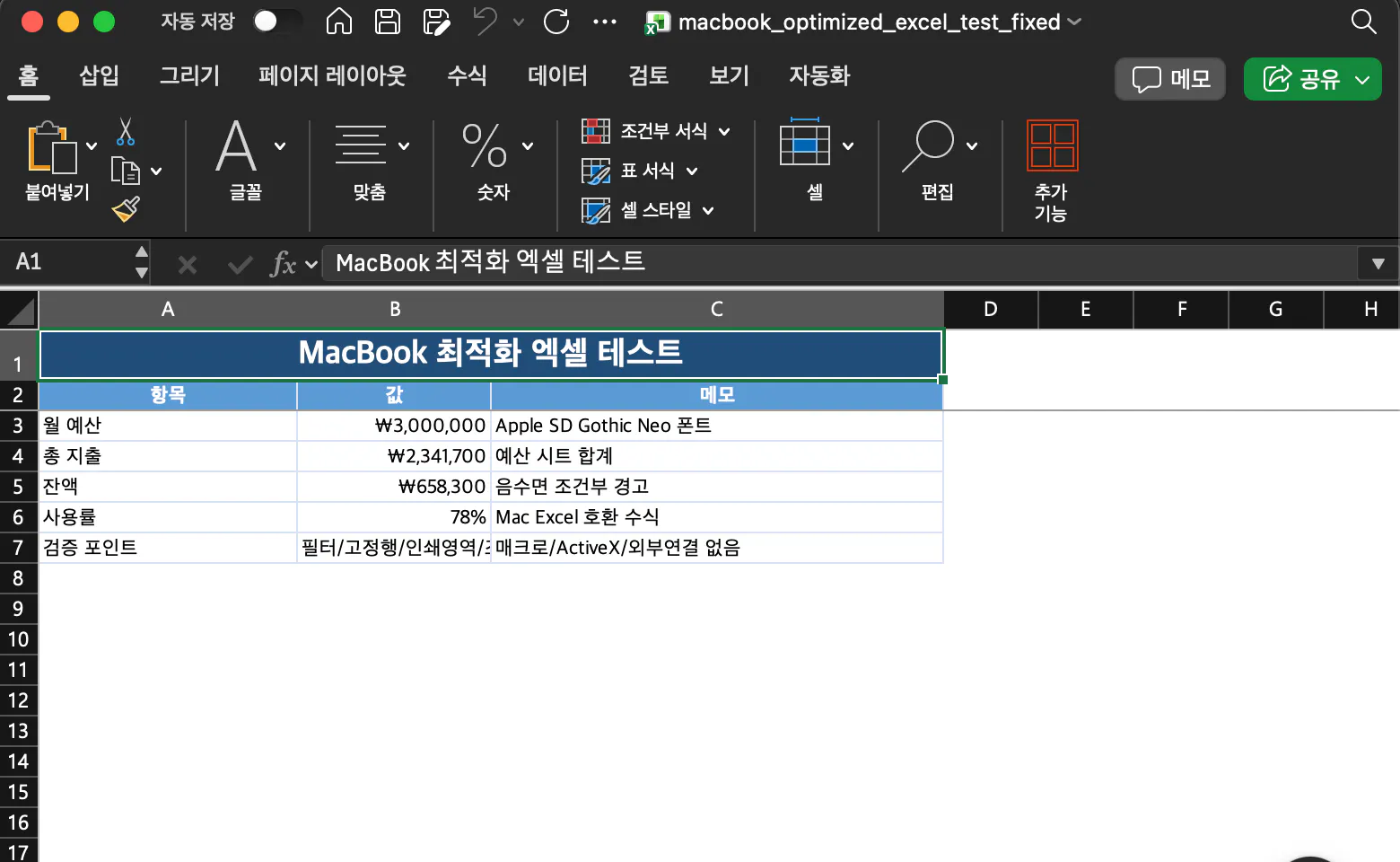
한국어 텍스트가 표시된 맥북 스크린샷
파일 생성 OK
ZIP 구조 검사 OK
내부 XML 파싱 OK
openpyxl로 다시 열기 OK시트 목록 확인 OK
시트 구성은 그대로 유지했습니다.
Dashboard
예산
작업관리
4. AI에게 맡길 때 중요한 건 “생성”보다 “검증”이었다
이번 작업에서 가장 중요한 포인트는 AI가 파일을 “만드는 것” 자체가 아니었습니다.
진짜 중요한 건 다음이었습니다.
실제 사용 환경에서 열리는가?
Mac Excel에서 경고가 없는가?
Numbers에서도 기본 구조가 보이는가?
수식, 필터, 조건부서식이 과하지 않은가?
사용자가 불안해할 만한 메시지를 만들지 않는가?
AI는 파일을 만들 수 있지만, 사용자가 실제로 쓰는 앱에서 확인하는 과정까지 포함해야 업무용 산출물이 됩니다.
✅ 결과 After
Before vs After
Before
AI가 만든 엑셀 파일이 Mac Excel에서 복구 경고를 띄움
사용자는 “신뢰할 수 없는 파일인가?”라는 불안감을 느낌
내부 XML 검증은 통과했지만 실제 앱 호환성은 부족했음
After
표준 방식으로
.xlsx파일 재생성Mac 친화 폰트와 기본 실무 기능 유지
매크로, ActiveX, 외부 연결 없음
내부 구조 검증 및 재오픈 검증 완료
결과물에 반영한 기준
한글 폰트: Apple SD Gothic Neo
표/필터 적용
고정행 적용
조건부서식 적용
인쇄 여백과 가로 방향 설정
매크로 없음
ActiveX 없음
외부 데이터 연결 없음
💬 이 과정에서 배운 AI 활용 팁
효과적이었던 것
실제 오류 메시지를 그대로 전달하기
“안 열려”라고만 말하는 것보다, Excel이 보여준 문구를 그대로 전달하니 원인 파악이 빨랐습니다.
AI의 1차 결과를 바로 믿지 않고 실제 앱에서 열어보기
내부 검증은 통과했지만 Excel 앱에서는 경고가 떴습니다. 업무 파일은 반드시 실제 사용 환경에서 열어봐야 합니다.
문제가 생기면 기능을 줄이기보다 생성 방식을 바꾸기
처음부터 모든 기능을 제거할 필요는 없었습니다. 원인은 기능 자체보다 생성 방식에 가까웠기 때문에, 표준 방식으로 다시 만드는 것이 더 나은 해결책이었습니다.
