


[Claude Code] 1,001개 문서를 40분 만에 자동 분류한 후기 🗂️
한 줄 요약
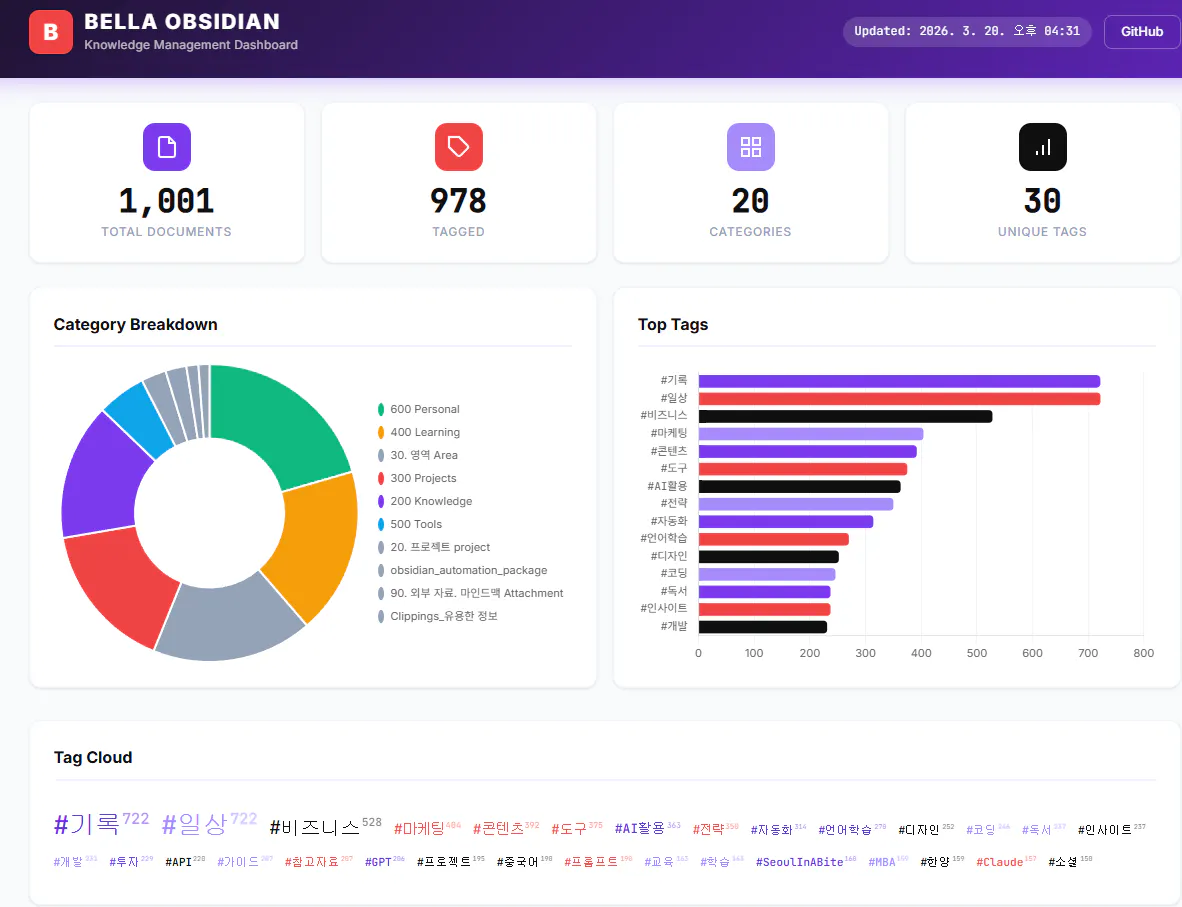
▎ 태그 없이 쌓이기만 했던 옵시디언 메모 1,001개를, AI 드림팀이 40분 만에 전부 자동 태깅 + 분류 + 대시보드까지
만들었어요.
한국어로 된 이름 목록의 스크린샷
🤯 Before: 문제 상황
솔직히 말하면, 제 옵시디언은 디지털 쓰레기장이었어요 ㅋㅋ
- 메모 1,000개 넘게 쌓여있는데 태그가 붙은 건 20개도 안 됨
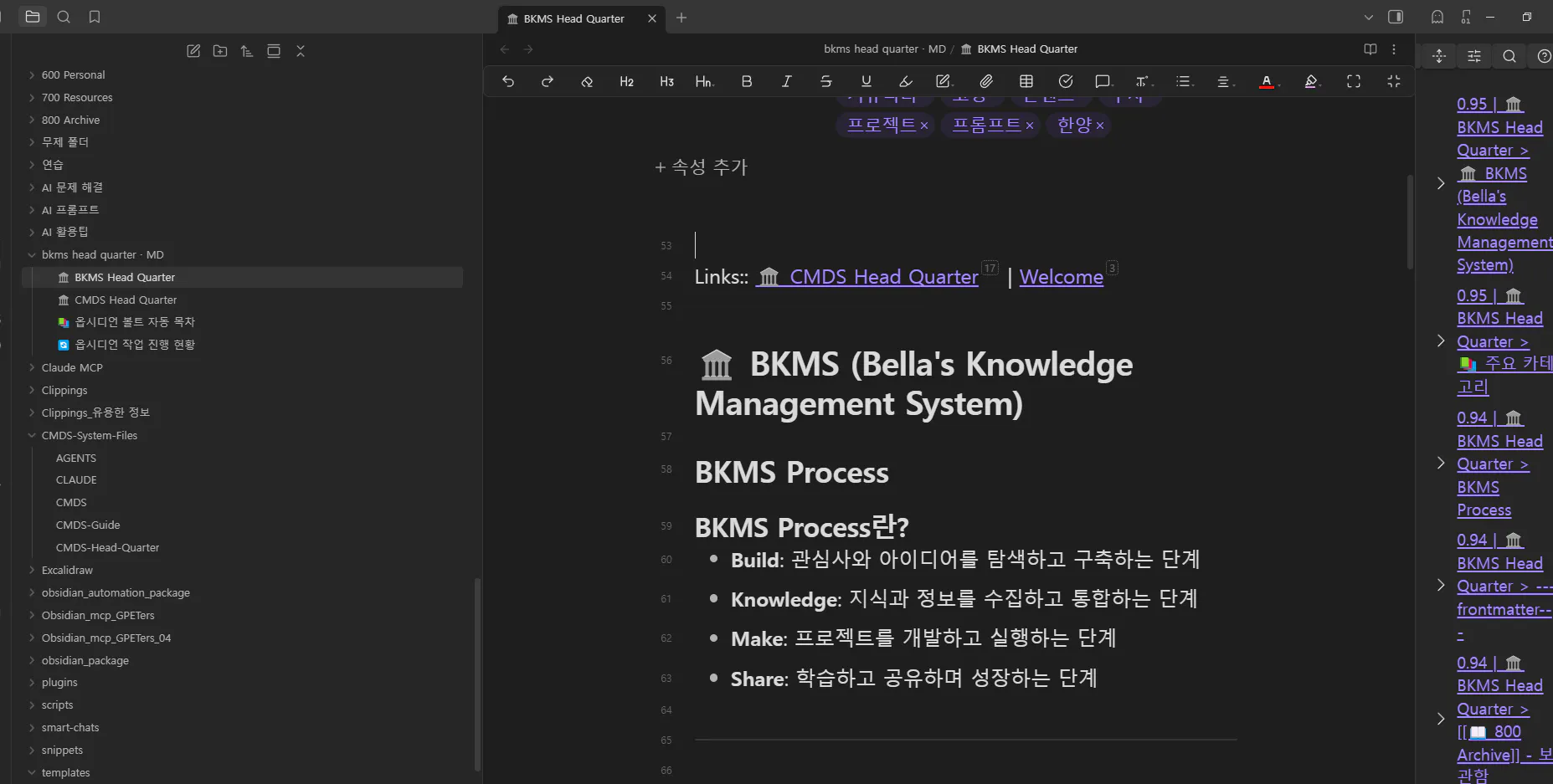
- "인박스"에 던져놓고 분류 안 한 파일이 수백 개
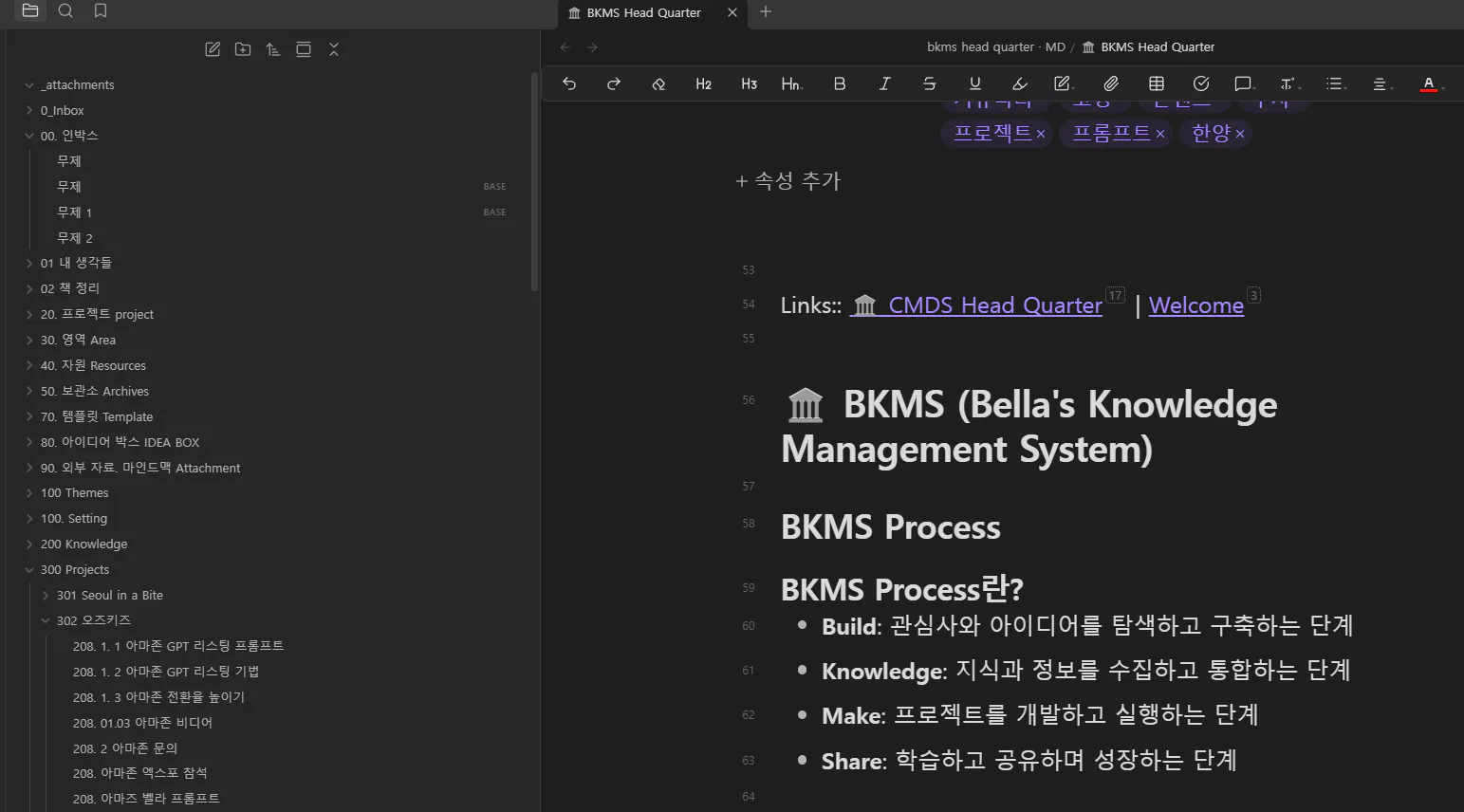
- Claude에서 만든 유용한 기술 문서 79개가 옵시디언과 완전 분리
- 찾고 싶은 메모를 못 찾아서 같은 내용을 또 만드는 상황
- "언젠간 정리해야지..." 하면서 6개월째 방치 😅
수동으로 하나씩 태그 달고 분류하려면? 며칠은 걸릴 일이었어요.
삼성 삼성 삼성 삼성 삼성의 스크린샷
한국 성경 관리 시스템의 스크린샷
🛠️ 어떻게 해결했나?
사용 도구
⚡ Claude Code (Opus 4.6) — 메인 실행
🐍 Python — 자동화 스크립트
🌐 GitHub Pages — 대시보드 무료 배포
📝 Obsidian — 지식 관리 볼트
🏀 AI 드림팀 투입!
이번에 특별했던 건, 7단계 워크플로우로 진행했다는 거예요. 혼자 다 하는 게 아니라, Claude Code 안에서 역할을 나눠서
일하는 거죠!
🎯 멘토 — 전략: 요구사항 정리, Before/After 설계, 포트폴리오 가치 평가
🤖 자동화 에이전트 — 설계: 태그 규칙 40개 설계, 폴더 매핑 17개, 보안 필터
🎨 UX/UI 에이전트 — 디자인: 대시보드 색상/레이아웃/반응형 설계
⚡ 오토 — 구현: 스크립트 4개 + 대시보드 HTML/CSS 코딩
📊 GA 에이전트 — 데이터: KPI 구조 검증, 차트 유형 적합성 리뷰
✅ QA — 검수: 민감정보 필터, 인코딩, 멀티PC 동작 검증
핵심 과정 5단계
1️⃣ 설계 (코드 없이!)
멘토한테 전략 상담받고, 자동화 에이전트가 기술 스택 설계하고, UX/UI가 대시보드 디자인했어요.
설계 승인 → 그 다음에 코드 작성! (이게 진짜 중요해요!)
2️⃣ 자동 태깅 스크립트
파일 내용을 분석해서 키워드 매칭 → 태그 자동 생성!
예: "Claude"가 포함되면 → #Claude #AI활용 자동 추가
3️⃣ Claude 지식 동기화
Claude_AI_Knowledge 폴더(79개) → 옵시디언 BKMS 체계로 자동 분류 복사!
폴더 매핑도 자동이에요. 01_Claude_Tools_API → 201 AI & 기술 지식/Claude_Tools
4️⃣ 인박스 자동 분류
"인박스"에 방치된 파일들을 내용 분석해서 적절한 폴더로 자동 이동!
"GPTers" 키워드가 있으면 → 402 GPTers 스터디 폴더로 쏙!
5️⃣ 대시보드 배포
볼트 통계를 시각화하는 웹 대시보드를 GitHub Pages에 무료 배포!
✨ After: 결과
📊 Before → After 비교
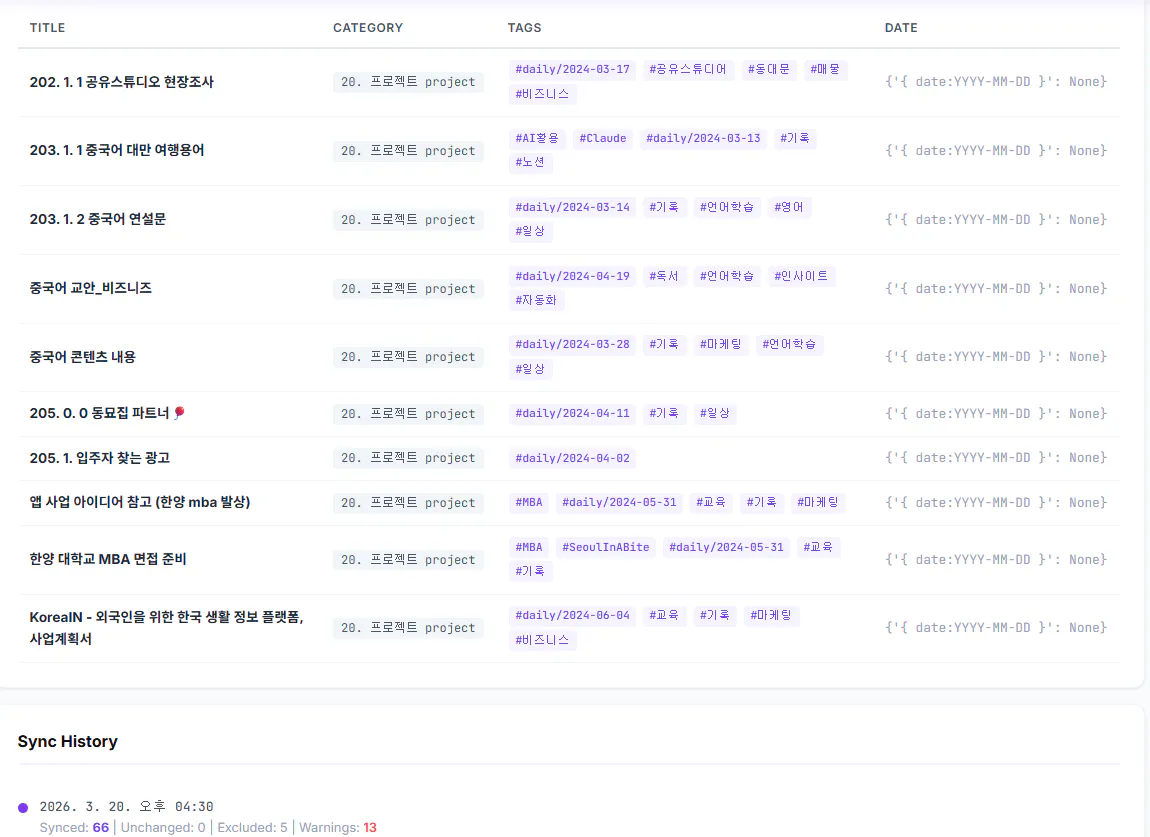
✅ 태그 붙은 문서: ~20개 → 978개 (97.7%)
✅ 인박스 방치 파일: 수백 개 → 21개 자동 분류 이동
✅ Claude 지식 연결: 분리됨 → 66개 자동 동기화
✅ 지식 공유: 불가 → 대시보드 링크 1개로 공유
✅ 소요 시간: 며칠? → 40분
✅ 비용: 외주 500~900만원 → 0원
[이미지: BELLA OBSIDIAN 대시보드 — KPI 카드 4개 + 카테고리 도넛 차트 + 태그 바 차트]
[이미지: auto_tagger.py 실행 결과 — 119개 신규 태깅, 784개 보강, 21개 이동]
그리고 앞으로는 Claude에서 유용한 내용이 나오면:
"옵시디언 저장해주세요" 한 마디면 자동 분류 + 태깅 + 저장! 😆
💡 배운 점 & 팁
시행착오
😅 인코딩 오류: Windows에서 이모지가 포함된 파일명 처리할 때 cp949 에러 발생 → PYTHONIOENCODING=utf-8 환경변수로
해결했어요.
😅 태그에 숫자가 섞임: 기존 frontmatter에 숫자 태그(tags: [2026])가 있어서 str() 변환을 추가했더니 해결!
따라하기 팁
💡 config.py로 경로 분리: PC가 2대면 USERNAME 기반 자동 감지! 하드코딩 절대 금지예요.
💡 TAG_RULES를 자기 분야에 맞게: 마케터는 SEO/SNS, 개발자는 React/Python... 이 규칙만 바꾸면 돼요!
💡 설계 먼저, 코드 나중에: "뭘 만들지" 확정 안 하고 코딩 시작하면 시간만 낭비돼요. 이건 진짜 중요한 교훈이에요.
💡 보안 필터 필수: API 키나 비밀번호가 대시보드에 노출되면 큰일! 자동 필터 꼭 넣으세요.
🚀 다음 계획
- Task Scheduler로 매일 자동 동기화 (아침에 PC 켜면 자동 실행)
- 이 시스템을 강의 자료로 정리 중 → 비개발자도 따라할 수 있는 설치 가이드 완성!
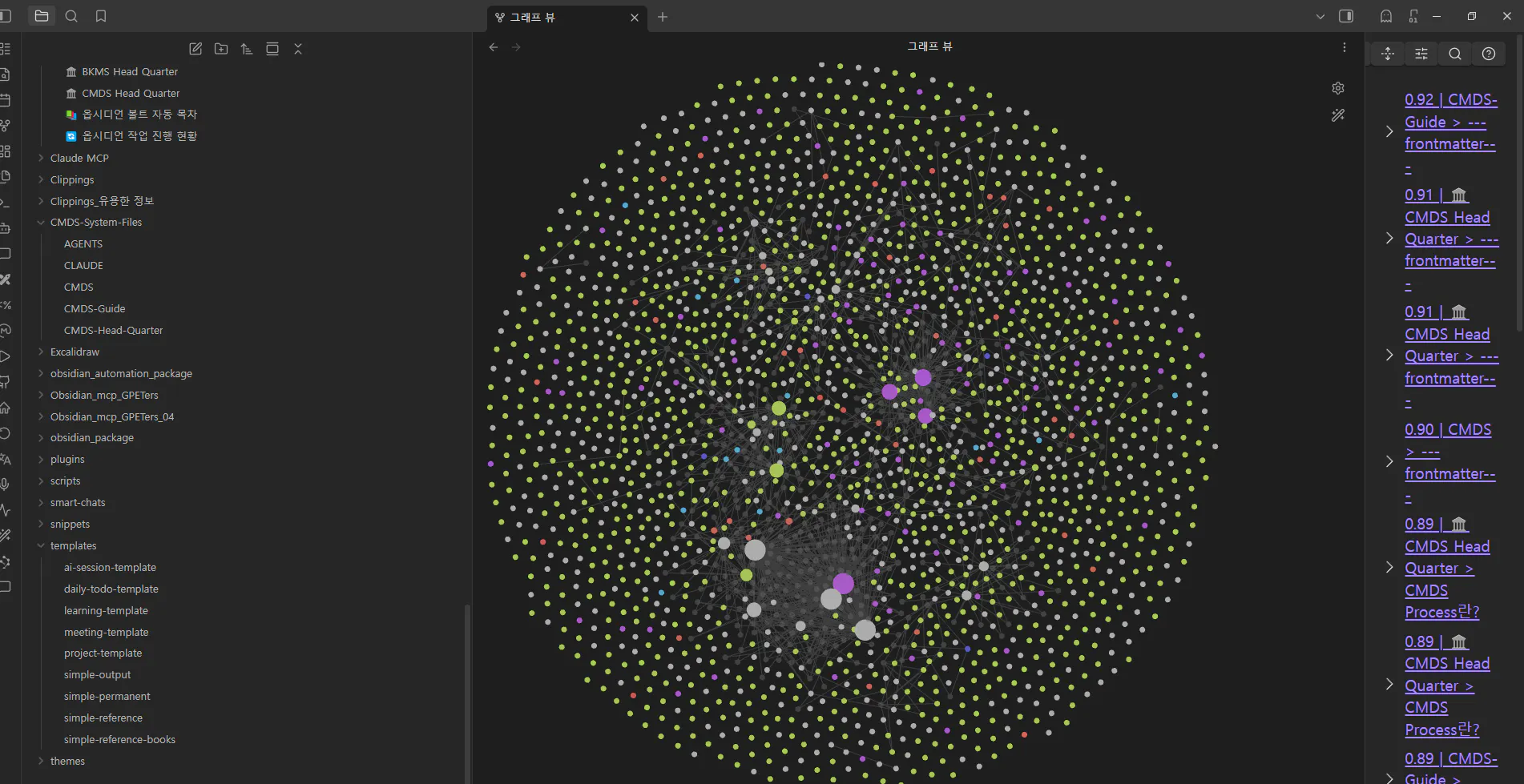
점의 원을 보여주는 컴퓨터 화면의 스크린샷
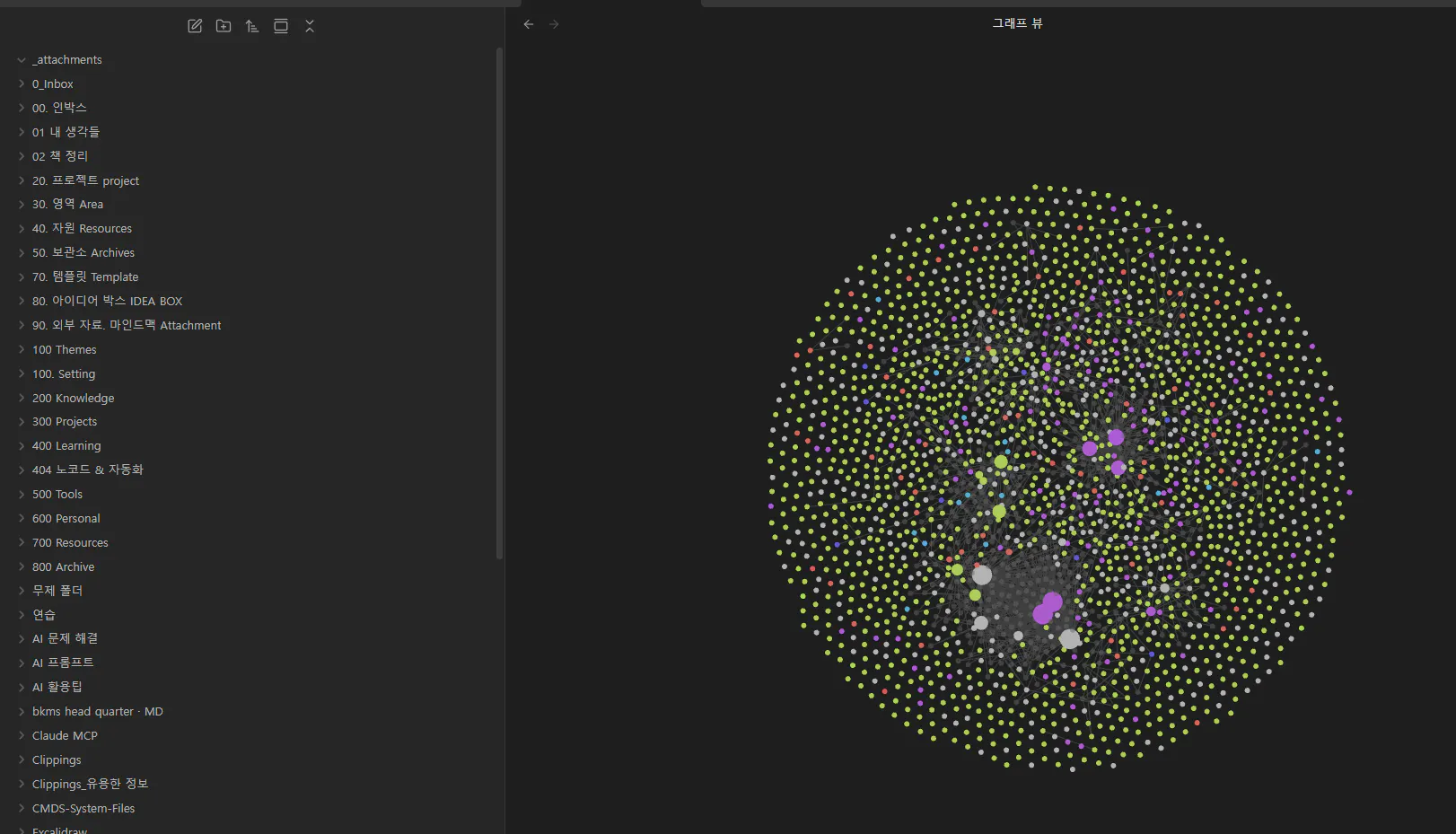
작성자: Bella (@bellaliv423)
AI 도구: Claude Code (Opus 4.6)
대시보드: https://bellaliv423.github.io/bella-obsidian/
#스타트업실험실 #퍼스널브랜딩 #ClaudeCode #AI자동화 #비개발자AI활용 #AI드림팀 #옵시디언 #지식관리 #Obsidian
