


📝 한줄 요약
강의 1개에 하루씩 걸리던 반복 작업을, Claude Code와 대화하면서 스크립트와 편집 가능한 발표자료를 동시에 만들었다.
바쁘시면 이것만 읽어도 돼요:
1단계: AI와 20분 대화로 강의 자동화 설계서 완성
2단계: 설계한 대로 1강 스크립트 + 편집 가능한 PPTX 동시 생성
AI가 만든 파일이 "편집 가능한 형태"인지 먼저 확인해야 한다 (처음엔 편집이 안 되는 파일이 나왔다)
브랜드 칼라나 레이아웃은 말 대신 스크린샷을 보여줘라 — 훨씬 정확하다
AI 정보에는 유통기한이 있다 — 최신 기능 내용은 직접 검수 필수
🎯 이런 분들께 도움돼요
특정 분야(인테리어, 디자인, 마케팅 등)에 맞게 AI 도구를 가르치는 강사
반복적인 PPT 작업이 지겨운 1인 강사나 프리랜서
VOD 강좌 납품을 앞두고 스크립트부터 슬라이드까지 혼자 다 챙겨야 하는 분
😫 문제 상황 (Before)
AI 교육 기업을 운영하면서, 해커스캠퍼스 VOD 강좌를 납품하게 됐다.
조건이 만만치 않았다. 25분짜리 강의 16개, 6월 중순까지 촬영·편집·납품 완료. 강의 주제는 미드저니 기능을 공간디자인 관점으로 풀어내는 내용이었다.
강의마다 스크립트를 쓰고, PPT를 따로 만드는 작업이 반복된다. 강의 1개에 최소 하루. 16개면 최소 16일. 매번 파워포인트를 처음부터 열어서 텍스트를 옮기고, 레이아웃을 잡고, 색상을 맞추는 작업을 16번 해야 한다는 얘기였다.
🛠️ 사용한 도구
도구: Claude Code
모델: Claude Sonnet 4.6
특이사항: 코딩 없이 대화만으로 진행
🔧 작업 과정
1단계: AI한테 업무 인터뷰를 당하다
바로 만들어달라고 하지 않고, 먼저 내 업무를 AI에게 설명하는 시간을 가졌다.
workshop-prep 스킬을 실행하자 AI가 거꾸로 나에게 질문을 던지기 시작했다.
"지금 회사에서 어떤 일을 맡고 계세요?"
막상 설명하려니 쉽지 않았다. 매일 하는 일인데, 어디서 시간이 제일 많이 걸리는지를 말로 꺼내는 게 생각보다 어려웠다. AI는 계속 꼬리 질문을 이어갔다.
"녹화·편집·납품 흐름에서, 매번 반복되는 귀찮은 작업이 있어요?"
자막, 파일정리, 그리고 매 수업에 필요한 스크립트 작성 및 발표자료 작성
20분 대화 끝에 설계서가 완성됐다. 스킬명, 트리거 방식, 결과물 형태까지 한 장으로 정리된 ai-lecture-generator 설계서였다. 강의 주제를 입력하면 공간디자인 관점의 스크립트와 PPT 구성안이 자동으로 나오는 구조였다.
2단계: 스크립트와 슬라이드가 동시에 나왔다
설계한 스킬로 1강 "Image Prompt"를 주제로 바로 만들어봤다.
결과는 두 가지가 함께 나왔다. 도입부→핵심 개념→공간디자인 적용→실습→마무리로 짜인 강의 스크립트, 그리고 슬라이드 6장 분량의 제목과 내용이 함께였다.
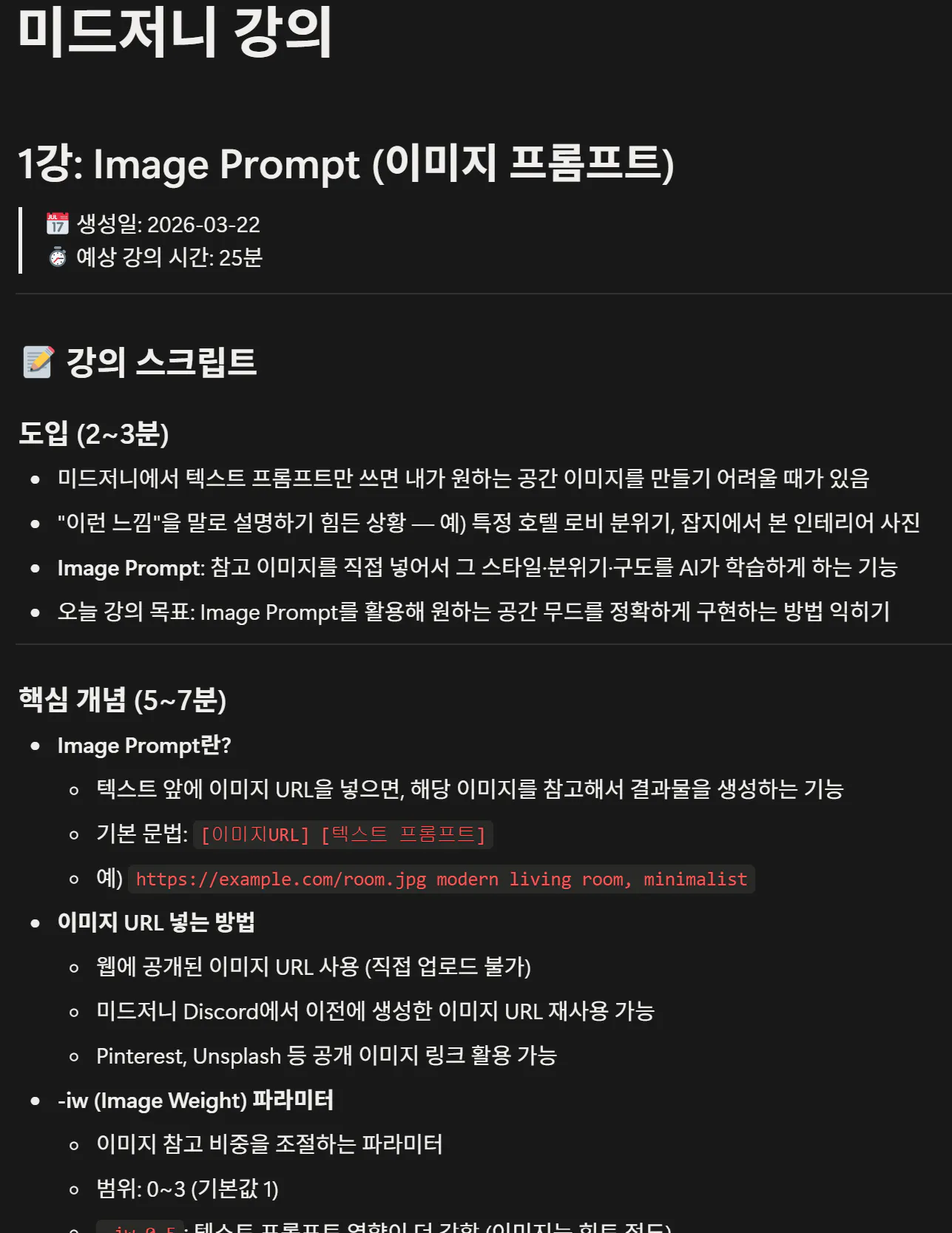
한국어 이미지 프롬프트 스크린샷
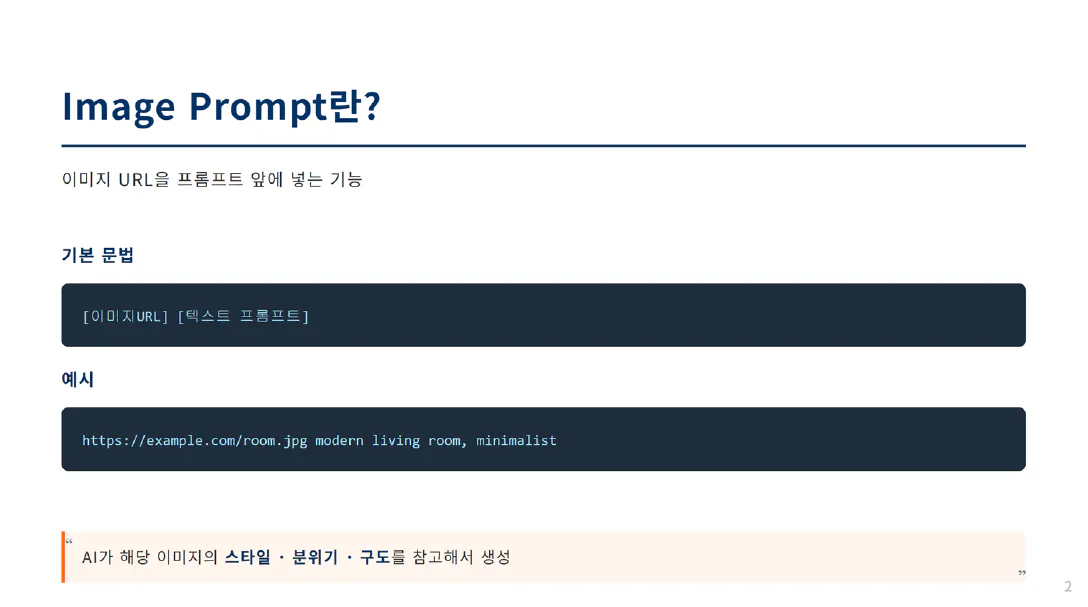
이미지 프롬프트
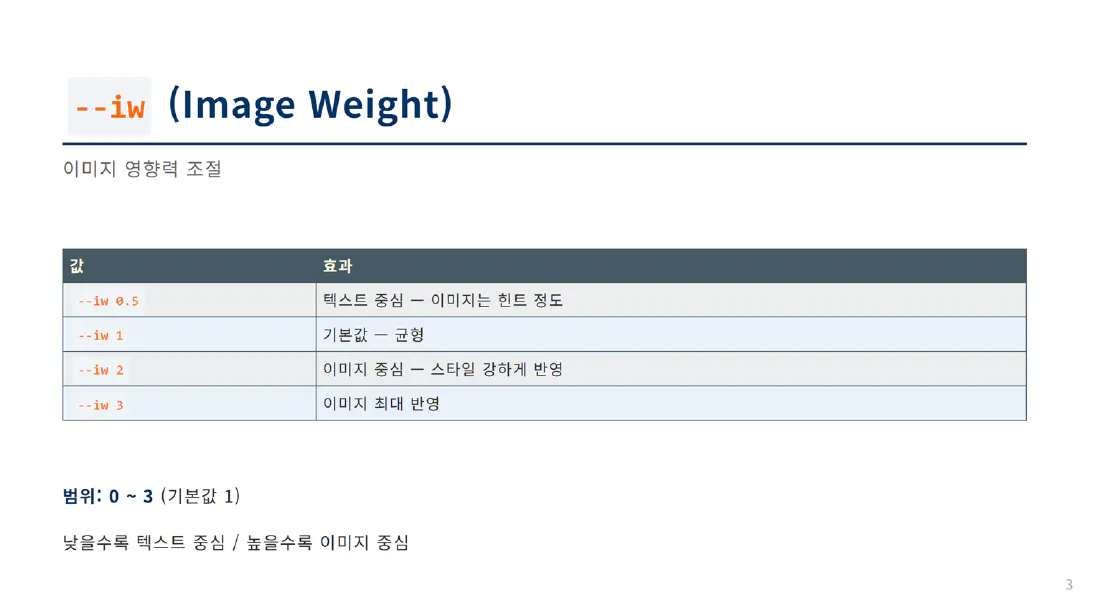
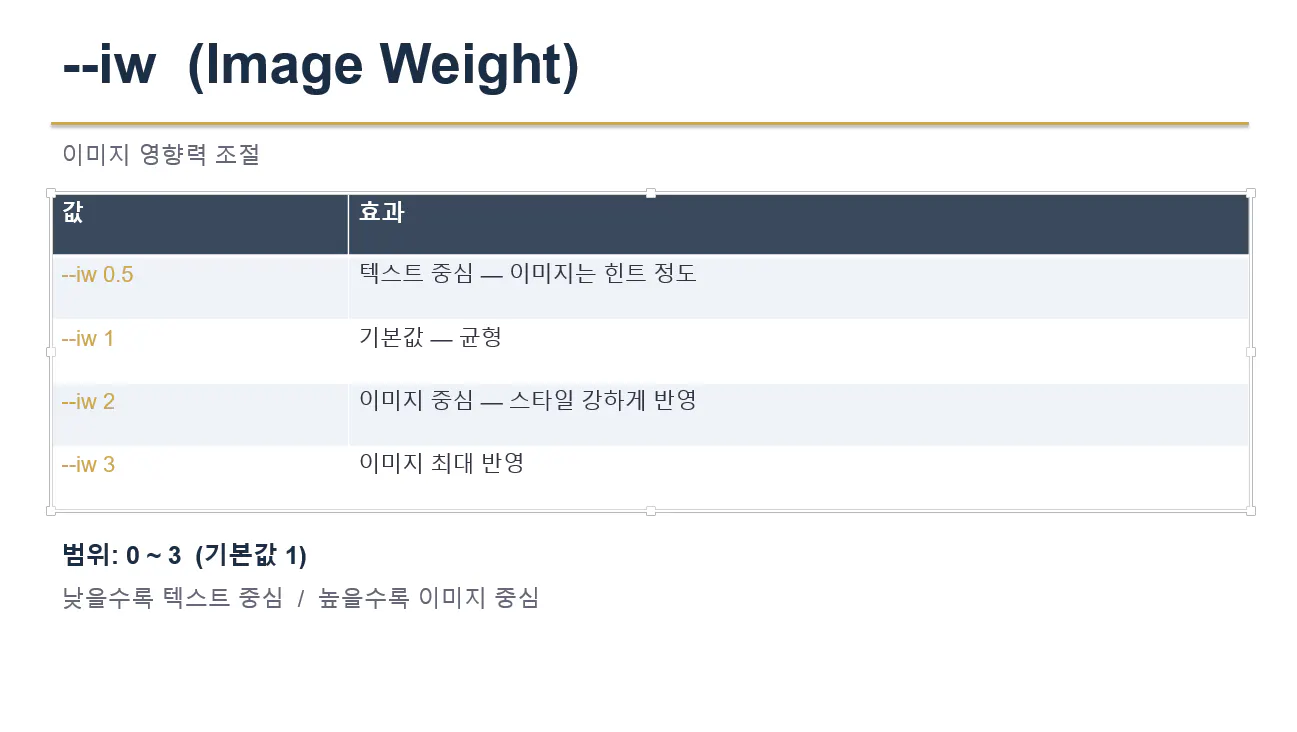
이미지 무게 - 한국어
혼자 했다면 스크립트 먼저 쓰고, 다시 PPT로 옮기는 두 단계가 필요했을 텐데 한 번에 나왔다. 단순 기능 설명이 아니라 "클라이언트 레퍼런스 이미지를 Image Prompt로 바로 활용하는 방법"처럼 실무 맥락으로 풀어주는 노력도 보였다.
3단계: 편집이 안 된다? — 방법을 바꿨다
발표자료를 파일로 만들어달라고 하자 PPTX가 생성됐다. 그런데 열어보니 텍스트를 클릭해도 수정이 안 됐다. 슬라이드가 이미지로 변환된 형태였다.
나중에 내용을 수정할 수 없는 파일이라면 쓸 수가 없었다.
이제 pptx를 만들어 줄 수 있어?
AI는 기존 방식의 한계를 인정하고 다른 방법으로 전환했다. 텍스트, 표, 코드블록이 모두 직접 클릭해서 수정할 수 있는 진짜 편집 가능한 PPTX가 만들어졌다.
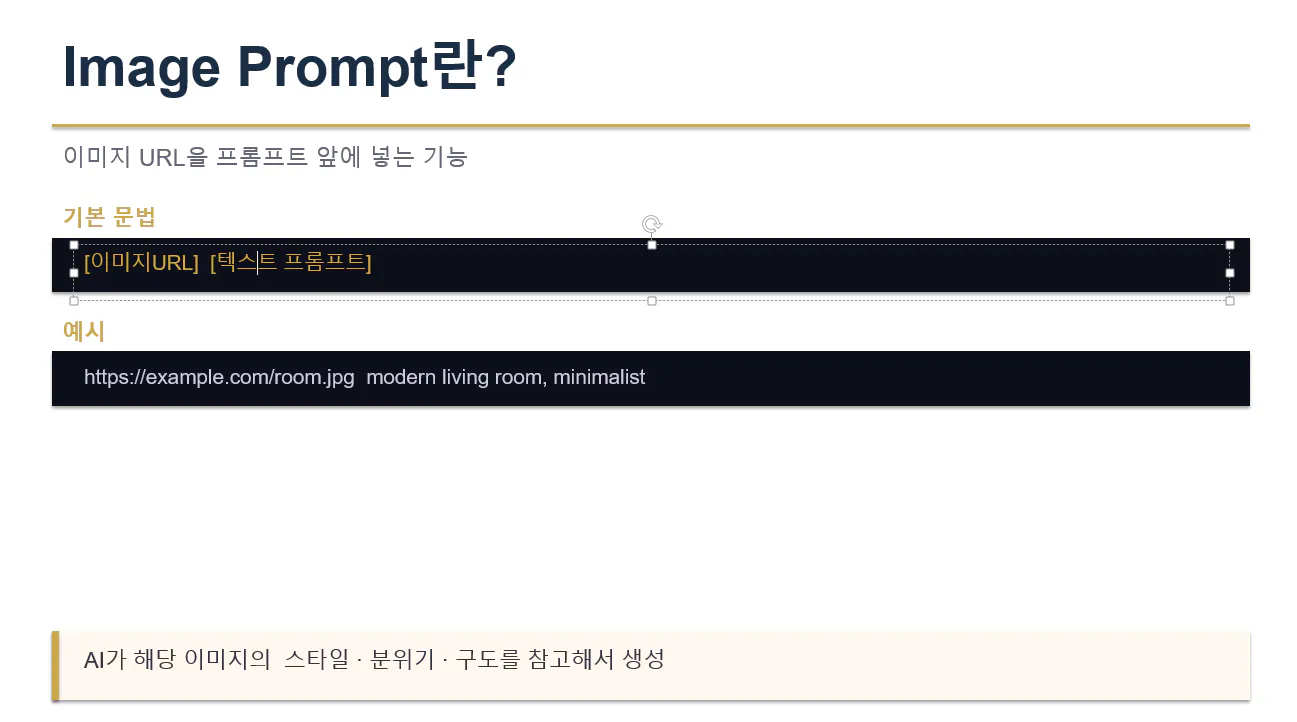
이미지 프롬프트
4단계: 칼라와 레이아웃 — 말 대신 이미지로
슬라이드에 브랜드 칼라를 입히고 싶었다. 색상 이름이나 코드를 몰라서 웹사이트 스크린샷을 그냥 보여줬다.
내가 쓰고 싶은 칼라는 이런 칼라야. (웹사이트 스크린샷 첨부)
AI가 이미지에서 색상을 직접 추출해 다크 네이비와 웜 골드를 슬라이드에 그대로 반영했다.
처음엔 전체 슬라이드를 다크 배경으로 만들었는데, 실제로 쓸 때를 생각하니 걱정이 생겼다. 강의 슬라이드에는 미드저니 결과 이미지를 넣을 일이 많은데, 어두운 배경에 이미지를 얹으면 편집할 때 경계가 안 보여서 불편했던 경험이 있었다.
표지만 원래 포맷으로 하고, 나머지는 흰색배경으로 변경해줘.
그것에 맞게 폰트칼라와 장식적 요소들의 칼라도 자연스럽게 변해야해
배경뿐 아니라 텍스트, 구분선, 코드블록, 인용문 색상까지 전부 자동으로 조정됐다.
레이아웃도 마음에 드는 슬라이드 화면을 캡처해서 보여줬더니, 제목 밑줄, 코드블록 스타일, 계층형 불릿, 표, 인용문 디자인까지 그대로 재현됐다.
✅ 결과 (After)
Before vs After
항목
Before
After
작업 방식
스크립트 쓰고 → PPT 따로 제작
한 번에 동시 생성
칼라 적용
직접 색상 코드 찾아서 적용
스크린샷 보여주면 자동 추출
배경·레이아웃 수정
요소 하나씩 직접 변경
이미지 한 장으로 전체 적용
한계도 있다
미드저니 기능 정보가 최신이 아닌 경우가 있어서 내용 검수는 반드시 직접 해야 한다. 또한 슬라이드에 이미지가 들어갈 자리를 미리 비워두지 않아서 공간은 직접 확보해야 한다.
💬 이 과정에서 배운 AI 활용 팁
효과적이었던 것
만들기 전에 설계부터 — 바로 "만들어줘"가 아니라, 20분 대화로 구조를 먼저 잡았더니 결과물이 훨씬 목적에 맞게 나왔다
이미지로 보여줘라 — 칼라, 레이아웃, 스타일은 말보다 스크린샷 하나가 훨씬 정확하다
편집 가능 여부를 먼저 확인해라 — 겉모양은 같아도 내부 구조가 달라 편집이 안 될 수 있다
실제 사용 환경을 먼저 생각해라 — 디자인적으로 멋있어도 나중에 이미지를 얹거나 편집할 때 불편하면 실용성이 떨어진다
🌍 다른 업무에 적용한다면?
유튜브 강의 — 영상 스크립트 + 썸네일 구성안 동시 생성
사내 교육 — 온보딩 문서 → 발표자료 자동 변환
제안서 — 기획 내용 → 슬라이드 자동 정리
🚀 앞으로의 계획
Gemini API를 연동해서 두 가지 한계를 해결할 예정이다. 미드저니 최신 기능 정보 자동 검색, 그리고 슬라이드 이미지 자리 자동 확보. 이 두 가지가 되면 16강 전체를 거의 자동으로 만들 수 있는 파이프라인이 완성된다.
📋 재사용 가능한 프롬프트
프롬프트 1: 반복 업무 자동화 설계 요청
나는 [직업/역할]이야. 매번 반복되는 작업이 있는데, [반복 작업 설명]이야. 이걸 자동화하는 스킬을 설계해줘. 스킬명, 트리거 방식, 인풋, 아웃풋을 명확하게 정리해줘.
프롬프트 2: 강의 스크립트 + 슬라이드 동시 요청
[강의 주제]에 대한 강의 스크립트와 PPT 슬라이드 구성안을 만들어줘. 대상: [수강생 설명] 강의 시간: [예: 25분] 특히 [분야] 관점에서 설명해줘.
프롬프트 3: 칼라/레이아웃 적용
내가 원하는 디자인은 이런 느낌이야. (스크린샷 첨부) 이 칼라와 레이아웃을 슬라이드에 그대로 적용해줘. 폰트, 선, 코드블록, 인용문 스타일도 배경에 맞게 자연스럽게 조정해줘.
