클로드 코드로 LLM 위키 세팅하고, 밋밋하던 인박스 전광판을 ‘AI 관제탑'으로 바꾸기(현장스터디 사례)

2026.10.13
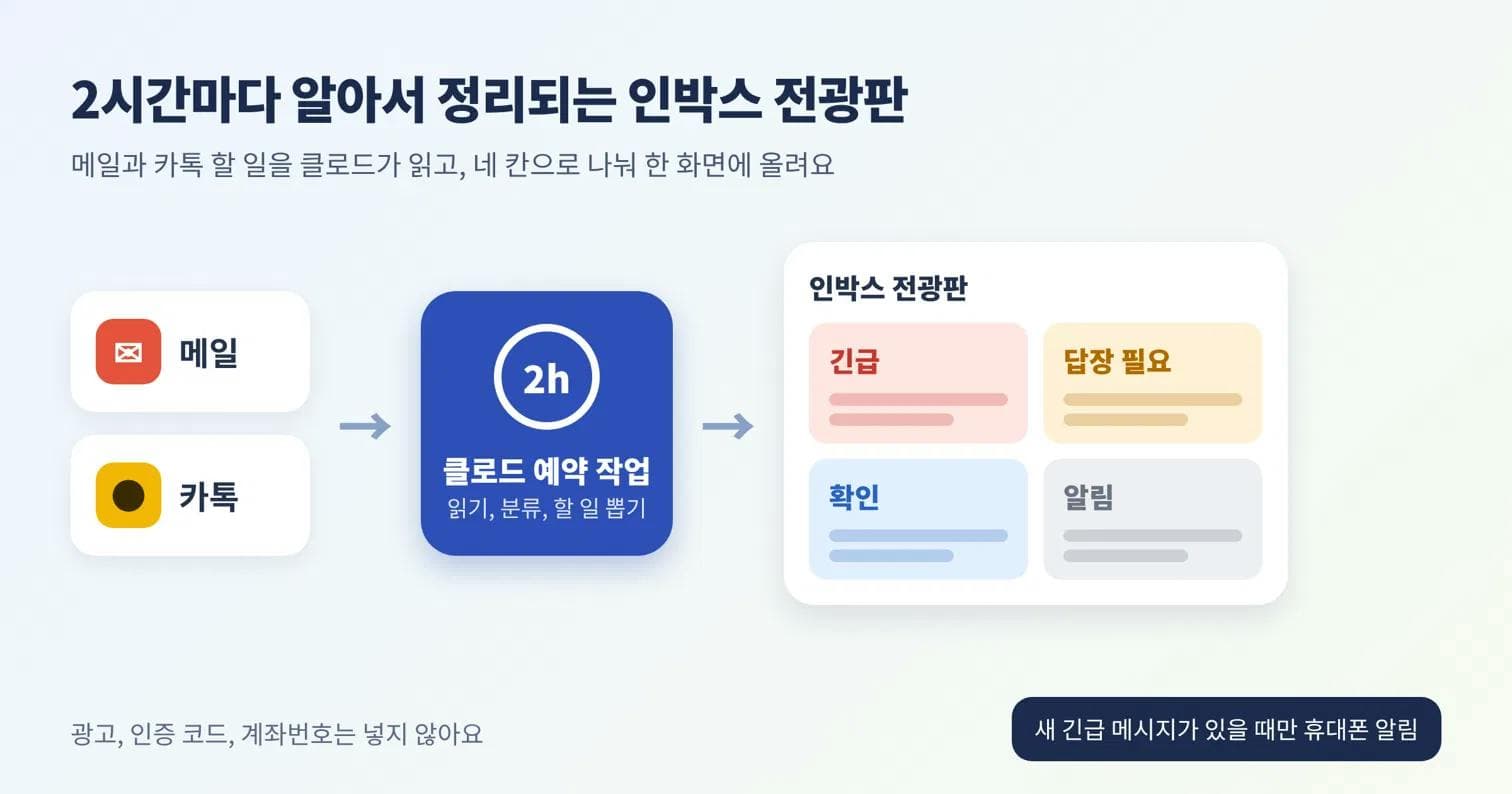
클로드 코드로 LLM 위키 세팅하고, 밋밋하던 인박스 전광판을 ‘AI 관제탑'으로 바꾸기
LLM 위키 세팅과 AI 관제탑 전환 소개
AX코칭 스터디에서 받은 LLM 위키 zip 파일을 제 컴퓨터에 세팅하고, 메일·카톡을 2시간마다 훑어 주는 인박스 전광판을 다른 분들처럼 보기 좋게 바꿔 보려고 했어요.
이유는 두 가지예요.
위키를 받아 놓기만 하고 어떻게 여는지 몰랐어요. 그래서 "일단 돌아가게"만 하는 게 첫 목표였어요.
스터디방에 올라온 다른 분들 전광판은 어두운 배경에 LED 숫자가 반짝이고 글자 띠가 흘러가는데, 제 건 글자 목록만 덩그러니 있었어요. "왜 나는 이렇게 안 나오지?"가 진짜 출발점이었어요.
저는 코딩을 전혀 모르는 완전 초보예요. 모든 작업을 Claude 데스크톱 앱의 Code 탭(클로드 코드)에 한국어로 말해서 진행했어요.
LLM 위키 세팅과 전광판 디자인 개선 방법
사용한 도구
Claude 데스크톱 앱 → Code 탭 (클로드 코드, 모델 Opus)
카파시의 LLM 위키 패턴 (위키 구조와 운영 규칙이 담긴 CLAUDE.md)
claude.ai 대시보드 아티팩트 (인박스 전광판)
옵시디언 (위키 모양 보기용, 선택)
1단계. 위키 zip 세팅
보낸 프롬프트 (zip 파일을 첨부하고 한 줄만 보냈어요)
Open optionsauto
이거 해줘클로드가 한 일:
압축을 별도 폴더에 풀어서 안에 뭐가 들었는지 먼저 확인했어요. README를 읽고 "문서 폴더에 풀고, 그 폴더를 열고, 위키 린트(점검)를 해 보라"는 순서를 찾아냈어요.
같은 이름의 폴더가 있는지 확인한 뒤 압축을 풀고, 작업 폴더를 위키 폴더로 옮겼어요.
점검 스크립트(wiki_check.py)를 실행하기 전에 코드부터 읽어 보고 "파일을 읽기만 하는 안전한 프로그램"이라고 설명해 줬어요.
결과는 페이지 24개, 문제 0건이었어요.
[캡처: 위키 린트 결과 "점검 페이지 24개 · 문제 0건"]
2단계. D 드라이브로 이사
Open optionsauto
D폴더로 이동시켜줘Open optionsauto
C:\Users\admin\Documents\llm-wiki 는 지워바로 옮기지 않고 "복사 → 파일 수와 내용이 같은지 비교(172개, 100% 동일) → 작업 폴더 변경 → 원본 삭제" 순서로 진행했어요. 지우기 전에 한 번 더 비교했는데, 이때 D 폴더 안에 제가 넣어 둔 백업 폴더 3개가 섞여 있는 걸 발견했어요. 합쳐서 약 800GB였어요. 클로드가 “git이 이걸 다 지켜보면 멈출 수 있고, 개인정보도 섞여 있다”며 위키 밖으로 빼자고 제안했어요.
Open optionsauto
해줘2개는 "권한 없음"으로 실패했어요. 클로드가 폴더 권한을 비교해 보더니 "권한 문제가 아니라 다른 프로그램이 파일을 쓰고 있는 것 같다"고 원인을 짚어 줬어요. 탐색기 창을 닫고 나서 정리가 끝났어요.
3단계. 전광판이 왜 안 예쁜지 진단
다른 분들 전광판 캡처 6장을 붙여 넣고 물어봤어요.
Open optionsauto
왜 나는 이런식으로 이쁘게 안나오냐클로드가 제 전광판 데이터와 화면 코드를 열어 보고 진단해 줬어요.
데이터는 정상이었어요. 2시간마다 스캔해서 메시지 25건(Gmail 19, 카톡 6)이 들어와 있었어요.
문제는 화면 디자인이었어요. 처음 만들 때 "단순 목록형"으로 짜여 있었던 거예요.
[캡처: 개선 전 전광판 — 글자 목록만 있는 모습]
[캡처: 참고한 스터디원 전광판들]
4단계. ‘AI 관제탑'으로 전면 개선
이번에 보낸 프롬프트 전문이에요. 색상 코드와 화면 순서까지 구체적으로 적었어요.
Open optionsauto
너는 세계적인 SaaS 대시보드 UX/UI 디자이너이자 React·Next.js 프론트엔드 개발자다.현재 D:\llm-wiki 프로젝트의 기존 Gmail·카카오톡 업무 전광판을 첨부한 참고 이미지처럼 고급스럽게 전면 개선해 줘.
중요: 새로운 프로젝트를 만들지 말고 기존 전광판의 데이터 연동, 스캔 기능, 완료 상태, 업무 기록을 보존하면서 UI를 개선한다.
1. 디자인 콘셉트
* 이름: 위키 AI 인박스 관제탑
* 스타일: 프리미엄 다크모드 + LED 전광판 + 전문 업무 관제센터
* 배경색: #090D14
* 카드 배경: #141C27
* 테두리: #293444
* 긴급: #FF514D
* 오늘 처리: #FFB52E
* 메일: #58B5FF
* 카카오톡: #FFD84D
* 완료·정상: #35D995
* 기본 글씨: #F2F5FA
장식은 절제하고, 숫자와 중요 업무가 확실하게 눈에 들어오도록 디자인한다.
2. 화면 구성
상단:
* 위키 AI 인박스 관제탑
* 현재 날짜와 디지털 시계
* 마지막 스캔 및 다음 스캔 예정 시각
* Gmail·카카오톡 연결 상태
두 번째 영역:
* 긴급 업무
* 오늘 처리할 일
* 답장 필요한 업무
* 확인할 메일
* 카카오톡 메시지
* 걸러낸 광고·알림
숫자는 LED 도트 매트릭스 스타일로 표시한다.
세 번째 영역:
* 중요 알림을 표시하는 가로 LED 뉴스 티커
* 긴급도에 따라 색상 구분
* 자동 흐름 및 마우스 올리면 일시정지
네 번째 영역:
* 전체 / Gmail / 네이버 메일 / 카카오톡 필터
* 검색창
* 완료 업무 보기 토글
다섯 번째 영역:
* 긴급 업무 카드
* 오늘 처리 카드
* 답장 필요 카드
* 일정 확인 카드
* 참고 자료 카드
각 카드에는 제목, 출처, 수신일, 마감일, AI 요약, 권장 행동, 원본 열기, 완료 처리 기능을 배치한다.
여섯 번째 영역:
* 일일 업무 기록
* 7일 이내 처리할 일
* 기다리는 답변
* 완료한 업무
* LLM Wiki 관련 지식 페이지 연결
3. UX 요구사항
* PC에서는 3열 대시보드
* 태블릿은 2열
* 모바일은 1열
* 큰 숫자와 명확한 정보 계층
* 부드러운 카드 애니메이션
* 실제 데이터가 없으면 '데이터 없음' 표시
* 연결되지 않은 서비스는 '미연결' 표시
* 오류가 발생하면 오류 메시지 표시
* 완료 처리는 실제 저장소에 반영
* 검색과 필터는 실제 작동해야 함
4. 데이터 및 자동화
* 기존 Gmail·카카오톡 연결 기능 재사용
* 2시간 주기 스캔 유지 또는 설정
* 7일 주기 미처리 업무 재점검
* 동일 업무 중복 제거
* 개인정보 및 민감정보 비공개
* 원본 메시지와 위키 지식 페이지 연결
* 스캔 실패 시 이전 데이터 보존
5. 개발 규칙
1. 먼저 기존 프로젝트 구조를 분석한다.
2. 기존 화면과 데이터 연결 방식을 파악한다.
3. 사용 중인 프레임워크와 스타일 체계를 재사용한다.
4. 기존 데이터 파일을 삭제하거나 덮어쓰지 않는다.
5. 디자인을 개선하되 기존 기능을 유지한다.
6. 데모 데이터와 실제 데이터를 구분한다.
7. 실행 후 빌드 오류와 콘솔 오류를 점검한다.
8. 실제 브라우저에서 PC·모바일 화면을 검증한다.
9. 가능하면 화면 캡처로 개선 전후를 비교한다.
10. 변경된 파일과 실행 방법을 한국어로 보고한다.
완료 후 실제 실행 가능한 전광판을 브라우저에서 열어 줘.
단순한 목업이 아니라, 기존 LLM Wiki와 연결되는 실제 업무 시스템으로 만들어 줘.
재미있었던 건 클로드가 제 프롬프트를 그대로 따르지 않은 부분이에요. 저는 “React·Next.js 개발자”라고 썼는데, 클로드는 먼저 구조를 보더니 "이 전광판은 React 프로젝트가 아니라 claude.ai 대시보드 페이지라서, 새 프로젝트를 만들지 않고 지금 틀 안에서 고치겠다"고 했어요. 제가 적은 "기존 구조 재사용" 규칙을 지킨 거예요.
완성된 화면 구성
상단: 관제탑 이름, 초 단위 LED 시계, 마지막·다음 스캔 시각, Gmail·카톡·네이버 연결 상태
숫자 6칸: 5×7 도트로 그린 LED 숫자. 누르면 해당 목록으로 이동
LIVE 띠: 급한 순서대로 색을 나눠 흐르고, 마우스를 올리면 멈춤
필터·검색·완료 보기 스위치
업무 카드 5칸: 출처, 수신일, D-day, AI 요약, 할 일, 원본 열기, 완료 버튼
기록 칸: 일일 기록, 7일 이내 할 일, 완료한 업무, 걸러낸 알림 등
같은 제목은 1건으로 합치고, 7일 넘게 밀린 업무엔 “7일 재점검” 표시
[캡처: 개선 후 '위키 AI 인박스 관제탑' PC 화면]
[캡처: 개선 후 모바일(1열) 화면]
LED 숫자를 그리는 코드 일부예요. 숫자 하나를 가로 5칸, 세로 7칸의 점으로 정해 두고, 켜진 점은 밝게, 꺼진 점은 흐리게 그려요.
Open optionsauto
// 5x7 도트 글꼴로 숫자를 LED처럼 그린다 (꺼진 점은 흐리게).window.WKLED = (() => {
const F = {
'0': ['01110','10001','10011','10101','11001','10001','01110'],
'1': ['00100','01100','00100','00100','00100','00100','01110'],
'2': ['01110','10001','00001','00010','00100','01000','11111'],
// ... 3~9, 콜론(:)까지 같은 방식
};
const NS = 'http://www.w3.org/2000/svg';
return (text, color, dot) => {
const chars = String(text).split('').filter((c) => F[c]);
let cols = 0; chars.forEach((c, i) => { cols += F[c][0].length + (i ? 1 : 0); });
const svg = document.createElementNS(NS, 'svg');
svg.setAttribute('viewBox', 0 0 ${cols * 10} 70);
svg.setAttribute('width', String(cols * dot)); svg.setAttribute('height', String(7 * dot));
let x = 0;
chars.forEach((c, i) => {
if (i) x += 1;
F[c].forEach((row, y) => row.split('').forEach((bit, cx) => {
const r = document.createElementNS(NS, 'rect');
r.setAttribute('x', String((x + cx) * 10 + 1)); r.setAttribute('y', String(y * 10 + 1));
r.setAttribute('width', '8'); r.setAttribute('height', '8'); r.setAttribute('rx', '2');
r.setAttribute('fill', color); r.setAttribute('opacity', bit === '1' ? '1' : '0.08');
svg.append(r);
}));
x += F[c][0].length;
});
return svg;
};
})();
메시지를 칸에 나누는 규칙도 코드로 정했어요. 위에서부터 차례로 확인해서 처음 맞는 칸에 넣어요.
처리함 → 완료
광고·뉴스레터 → 알림
마감이 지났거나 긴급 → 긴급
마감이 오늘·내일 → 오늘 처리
회신해야 함 → 답장 필요
날짜가 있음 → 일정 확인
나머지 → 참고 자료
실제 데이터 25건으로 돌려 보니 답장 필요 2, 일정 확인 1, 참고 6, 알림 16으로 나뉘었어요.
LLM 위키 세팅과 전광판 개선 결과 및 배운 점
결과
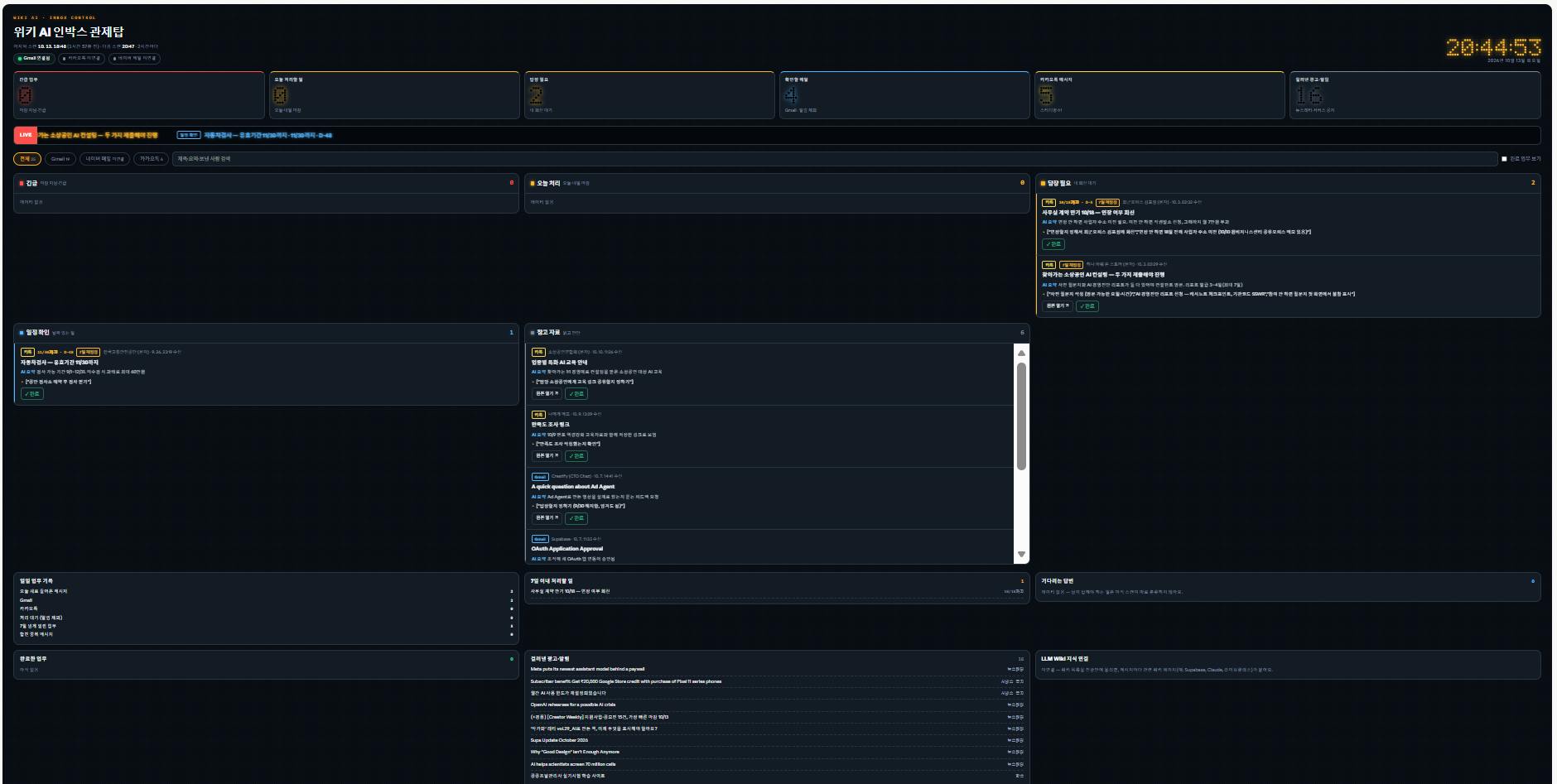
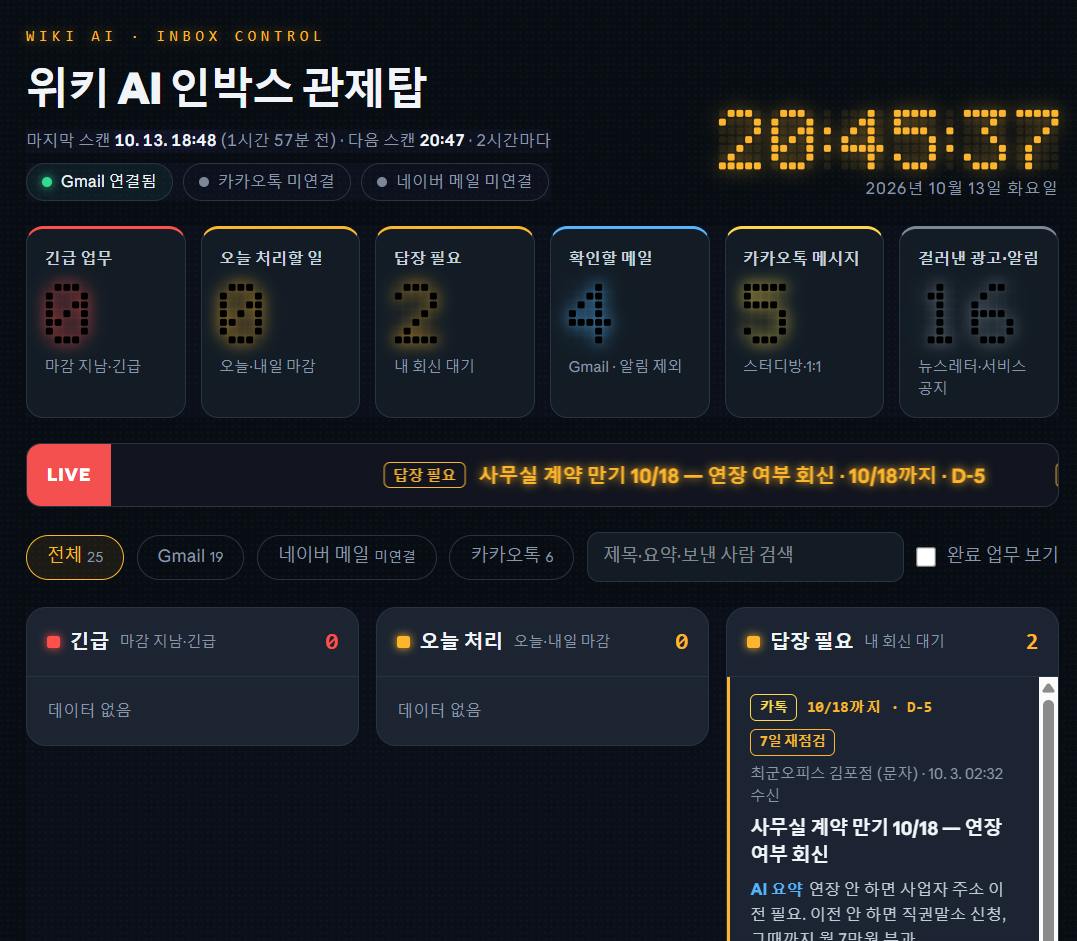
받아만 두었던 LLM 위키가 D 드라이브에서 제대로 돌아가요. 점검 결과는 문제 0건이에요.
글자 목록뿐이던 전광판이 LED 관제탑 화면으로 바뀌었어요. 글자 목록일 때는 다 읽어야 급한 걸 찾았는데, 지금은 숫자 6칸과 흐르는 띠만 보면 돼요.
배운 점과 꿀팁
"이거 해줘" 한 줄로도 시작할 수 있어요. 클로드가 README를 먼저 읽고 순서를 스스로 찾았어요. 그래도 실행 전에 "뭐가 들었는지 먼저 보여줘"라고 하면 더 안심이 돼요.
"옮겨줘"는 "복사 → 비교 → 삭제"로 하는 게 안전해요. 이 순서 덕분에 위키 폴더에 800GB 백업이 섞여 있던 걸 지우기 전에 발견했어요.
"안 예쁘다"는 대부분 데이터 문제가 아니라 디자인 문제예요. 클로드에게 원인 진단부터 시키니까 쓸데없이 스캔 설정을 건드리지 않아도 됐어요.
참고 캡처와 색상 코드를 주면 결과가 확 달라져요. 배경색, 긴급색처럼 숫자로 콕 집어 주니 원하는 분위기가 한 번에 나왔어요.
프롬프트에 "기존 구조 먼저 분석"을 넣어 두세요. 제가 “React로”라고 잘못 적었는데도 클로드가 구조를 보고 맞는 방법으로 바꿔 줬어요.
시행착오
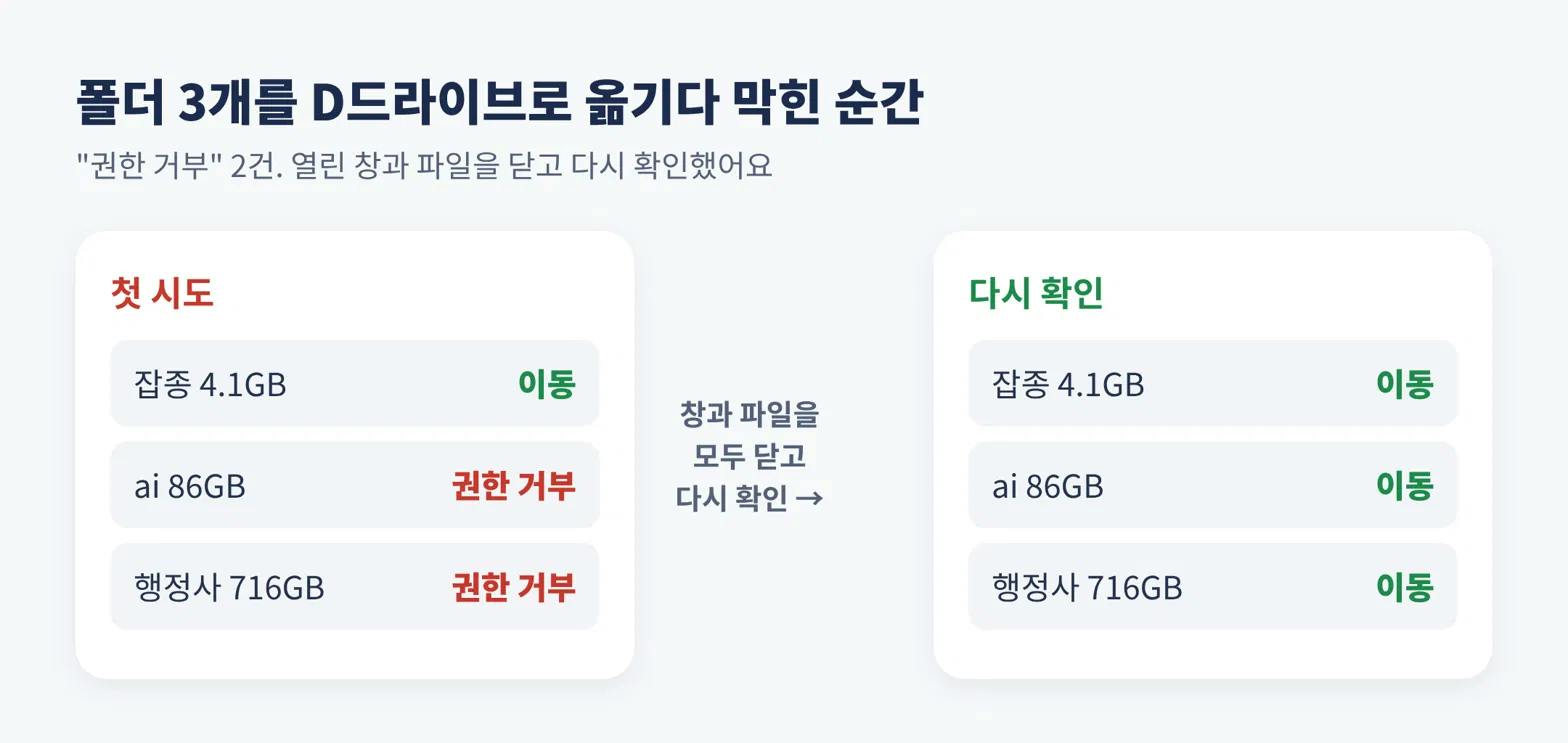
폴더 이동이 "권한 없음"으로 실패했어요. 원인은 권한이 아니라 탐색기 창에서 그 폴더를 열어 둔 거였어요. 창을 닫으니 해결됐어요.
제가 작업하는 사이에 다른 창(세션)에서도 같은 전광판을 고치고 있었어요. 클로드가 덮어쓰기 직전에 "버전이 바뀌었다"며 멈췄고, 예전 버전을 백업한 뒤 진행했어요. 한 대시보드는 한 창에서만 고치는 게 좋겠어요.
이전 디자인의 시계 코드와 새 코드가 같은 이름(LED)을 써서 오류가 났어요. 실행 기록에서 오류를 찾아 이름을 바꿔 해결했어요.
외부 스킬(write-post) 설치와 위키 목록을 전광판에 올리는 작업은 클로드 코드의 안전장치에 막혔어요. 처음엔 답답했는데, 외부 프로그램 설치나 내 컴퓨터 자료를 밖으로 보내는 일은 사람이 직접 허락하게 되어 있는 거였어요.
도움 받은 자료와 참고 문헌
카파시의 LLM 위키 패턴: https://gist.github.com/karpathy/442a6bf555914893e9891c11519de94f
24기 AX코칭 스터디 강의 자료 「AX의 첫단추 – 조직 지식관리 시스템」 (허세임)
스터디방에 공유된 스터디원분들의 인박스 전광판 캡처 (디자인 참고)
MarkItDown (문서를 마크다운으로 바꾸는 도구): https://github.com/microsoft/markitdown
로그인하고 댓글을 남겨 주세요

코딩을 전혀 모르는 상태에서 위키 세팅부터 관제탑 전환까지 해내신 과정이 잘 보였어요. 특히 D 드라이브로 옮길 때 복사 → 172개 파일 비교 → 작업 폴더 변경 → 원본 삭제 순서로 가고, 지우기 전에 한 번 더 비교하다 백업 폴더 약 800GB가 섞인 걸 발견한 대목이 인상 깊었어요.
"권한 없음" 실패를 권한 문제가 아니라 다른 프로그램이 파일을 쓰고 있어서라고 짚어준 것도 시행착오 기록으로 도움이 돼요. 전광판이 안 예쁜 이유를 데이터(25건 정상)와 화면 디자인으로 나눠 진단한 뒤, 기존 데이터 연동은 보존하고 UI만 바꾸라고 프롬프트에 못 박은 점도 좋았습니다.
고롱고롱… 어두운 LED 관제탑 완성본이 궁금해져요 ✨ 🐈⬛

필요한 AI 정보만
메일함에 쏙쏙 넣어드려요.
지금 핫한 AI 소식부터 직접 해 본 사례까지, 월요일마다 무료로 받아보세요
이노베이션님, 위키 세팅부터 AI 관제탑까지의 기록 잘 읽었습니다.
위키 폴더를 D 드라이브로 옮길 때 복사한 뒤 파일 172개의 수와 내용을 비교하고 나서 원본을 지우는 순서로 진행된 점이 인상 깊었어요. 코딩 경험이 없는 상태에서 여기까지 오신 기록이라 비슷한 처지의 분들께 큰 참고가 될 것 같습니다.
관제탑이 더 쓸모 있게 자라길 응원합니다.