


※ '노코드/업무자동화' 분야 아닙니다. 글 분야 수정하는 법을 몰라서 그냥 올려요. 양해바람요.
소개
스터디장님의 가이드를 따라 "Typebot" 툴을 활용한 설문조사 만드는 법을 배워보았습니다.
기업의 교육 담당자들은 항상 '직원들이 어떤 교육을 원할까?' 하는 고민이 있습니다.
그럴 때마다 '설문조사' 를 직원 대상으로 하는데, 저조한 설문 응답율로 어려움을 겪습니다.
"설문조사"라는 것이 사람들에게 주는 경험 자체도 어려울 뿐더러,
게다가 일하기도 바쁜 사람들에게 '바쁜데 교육까지???' 라는 부담으로 다가오기 때문에
설문 응답율이 낮기 마련이고, 그러면 교육 담당자들은 두번, 세번 설문참여 독려를 하기에
이릅니다. 그나마, 이렇게라도 해서 참여율이 높아지면 다행입니다만 ...
설문조사가 주는 지루한 경험을 챗봇과의 라이트한 느낌의 대화라는, 색다른 경험으로 재구성 해줄 수 있는 툴이 바로 "Typebot" 이었습니다.
진행 방법
앞서 말씀 드렸듯이 실습은 Typebot 툴을 활용하여 간단한 설문조사를 만들어 보는 방식으로 진행되었습니다. 전체적인 진행 프로세스를 순서대로 복기해 보면 아래와 같습니다.
1) LLM AI를 활용하여 "Typebot을 활용한 설문" 에 관한 기획을 의뢰하기
-이 때, 설문의 목적 / 컨셉, 메인 페이지를 장식할 캐릭터 / 캐릭터의 액션 / 메인페이지 삽입할 문구 등을 명시하여 LLM AI에게 설문을 기획하도록 함.
2) 기획된 설문 기획안(텍스트,이미지)을 노션 등에 별도로 저장
3) Typebot AI를 활용하여 본격적으로 설문 만들기
※ 지금부터는 문과생이자, AI 초심자로서 저만의 언어로 재구성 해 본 자료입니다. 용어가 틀려도 양해해 주시길... 이렇게 정리하면서 '저만의 언어' 로 기억해 보려고 만든 복기과정이라고 생각해 주시길요.
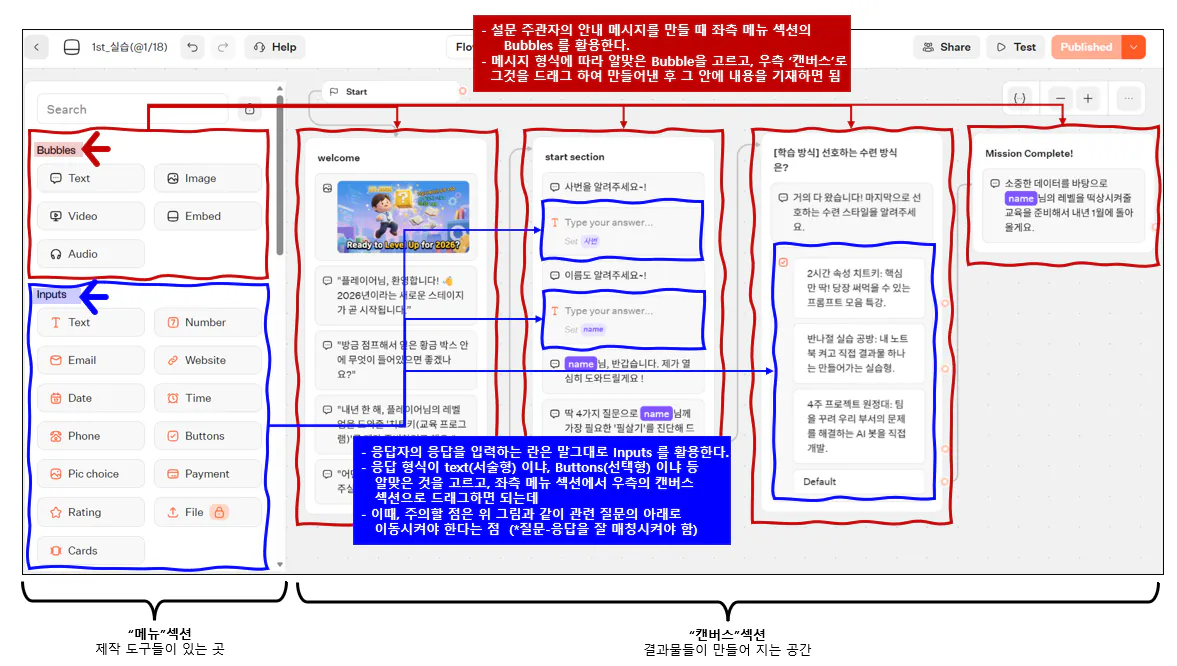
- Typebot 설문 제작 화면은 아래와 같이 구성되어 있었다. 일단 기억할 것은
Bubbles 는 하나의 대화 주제를 만들 때 쓰는 것이고, Inputs 는 응답자가 응답할 채팅창을 만들어 주는 것 !
다양한 항목을 보여주는 웹페이지 스크린샷
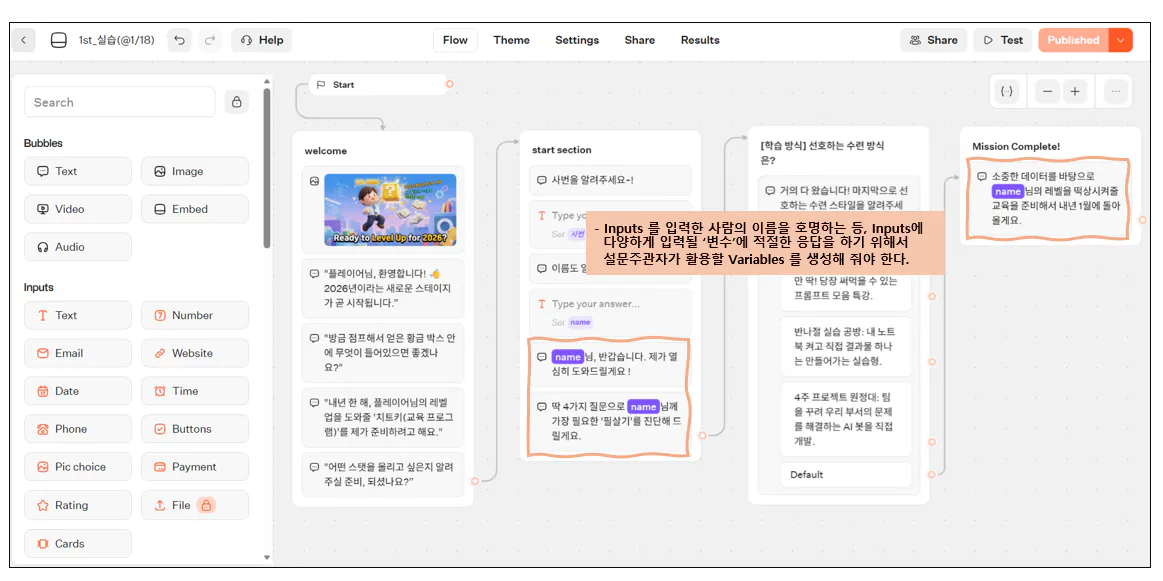
-응답자의 응답(Input)은 Inputs 를 통해 설정하는 과정을 통해 "소통하는 과정" 구현이 가능했다. 예를 들어, 응답자가 자기 이름을 입력했는데 그럴때 응답자를 "응답자님" 이라고 부를 수도 있겠지만, 실제 입력한 이름을 받아와서 챗봇이 불러주는 것을 구현할 수 있다는 것이다. 이름을 부른다는 것이 이렇게 다른 느낌이구나 . 하는 것을 느낌.
-또한, 기억해 둘것은 Inputs 의 형식이 text이냐, 선택지형이냐에 따라 적절한 메뉴를 선택하여 만들어야 한다는 점 !!
한국어 텍스트가 포함된 웹페이지의 스크린샷
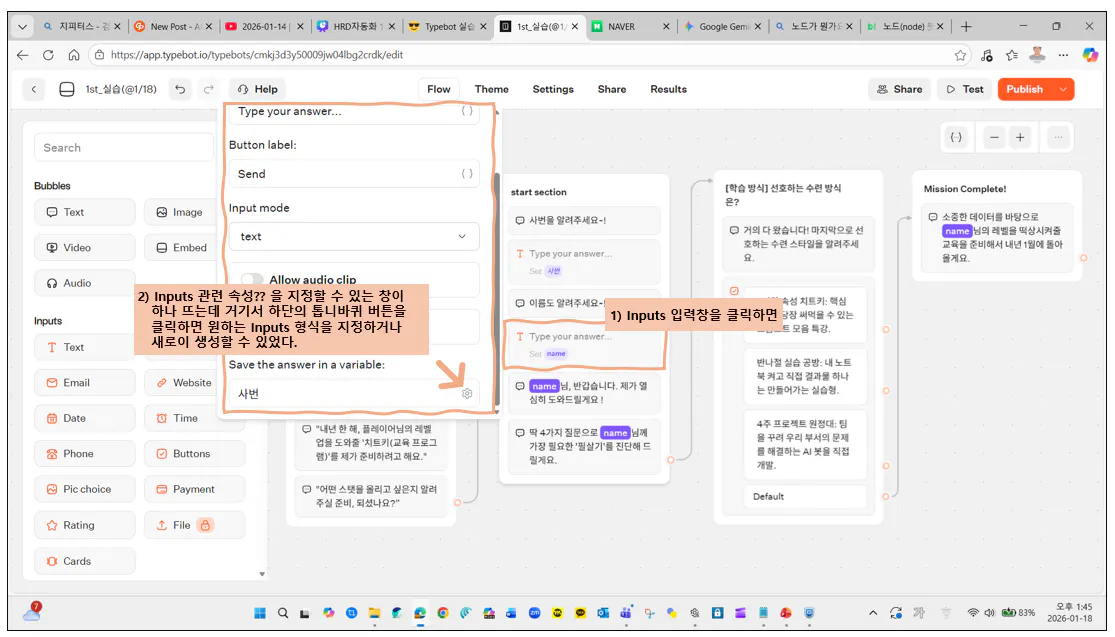
-Inputs 입력창을 클릭하면 variables 를 새로 생성하거나, 선택할 수 있도록 되어 있었다. 이 Inputs 기능이 바로 기존에 내가 활용하던 네이버 폼, 구글 폼, Ms폼과 Typebot 을 통한 설문과의 차이를 만들어 주는 가장 핵심요인이었다. variables 지정을 통해서 그 사람이 말한 정보를 재인용하면서 "교감" 한다는 느낌을 줄 수 있기 때문이다. 소통이 가능해진 핵심은 바로 Variables.
한국어 텍스트가 포함된 웹페이지의 스크린샷
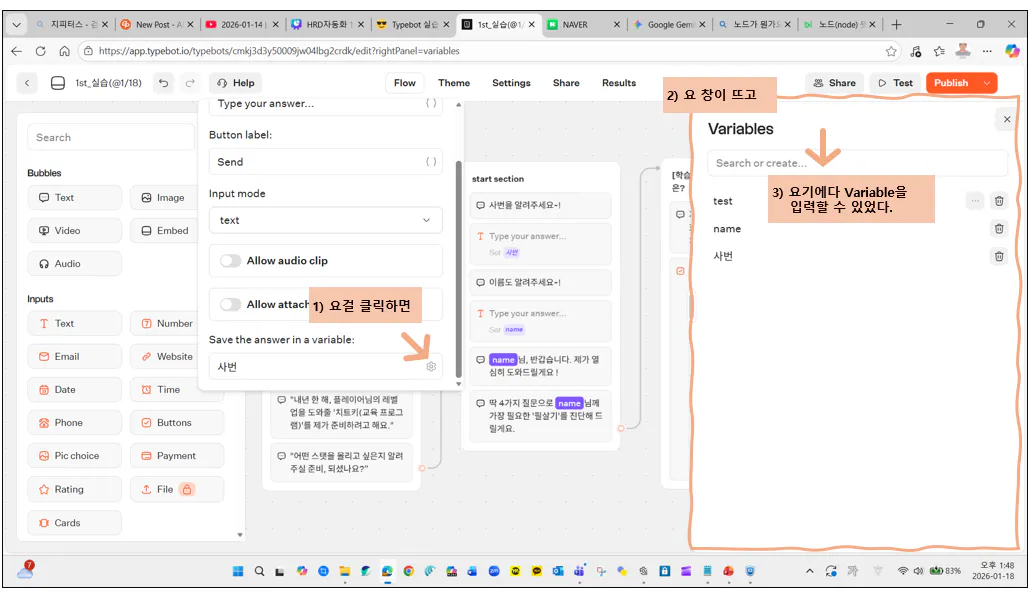
-아래와 같은 순서로 variables를 입력해 보자. 잊지말기.
항목 목록을 보여주는 웹페이지의 스크린샷
-아래 화면처럼 하나의 설문이 완성. 스터디 당일에는 중간에 흐름 놓쳐서 망연자실하며 구경만 했고, 다시보기 영상 보면서 했더니 되더라고요. 뿌듯.
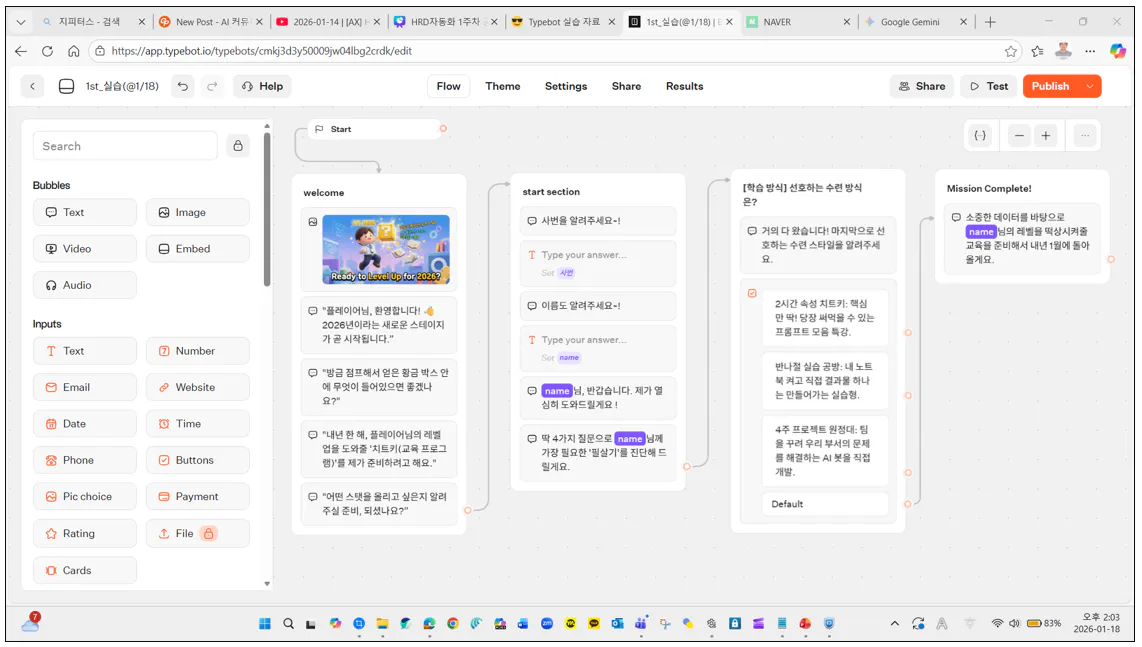
한국어 텍스트가 포함된 웹페이지의 스크린샷
결과와 배운 점
-배운 점은 "네이버 폼, 구글 폼, Ms폼을 활용한 설문과 달리 Typebot을 활용하면 응답자와 소통하는 설문을 만들 수 있겠구나 하는 점이었다. 챗봇을 구현한다고 해도, 챗봇이 "유저님", "사용자님", "응답자님" 이라고 부르는 것과 이름을 불러주는 것은 다르다. 이름을 불러준다는 것이 이리도 중요하구나 하는 것을 다시 한 번 느꼈다는.
-그리고, 이 모든 것이 가능한 이유는 variables 지정을 통해서 그 사람이 말한 정보를 재인용하면서 "교감" 한다는 느낌을 주는 것이 가능하다는 점. 기존의 설문조사가 일방적 소통이었다면, typebot 을 활용하면 "하나의 페르소나" 와 대화하는 방식으로 설문조사를 할 수 있다는 인사이트를 얻었습니다. HRD든 뭐든 이젠 "초개인화" 시대다. 하는 것까지 생각이 닿다가 여기까지만....
-실습 당일엔 제가 주의력이 부족했나? 하면서, 당일 실습을 완수 못한 것에 대해 답답함을 느꼈는데, 다시보기 영상을 보다 보니 아마 다음 주제 실습에서도 못 따라갈 것 같다는 느낌이 들었어요. ㅎㅎ 개인마다 기본지식이 있느냐 없느냐에 따라 수업에 대한 이해도가 차이가 있겠다 추측을 했습니다. 당일 수업시간에는 전체 진도가 있기 때문에 중간 중간 스킵하는 부분이 생길 수 밖에 없고, 저만을 위한 수업을 할 수는 없으니까 "그럼, 이제 나는 어쩌지..." 하다가, 결국은 복습이 답이란 생각이 들었어요.
-그런 점에서 "다시보기" 영상을 보며 복습한 과정, 그리고 나만의 언어로 다시 복기해 본 과정이 너무 의미 있었습니다. 회사에 가서도 다른 분들을 가르치면서 저 스스로 복습도 해보고, 저보다 더 모르는 분들을 도와주면 좋겠다는 생각이 들었습니다.
-앞으로도 욕심부리지 않고, 딱 가르쳐 주신 것만 한번씩만 내 스스로 해보자. 하는 것이 목표입니다. 아무쪼록 다시보기 영상만 무제한으로 볼 수 있도록만 배려해 주심 좋겠어요. 그런지 아닌지 아직 잘 몰겠어서..
-문과생이자, 20년째 HR 업무만 하다가 이 수업을 들으니 새로운 느낌이에요. 다른 분들께 자연스러운 것이 나에겐 그렇지 않은. ("노드" 가 뭐지? "임베드"가 뭐지? 하면서 당황했던 기억이..ㅎㅎ)제가 제 전공분야에 대해 설명할 때,, 다른 분들도 이랬겠구나 생각이 들면서 이번 AI 스터디가 저에겐 '안 쓰던 뇌' 를 쓰는 기회가 되겠다는 생각이 들었습니다.
HRD자동화 스터디장님께 감사드리며, 이만 줄입니다. 감사합니다.
