


## 🎯 무엇을 만들었나요?
Lindy AI의 AI CMO Research Agent를 활용해 경쟁사 비교 보고서를 자동으로 생성하는 워크플로우를 구축하던 중, LLM 액션 설정 오류를 만나 해결한 경험을 공유합니다.
## 🚨 문제 상황
경쟁사 분석 보고서 생성 태스크를 실행하던 중 다음과 같은 에러가 발생했습니다:
"I couldn't generate the audience profile because this action is configured with settings that prevent the LLM from producing output."
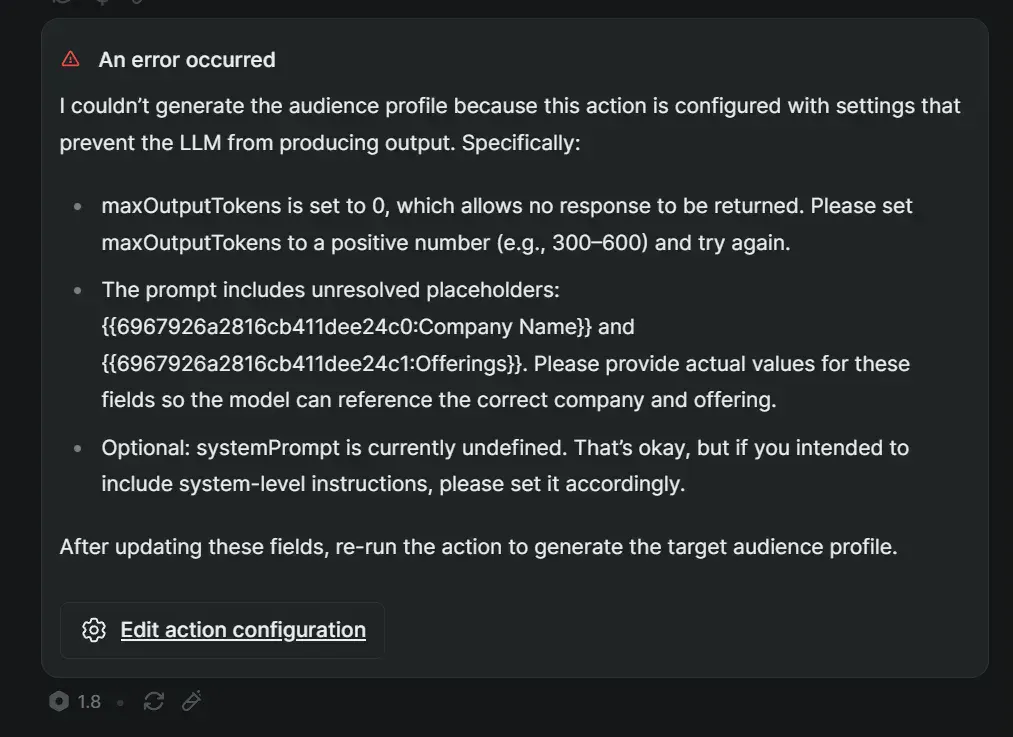
오류 메시지를 보여주는 화면의 스크린샷
에러 내용을 분석해보니 세 가지 문제가 있었습니다:
1. maxOutputTokens = 0: 응답 생성이 불가능한 설정
2. 미해결 플레이스홀더: {{6967926a2816cb411dee24c0:Company Name}}과 {{6967926a2816cb411dee24c1:Offerings}} 변수가 실제 값으로 대체되지 않음
3. systemPrompt 미정의: 선택사항이지만 명확한 지시가 필요한 상황
## 💡 해결 방법
### 1. maxOutputTokens 설정 변경
변경 전: maxOutputTokens = 0
변경 후: maxOutputTokens = 500 (300-600 사이 권장)
### 2. 플레이스홀더 실제 값으로 대체
Company Name: "Korea XXXX XXXX"
Offerings: "BIM 정책 개발, 건설 AI 통합 서비스, 스마트 건설 지원"
### 3. systemPrompt 추가 (선택)
명확한 분석 방향성과 출력 형식을 지정하여 일관된 결과물 생성
## 🔧 실행 단계
1. "Edit action configuration" 버튼 클릭
2. maxOutputTokens를 500으로 설정
3. 프롬프트 내 {{...}} 형식의 모든 플레이스홀더를 실제 값으로 교체
4. (선택) systemPrompt에 분석 가이드라인 추가
5. 설정 저장 후 액션 재실행
## 📊 결과
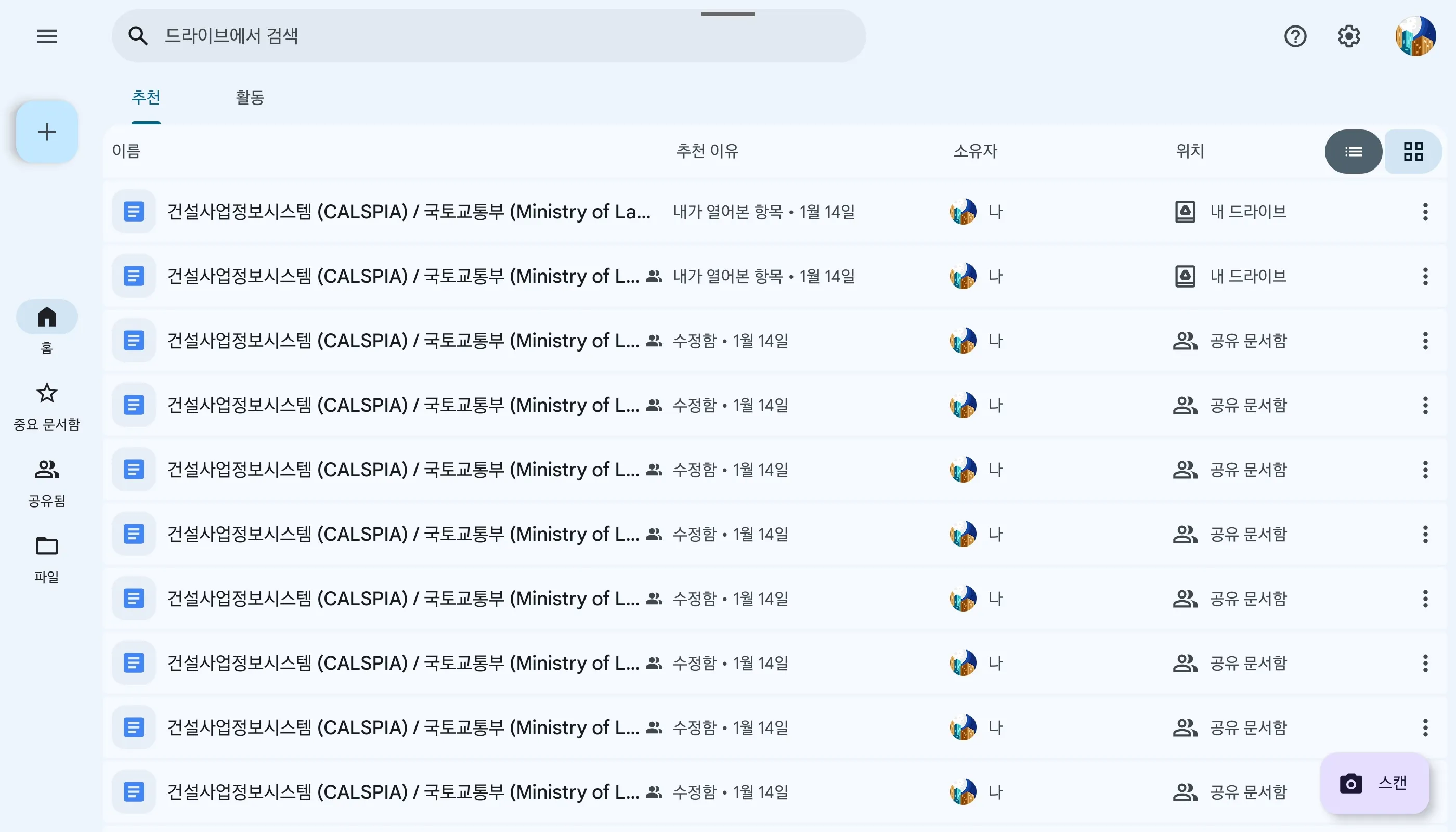
설정 수정 후 경쟁사 비교 보고서가 정상적으로 생성되었습니다. Audience profile이 타겟 고객층에 맞춰 자동으로 생성되었고, 이를 바탕으로 마케팅 전략 수립이 가능해졌습니다.
## 💭 배운 점
### Lindy AI 사용 시 주의사항
- LLM 액션 설정 필수 체크리스트:
- maxOutputTokens는 반드시 양수 값 설정 (권장: 300-600)
- 모든 플레이스홀더는 실행 전 실제 값으로 대체
- systemPrompt로 명확한 지시사항 제공
## 🔗 참고 링크
- Lindy AI 공식 문서
## 🏷️ 태그
#LindyAI #노코드자동화 #LLM설정 #경쟁사분석 #마케팅자동화 #트러블슈팅 #AI에이전트
