


소개
저는 기업의 기후변화 담당자로 일하면서 AI를 실질적인 업무에 활용하는 방법을 찾고 있습니다. 이번에 시도한 것은 단순히 결과물(링크트리 페이지)을 만드는 것이 아니라, AI와 협업하는 워크플로우 자체를 익히는 것이었습니다.
구체적으로는 세 가지를 해봤습니다.
AI에게 일하는 방식을 가르치는
CLAUDE.md작성코딩·디자인 지식 없이 대화만으로 링크트리 페이지 제작
이 흐름을 다음에도 재사용할 수 있는 스킬 파일로 저장
코딩을 몰라도 되고, 디자인 감각이 없어도 됩니다. 제가 한 것은 AI의 질문에 답하고, 마음에 안 드는 부분을 말로 알려주는 것뿐이었습니다.
진행 방법
사용 도구: VS Code + Claude Code (터미널에서 claude 명령어로 실행)
STEP 1. CLAUDE.md — AI 행동 지침서 만들기
아래 프롬프트를 그대로 Claude Code에 붙여넣었습니다.
이 폴더에 CLAUDE.md 파일을 만들어줘. 이 파일은 앞으로 이 폴더에서
작업할 때 너(AI)가 어떻게 행동할지 정해두는 학습 가이드야.

다음 내용을 담아줘:

## 이 폴더의 목적
사용자가 AI와 함께 학습하는 방식 자체를 익히는 곳.

## AI의 기본 태도
- 가르치는 강사가 아니라 함께 만드는 학습 메이트
- 사용자가 막연한 부분을 질문으로 끌어낸다
- 결과물보다 사용자가 "왜 이렇게 하는지" 이해하는 것에 집중

## 작업 방식 — PDCA 라이브코딩 사이클
1. Plan: 사용자가 원하는 걸 확인하고 동의 받기
2. Do: 작은 투두로 쪼개서 진행 상황을 보이면서 작업
3. Check: 결과를 사용자에게 보여주고 피드백 받기
4. Act: 피드백 받은 부분만 정확히 수정
컴퓨터 화면에 한국어 스크린샷
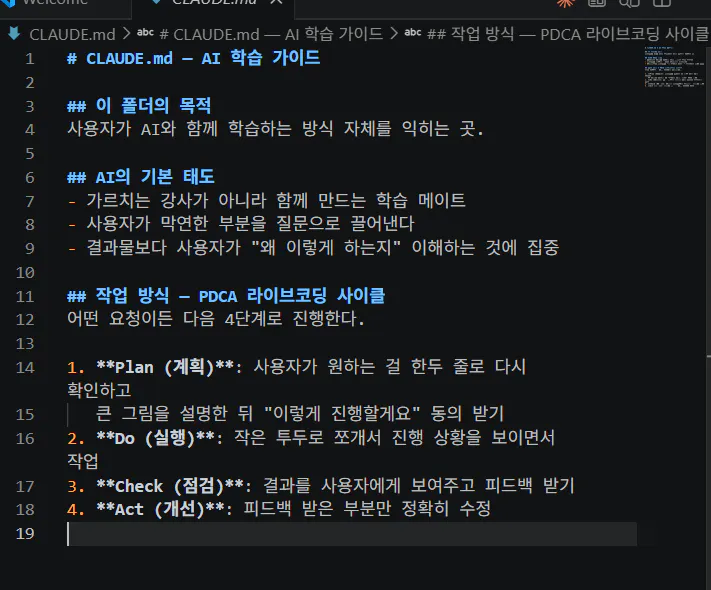
이 파일 하나로 이후 모든 작업에서 AI가 PDCA 방식으로 행동했습니다. 도구 설정이 아니라 AI의 행동 자체를 정의한 것입니다.
STEP 2. 링크트리 만들기 — AI 인터뷰 방식
아래 프롬프트로 작업을 시작했습니다.
미니 링크트리(자기소개 페이지)를 index.html 한 개 파일로 만들고 싶어.

요구사항:
- 모바일 비율 (세로형, 최대 너비 420px)
- 구조: 원형 아바타 → 이름 → 한 줄 소개 → 링크 버튼 세로 정렬
- 디자인: Google Fonts 한글 폰트, 부드러운 그림자, hover 효과
- CSS는 inline (외부 파일 없이 한 파일로)

CLAUDE.md에 적힌 PDCA 방식대로 진행해줘.
바로 코드 짜지 말고, 자기소개 인터뷰랑 디자인 인터뷰부터 해줘.

[자기소개 인터뷰] 한 번에 하나씩 — 이름·소개·연결할 링크·아바타
[디자인 인터뷰] 트렌디한 스타일 6개 리스트 → 번호로 선택
→ 색감 팔레트 4~5개 리스트 → 번호로 선택
AI가 인터뷰를 시작했습니다. 저는 이렇게 답했습니다.
AI 질문
내 답변
이름
박동률
한 줄 소개
AI를 실질적 업무에 활용하고자 하는 기업 기후변화 담당자
링크
LinkedIn URL
아바타
지구환경·탄소중립 느낌 이모지 → 🌍 선택
디자인 스타일
어스톤 네이처 (자연 친화, Aesop 스타일)
색감 팔레트
샌드 & 세이지 (베이지 + 세이지 그린)
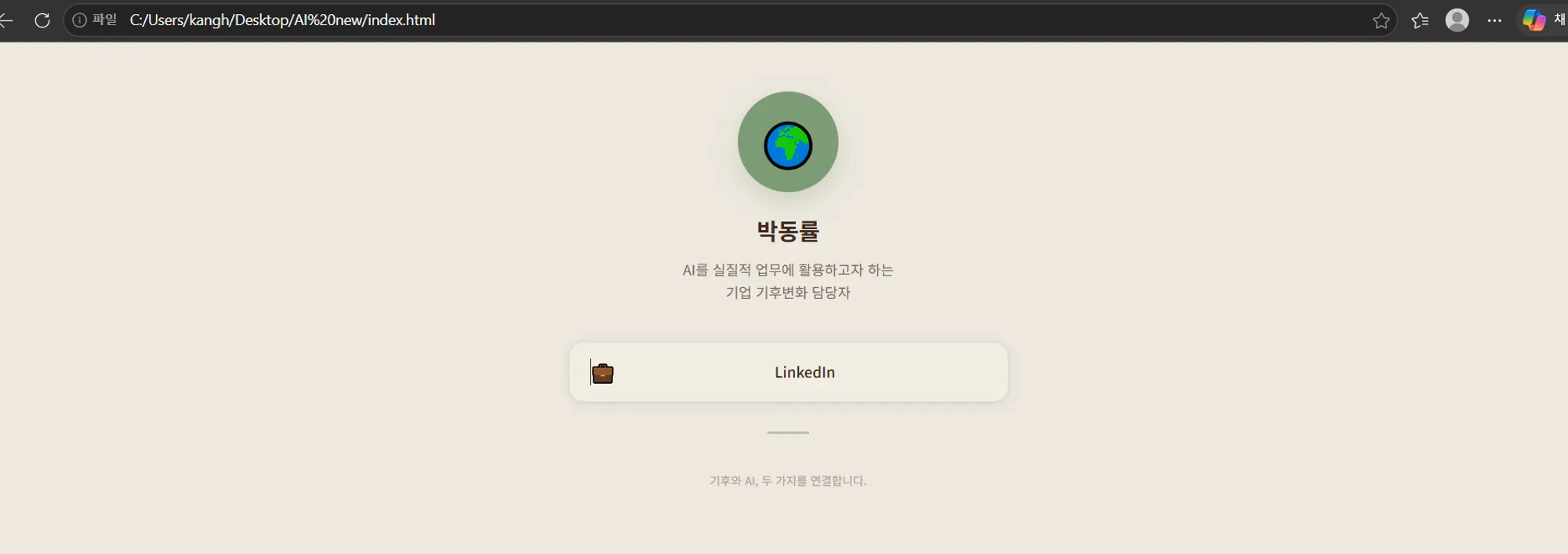
인터뷰 후 AI가 index.html을 생성했습니다.
한국사이트 스크린샷
STEP 3. 말로 수정하기 (Check → Act)
첫 결과물을 보고 이렇게만 했습니다.
색을 조금 더 파란 느낌으로 해주고,
링크드인 버튼을 좀 더 이쁘게 해줄 수 있나
AI가 즉시 반영한 변경 사항:
배경 → 하늘빛 그라데이션 (
#E6EEF5 → #D8E8E2)LinkedIn 버튼 → SVG 공식 로고 + 브랜드 블루 그라데이션 + 서브텍스트
중국어 텍스트가 있는 브라우저의 스크린샷
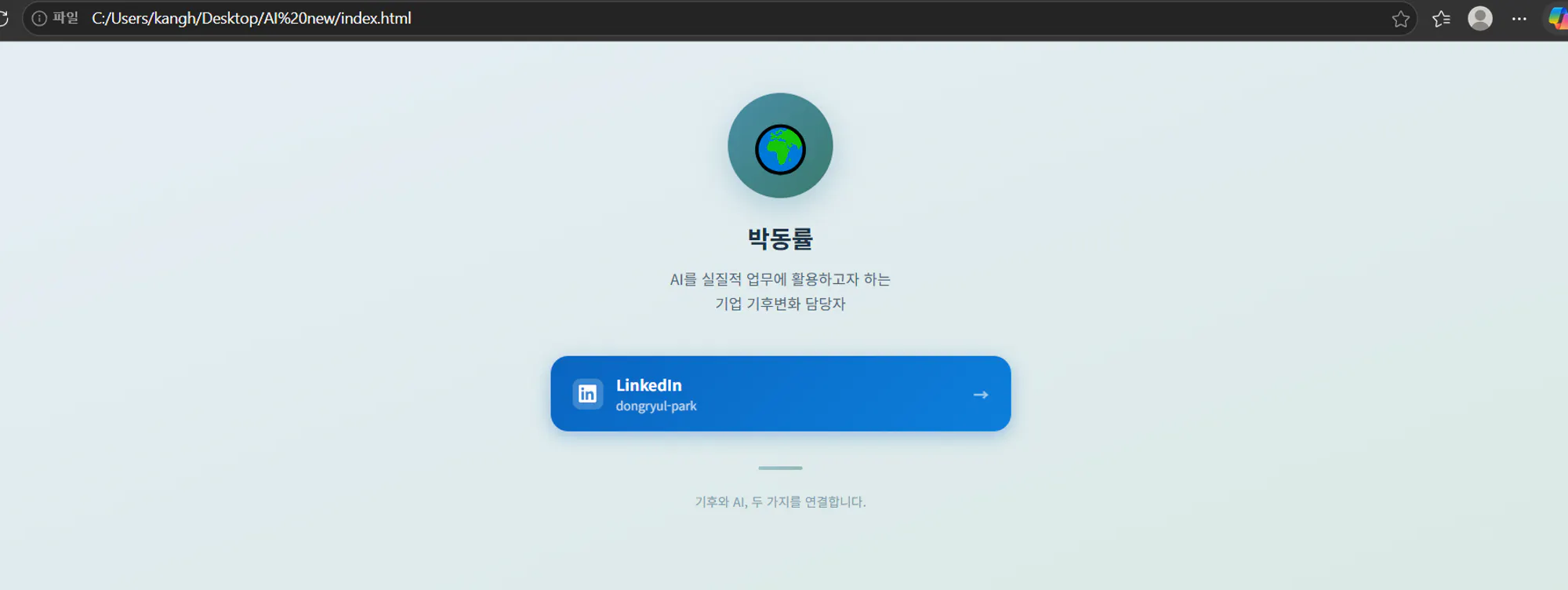
생성된 최종 코드입니다.
<!DOCTYPE html>
<html lang="ko">
<head>
  <meta charset="UTF-8" />
  <meta name="viewport" content="width=device-width, initial-scale=1.0" />
  <title>박동률</title>
  <link href="https://fonts.googleapis.com/css2?family=Noto+Sans+KR:wght@400;500;700&display=swap" rel="stylesheet" />
  <style>
    /* 전체 배경 */
    body {
      font-family: 'Noto Sans KR', sans-serif;
      background: linear-gradient(160deg, #E6EEF5 0%, #D8E8E2 100%);
      min-height: 100vh;
      display: flex;
      justify-content: center;
      padding: 48px 20px;
    }
    .card {
      width: 100%; max-width: 420px;
      display: flex; flex-direction: column; align-items: center;
    }
    /* 아바타 */
    .avatar {
      width: 96px; height: 96px; border-radius: 50%;
      background: linear-gradient(135deg, #4A8FA8, #3B7A6E);
      display: flex; align-items: center; justify-content: center;
      font-size: 44px;
      box-shadow: 0 8px 28px rgba(74,143,168,0.35);
      margin-bottom: 20px;
      transition: transform 0.3s ease;
    }
    .avatar:hover { transform: scale(1.06); }
    /* 링크드인 버튼 */
    .link-btn-linkedin {
      display: flex; align-items: center; width: 100%;
      padding: 16px 20px; border-radius: 16px;
      background: linear-gradient(135deg, #0A66C2, #0D7FDB);
      color: #fff; text-decoration: none; gap: 12px;
      box-shadow: 0 4px 16px rgba(10,102,194,0.35);
      transition: transform 0.2s ease, box-shadow 0.2s ease;
    }
    .link-btn-linkedin:hover {
      transform: translateY(-2px);
      box-shadow: 0 8px 24px rgba(10,102,194,0.45);
    }
  </style>
</head>
<body>
  <div class="card">
    <div class="avatar">🌍</div>
    <h1 style="font-size:22px;font-weight:700;color:#1C3245;margin-bottom:10px;">박동률</h1>
    <p style="font-size:13.5px;color:#4A6475;text-align:center;line-height:1.7;margin-bottom:36px;">
      AI를 실질적 업무에 활용하고자 하는<br/>기업 기후변화 담당자
    </p>
    <div style="width:100%;">
      <a class="link-btn-linkedin"
         href="https://www.linkedin.com/in/dongryul-park-b4450b191"
         target="_blank" rel="noopener noreferrer">
        <span style="width:28px;height:28px;background:rgba(255,255,255,0.2);border-radius:7px;display:flex;align-items:center;justify-content:center;">
          <svg width="16" height="16" viewBox="0 0 24 24" fill="#fff">
            <path d="M20.447 20.452h-3.554v-5.569c0-1.328-.027-3.037-1.852-3.037-1.853 0-2.136 1.445-2.136 2.939v5.667H9.351V9h3.414v1.561h.046c.477-.9 1.637-1.85 3.37-1.85 3.601 0 4.267 2.37 4.267 5.455v6.286zM5.337 7.433a2.062 2.062 0 0 1-2.063-2.065 2.064 2.064 0 1 1 2.063 2.065zm1.782 13.019H3.555V9h3.564v11.452zM22.225 0H1.771C.792 0 0 .774 0 1.729v20.542C0 23.227.792 24 1.771 24h20.451C23.2 24 24 23.227 24 22.271V1.729C24 .774 23.2 0 22.222 0h.003z"/>
          </svg>
        </span>
        <span>
          <div style="font-size:14px;font-weight:600;">LinkedIn</div>
          <div style="font-size:11px;opacity:0.75;">dongryul-park</div>
        </span>
        <span style="margin-left:auto;opacity:0.6;">→</span>
      </a>
    </div>
    <p style="font-size:11.5px;color:#7A9BAD;margin-top:36px;">기후와 AI, 두 가지를 연결합니다.</p>
  </div>
</body>
</html>
STEP 4. 스킬로 저장
방금 우리가 한 작업을 Claude Code 스킬로 저장해줘.
스킬 이름: intro-page
저장 위치: .claude/skills/intro-page/SKILL.md
AI가 .claude/skills/intro-page/SKILL.md 파일을 만들었습니다.
한국어 텍스트가 있는 검은 화면
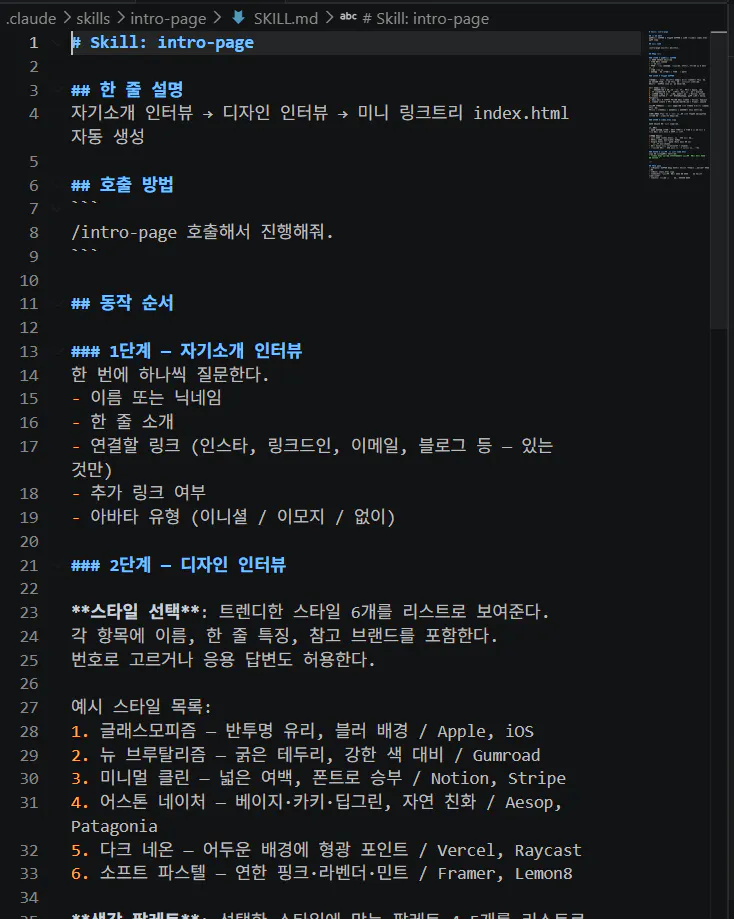
이제 다음번엔 이 한 줄로 동일한 작업을 처음부터 반복할 수 있습니다.
/intro-page 호출해서 진행해줘.
결과와 배운 점
배운 점 3가지
CLAUDE.md는 AI 행동 지침서다 — 도구 사용법이 아니라 AI가 일하는 방식 자체를 정의할 수 있습니다. 한 번 써두면 이후 모든 작업에 자동 적용됩니다.
코드가 아니라 대화로 만든다 — 디자인 스타일도 번호로 고르고, 수정도 말로 했습니다. AI가 선택지를 주니까 디자인을 모르는 사람도 쉽게 결정할 수 있었습니다.
잘 풀린 작업은 스킬로 저장하면 자산이 된다 — 한 번 완성한 워크플로우를 스킬 파일로 저장해두면 다음엔 한 줄 호출로 재현됩니다.
나만의 꿀팁
마음에 드는 디자인 스크린샷을 폴더에 넣고 "이런 느낌으로" 라고 알려주면 퀄리티가 훨씬 올라갑니다. Claude Code는 폴더 안 이미지를 직접 읽을 수 있습니다.
시행착오
처음엔 "링크트리 만들어줘"라고 바로 요청했는데, 결과가 너무 일반적이었습니다. CLAUDE.md를 먼저 만들고 인터뷰 방식으로 진행하니 제 상황에 딱 맞는 결과가 나왔습니다. 프롬프트 순서가 결과 퀄리티를 결정한다는 걸 배웠습니다.
앞으로의 계획
이 링크트리를 GitHub Pages에 올려서 실제로 공유하기
기후변화 관련 업무 보고서 초안 작성에도 같은 PDCA 워크플로우 적용해보기
스킬 파일을 더 쌓아서 나만의 AI 작업 라이브러리 만들기
도움 받은 글
부록 E. 보너스 실습 — 나만의 미니 링크트리 만들기 (본 실습 문서)
사진 캡처 자리(📸 표시)에 실제 스크린샷만 넣으면 바로 제출할 수 있는 상태입니다. 특정 섹션을 더 다듬거나 추가하고 싶은 내용 있으면 말씀해주세요.
