


1. 소개 · 시도 배경
블로그 글과 영상을 꾸준히 만들다 보면 가장 오래 걸리는 일이 의외로 **"오늘 뭐 쓰지?"**를 정하는 거예요.
그동안은 떠오르는 주제를 메모해 두고 감으로 골랐습니다. 그러다 보니 늘 같은 질문이 남았어요.
이 주제를 실제로 찾는 사람이 몇 명이나 될까?
요즘 뜨는 중일까, 이미 지나간 이야기일까?
이미 글이 너무 많아서 써 봐야 묻히는 주제는 아닐까?
감 대신 숫자를 보고 글감을 고르고 싶었어요. 그래서 글감을 모아 두고, 검색수·추세·경쟁을 한눈에 비교하고, 제작 진행 상황까지 관리하는 나만의 콘텐츠 대시보드를 직접 만들어 보기로 했습니다.
2. 진행 방법과 사용 도구
사용 도구
단계
도구
역할
기획
Cursor + Grok
질문을 쏟아내며 어떤 대시보드가 필요한지 함께 정리
개발·배포
Antigravity (AI 코딩 에이전트)
화면·차트·데이터 연결 구현, 배포까지 진행
API 키 발급
Aside (AI가 조작하는 브라우저)
키 발급 페이지를 AI가 직접 열고 가져옴
서비스
Next.js · Supabase · Vercel
웹앱, 데이터 저장, 배포
데이터
네이버 검색광고 API · 네이버 데이터랩/검색 API · YouTube Data API · 구글 뉴스
검색수, 검색 추이, 문서 수, 관련 영상, 뉴스 노출
진행 과정
① Cursor + Grok에게 맡겼더니, 질문 폭탄이 돌아왔다 처음엔 "콘텐츠 대시보드 만들어 줘" 정도로 던졌어요. 그런데 Grok이 바로 만들지 않고 질문을 엄청나게 쏟아냈습니다. 누가 쓰는지, 어떤 채널에 올리는지, 글감은 어디서 모으는지, 무엇을 기준으로 고르는지… 대답하다 보니 막연했던 머릿속이 정리되면서 "내가 진짜 필요한 대시보드"의 뼈대가 잡혔어요.
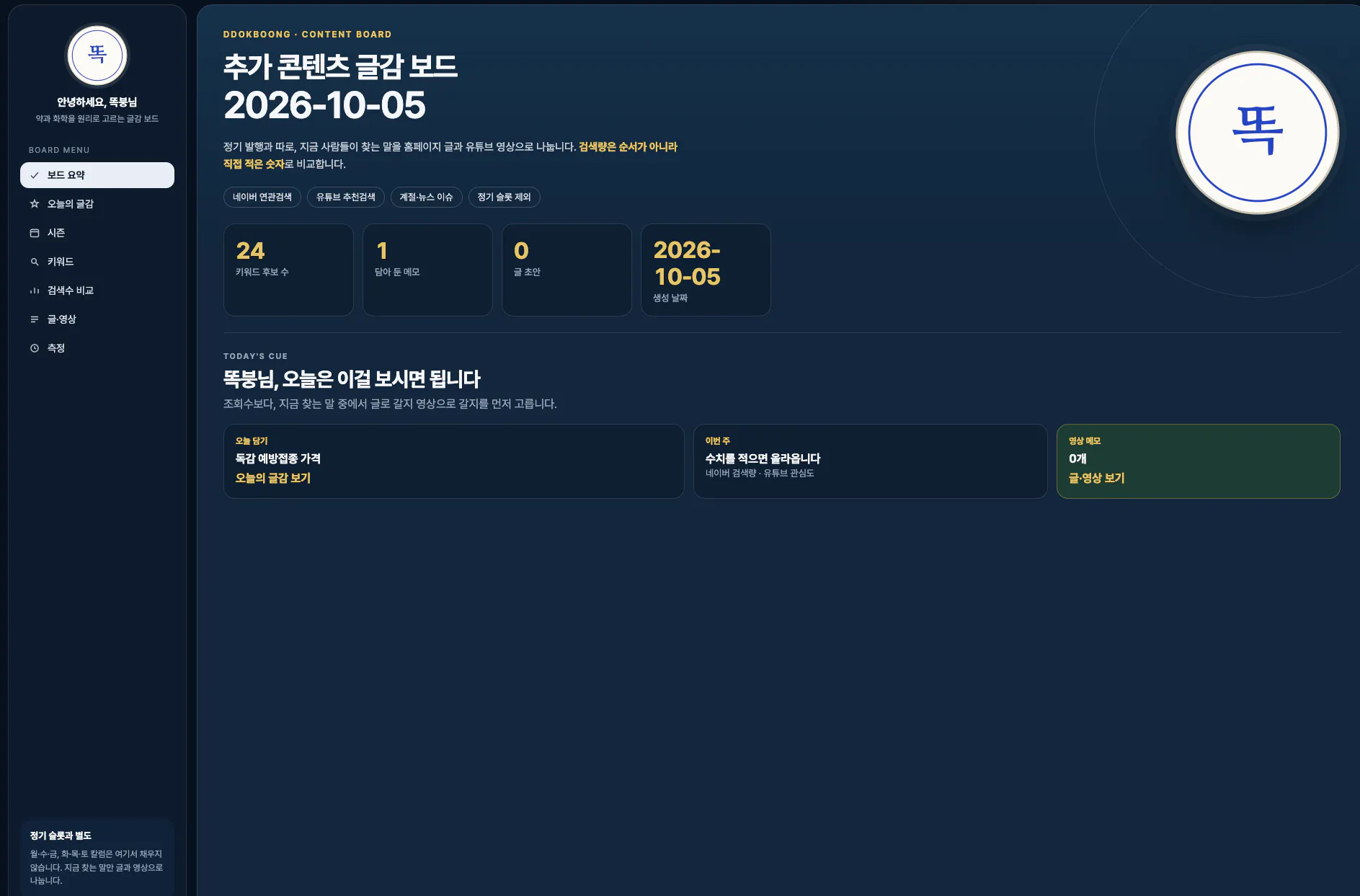
한국사이트 스크린샷
② Antigravity로 넘어와 본격적으로 디벨롭 뼈대를 들고 Antigravity로 옮겨 실제 기능을 키웠습니다. 사이드바 로고처럼 작은 디테일까지 똑붕 브랜드에 맞춰 다듬었어요.
③ 기억하기 쉬운 주소로 변경 처음 주소는 한글을 옮긴 주소라 외우기 어려웠어요. 내가 직접 치고오기도 편할 외우기 쉬운 주소로 바꿔 달라고 했고, 예전 주소로 들어와도 새 주소로 자동으로 넘어가게 해 두었습니다.
④ "이게 대시보드가 맞아?" — 숫자가 없다는 문제 막상 써 보니 글감 목록만 있고 검색수, 비교군, 그래프 같은 수치가 하나도 없었어요. 이건 대시보드가 아니라 메모장이었죠. 그래서 전면 개편을 요청했습니다.
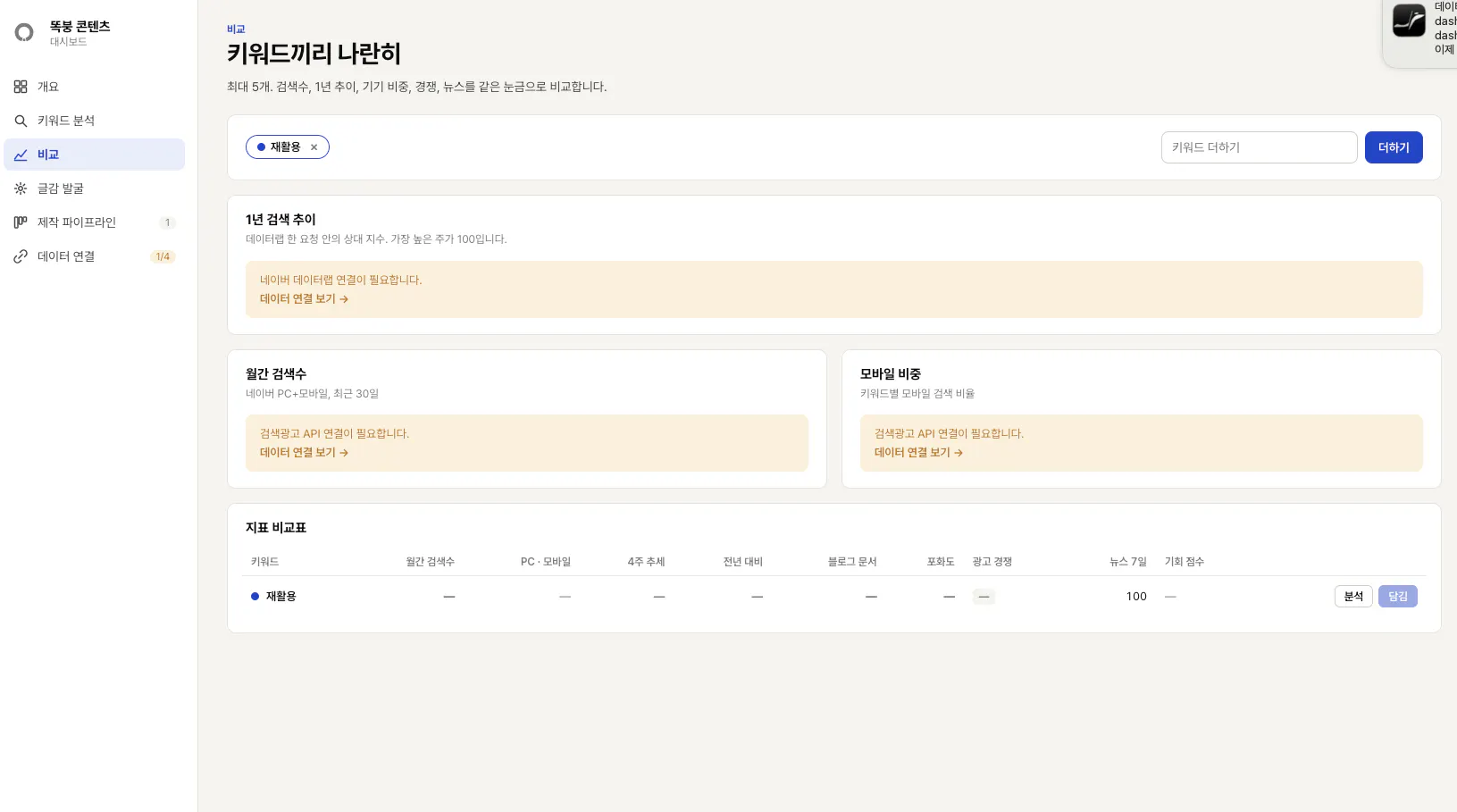
중국어로 된 웹사이트의 스크린샷
개요: 월간 검색수 합계, 4주 검색 추세, 7일 뉴스 노출, 기회 점수, 제작 진행률
검색 추이 그래프: 1년치 주간 추정 검색수
기기 비중: PC vs 모바일
기회 매트릭스: 검색수 대비 문서 수(포화도)로 "찾는 사람은 많은데 글은 적은" 주제 찾기
키워드 분석 · 비교 · 글감 발굴 · 제작 파이프라인 화면
⑤ 진짜 숫자를 넣으려면 API 키가 필요했다 → AI가 브라우저를 열었다 그래프를 채우려면 네이버·유튜브 데이터를 가져올 API 키가 필요했어요. 어디서 어떻게 받는지 묻자, AI가 Aside 브라우저로 발급 페이지를 직접 다 열어 줬습니다.
YouTube 키: 이미 로그인된 구글 클라우드에서 AI가 직접 키를 만들고, 유튜브에만 쓸 수 있게 제한까지 걸었어요.
네이버 검색광고 키: 저는 로그인만 했고, 그다음은 AI가 메뉴를 찾아 들어가 키를 가져왔어요.
네이버 데이터랩 키: 예전에 만들어 둔 개발자센터 앱이 있다는 걸 AI가 찾아서 그대로 연결했어요.
키는 코드에 넣지 않고 배포 서비스의 환경변수에 등록했고, 다시 배포한 뒤 화면에 숫자가 실제로 나오는지까지 AI가 직접 확인했어요.
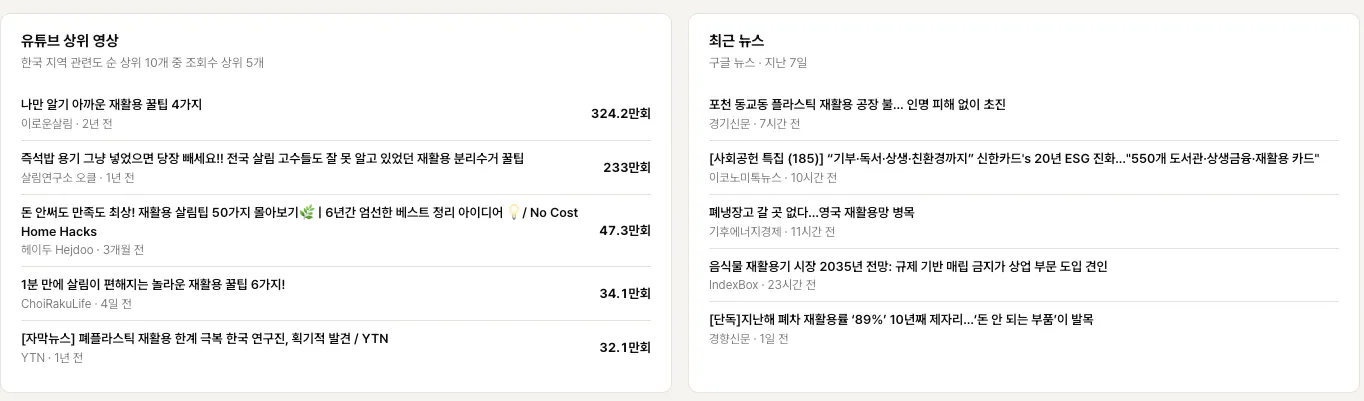
중국어 텍스트가 적힌 휴대전화 스크린샷
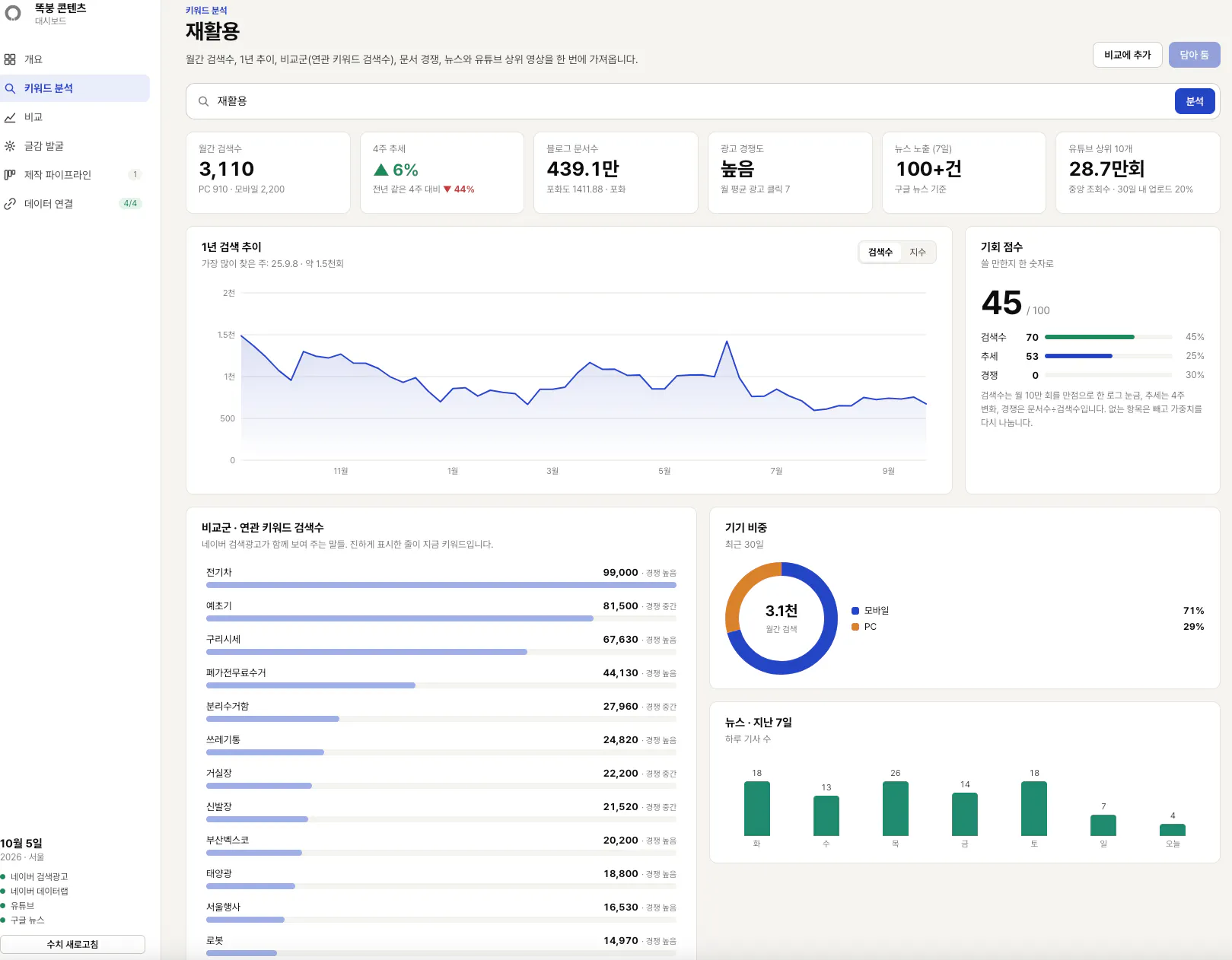
구글애널리틱스 대시보드 스크린샷
⑥ 마무리 디테일 대시보드 파비콘과 로고를 똑붕 og 이미지 속 물고기로 바꿔서, 브라우저 탭에서도 블로그와 대시보드가 한눈에 구분되게 했습니다. 🐟
3. 결과와 배운 점
결과
똑붕 콘텐츠 대시보드 완성
데이터 소스 4개 연결 완료: 네이버 검색광고, 네이버 데이터랩, 유튜브, 구글 뉴스
이제 키워드 하나를 넣으면 월간 검색수, 1년 추이, 상승·하락 추세, 경쟁 정도, 뉴스·영상 반응이 한 화면에 나와요. 감이 아니라 숫자를 근거로 글감을 고를 수 있게 됐습니다.
배운 점
AI에게 바로 만들라고 하기보다, 질문을 받는 게 먼저였다. Grok의 질문 폭탄 덕분에 "무엇을 만들지"가 정리됐어요. 요구사항이 흐릿하면 결과물도 흐릿합니다.
대시보드의 핵심은 '보기 좋은 목록'이 아니라 '비교할 수 있는 숫자'다. 검색수와 비교군, 그래프가 들어오고 나서야 판단에 쓸 수 있는 도구가 됐어요.
AI가 브라우저까지 다루면, 사람은 '본인 인증'만 하면 된다. 로그인, 결제수단 등록처럼 본인만 할 수 있는 일은 제가 하고, 메뉴를 찾아 들어가 키를 만들고 복사하는 반복 작업은 AI가 맡았어요. 역할 분담이 꽤 깔끔했습니다.
외부 API는 정책이 바뀐다. 알고 보니 네이버 개발자센터는 2026년 7월 31일부터 새 데이터랩/검색 API 신청을 받지 않고, 네이버 클라우드(API HUB)로 옮겨 가는 중이었어요. 기존 키는 2027년 6월 30일까지 쓸 수 있어서, 그 전에 옮겨야 한다는 걸 메모해 뒀습니다.
키는 코드가 아니라 환경변수에. API 키는 비밀번호와 같아서, 코드나 글에 노출하지 않고 배포 환경에만 보관하는 습관이 중요하다는 걸 다시 배웠어요.
다음 단계
대시보드로 "무엇을 쓸지"는 볼 수 있게 됐어요. 다음 목표는 여기서 한 걸음 더 나아가 글감 찾기를 자동화하는 거예요.
어떤 채널(블로그, 유튜브, 뉴스레터 등)을 기준으로 글감을 고를지
매일 또는 매주 자동으로 추천 글감을 받아 보는 흐름을 어떻게 만들지
이 부분은 다음 학습 사례에서 연구해 보고 공유할게요!
