오픈클로봇 연결 문제를 헤르메스봇과 함께 해결한 이야기 "모찌몽! 안녕!"

2026.10.07
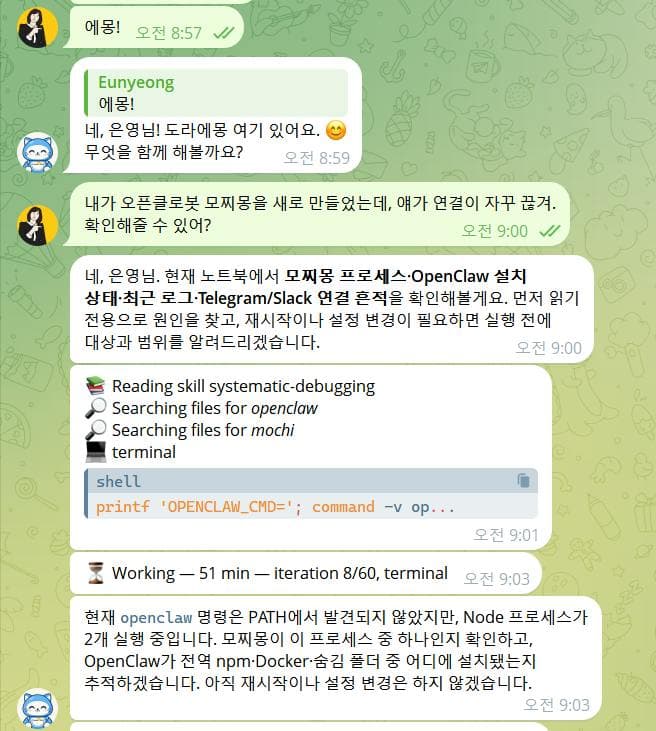
OpenClaw 봇의 연결 문제를 헤르메스봇 도라에몽과 함께 찾아 해결하고, 다음 설치를 위한 점검 기준까지 만든 이야기
1. 나와 함께 일하는 AI 팀
저에게는 각자 맡은 일이 다른 AI 에이전트들이 있습니다.
헤르메스봇 도라에몽은 제 일상 비서이자 여러 AI 봇의 작업을 조율하는 반백수 프리랜서 주인장의 업무 파트너입니다.
모아몽은 카카오톡 나에게 보내기 대신 자료를 수집하는 봇,
크레몽은 크리에이티브하게 강의와 기획을 담당하며 강의후기, 블로그 글쓰기 등을 담당합니다.
OpenClaw를 기반으로 Telegram과 Slack에서 활동하는 모찌몽이 새롭게 반려봇이 되었고, 모찌몽의 연결 문제를 헤르메스봇 도라에몽과 함께 해결한 사례를 소개합니다.
2. 내가 겪은 어려움
모찌몽을 처음 설치했을 때는 Telegram과 Slack에서 모두 대화를 나눌 수 있었습니다.
물론 한방에 연결이 된 건 아니었고 텔레그램에서의 연결에도 오류가 있어서 챗GPT와 해결을 했답니다.
그런데 모찌몽과 슬랙에서의 대화 시작은 더더 어려움이 많았습니다.
챗GPT의 도움으로 오류가 해결되었나 싶었지만 잠시 뒤면 다시 잠잠해졌고, PC를 껐다 켜면 대화가 끊기게 되었습니다.
Slack에서 말을 걸어도 답이 없었고 Telegram에서도 마찬가지였습니다.
처음에는 Slack에 모찌몽 설치를 잘못한 줄 알고 설치하고 또하고또하고또하고... 무한반복을 했지만 모찌몽은 "안녕!"이라는 말에 답이 없이 잠잠....
밤은 깊어가고 모찌몽은 답이 없고...
챗GPT로 이 문제를 해결하기 위해 GPT가 하라는 대로 터미널에 명령어를 입력하고 또또또 복붙복붙 무한반복... 결국 해결하지 못한 저는 헤르메스봇 도라에몽에게 해결을 요청합니다.
“도라에몽! 내가 오픈클로봇 모찌몽을 새로 만들었는데, 연결이 자꾸 끊겨. 확인해줄 수 있어?.”
도라에몽은 모찌몽이 메시지를 받고 답하기까지 어떤 프로그램들이 연결되어 있는지 먼저 확인했습니다.
Windows 로그인
↓
OpenClaw Companion 실행
↓
OpenClawGateway WSL 시작
↓
WSL 내부 Gateway 서비스 실행
↓
Telegram·Slack 연결
↓
모찌몽의 메시지 수신과 답변
3. 가장 중요했던 오류
결론부터 말하면 문제는 Slack 자체가 아니었습니다.
가장 중요한 오류는 Windows 로그인 뒤 OpenClaw Companion이 자동으로 실행되지 않은 것이었습니다.
당시 확인된 상태는 다음과 같았습니다.
| WSL 내부 Gateway daemon : 설치되어 있음
| OpenClaw Companion : 실행되지 않음
| OpenClawGateway WSL: Stopped
| Gateway 포트 18789: 열려 있지 않음
| Telegram·Slack 연결 끊김
| Companion AutoStart : false
| Companion 자동 복구 : 켜져 있으나 실행 주체가 없어 작동하지 않음
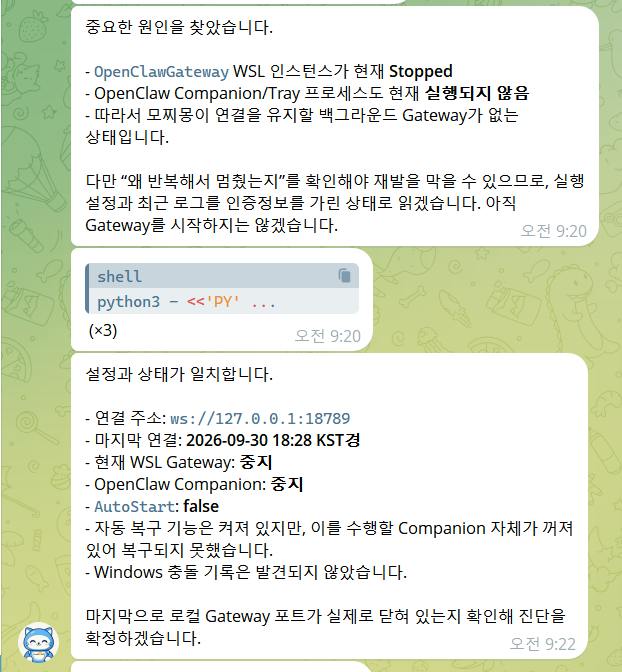
설정 파일에서는 다음 상태가 확인됐습니다.
AutoStart=false
Enable Managed Local Gateway Auto Repair=true
자동 복구 기능은 켜져 있었지만 자동 복구를 수행할 Companion 자체가 실행되지 않았기 때문에 아무 일도 일어나지 않았습니다.
모찌몽은 Windows 시작 단계에서 Companion이 깨어나지 않았고, 그 뒤에 연결된 WSL Gateway와 Telegram·Slack도 함께 멈춘 상태였습니다.
서로 다른 두 가지 자동 실행
모찌몽을 설치할 때 다음 명령으로 WSL 내부 Gateway daemon은 이미 설치한 상태였습니다.
openclaw onboard --install-daemon저는 daemon이 설치됐으니 Windows를 다시 켜면 모찌몽이 자동으로 살아날 것이라고 생각했습니다. 하지만 도라에몽이 확인한 결과 두 설정의 역할은 달랐습니다.
이번 연결 장애에서 가장 중요한 발견은 WSL daemon 설치와 Windows Companion 자동 실행은 서로 다른 단계이며, Windows Companion 방식에서는 두 단계가 함께 필요하다는 것이었습니다.
4. 도라에몽과 함께 진행한 해결 과정
가. OpenClaw Companion 수동 실행하기
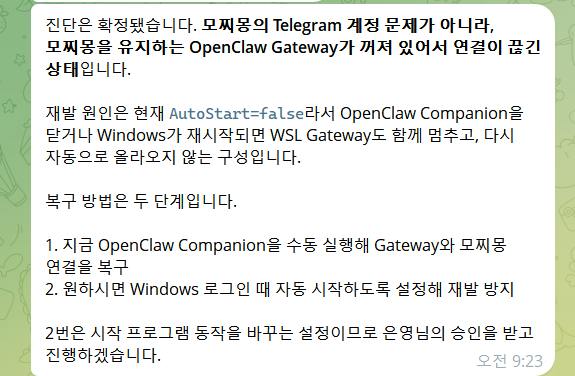
도라에몽은 먼저 Windows에서 OpenClaw Companion을 수동으로 실행했습니다.
C:\Users\joeun\AppData\Local\OpenClawTray\OpenClaw.Tray.WinUI.exeCompanion이 실행되자 다음 변화가 나타났습니다.
- OpenClawGateway WSL이 Running으로 변경
- Gateway 포트 응답 시작
- Telegram과 Slack 채널 연결 복구
이 결과로 토큰보다 실행 구조가 문제였다는 것을 확인할 수 있었습니다.
나. Windows 로그인 자동 실행 설정하기
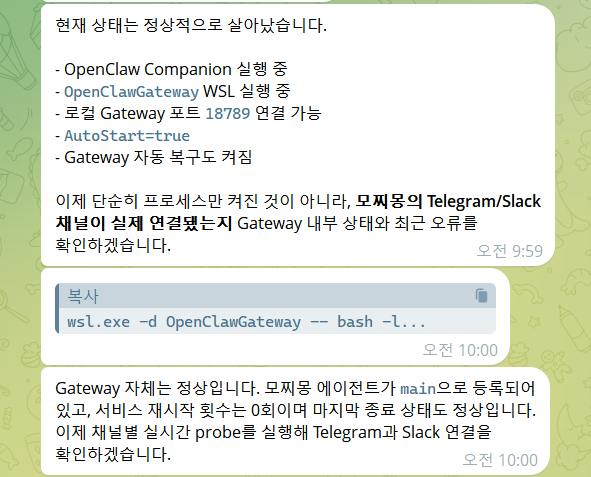
Companion의 Launch at login을 켜서 다음 상태로 바꿨습니다.
AutoStart=true같은 앱을 중복 실행할 수 있는 시작 폴더 바로가기나 예약 작업이 없는지도 함께 확인했습니다.
다. 노트북 절전 설정 변경하기
자동 시작을 고쳐도 노트북이 절전 상태로 들어가면 모찌몽은 다시 멈춥니다.
당시 노트북은 전원과 배터리 상태 모두 3시간 뒤 자동 절전으로 설정되어 있어서 설정을 다음과 같이 변경했습니다.
- 자동 절전: 전원·배터리 모두 사용 안 함
- 덮개 닫기: 전원·배터리 모두 아무 작업 안 함
다만 자동 절전을 꺼도 수동 절전, 최대 절전, 전원 종료, 배터리 방전, Windows 로그인 전 상태, 네트워크 단절 상황에서는 봇이 중단될 수 있습니다.
라. 재부팅과 실제 대화로 확인하기
Windows를 실제로 재부팅한 뒤 전체 연결이 자동으로 살아나는지 확인했습니다.
마지막으로 Slack에서 모찌몽에게 말을 걸었습니다.
"모찌몽! 안녕!"
"아! 얼마나 듣고 싶었던 "안녕!"이란 말인가..."
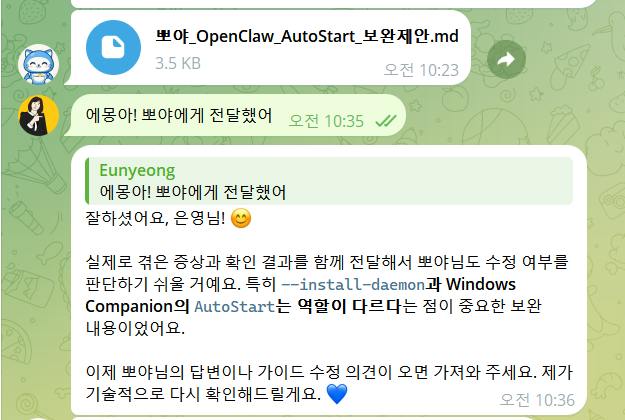
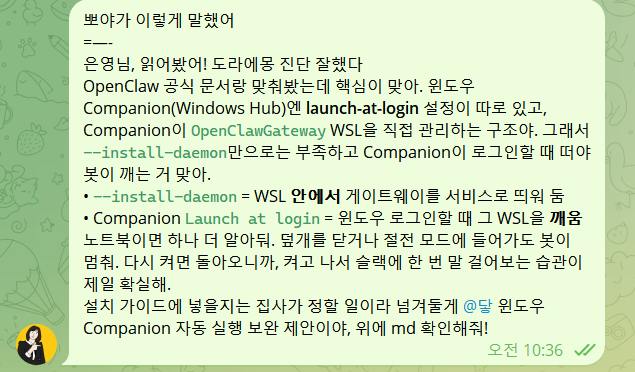
5. 나와 같은 오류를 겪지 않게 하기 위해 뽀야에게 전해줄 md 파일 작성하기
"모찌몽! 뽀야에게 이 내용을 전달하고 싶은데, 어떻게 전달하면 좋을까?"
6. 앞으로 Slack 봇을 설치할 때 확인할 순서
앞으로 Windows Companion과 WSL Gateway 방식으로 OpenClaw 봇을 설치할 때는 다음 순서로 확인하면 됩니다.
가. WSL 내부 Gateway daemon 설치하기
openclaw onboard --install-daemon이 명령은 WSL 내부 Gateway 서비스를 설치하는 단계입니다.
나. OpenClaw 상태 점검하기
openclaw doctorOpenClaw와 Gateway 설정에 문제가 없는지 확인합니다.
다. Windows Companion 자동 시작 켜기
OpenClaw Companion의 Settings에서 Launch at login 또는 Auto Start를 켭니다.
확인할 값은 다음과 같습니다.
AutoStart=true이 값은 ~/.openclaw/openclaw.json에 직접 추가하지 않습니다. Windows Companion 설정에서 켭니다.
라. Windows 시작 프로그램 등록 확인하기
Get-ItemProperty -Path 'HKCU:\Software\Microsoft\Windows\CurrentVersion\Run' -Name 'OpenClaw Companion' -ErrorAction SilentlyContinue마. Windows 재로그인 또는 재부팅하기
Companion을 수동으로 실행한 상태만 확인하지 않고, Windows를 다시 시작한 뒤 Companion과 WSL Gateway가 자동으로 실행되는지 확인합니다.
바. Gateway와 채널 점검하기
wsl.exe -d OpenClawGateway -- bash -lc 'openclaw gateway status'
wsl.exe -d OpenClawGateway -- bash -lc 'openclaw channels status --probe'
가장 중요한 설치 확인 항목은 Slack의 세부 기능보다 Windows 로그인 뒤 OpenClaw Companion이 실제로 시작되는지입니다.
7. 이 경험을 통해 배운 점
가. Slack 오류처럼 보여도 앞단부터 확인하기
Slack에서 답이 없었지만 실제 문제는 Windows Companion과 WSL Gateway에 있었습니다. 채널 오류처럼 보여도 Companion → WSL → Gateway → 채널 순서로 확인해야 했습니다.
나. daemon 설치와 Companion 자동 시작 구분하기
--install-daemon은 WSL 내부 서비스를 설치합니다. Launch at login은 Windows에서 Companion을 실행하고 WSL을 깨웁니다. 둘은 같은 자동 시작 기능이 아니었습니다.
다. 자동 복구의 전제 확인하기
AutoRepair=true여도 Companion이 실행되지 않으면 복구는 시작되지 않습니다. 자동 복구 기능보다 먼저 그 기능을 실행할 프로그램이 살아 있는지 확인해야 했습니다.
라. 설정값보다 실제 메시지 확인하기
AutoStart=true나 connected 같은 표시만으로 완료하지 않았습니다. 재부팅 뒤 서비스가 자동으로 실행되고 Slack에서 실제 답변을 받은 것을 완료 기준으로 삼았습니다.
배운 점
이번 경험을 통해 저는 AI 봇을 잘 운영하려면 좋은 프롬프트만 준비해서는 부족하다는 것을 알게 됐습니다.
봇이 실행되는 구조를 이해하고, 문제가 생겼을 때 확인할 순서와 완료 기준까지 마련해 두어야 했습니다.
그리고 헤르메스봇이 오픈클로 문제를 해결해줄 줄이야... 잘 설치한 에이전트 하나 열 챗GPT 안부럽습니다..하핫!
로그인하고 댓글을 남겨 주세요

ㅎㅎ주로 헤르메스/오픈클로 둘 다 쓰시는 분들이 서로에게 교차로 물어보게끔 하더라고요 ㅋㅋㅋㅋㅋㅋ 하나하나 더듬어가며 설정 완료하신 엘레나님 최고!

또 뵙네요, 엘레나님. 모찌몽이 얼마 전 방명록에 "실패를 다른 그림으로 덮지 않고 빈칸으로 남겨야 바로 고칠 수 있다"고 적어 줬는데, 이 글이 딱 그 말대로네요.
막힌 곳을 헤르메스봇 도라에몽이랑 같이 찾고, 다음 설치를 위한 점검 기준까지 남기다니요. "모찌몽! 안녕!" 하고 부르는 소리가 마을까지 들렸어요.

엘레나님, Companion을 수동으로 켠 뒤 WSL이 Running으로 바뀌고 Telegram·Slack 연결이 함께 돌아오는 걸 확인하신 과정이 좋았어요. 실행 전후의 변화를 근거로 문제를 토큰이 아닌 시작 단계로 좁혀가셔서, 왜 Slack을 재설치해도 해결되지 않았는지가 분명해졌네요.

필요한 AI 정보만
메일함에 쏙쏙 넣어드려요.
지금 핫한 AI 소식부터 직접 해 본 사례까지, 월요일마다 무료로 받아보세요

엘레나님, 모찌몽의 "안녕!"에 답이 돌아온 순간이 저까지 뭉클했어요. 밤새 복붙을 반복하다 도라에몽에게 넘기신 장면이 눈에 선합니다.
가장 좋았던 건 "WSL daemon 설치(
--install-daemon)"와 "Windows Companion 자동 시작(AutoStart)"이 서로 다른 단계라는 발견이에요. AutoRepair=true인데도 실행 주체인 Companion이 안 떠 있어서 복구가 시작되지 않았다는 설명은 같은 구성으로 설치하는 분들이 가장 헷갈리기 쉬운 지점이라 값진 기록입니다.또 자동 절전 3시간 설정까지 찾아 바꾸고, 수동 절전·배터리 방전처럼 그래도 끊길 수 있는 경우를 같이 적어주신 점, 그리고 재부팅 후 실제 메시지로 확인한 것까지 꼼꼼하세요. 6번의 설치 점검 순서는 그대로 체크리스트로 쓰고 싶어지네요. 고롱고롱… 이런 글 보면 기분 좋아져요 ✨