


소개
시도하고자 했던 것과 그 이유를 알려주세요.
오픈클로(OpenClo)를 맥 환경에서도 안정적으로 사용하기 위해 윈도우에서 맥으로 전환하는 과정을 공유합니다.
처음 윈도우에서 오픈클로를 셋업할 때는 설치 방법 자체를 몰라서, Codex(코덱스)에게 "오픈클로 설치 도와줘"라고 요청해 하나씩 물어가며 진행했습니다. "이게 안 돼", "이건 뭐야" 를 반복하며 무려 3일이 걸렸고, 겨우 셋업이 끝났나 싶었더니 이번엔 불안정한 동작 때문에 요구사항이 계속 늘어났습니다.
결국 맥을 구입하게 됐는데, 처음에는 페이퍼클립(Paperclip) AI를 먼저 셋업하고 싶어서 오픈클로는 윈도우에 그대로 둔 채 맥에는 페이퍼클립만 설치했습니다. 그렇게 시간이 흐르다 보니 자연스럽게 윈도우 오픈클로 사용 빈도가 줄었고, 결국 맥에 LM 노트북(LM Studio, 로컬 AI 실행용)도 설치하고 오픈클로도 새로 설치하게 됐습니다.
이번 맥 설치는 터미널로 진행했는데, 터미널로 직접 설치·셋업하는 건 처음이라 스킬 설정, pnpm 설정으로 MCP 호환성을 높이는 작업 등 이것저것 시도하다가 복사를 잘못 눌러 터미널이 닫혀 처음부터 다시 시작하는 등 우여곡절 끝에 셋업을 완료했습니다.
진행 방법
설치 도구는 터미널만 사용했습니다. 별도의 Python 환경이나 pip 설정 없이, 아래 curl 한 줄로 자동 설치 스크립트를 실행했습니다.
curl -fsSL https://openclaw.ai/install.sh | bash
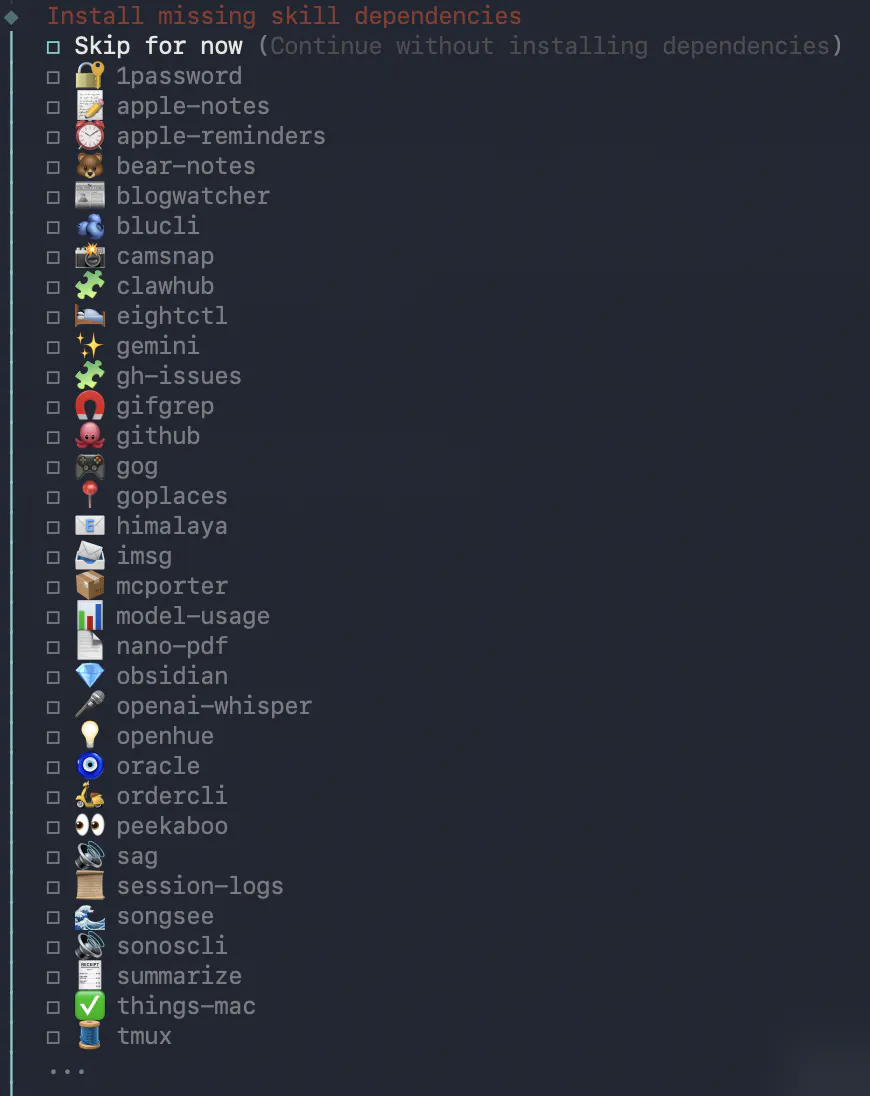
스크립트가 알아서 필요한 의존성을 내려받고 설치를 진행해줬습니다. 설치 중간에 갑자기 스킬(Skill) 목록이 터미널에 쭉 나타났습니다. 어떤 걸 선택해야 할지 몰라서, 화면을 캡처해 클로드에게 바로 공유했습니다.
프롬프트: "내 작업 환경은 Mac, 자동화 위주야. 이 스킬 목록에서 뭘 선택하는 게 좋아?"
클로드가 각 스킬의 역할을 설명해주며 필요/불필요를 나눠줬고, 그 결과를 바탕으로 선택했습니다.
✅ 설치한 스킬: github(코드/버전 관리), gh-issues(GitHub 이슈 자동화), obsidian(지식베이스), openai-whisper(음성→텍스트), summarize(콘텐츠 요약), session-logs(작업 기록), model-usage(토큰 모니터링), tmux(백그라운드 자동화), things-mac(할일 관리), apple-reminders(일정/알림), nano-pdf(PDF 처리), blogwatcher(SNS 모니터링), mcporter(MCP 서버 연동), camsnap(화면 캡처), peekaboo(파일 미리보기), sag(자동화 스크립트)
⬜ 스킵한 스킬: 1password, apple-notes·bear-notes(Obsidian 쓰면 중복), blucli, clawhub, eightctl, gemini(Claude 쓰는 중이라 중복), gifgrep, gog, goplaces, himalaya, imsg, openhue, oracle, ordercli, songsee/sonoscli맥에 오픈클로(Open WebUI)를 설치하기 위해 터미널을 주요 도구로 활용했습니다. 공식 문서(docs.openwebui.com) 기준으로 pip 방식을 선택했습니다.
설치가 완료되고 나서 브라우저에서 오픈클로에 접속해보니, 온보딩 화면이 기존 윈도우에서 셋업했을 때와는 다르게 업데이트된 부분들이 눈에 띄었습니다. UI 구성이나 첫 설정 흐름이 달라진 게 느껴졌고, 맥 환경에서 훨씬 안정적으로 동작하는 점도 바로 체감할 수 있었습니다. 아래는 설치 중 스킬 선택 화면 캡처입니다.
✅ 체크 (설치 추천)
스킬
이유
✅ github
코드 관리, Remotion 프로젝트 버전관리 필수
✅ gh-issues
GitHub 이슈 자동화
✅ obsidian
지식 베이스 + 콘텐츠 기획 관리
✅ openai-whisper
영상 자막/음성→텍스트 자동화 핵심
✅ summarize
콘텐츠 요약 자동화
✅ session-logs
작업 기록 추적
✅ model-usage
토큰 사용량 모니터링 (비용 관리)
✅ tmux
백그라운드 자동화 작업 실행
✅ things-mac
할일 자동화 (Mac 네이티브)
✅ apple-reminders
일정/알림 자동화
✅ nano-pdf
PDF 문서 자동 생성/처리
✅ blogwatcher
SNS/블로그 모니터링 자동화
✅ mcporter
MCP 서버 간 연동
✅ camsnap
화면 캡처 자동화 (콘텐츠 제작)
✅ peekaboo
파일/화면 미리보기
✅ sag
자동화 스크립트 지원
⬜ 스킵 (지금 불필요)
스킬
이유
⬜ 1password
비밀번호 관리 앱 따로 쓰면 패스
⬜ apple-notes
Obsidian 쓰면 중복
⬜ bear-notes
Obsidian 쓰면 중복
⬜ blucli
Bluetooth CLI, 불필요
⬜ clawhub
특수 목적, 나중에
⬜ eightctl
특수 하드웨어 제어
⬜ gemini
Claude 사용 중이면 중복
⬜ gifgrep
GIF 검색, 우선순위 낮음
⬜ gog
게임 플랫폼, 불필요
⬜ goplaces
위치 기반, 불필요
⬜ himalaya
이메일 CLI (나중 고려)
⬜ imsg
iMessage 자동화 (선택적)
⬜ openhue
스마트 조명, 불필요
⬜ oracle
DB 관련, 지금은 패스
⬜ ordercli
주문 관리, 불필요
⬜ songsee / sonoscli
음악 관련, 불필요
결과와 배운 점
맥에서의 오픈클로 설치는 윈도우와 비교할 수 없을 만큼 훨씬 수월했습니다. 터미널 한 줄로 설치가 완료되는 경험이 신선했고, 전체 셋업이 1~2시간 내에 마무리됐습니다.
시행착오: 진행 중 가장 당황스러웠던 순간은 pnpm 설정 도중 복사를 잘못 눌러 터미널 창이 닫혀버린 것이었습니다. 중간 저장이 없는 터미널 특성상 처음부터 다시 해야 했는데, 오히려 덕분에 전체 흐름을 다시 한번 정리하게 됐습니다.
배운 점: 맥 환경은 Unix 기반이라 터미널 작업이 윈도우보다 훨씬 직관적입니다. 처음에는 AI(Codex)에게 전적으로 의존했지만, 반복 과정에서 명령어 흐름을 자연스럽게 익히게 됐습니다. pnpm 설정이 MCP 호환성을 높이는 데 실질적인 차이를 만들어줬습니다.
앞으로의 계획: 다음 목표는 오픈클로(Open WebUI)에 Gemma4 로컬 API를 연결하는 것입니다. LM 노트북(LM Studio)으로 Gemma4 모델을 로드한 뒤 로컬 서버를 띄워 Open WebUI Connections에 추가하면, 인터넷 없이도 Gemma4를 오픈클로에서 바로 쓸 수 있습니다. 완전한 로컬 AI 환경을 만드는 게 최종 목표입니다. 아직 캡처 화면 첨부나 상세 프롬프트 정리가 부족한데, 이 부분은 추후 보완할 예정입니다.
도움 받은 글 (옵션)
참고한 지피터스 글이나 외부 사례를 알려주세요.
지피터스 내 오픈클로 관련 설치 게시글 및 LM 스튜디오 연동 게시글들을 참고했습니다. 특별히 도움이 된 외부 자료는 Open WebUI 공식 문서(https://docs.openwebui.com)와 pnpm 공식 사이트(https://pnpm.io)였습니다.
