


소개
최근 테슬라 신차 배정 연락을 받고 인도 준비를 하게 됐습니다. 차를 받기 전에도 담당자에게 회신하고, 결제 방식과 보조금을 문의하고, 자동차보험에 가입하고, 등록에 필요한 서류까지 준비해야 했습니다.
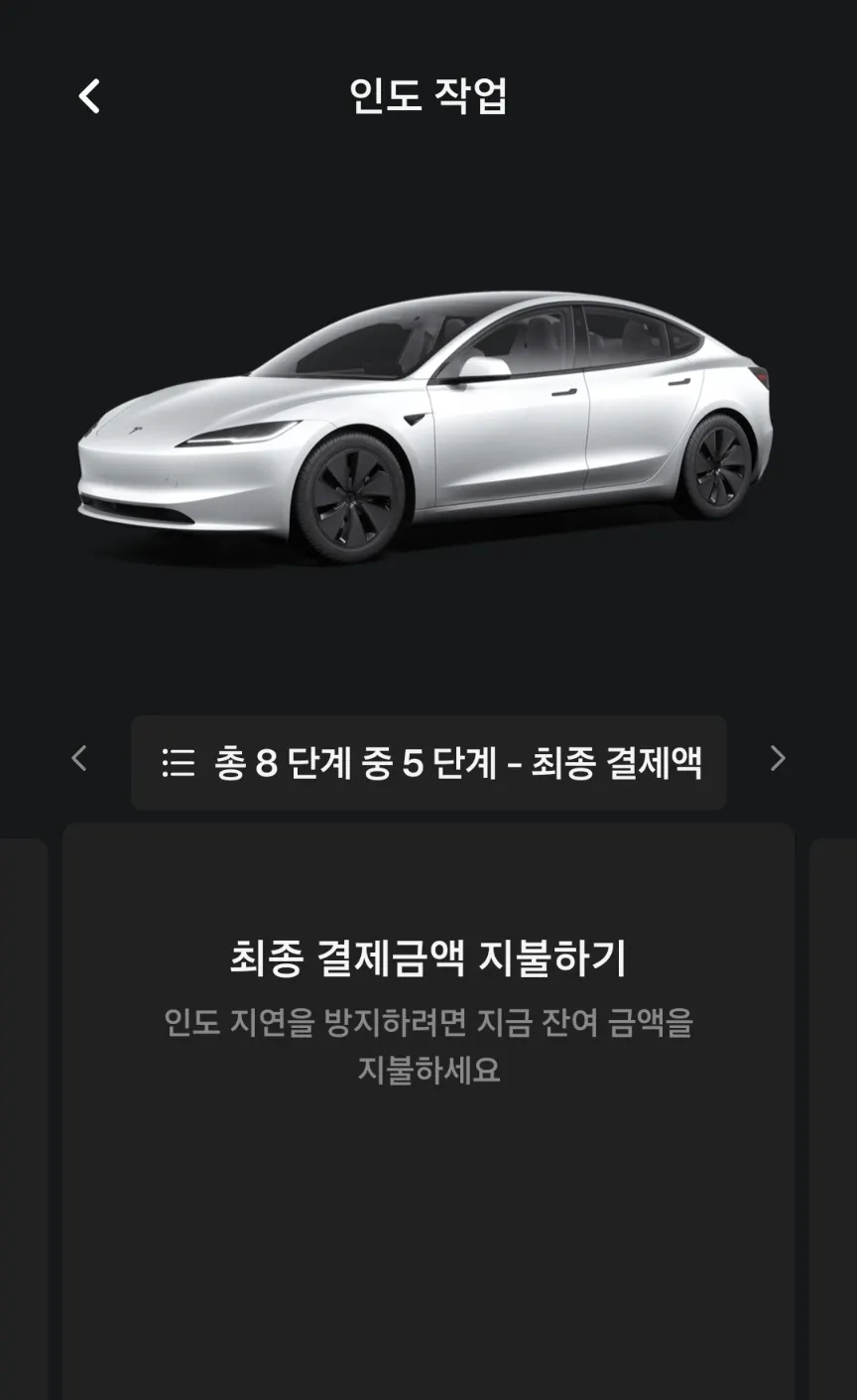
이 과정을 AI 브라우저 Aside와 함께 진행해 봤습니다. 단순히 “어떻게 해야 하나요?”라고 물어보는 데서 끝내지 않고, 지금 보고 있는 화면에서 메일 작성과 보험 가입 절차, 증명서 준비를 실제로 이어서 처리해 본 경험입니다. 핵심은 “AI가 준비하고, 중요한 결정과 마지막 버튼은 내가 맡는다”였습니다.
진행 방법
사용 도구: Aside, Gmail, 삼성화재 다이렉트, 정부24
별도의 코드를 작성하지 않고 현재 브라우저 화면에서 자연어로 요청했습니다.
1. 테슬라 담당자에게 보낼 상담·회신 메일 작성
처음에는 담당자가 보낸 메일을 보면서 “무엇을 회신해야 하는지”부터 물었습니다. 필요한 정보를 정리한 뒤 탁송 관련 회신을 작성했고, 카드할부를 신청했는데 최종구매가격표에는 은행 입금 안내가 있어 헷갈리는 부분도 문의 메일로 정리했습니다. 보조금 관련 질문도 함께 담았습니다.
실제로 사용한 프롬프트:
“이거 메일을 정보회신하라는데 뭐해야되냐?”
“카드 할부와 보조금관련한 질문을 이메일로 작성해줘.”
“이거 오토다이렉트 카드할부신청했거든? 이내용문의항목에 같이 보내줘. 전송은 내가 누를게.”
Aside가 기존 메일의 맥락을 확인해 답장 초안을 만들고, 저는 내용을 확인한 뒤 직접 전송하는 방식으로 진행했습니다.
2. 자동차보험 가입과 할인 증빙 준비
삼성화재 다이렉트에서 신차 자동차정보, 보험기간, 부부 운전자 범위와 보장 내용을 확인하며 가입 절차를 진행했습니다. 어떤 보장을 선택할지 설명을 듣고 결정했고, 할인특약도 적용 조건을 하나씩 확인했습니다.
보험 가입은 유독 약관도 길고, 담보·보장 한도·할인특약·추가 옵션처럼 검토할 항목이 많았습니다. 혼자라면 각각의 차이를 찾아보고 무엇을 선택할지 고민했을 텐데, Aside가 주요 약관과 보장 조건을 검토하고 제 상황에 맞는 선택지를 추려 줘서 편했습니다. 단순히 가입 화면을 대신 눌러주는 것을 넘어, 어떤 옵션을 선택하고 어떤 것은 제외할지 판단하는 과정까지 도와준 점이 좋았습니다.
실제로 대물배상 한도를 높이고 자동차상해를 선택하는 방향을 추천받았고, 추가 추천담보도 전부 넣기보다 필요한 것과 제외할 것을 구분해 진행했습니다. 제가 모든 옵션을 처음부터 하나씩 이해하고 비교해야 하는 부담이 줄었습니다. Aside가 검토와 선택을 먼저 도와주고, 저는 설명과 최종 조건을 확인한 뒤 결제하는 방식이었습니다.
실제로 사용한 프롬프트:
“삼성화재 다이렉트 알아봐줘”
“자동차보험가입할게진행시켜줘. 아까했던거 다 다시”
“지금뜬 창 뭐야?”
“보험가입증명서 파일로 다운받아줘.”
자녀 할인에 필요한 가족관계증명서 사진은 제가 직접 등록했습니다. Aside는 화면과 필요한 절차를 확인하며 도왔고, 실제 보험료 결제는 제가 직접 진행했습니다. 가입 완료 후에는 차량 등록용 자동차보험 가입증명서도 파일로 준비했습니다.
3. 정부기관 증명서 준비와 메일 첨부
여기서 서류를 구분하는 것이 중요했습니다. 가족관계증명서는 보험의 자녀 할인 증빙용이었고, 테슬라 차량 등록용으로 준비한 서류는 주민등록등본과 자동차보험 가입증명서였습니다.
정부24에서는 다음과 같이 요청했습니다.
“주민등록등복 발급해줘.”
※ 실제 입력한 문구로, 오타도 그대로 옮겼습니다.
등본 발급 절차를 진행한 뒤, 최종 확보한 등본과 보험 가입증명서를 테슬라 담당자에게 보낼 답장에 첨부했습니다. 이때도 “답장과 첨부파일함께 작성해줘. 최종전송버튼은내가 누를게.”라고 역할을 나눴습니다. AI가 답장과 첨부를 준비하고, 최종 확인과 전송은 제가 맡았습니다.
아래는 당시 Aside가 작성한 테슬라 회신 초안과 서류 2개 첨부 화면입니다. 실제 작업 캡처에서 이름과 주문번호 등 개인정보를 가렸습니다. ‘보내기’ 버튼이 남아 있는 이유는 AI가 준비한 뒤 최종 전송은 제가 하는 방식이었기 때문입니다.
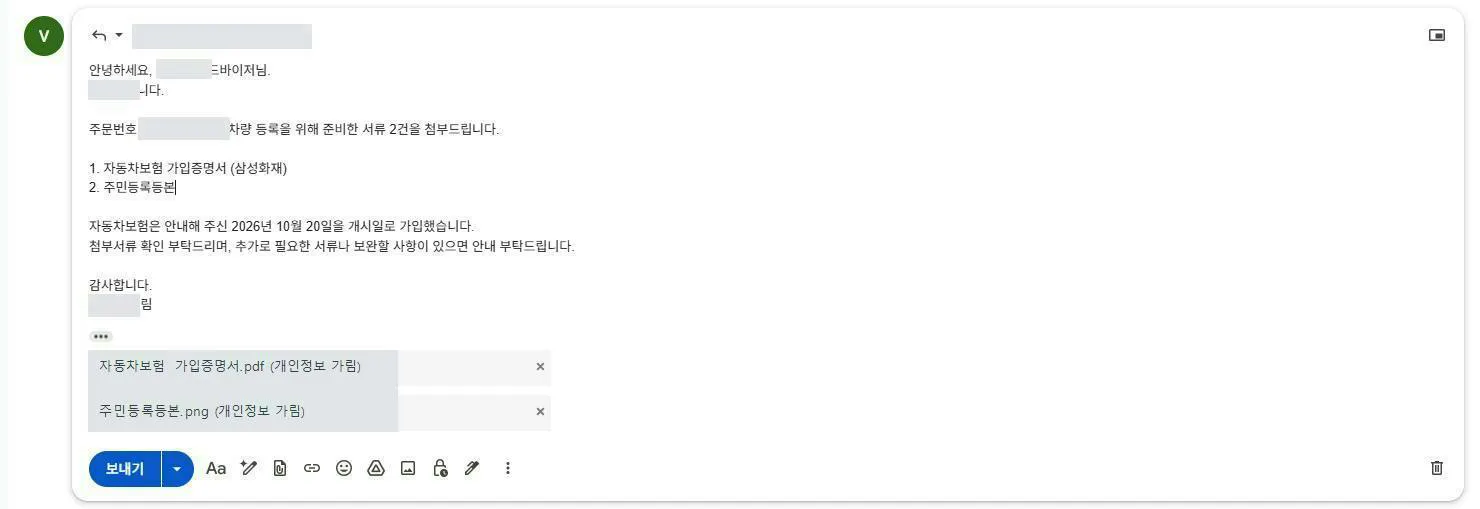
개인정보를 가린 테슬라 답장 초안과 서류 2개 첨부 화면
결과와 배운 점
결과적으로 상담·회신 메일 작성, 자동차보험 가입 완료, 보험 가입증명서 준비, 주민등록등본 발급 절차와 담당자 회신의 서류 첨부까지 하나의 흐름으로 진행할 수 있었습니다. 가족관계증명서의 보험 할인용 등록도 함께 처리했습니다.
신차 인도 준비는 생각보다 여기저기 오가며 할 일이 많았습니다. 담당자와 이메일을 주고받다가 보험에 가입해야 하고, 보험 가입증명서를 준비한 뒤 정부24 서류까지 확보해서 다시 메일에 첨부해야 했습니다. 각각 따로 떨어진 일이 아니라 앞 단계의 결과가 다음 단계에 필요한 업무였습니다.
이 과정을 Aside 안에서 이전 내용을 이어받아 하나의 흐름으로 처리한 점이 특히 좋았습니다. 메일 작성 → 보험 검토·가입 → 증명서 준비 → 서류 첨부가 연결되니, 사이트를 바꿀 때마다 상황을 처음부터 설명하거나 다음 할 일을 다시 정리하는 부담이 줄었습니다. 실제 처리 사이트는 여러 곳이지만, 제 입장에서는 Aside라는 하나의 작업 공간 안에서 연계해 처리하는 느낌이었습니다.
결국 가장 큰 장점은 단순한 클릭 자동화보다 ‘복잡한 내용을 검토해 선택을 도와주고, 여러 단계의 일을 끝까지 이어 준다’는 데 있었습니다. 특히 보험처럼 검토할 항목이 많은 일과 신차 인도처럼 여러 사이트의 업무가 얽혀 있는 일에서 편리함을 체감했습니다.
그렇다고 모든 단계가 자동으로 매끄럽게 끝난 것은 아닙니다. 정부24의 인쇄·PDF 저장 창에서는 진행이 막혔고, 보험 가입증명서도 처음에는 PDF의 오른쪽과 아래가 잘려 출력되어 다시 정리해야 했습니다. 파일을 만들었다는 것과 실제 제출 가능한 파일이라는 것은 다르다는 점을 배웠습니다.
제가 얻은 활용 팁은 다음과 같습니다.
• 한 번에 전부 맡기기보다 “메일 작성 → 보험 가입 → 증명서 준비 → 첨부”로 나눠 요청하기
• 메일 전송과 결제는 “최종 버튼은 내가 누를게”라고 미리 말하기
• 보험 조건과 할인 적용 여부는 화면에 표시된 결과를 다시 확인하기
• 서류는 이름만 확인하지 말고 내용, 개인정보, 페이지 잘림까지 확인하기
• 공개 사례에는 주민등록번호·주소·주문번호가 있는 원본 증명서를 올리지 않기
앞으로도 여러 사이트를 오가며 처리해야 하는 생활 업무에 Aside를 활용해 보고 싶습니다. 다만 인증, 결제, 보험 조건 선택, 민감한 서류 전송은 사람이 확인하는 방식으로 사용하려고 합니다.
