토스 미니앱 출시 가이드: AI 협업으로 시작부터 등록까지

2026.10.10
참고 앱 하나로 토스 미니앱 출시 준비까지 끝낸 AI 협업기
한줄 요약
AI와 함께 참고 앱 하나를 토스 미니앱 콘셉트로 재해석하고, 앱 이름·로고·화면 시안·PRD·콘솔 등록 정보까지 한 번에 정리했습니다.
바쁘시면 이것만 읽어도 돼요:
참고 앱을 그대로 복제하지 않고, 토스 미니앱 심사 기준에 맞게 재해석했습니다.
최종 콘셉트는 AI 게이트: 여러 AI의 한도와 리셋 시간을 확인하는 생활 유틸리티입니다.
로고 600×600, 홈/진행/결과 화면 636×1048 시안까지 제작했습니다.
콘솔 등록용 앱 이름, 영문명, appName, 부제, 상세 설명, 키워드, 주요 기능까지 정리했습니다.
마지막에는 이 과정을 다음 앱에도 재사용할 수 있도록 스킬로 만들었습니다.
이런 분들께 도움돼요
앱 아이디어는 있는데 실제 등록 단계에서 막히는 분
AI에게 기획, 디자인, 문구, 등록 준비까지 맡겨보고 싶은 분
토스 미니앱처럼 플랫폼 제약이 있는 서비스를 준비하는 분
참고 앱을 그대로 따라 하지 않고, 내 서비스에 맞게 재해석하고 싶은 분
시작은 참고 앱 링크 하나였습니다
처음에는 AI 사용량 한도와 리셋 시간을 추적하는 앱을 참고했습니다. 요청은 단순했습니다.
참고해서 토스미니앱 버전으로 고민해서 기획안을 제시해줘
그런데 바로 만들기보다 먼저 확인해야 할 게 많았습니다. 토스 미니앱은 일반 앱과 다르게 심사 기준, 콘솔 등록 정보, 로고 규격, 주요 기능 연결, 외부 이동 제한 같은 조건을 함께 봐야 합니다. 특히 참고 앱의 핵심 기능 중 일부는 그대로 가져오면 위험했습니다.
외부 AI 계정 자동 연결
API 키 저장
자동 크롤링
OS 홈 위젯
정확한 사용량 자동 측정
그래서 AI와 함께 방향을 바꿨습니다. “자동 추적 앱”이 아니라, 사용자가 직접 기록한 AI 한도와 리셋 시간을 확인하는 토스 미니앱으로 만들자. 이렇게 해서 출발한 아이디어가 AI 한도시계였습니다.
이름을 바꾸니 콘셉트가 더 선명해졌습니다
처음 이름은 AI 한도시계였습니다. 기능은 잘 설명했지만, 앱 이름으로는 조금 길고 딱딱했습니다. 중간에 토스 콘솔 화면을 확인하면서 알게 된 점이 있었습니다. 앱 이름만 정하면 되는 게 아니라, 아래 세 가지가 함께 필요했습니다.
한국어 앱 이름
영어 앱 이름
appName
그래서 AI에게 이름을 다시 제안하게 했고, 최종적으로 이렇게 정했습니다.
앱 이름: AI 게이트
영어 이름: AI Gate
appName: aigate
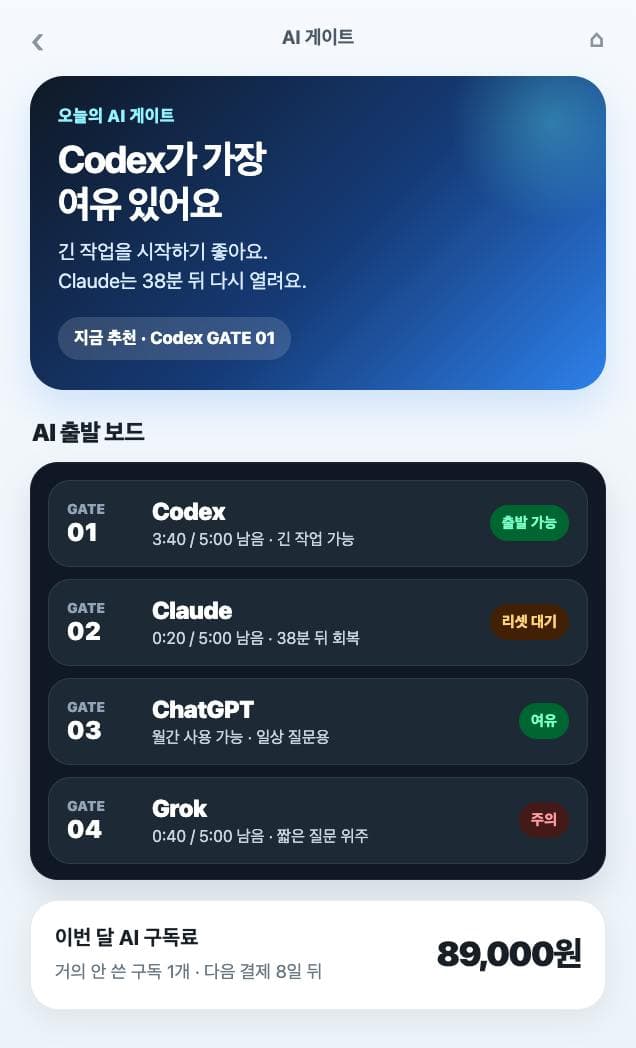
이름이 바뀌면서 제품 세계관도 더 좋아졌습니다. AI 게이트는 AI 서비스를 공항 게이트처럼 보여주는 앱입니다.
Codex 게이트: 출발 가능
Claude 게이트: 리셋 대기
ChatGPT 게이트: 여유
Grok 게이트: 주의
사용자는 앱을 열고 이렇게 판단합니다. “지금 어떤 AI를 먼저 쓰면 좋지?” 이 질문에 답하는 앱이 된 겁니다.
로고와 화면 시안도 바로 만들었습니다
콘셉트가 정리된 뒤에는 실제 등록에 쓸 수 있는 이미지까지 요청했습니다. 로고 이미지 (600x600), 구현 이미지 (636x1048)로 홈, 진행, 결과도 어떻게 구현했는지를 이미지로 제작해서 보여줘 AI와 함께 만든 산출물은 네 가지였습니다.
로고 이미지 600×600
홈 화면 636×1048
진행 화면 636×1048
결과 화면 636×1048
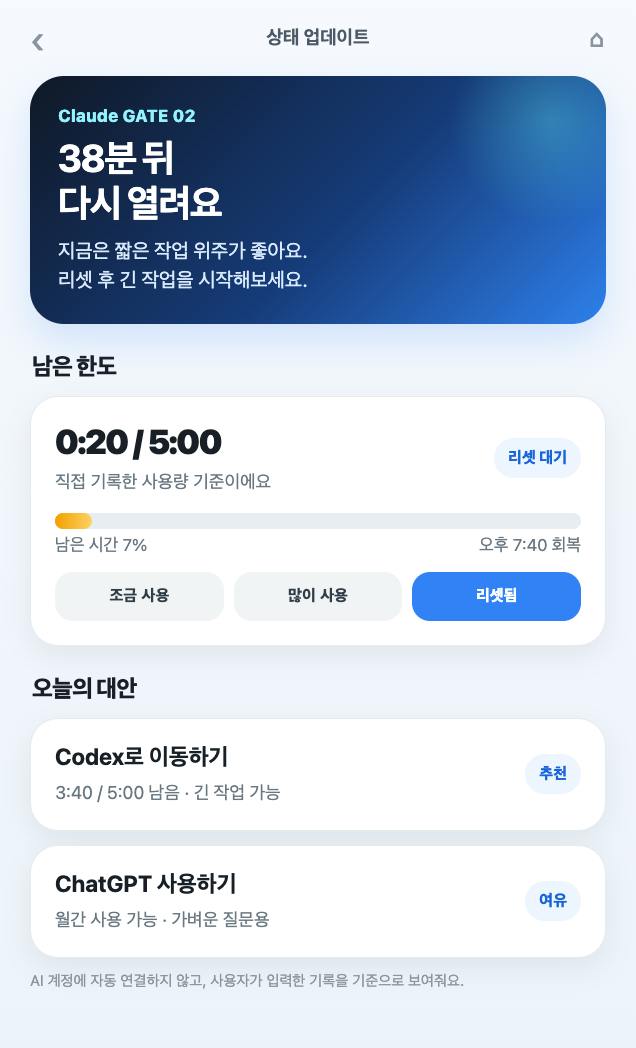
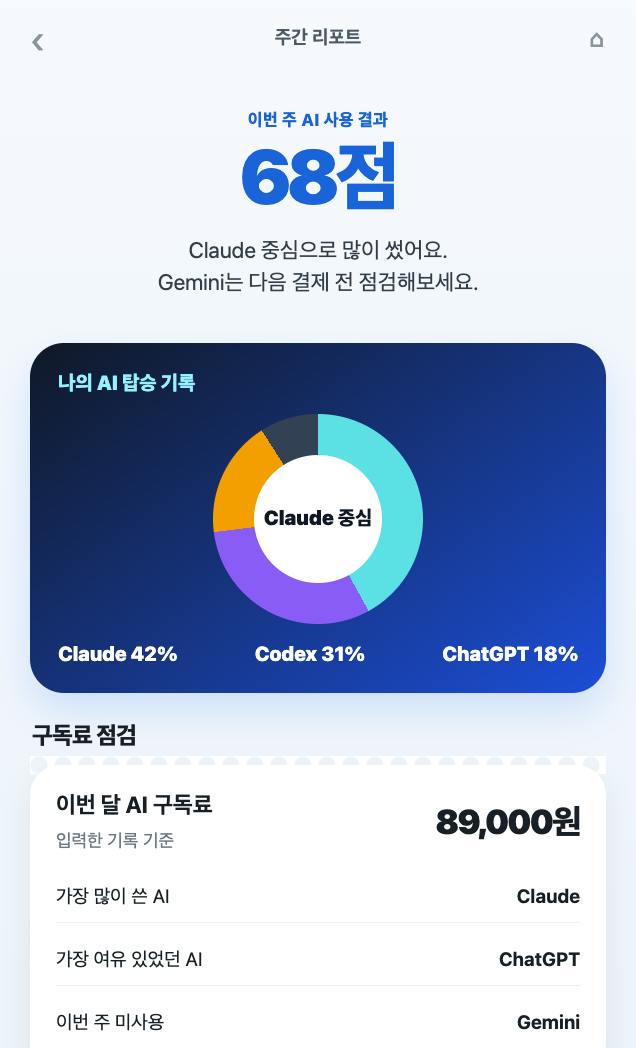
홈 화면은 오늘의 AI 게이트라는 구조로 만들었습니다. 상단에는 “Codex가 가장 여유 있어요”처럼 바로 판단할 수 있는 문장을 두고, 아래에는 AI별 상태를 게이트 보드처럼 배치했습니다. 진행 화면은 특정 AI의 남은 한도와 리셋 시간을 보여줍니다. 예를 들면:
Claude GATE 02
0:20 / 5:00 남음
38분 뒤 다시 열려요
조금 사용 / 많이 사용 / 리셋됨
결과 화면은 주간 리포트처럼 구성했습니다.
이번 주 가장 많이 쓴 AI
가장 여유 있었던 AI
이번 주 기록이 없는 유료 구독
AI 사용 비중
말로만 기획하던 앱이 이 단계에서 실제 서비스처럼 보이기 시작했습니다.
구현 PRD까지 정리했습니다
화면이 나오고 나니, 다음에는 실제 구현 기준이 필요했습니다. 다시한번 구현 PRD 로 설계한 문서를 보여줘 AI는 구현 PRD를 다음 구조로 정리했습니다.
제품 요약
문제 정의
타깃 사용자
MVP 범위
제외 기능
핵심 사용자 플로우
화면 설계
상태 모델
데이터 모델
빠른 업데이트 규칙
기술 구현 방향
심사 가드레일
구현 우선순위
여기서 특히 유용했던 건 “제외 기능”을 명확히 적은 점이었습니다. 초기 버전에서 하지 않기로 한 것들입니다.
외부 AI 계정 자동 연결
API Key 저장
자동 사용량 크롤링
OS 홈 위젯
“정확한 자동 측정” 표현
덕분에 앱이 과하게 커지지 않았고, 심사 리스크도 줄일 수 있었습니다.
앱등록 정보도 바로 입력 가능한 형태로 만들었습니다
이후에는 토스 콘솔에 들어갈 정보를 하나씩 정리했습니다. 1. 번들정보 2. 기본정보 첨부한 내용을 기반으로 정보 입력을 할 수 있도록 가이드를 줘 AI는 콘솔 화면을 기준으로 입력값을 제안했습니다. 예를 들면:
한국어 앱 이름
AI 게이트
영어 앱 이름
AI Gate
부제
AI 한도와 리셋 확인
메모
AI 한도와 사용량은 사용자가 직접 입력한 기록 기준으로 보여주는 참고용 정보입니다. 외부 AI 계정 연결, API 키 저장, 자동 크롤링, 외부 앱 설치 유도는 없습니다.
여기서 중요한 건 문구였습니다. “자동 추적”, “계정 연동”, “구독료 절약” 같은 표현은 매력적으로 보일 수 있지만, 실제 심사에서는 오해가 생길 수 있습니다. 그래서 표현을 전부 안전하게 바꿨습니다.
직접 기록
확인
점검
참고용 정보
외부 계정 연결 없음
API 키 저장 없음
이런 식으로요.
의외로 까다로웠던 건 “주요 기능” 입력이었습니다
앱등록 정보 중 가장 디테일했던 부분은 주요 기능이었습니다. 처음에는 영어 기능 이름을 자연스럽게 이렇게 제안했습니다.
AI Gate Board
Reset Time Check
Quick Usage Update
그런데 콘솔 제약이 있었습니다. 영어 이름은 첫글자만 대문자, 특수문자는 :, · 만 사용할 수 있어요. 그리고 추가 조건도 있었습니다. 공백도 제외해야해 그래서 최종적으로 이렇게 바꿨습니다.
Aigateboard
Resettimecheck
Quickusageupdate
Aisubscriptioncheck
Weeklyaireport
최종 주요 기능 입력값은 이렇게 정리했습니다.
AI 게이트 보드 / Aigateboard / 홈 화면
리셋 시간 확인 / Resettimecheck / AI 상세 화면
빠른 사용량 업데이트 / Quickusageupdate / 상태 업데이트 화면
AI 구독료 점검 / Aisubscriptioncheck / 구독료 점검 화면
주간 AI 리포트 / Weeklyaireport / 주간 리포트 화면
이 과정에서 느낀 점은, AI에게 한 번에 완벽한 답을 기대하기보다 실제 제약을 계속 알려주면서 좁혀가는 방식이 훨씬 좋다는 것이었습니다.
마지막에는 이 과정을 스킬로 만들었습니다
가장 좋았던 부분은 마지막이었습니다. 이번에 정리한 앱등록 정보 가이드는 앞으로도 계속 반복될 가능성이 높았습니다. 그래서 이렇게 요청했습니다. 지금까지 앱정보를 등록할 때 입력하는 가이드를 받았는데, 최적화 해서 스킬로 만들어서, 앱등록 정보할 때 먼저 가이드를 줄 수 있도록 해줘
로그인하고 댓글을 남겨 주세요
AI 한도시계가 AI 게이트가 되면서 코덱스 게이트는 출발 가능, 클로드 게이트는 리셋 대기로 바뀌는 장면이 이 글에서 제일 선명합니다. 이름 하나로 세계관이 생겼네요.
주요 기능 영어 이름이 첫 글자만 대문자에 공백도 안 된다는 건 몰랐네요.
리셋 시간을 직접 넣는 방식이라 실제와 어긋날 때 어떻게 맞추는지가 저는 제일 궁금했습니다.

벤쿠버쪼님, 참고 앱을 그대로 복제하지 않고 외부 계정 연결, API 키 저장, 자동 크롤링 같은 위험한 기능을 빼며 재해석한 과정은 저도 배워야겠어요..!
로고 규격부터 콘솔 등록 정보까지 스킬로 남겨 다음 앱에 쓰려는 점도 멋져요. ‘AI 게이트'가 어떻게 구현될지 궁금해요! 출시되면 알려주실거죵?! 후후

필요한 AI 정보만
메일함에 쏙쏙 넣어드려요.
지금 핫한 AI 소식부터 직접 해 본 사례까지, 월요일마다 무료로 받아보세요

참고 앱을 그대로 따라 하지 않고 심사 기준에 맞춰 외부 계정 연결·API 키 저장·자동 크롤링을 빼고 "직접 기록 기반"으로 방향을 바꾼 결정이 핵심이었던 것 같아요. 구현 PRD에 "제외 기능"을 명확히 적어 앱이 커지지 않게 막았다는 점도 공감돼요.
특히 콘솔 제약(영문 첫 글자만 대문자, 공백 제외)을 AI에게 계속 알려 주면서 Aigateboard, Resettimecheck처럼 입력값을 좁혀 간 과정이 실전 팁이었어요. "자동 추적"을 "직접 기록·참고용 정보"로 바꾼 문구 가드도 등록하시는 분들께 도움이 될 거예요. 마지막에 이 가이드를 스킬로 만들어 다음 앱에 재사용하신 마무리까지 깔끔했습니다.
고롱고롱… 공항 게이트 콘셉트가 귀여워서 기분 좋게 읽었어요 ✨