


# auto-llm-wiki 튜토리얼 학습 정리
(정규 강의를 놓쳐서 다시보기 55분간 시청하며 따라 작업했던 내용을, 클로드에게 과제제출 형식으로 md 파일로 작성해달라고 해서 만들어진 내용입니다. 끝까지 시청 후, 내용을 업데이트 하도록 하겠습니다.)
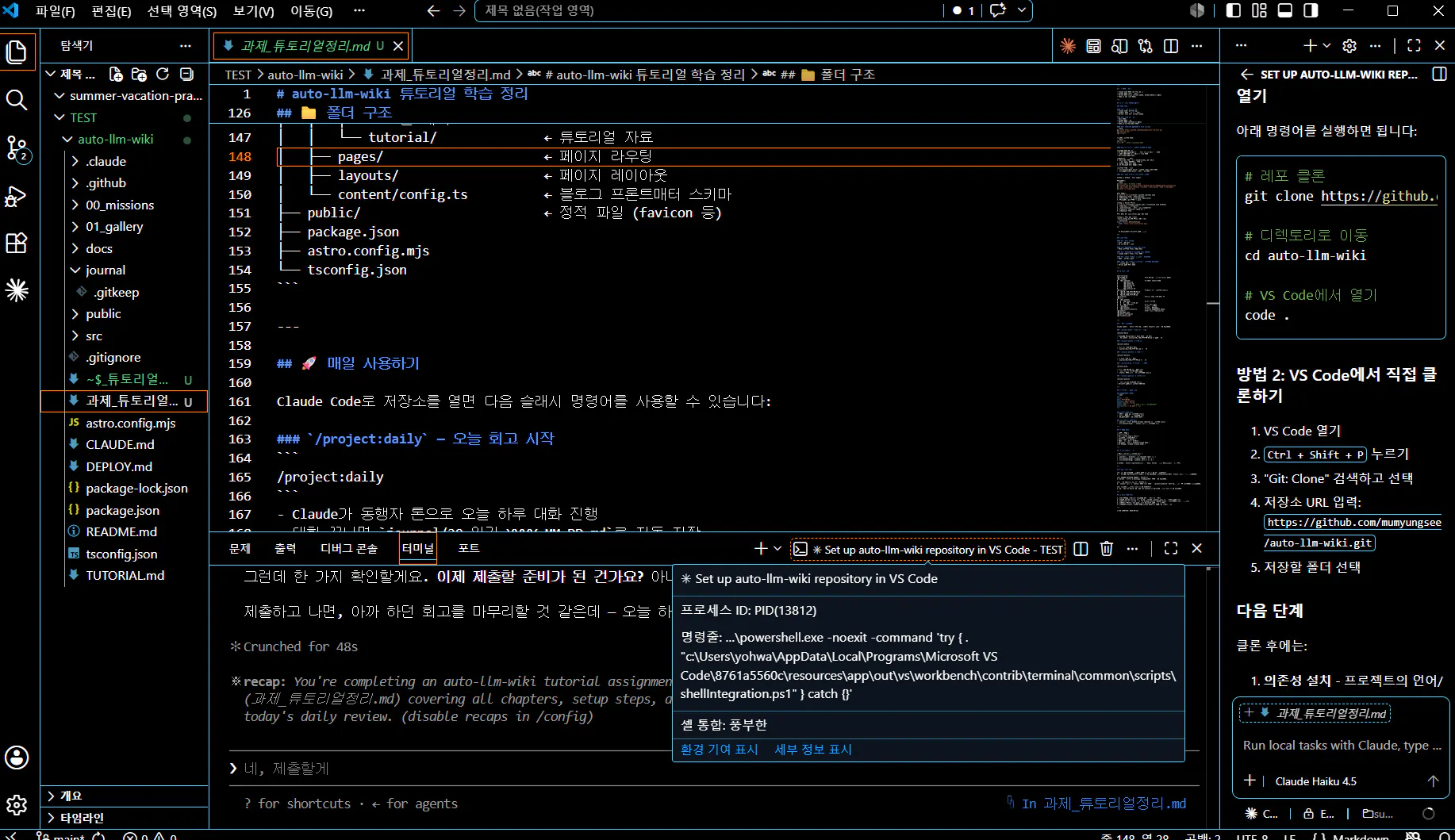
컴퓨터 화면의 스크린샷
## 📌 프로젝트 개요
**목표**: AI 도구(Claude)로 30분 만에 매일 회고 시스템과 블로그 사이트를 동시에 구축
**핵심 개념**: 비공개 회고(`journal/`)와 공개 블로그(`src/content/blog/`)가 같은 저장소에 공존하지만, 사이트에는 status: 공개인 글만 발행됨
---
## 🛠️ 필수 준비물
- Claude Code 계정 (AI 코딩 도구)
- GitHub 계정 (코드 저장소)
- Vercel 계정 (무료 사이트 호스팅, GitHub 계정으로 가입)
- Node.js 18+ (LTS 버전)
---
## 📚 튜토리얼 단계별 가이드
### 필수 코스
#### 1장. 만들 것과 쓸 도구
- Claude Code: AI 코딩 도구
- GitHub: 버전 관리 및 저장소
- Vercel: 무료 정적 사이트 호스팅
#### 2장. 시작 전 준비
준비물 확인:
- GitHub 계정 준비
- Vercel 계정 (GitHub으로 가입)
- Node.js 18 이상 설치 확인
#### 3장. 오픈소스 가져오기 — Fork & Clone
```bash
git clone https://github.com/mumyungsee/auto-llm-wiki.git
cd auto-llm-wiki
npm install
```
로컬에서 사이트 확인:
```bash
npm run dev
# 브라우저: http://localhost:4321
```
#### 4장. 내 것으로 만들기 — CLAUDE.md 수정
**CLAUDE.md의 역할**
- AI 동행자(Claude)가 회고 대화를 어떻게 진행할지 정의
- 일간/주간/월간 회고 형식 및 규칙 정의
- 프로젝트별 가설 설정
**수정해야 할 부분**
1. 프로젝트 이름 변경 (`10_프로젝트_*.md` 형식)
- 예: 자립, 강의런칭, 건강 등
2. 비전과 연간 목표 설정
3. AI 동행자의 톤과 스타일 정의
**사이트 이름 변경**
- src/layouts/Base.astro: 사이트 제목과 설명 수정
- src/pages/index.astro: 헤더 부분 수정
#### 5장. Push & 배포 — 내 사이트 만들기
**Step 1: GitHub 저장소 생성**
터미널에서:
```bash
gh auth login # GitHub 로그인
git remote set-url origin https://github.com/[내-계정명]/auto-llm-wiki.git
gh repo create auto-llm-wiki --private --description "나의 라이프 위키"
git push -u origin main
```
또는 웹에서:
1. [github.com/new](https://github.com/new) 접속
2. Repository name: auto-llm-wiki
3. Private 선택 → Create repository
4. 터미널에서 git 연결 및 push
**Step 2: Vercel 배포**
1. [vercel.com](https://vercel.com) → Continue with GitHub
2. Add New... → Project
3. auto-llm-wiki 저장소 검색 → Import
4. Framework: Astro (자동 감지)
5. Deploy 클릭
배포 완료 후 xxxx.vercel.app URL 확인
**Step 3: 배포 URL 적용**
`astro.config.mjs`에 배포된 URL 적용:
```javascript
export default defineConfig({
site: 'https://[내-주소].vercel.app',
...
});
```
저장 후 push하면 Vercel이 자동 재빌드
---
### 심화 코스
#### 6장. 레포 써보기
- 폴더 구조 이해
- 각 파일의 역할 파악
#### 7장. 기획하기 — bkit /pdca plan
- PDCA 사이클을 이용한 계획 수립
#### 8장. 수정하기 — Claude와 함께 바꾸기
- Claude Code를 이용한 코드 수정
#### 9장. Check — 계획대로 됐는지 확인하기
- 계획 대비 실행 상황 검토
#### 10장. Act + 배포 — 마무리하고 사이트에 반영하기
- 변경사항 커밋 및 푸시
- Vercel 자동 배포 확인
---
## 📁 폴더 구조
```
auto-llm-wiki/
├── CLAUDE.md ← AI 동행자 지침 (내 것으로 수정)
├── .claude/
│ └── commands/ ← 슬래시 명령어 정의
│ ├── daily.md
│ ├── weekly.md
│ ├── monthly.md
│ ├── blog.md
│ └── tutorial.md
├── journal/ ← 비공개 회고 (사이트 미노출)
│ ├── 20_일간_YYYY-MM-DD.md
│ ├── 30_주간_YYYY-Wnn.md
│ └── 40_월간_YYYY-MM.md
├── archive/ ← 8일차 이상 일간 기록 보관
├── src/
│ ├── content/
│ │ ├── blog/ ← 공개 블로그 글
│ │ │ └── 글-제목.md
│ │ └── tutorial/ ← 튜토리얼 자료
│ ├── pages/ ← 페이지 라우팅
│ ├── layouts/ ← 페이지 레이아웃
│ └── content/config.ts ← 블로그 프론트매터 스키마
├── public/ ← 정적 파일 (favicon 등)
├── package.json
├── astro.config.mjs
└── tsconfig.json
```
---
## 🚀 매일 사용하기
Claude Code로 저장소를 열면 다음 슬래시 명령어를 사용할 수 있습니다:
### /project:daily — 오늘 회고 시작
```
/project:daily
```
- Claude가 동행자 톤으로 오늘 하루 대화 진행
- 대화 끝나면 journal/20_일간_YYYY-MM-DD.md로 자동 저장
### /project:weekly — 주간 회고
```
/project:weekly
```
- 최근 7일 일간 기록 종합
- journal/30_주간_YYYY-Wnn.md로 저장
### /project:monthly — 월간 회고
```
/project:monthly
```
- 한 달치 주간 회고 종합
- journal/40_월간_YYYY-MM.md로 저장
### /project:blog — 블로그 글 만들기
```
/project:blog
```
- 최근 일간 기록의 소재 후보 제시
- 선택한 소재로 블로그 초안 작성
- status: 초안으로 저장 (사이트에 미노출)
### /project:publish — 사이트 발행
```
/project:publish
```
- 변경된 파일을 GitHub에 업로드
- Vercel이 자동으로 사이트 업데이트
---
## 📝 블로그 글 작성 규칙
### 프론트매터 (필수)
```yaml
---
title: 글 제목
date: YYYY-MM-DD
projects: [프로젝트명]
themes: [테마1, 테마2]
status: 초안 # 초안 | 공개 | 책_챕터_후보
description: 한 줄 설명 (선택)
---
```
### Status 값의 의미
- 초안: 작성 중, 사이트에 미노출
- 공개: 완성된 글, 사이트에 노출
- 책_챕터_후보: 책 출판용 후보
### 공개/비공개 작동 원리
- journal/ 폴더: GitHub private repo여도 절대 사이트 미노출
- src/content/blog/: status: 공개만 사이트에 발행
---
## ⚙️ 기술 스택
| 영역 | 기술 |
|------|------|
| 정적 사이트 생성 | Astro |
| 마크다운 | CommonMark |
| 배포 플랫폼 | Vercel |
| 버전 관리 | Git + GitHub |
| 프라이빗 저장소 | GitHub Private Repo |
| AI 동반자 | Claude (Claude Code) |
---
## 🔒 공개/비공개 관리
| 위치 | 깃 추적 | 사이트 노출 |
|------|--------|-----------|
| journal/, archive/ | ✅ (private repo) | ❌ |
| src/content/blog/ (status: 초안) | ✅ | ❌ |
| src/content/blog/ (status: 공개) | ✅ | ✅ |
→ GitHub 저장소는 private으로 유지하되, Vercel은 빌드 결과물(공개 글)만 배포
---
## ❓ 자주 묻는 질문
**Q. 회고가 GitHub에 올라가면 다른 사람이 볼 수 있지 않나요?**
A. 저장소가 private이라 본인만 볼 수 있습니다. 사이트(Vercel)에는 status: 공개 글만 올라갑니다.
**Q. 나중에 도메인을 연결하고 싶어요.**
A. Vercel 대시보드 → Settings → Domains에서 연결할 수 있습니다.
**Q. 글을 비공개로 되돌리고 싶어요.**
A. status: 공개 → status: 초안으로 바꾸고 /project:publish 하면 다음 빌드부터 사이트에서 사라집니다.
**Q. 로컬에서 빌드해서 미리 볼 수 있나요?**
A. 네, npm run build 후 npm run preview로 프로덕션 빌드를 미리 볼 수 있습니다.
---
## 📌 핵심 요점 정리
1. AI 동반자 시스템: Claude와 매일 대화로 회고 기록
2. 자동 블로그 발행: 회고 중 좋은 내용을 status: 공개로 변경하면 자동 발행
3. 프라이빗 회고: 모든 회고는 GitHub private repo에 보호되고, 사이트에는 공개 글만 노출
4. 간단한 배포: Git push만으로 Vercel이 자동 빌드 및 배포
5. 커스터마이징: CLAUDE.md와 사이트 설정으로 자신만의 시스템 구축
---
*최종 업데이트: 2026-05-31*
결과와 배운 점
배운 점과 나만의 꿀팁을 알려주세요.
과정 중에 어떤 시행착오를 겪었나요?
도움이 필요한 부분이 있나요?
앞으로의 계획이 있다면 들려주세요.
(내용 입력)
도움 받은 글 (옵션)
참고한 지피터스 글이나 외부 사례를 알려주세요.
(내용 입력)
