


텔레그램 AI 비서 LUNA가 매주 "주간 결산"을 보내줍니다. 포커스 시간, 텍스타일 진행, 마감 같은 걸 정리해주는데, 텍스트로만 받으니 한눈에 흐름이 안 들어왔어요.
그래서 이 결산을 시각적 대시보드로 보고 싶었고, 더 나아가 옵시디언 볼트에 쌓이는 기록을 자동으로 읽어 매주 갱신되는 형태로 만들고 싶었습니다.
대시보드 시각화 진행 방법
도구: Claude Cowork. 내 볼트 폴더를 직접 연결해, 기록을 읽고 → 집계하고 → 대시보드 HTML을 만들게 했습니다.
실제로 던진 프롬프트는 거의 일상어였어요:
Open optionsauto
루나한테 한주 결과를 받는데 이거를 대쉬보드로 시각화해서 보고싶은데 아이디어 있어?
주차별 추세선 으면 좋을꺼 같아.
이거 아키텍쳐가 어떻게돼? vercel에 연결해서 보고 싶은데.
지금 루나가 기록하는 파일을 자동으로 읽어와서 할 수 있을까?
깃허브에 올려서 vercel로 연결하는건 어때.
대시보드 자동화 핵심 흐름
Open optionsauto
포커스 타이머 → CSV 자동 기록
텔레그램에 보고 → 루나가 dashboard-data.json 갱신
매주 일요일 20:00 → 맥이 자동 생성 + git push → Vercel 자동 배포
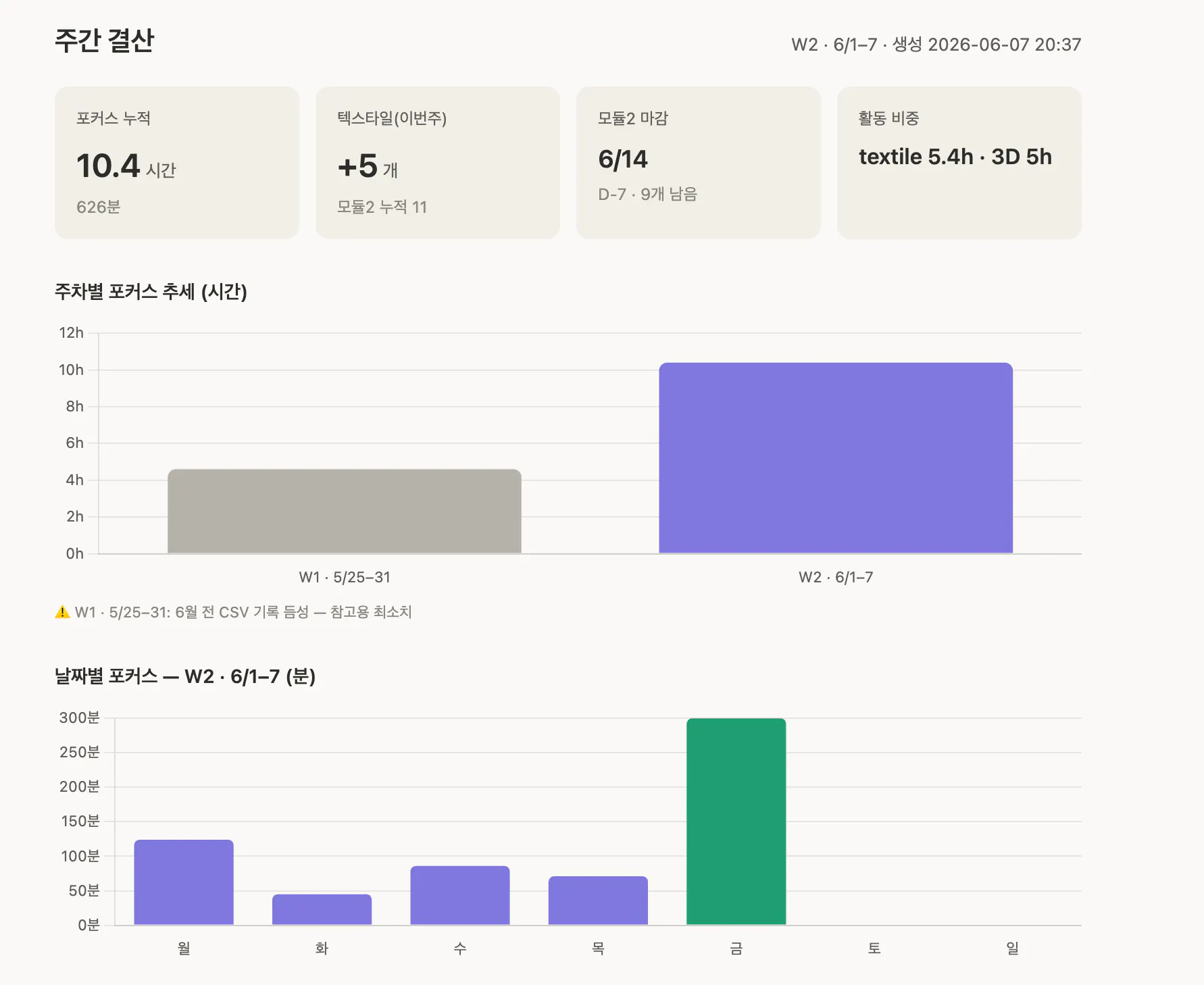
숫자의 숫자를 보여주는 한국 앱의 스크린샷
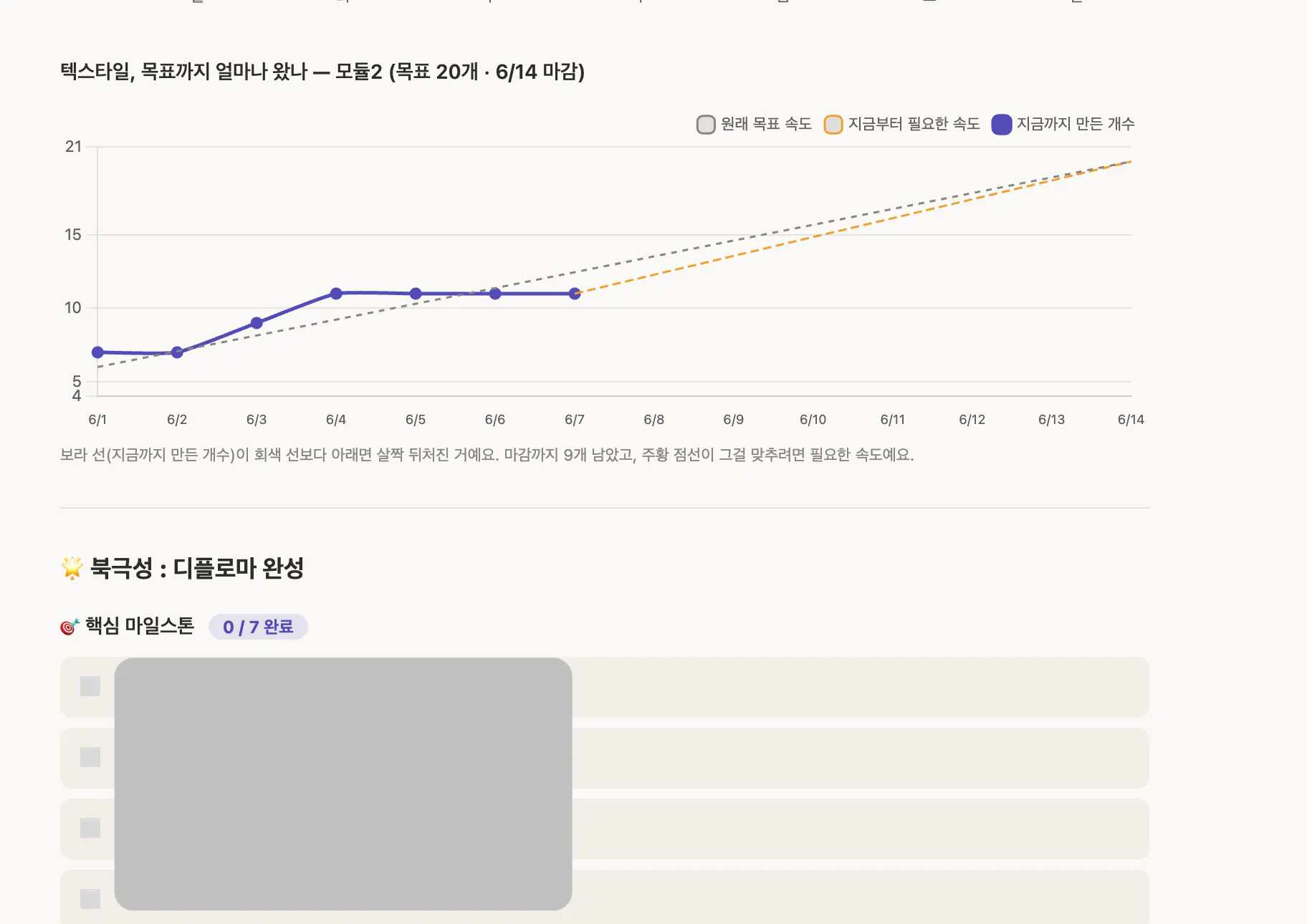
그래프를 보여주는 한국 웹사이트의 스크린샷
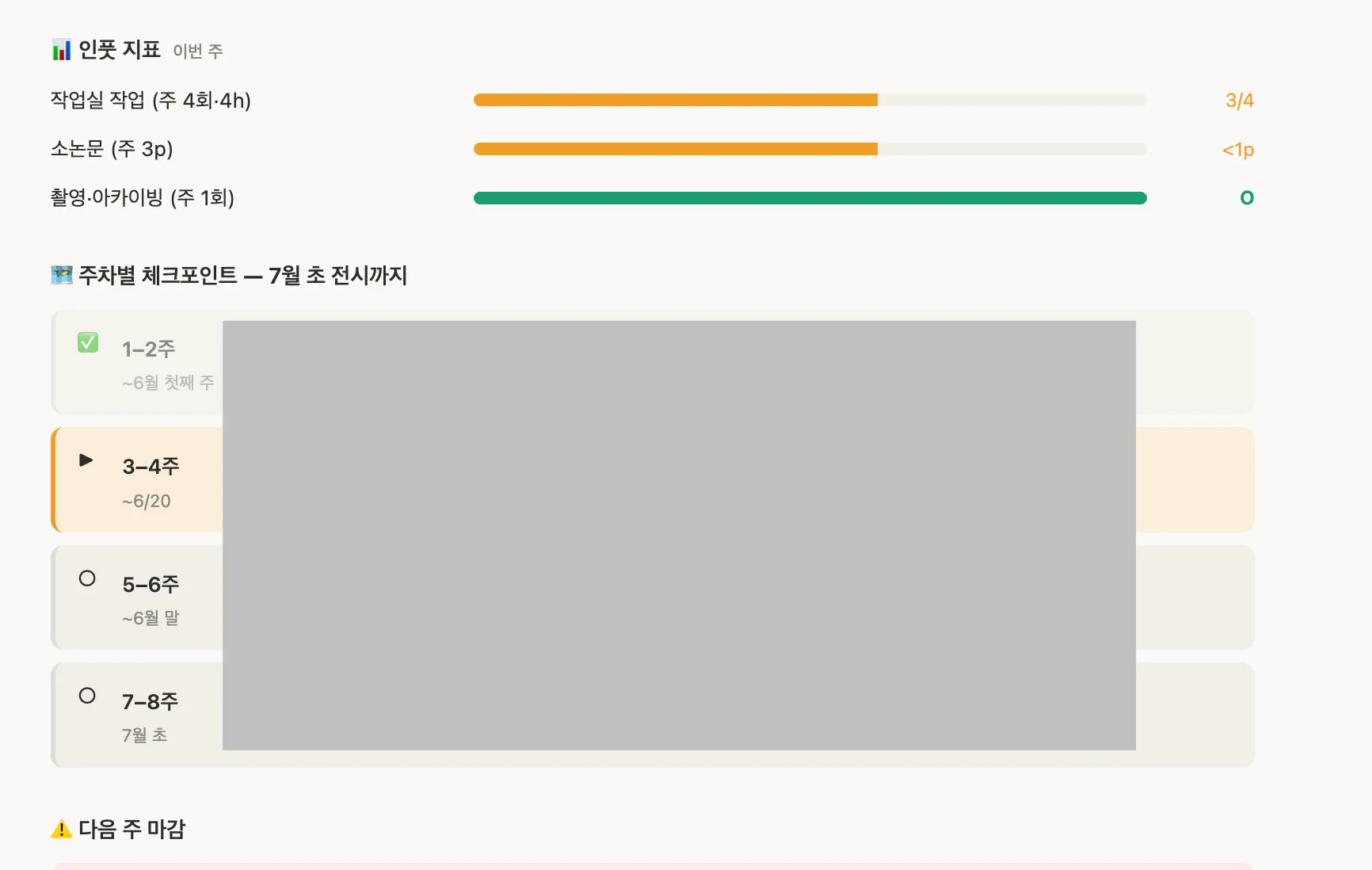
한국어가 포함된 앱 스크린샷
결과와 배운 점
지피터스에서 다른 분이 만든 대시보드를 보고, 데이터를 이렇게 시각화하면 흐름이 훨씬 잘 파악된다는 걸 배웠습니다. 직접 만들어봤는데 결과가 정말 만족스러워요.
텔레그램에 입력한 내용이 옵시디언 노트에 데이터로 차곡차곡 쌓이는 것까지는 좋았습니다. 다만 막상 그걸 다시 들여다보고 리뷰하는 과정이 조금 피곤했어요. 텍스트로만 나열돼 있으니 전체 그림이 한눈에 안 들어왔거든요. 시각화를 붙이고 나니 이 부분이 완전히 해결됐습니다.
무엇보다 마음가짐이 달라진 게 큽니다. 어떤 프로젝트든 시작 전에 막연하게 압박감부터 느끼곤 했는데, 계획을 세우고 → 할 일을 실행하고 → 트래킹하는 흐름을 만들어두니 "이렇게 하면 끝까지 잘 마무리할 수 있겠다"는 자신감이 생겼어요. 😀
