윈도우즈에서 클로드코드 사용하기.
2025.07.26
🤔 클로드코드가 뭔가요?
클로드코드는 Anthropic에서 만든 AI 코딩 도우미(바이브 코딩)입니다. 쉽게 말해서, 여러분이 "이런 프로그램 만들어줘"라고 말하면 AI가 대신 코드를 짜주는 도구예요. 터미널(검은 화면)에서 명령어를 입력하면 클로드가 알아서 코딩을 해줍니다!
📋 준비물
Windows 10 이상의 컴퓨터
인터넷 연결
클로드 요금제 pro이상 구독하기
🚀 설치 과정
1단계: Python 설치하기
https://www.python.org/downloads/
1. 웹브라우저 열기
2. "python.org" 검색하거나 주소창에 입력
3. 노란색 "Download Python" 버튼 클릭
4. 다운로드된 파일 실행
5. ⚠️ 중요: "Add Python to PATH" 체크박스 꼭 체크!
6. "Install Now" 클릭
2단계: Git for Windows 다운로드 및 설치
https://git-scm.com/downloads/win
3단계: Node.js 설치
https://nodejs.org/ko/download/current
4단계: Claude Code 설치
https://docs.anthropic.com/en/docs/claude-code/overview
https://github.com/anthropics/claude-code
4-1단계: 설치하기
방법 1: CMD(명령 프롬프트) 사용하기
CMD 열기:
1. Windows 키 + R 동시에 누르기
2. "cmd" 입력 후 엔터
3. 검은 화면이 나타남
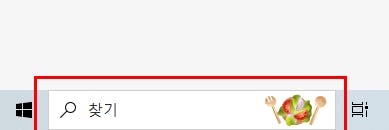
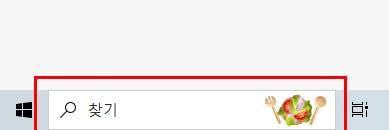
위 스샷의 시작버튼 옆에 ' cmd ' 또는 ' 명령 프롬프트 ' 입력 해도 됩니다.
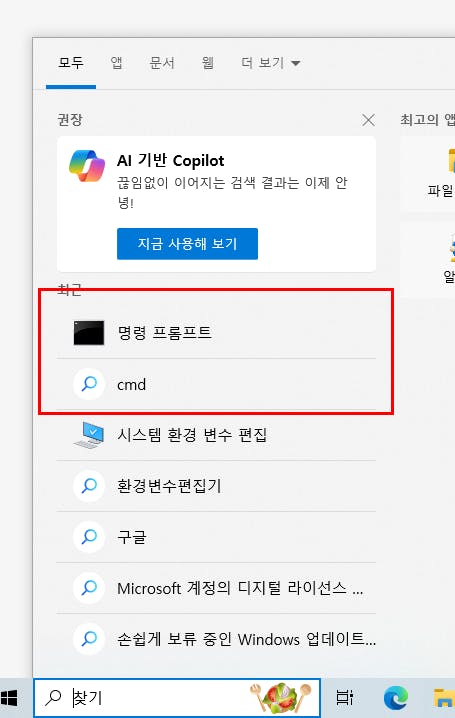
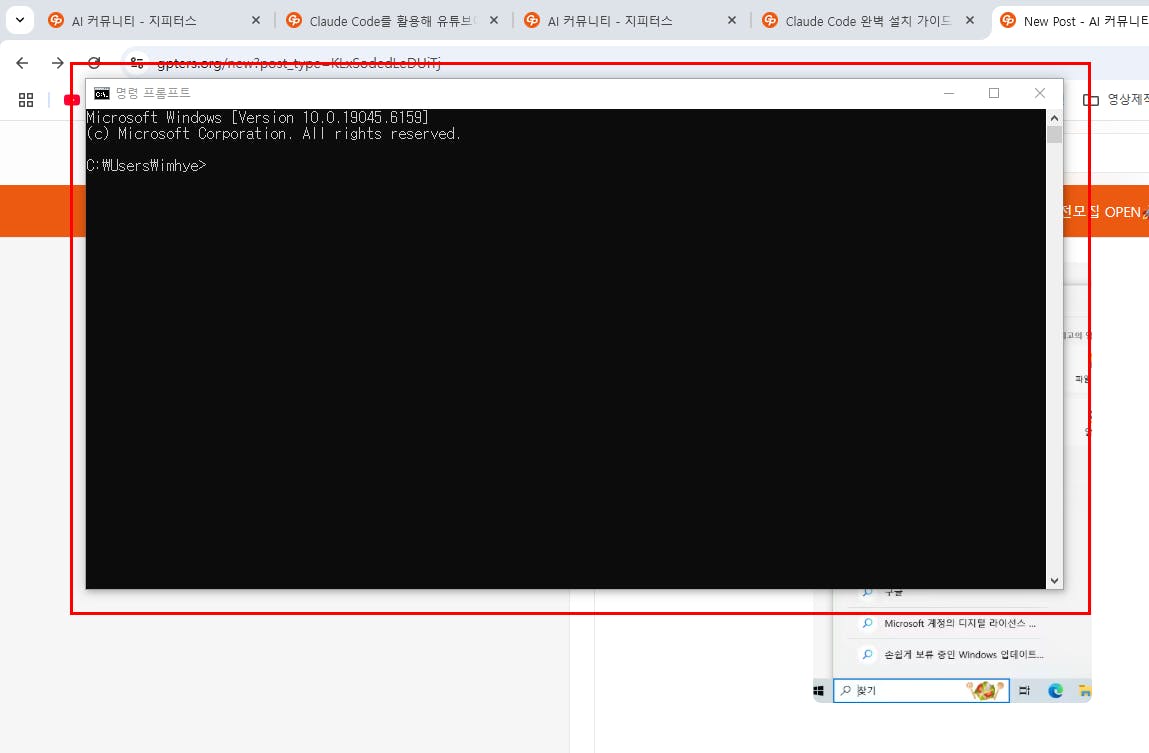
이런 화면이 나타나면 됩니다.
설치 명령어:
pip install claude-code
npm install -g @anthropic-ai/claude-code
💡 팁: 마우스 우클릭하면 붙여넣기가 됩니다!
위에 두 줄중 하나만 하시는 거예요~ 이유는 밑에서 설명합니다
방법 2: PowerShell 사용하기 (더 최신 방법!)
PowerShell 열기:
방법 A) 시작 버튼 우클릭
1. 시작 버튼(윈도우 로고)에 마우스 우클릭
2. "Windows PowerShell" 또는 "터미널" 클릭

방법 B) 검색으로 열기
1. Windows 키 누르기
2. "PowerShell" 입력
3. "Windows PowerShell" 클릭
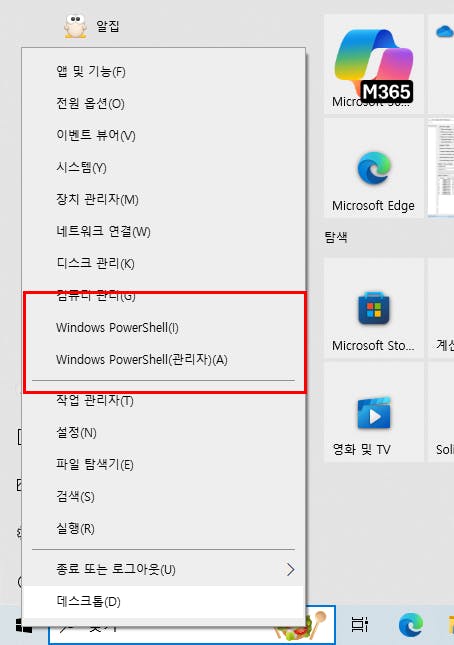
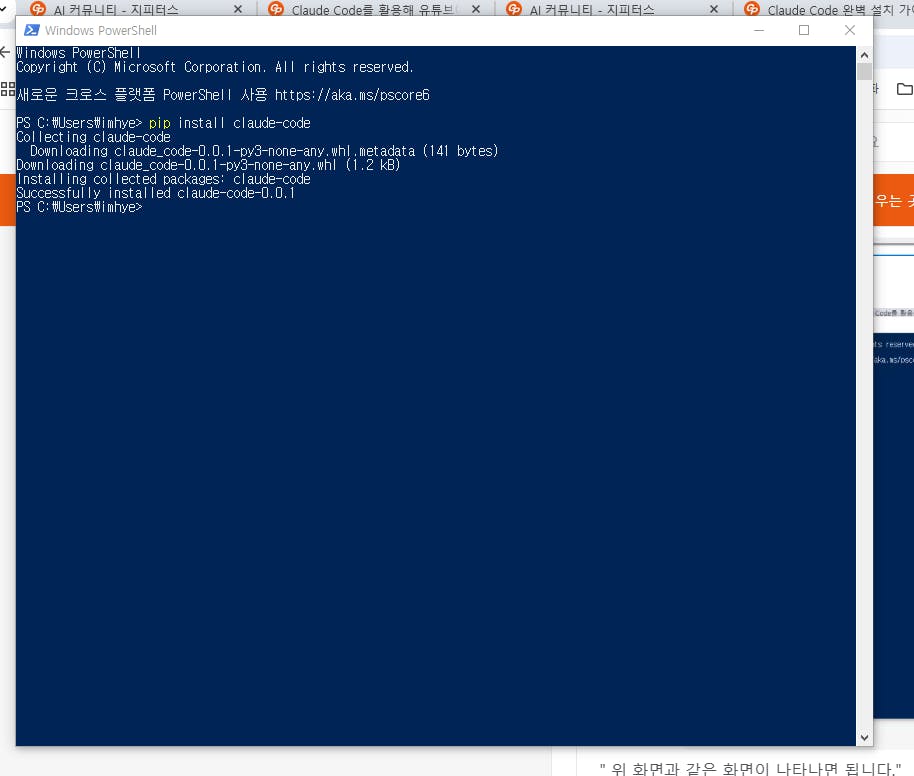
" 위 화면과 같은 화면이 나타나면 됩니다."
설치 명령어:
pip install claude-code
npm install -g @anthropic-ai/claude-code
🎯 PATH 추가
1. PATH 추가 전 vs 후 비교
❌ PATH 추가 전:
# Git이 설치된 폴더까지 전체 경로를 입력해야 함
C:\Program Files\Git\bin\git.exe --version

# 매번 이렇게 긴 경로를 쳐야 함 😫
C:\Program Files\Git\bin\git.exe clone https://github.com/example/repo.git
✅ PATH 추가 후:
# 어디서든 간단하게!
git --version

# 짧고 편하게 사용 가능 😊
git clone https://github.com/example/repo.git
🎨 실생활 비유로 이해하기
PATH 추가 = 단축 다이얼 등록

1. 단축 다이얼 없을 때:
   - 피자집 전화: 02-1234-5678 전체 입력

2. 단축 다이얼 등록 후:
   - 피자집 전화: 1번만 누르면 끝!

Git PATH도 똑같은 원리입니다! 🍕
🔧 PATH 추가하는 방법
방법 1: Git 설치 시 자동 추가 (추천)
1. Git 설치 프로그램 실행
2. "Adjusting your PATH environment" 단계에서
3. ✅ "Git from the command line and also from 3rd-party software" 선택
4. 설치 완료!
방법 2: 수동으로 추가하기
1. Windows 키 + X → "시스템" 클릭
2. "고급 시스템 설정" 클릭
3. "환경 변수" 버튼 클릭
4. "Path" 선택 → "편집" 클릭
5. "새로 만들기" → Git 설치 경로 추가
   예: C:\Program Files\Git\bin
6. 모든 창에서 "확인" 클릭
🚨 PATH 추가 안 했을 때 발생하는 문제들
1. 명령어를 찾을 수 없음
'git'은(는) 내부 또는 외부 명령, 실행할 수 있는 프로그램, 또는
배치 파일이 아닙니다.
2. 개발 도구에서 Git 인식 실패
- VS Code: "Git을 찾을 수 없습니다"
- IntelliJ: "Git executable not found"
- SourceTree: "Git 설치를 감지할 수 없습니다"
3. npm/pip 패키지 설치 실패
# Git 저장소에서 패키지 설치 시 오류
npm ERR! Error: spawn git ENOENT
💡 팁 : PATH 확인하는 방법
현재 PATH 목록 보기:
# CMD/PowerShell에서
echo %PATH%

# 또는 보기 좋게 정리해서
echo %PATH:;=&echo.%
Git이 PATH에 있는지 확인:
where git⚠️ PowerShell 오류 발생 시:
만약 "이 시스템에서 스크립트를 실행할 수 없습니다" 오류가 나면:
# 1. 먼저 이 명령어 실행 (관리자 권한 필요)
Set-ExecutionPolicy -ExecutionPolicy RemoteSigned -Scope CurrentUser

# 2. Y 입력 후 엔터

# 3. 다시 설치 명령어 실행

pip install claude-code
🤔 CMD vs PowerShell 뭘 써야 할까요?
구분 | CMD | PowerShell |
|---|---|---|
장점 | • 더 단순함 • 오류가 적음 • 전통적인 방법 | • 더 강력함 • 복사/붙여넣기 편함 • 최신 Windows 기본값 |
단점 | • 기능이 제한적 • 구식 인터페이스 | • 처음엔 복잡해 보임 • 권한 설정 필요할 수도 |
추천 | 🔰 완전 초보자 | 💪 조금이라도 컴퓨터 써본 분 |
📌 초보자를 위한 꿀팁!
복사 & 붙여넣기 방법:
CMD: 마우스 우클릭
PowerShell: Ctrl+V 또는 마우스 우클릭
5단계: 클로드코드 실행하기
claude-code
입력 후 엔터! API 키를 입력하라고 나오면 복사한 키 붙여넣기
cd your-awesome-project  # 예 : cd /path/to/your/project
claude
***********************************참고*************************
📊 npm vs pip 설치 방법 비교
🔍 근본적인 차이점 분석
1. 설치 도구의 차이
• npm (Node Package Manager)
  - JavaScript/Node.js 패키지 관리자
  - Node.js 설치 시 함께 설치됨
  - 주로 웹 개발자들이 사용

• pip (Python Package Installer)
  - Python 패키지 관리자
  - Python 설치 시 함께 설치됨
  - 데이터 분석, AI/ML 개발자들이 주로 사용
2. 명령어 상세 분석
npm 버전:
npm install -g @anthropic-ai/claude-code
npm install: 패키지 설치 명령-g: Global(전역) 설치 (시스템 어디서나 사용 가능)@anthropic-ai/claude-code: 공식 패키지명 (스코프 포함)
pip 버전:
pip install claude-code
pip install: 패키지 설치 명령claude-code: 패키지명 (더 간단한 이름)
📋 상세 비교표
구분 | npm 버전 | pip 버전 |
|---|---|---|
필요한 사전 설치 | Node.js (16.0 이상) | Python (3.8 이상) |
설치 용량 | 약 150-200MB | 약 50-100MB |
설치 속도 | 보통 (의존성 많음) | 빠름 (의존성 적음) |
업데이트 방법 |
|
|
삭제 방법 |
|
|
실행 방법 |
|
|
공식 지원 | ✅ Anthropic 공식 | ❓ 커뮤니티 버전일 가능성 |
🎯 어떤 걸 선택해야 할까요?
npm 설치를 추천하는 경우:
✅ Anthropic 공식 버전을 원할 때
✅ 이미 Node.js가 설치되어 있을 때
✅ 웹 개발 환경에 익숙할 때
✅ VS Code 등 개발 도구와 연동이 중요할 때
pip 설치를 추천하는 경우:
✅ Python이 이미 설치되어 있을 때
✅ 더 가벼운 설치를 원할 때
✅ 데이터 분석 작업을 함께 할 때
✅ 설치 과정이 더 간단한 걸 원할 때
⚠️ 중요한 주의사항
1. 두 버전은 서로 다른 패키지일 수 있음
2. 기능과 명령어가 약간 다를 수 있음
3. 공식 문서 확인 필수!
🔧 실제 설치 과정 비교
npm으로 설치하기:
# 1. Node.js 설치 확인
node --version

# 2. npm 버전 확인
npm --version

# 3. Claude Code 설치
npm install -g @anthropic-ai/claude-code

# 4. 설치 확인
claude-code --version
pip으로 설치하기:
# 1. Python 설치 확인
python --version

# 2. pip 버전 확인
pip --version

# 3. Claude Code 설치
pip install claude-code

# 4. 설치 확인
claude-code --version
💡 프로의 팁!
설치 전 확인사항:
# npm 버전 확인 (패키지 정보 보기)
npm view @anthropic-ai/claude-code

# pip 버전 확인 (패키지 정보 보기)
pip show claude-code
🚨 트러블슈팅
npm 설치 실패 시:
# 캐시 정리
npm cache clean --force

# 관리자 권한으로 재시도
# Windows: 관리자 권한 PowerShell에서 실행
# Mac/Linux: sudo npm install -g @anthropic-ai/claude-code
pip 설치 실패 시:
# pip 업그레이드
python -m pip install --upgrade pip

# 특정 버전 설치
pip install claude-code==1.0.0
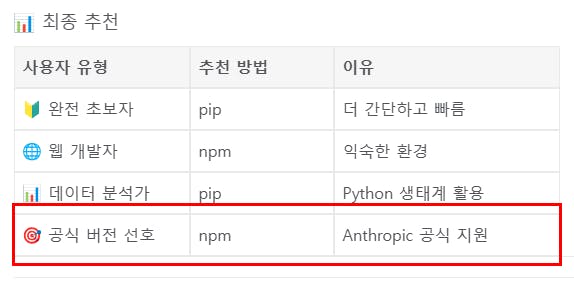
📊 최종 추천
사용자 유형 | 추천 방법 | 이유 |
|---|---|---|
🔰 완전 초보자 | pip | 더 간단하고 빠름 |
🌐 웹 개발자 | npm | 익숙한 환경 |
📊 데이터 분석가 | pip | Python 생태계 활용 |
🎯 공식 버전 선호 | npm | Anthropic 공식 지원 |
로그인하고 댓글을 남겨 주세요

글이 엄청 상세하고 자세하네요 최적 최선의 가이드 아닐지!!

제가 이글을 작성 할때는 말씀하신 그걸로 설치가 가능했었는데 지금 확인하니 pip install claude-code
이게 이제는 안되네요. 제가 위에 저걸로 설치해서 사용하고 있었습니다. 글을 보시면
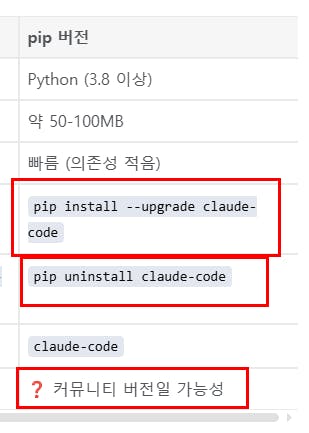
정식 버전이 아니라고 명시해 놨었습니다.
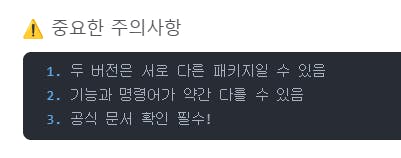
공식 버전이 아니라고도 명시한 이유가 공식 버전을 사용하는게 더 좋기 떄문이기도 합니다. 그럼에도 pip버전을 저도 쓸까 말까 고민하다가 적은 이유는 저는 사용할때 npm버전보다 pip버전이 더 잘 사용하고 있었기 때문입니다. 글을 작성했던 날짜와 현재 날짜에 분명히 시간적인 흐름이 있고. 본인이 생각하시기에 어떤 부분에서 제가 AI가 생성해준 글을 그대로 확인도 안하고 복붙했다고 생각하신지는 모르겠사오나
썩~ 기분이 좋지는 않네요. 현재는 저 명령어가 더이상 사용이 안되지만 제가 저 글을 작성했떤 날짜 기준으로는 사용이 됐었습니다.

저도 윈도우에 설치하여 사용하기에 이슈가 많아서 쉽지 않았어요. 오해가 있었네요. 확인 감사합니다.

필요한 AI 정보만
메일함에 쏙쏙 넣어드려요.
지금 핫한 AI 소식부터 직접 해 본 사례까지, 월요일마다 무료로 받아보세요



감사합니다. 사례글보고 쉽게 설치하였습니다. 감사합니다. ^^