


소개
기존 영상 ai 공부하면서 결국 마지막에는 캡컷, 프리미어프로, 블로, 필모라 등의 편집기를 써서 사람이 휴먼터치를 해야지 완성이 되었는데, 이번 구글의 리모션 '스킬'로 인해 이제 바이브로 코딩 짜듯이 편집도 가능해졌기 때문에 바로 스터디를 진행하고, 사례를 작성하게 됨!
마지막주 스터디에서 못따라온 분 또는 vod 보는거... 못하는 분은 이 사례보고 딸깍 따라오세요!
진행 방법
리모션이란?
리모션스킬 설치(라 쓰고 안티그래비티와 기타 혼합 성분들 설치?)
설치했으면 써봐야지 간단한 영상 편집 맡겨보자
영상 감상
리모션이란?
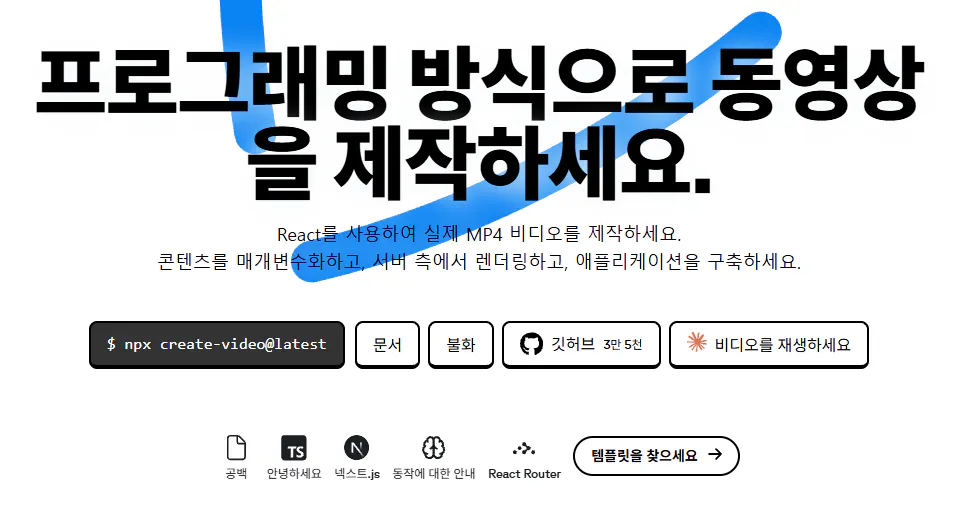
리모션 사이트에 가면 이렇게 써있다.
리액트, 넥스트js 등의 용어는 몰라도 괜찮다!
중요한거는 코딩으로 편집을 할 수 있다 <<< 이게 핵심!
아니!!!!
영상편집 프로그램에서 손으로 해도 어려운데, 코드로 하라고요!!!?
라고 생각한다면 당신은 ai 시대에 아직 발을 덜 담근겁니다!!
왜냐하면 이제 코딩은 사람이 아니라 ai가 하거등용?
즉, 나는 이제. 리모션 스킬(ai 가 영상 편집할 수 있는 무기)를 주고
이렇게 말하면 됩니다.
해줘!
이제 이 한 마디면 끝입니다.
그럼 이제 리모션이 뭔지 감을 대충 잡았을 테니 어떻게 내 컴퓨터에 설치해서 인공지능에게 해줘~! 할 수 있는지 알아봐야겠죠?
리모션 스킬 그래서 어떻게 설치해?
우선 사전 설치!!!! 중요
아직 ai 초보자들만 해당!
1) 안티그래비티 설치 : https://antigravity.google/
2) 노드js 설치 : https://nodejs.org/ko/download
3) 파이썬 설치 : https://www.python.org/downloads/
막 여러 버전이 있는데, 그냥 가장 안정적인 버전으로 윈도/맥 맡게 설치하면 끝
이제 진짜 리모션 스킬 깔아야 하는데, 깔 폴더는 있어야 하겠죠?
4) C: 또는 D: 탐색기에서 들어가세요!
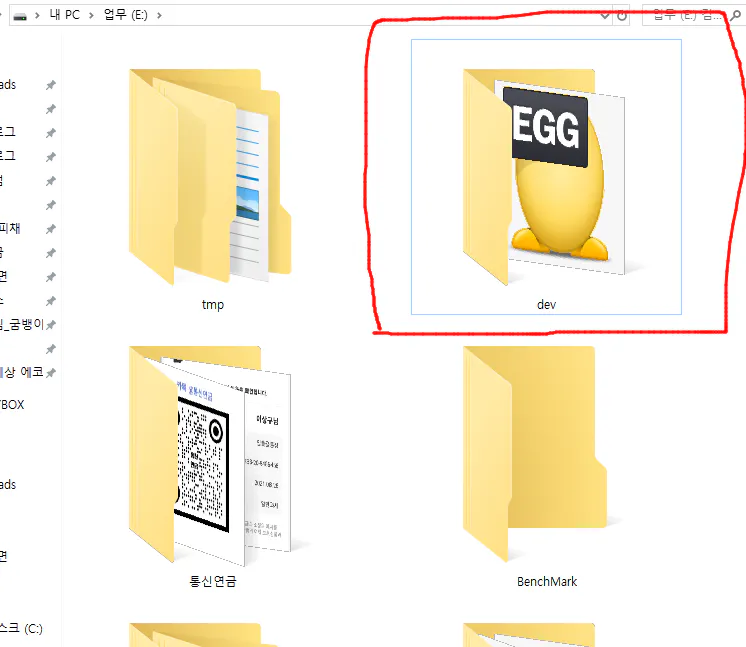
다른 폴더와 폴더가 있는 폴더
5) 음 그런데 나는 E 드라이브 쓰지롱~
여튼 여기에 '새폴더'를 만들고, 이름은 아무거나 써도 되지만 우리는 'dev'라고 있어보이게 적는다. 여기서 참조할 점은 영어로 이름을 적는게 아무래도 버그를 일으키지 않을거다!~
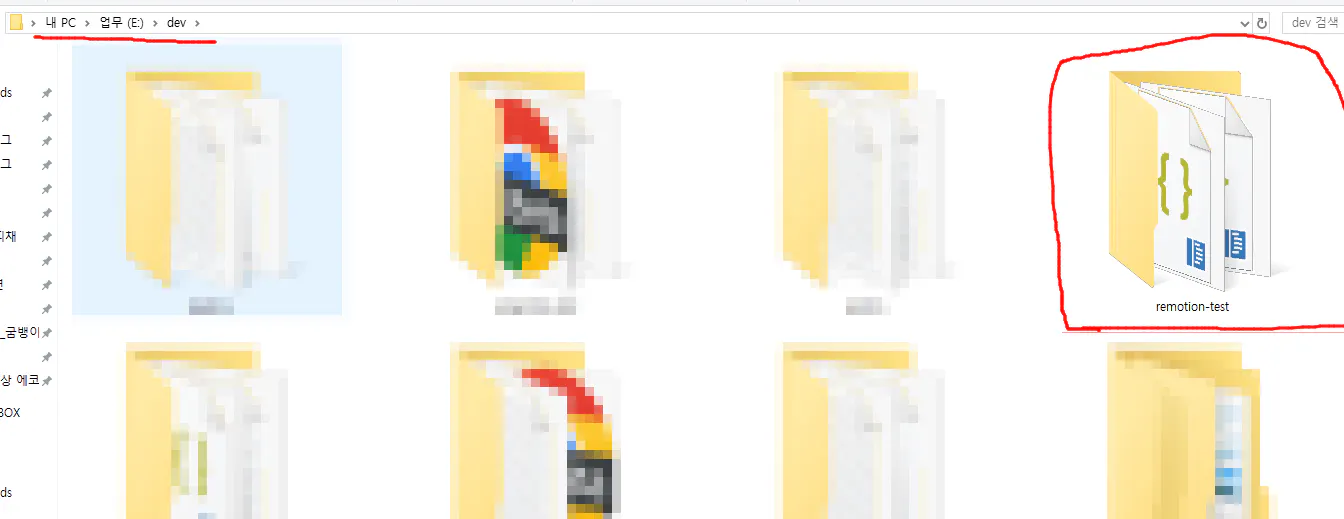
이제 dev 폴더 아래에 리모션 어쩌고 폴더 아무거나 만들면, 스킬 설치할 장소 마련은 끝!
6) 폴더까지 설치했으면 진짜 거의 다옴
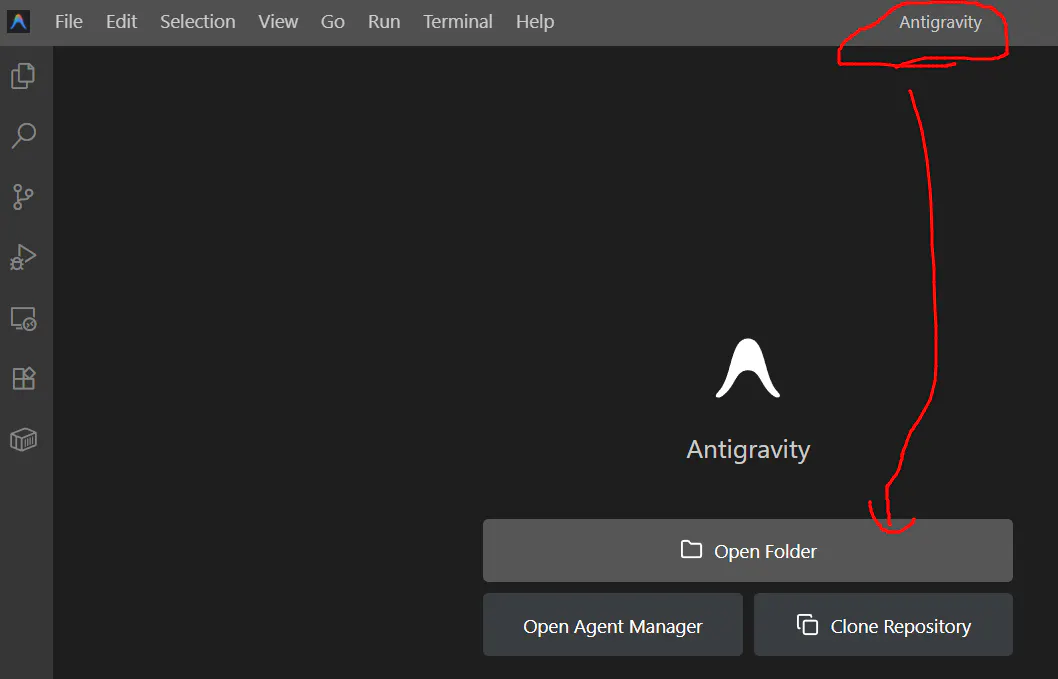
아까 설치한 안티그래비티 열어보세요~! 그리고 영어로 써있어도 다 알죠? 오픈폴더 버튼 눌러서 아까 마지막에 만든 dev폴더 아래의 내가 이름지은 빈 폴더를 엽니다.
영어로 신뢰하냐고 물어보는데, 내 컴퓨터에서 작업하니까 신뢰 꾸욱 눌러 보세요
7) 이제 우리는 초보니까 어떻게 할까요?
<해줘 버전으로 설명 ㄱㄱ>
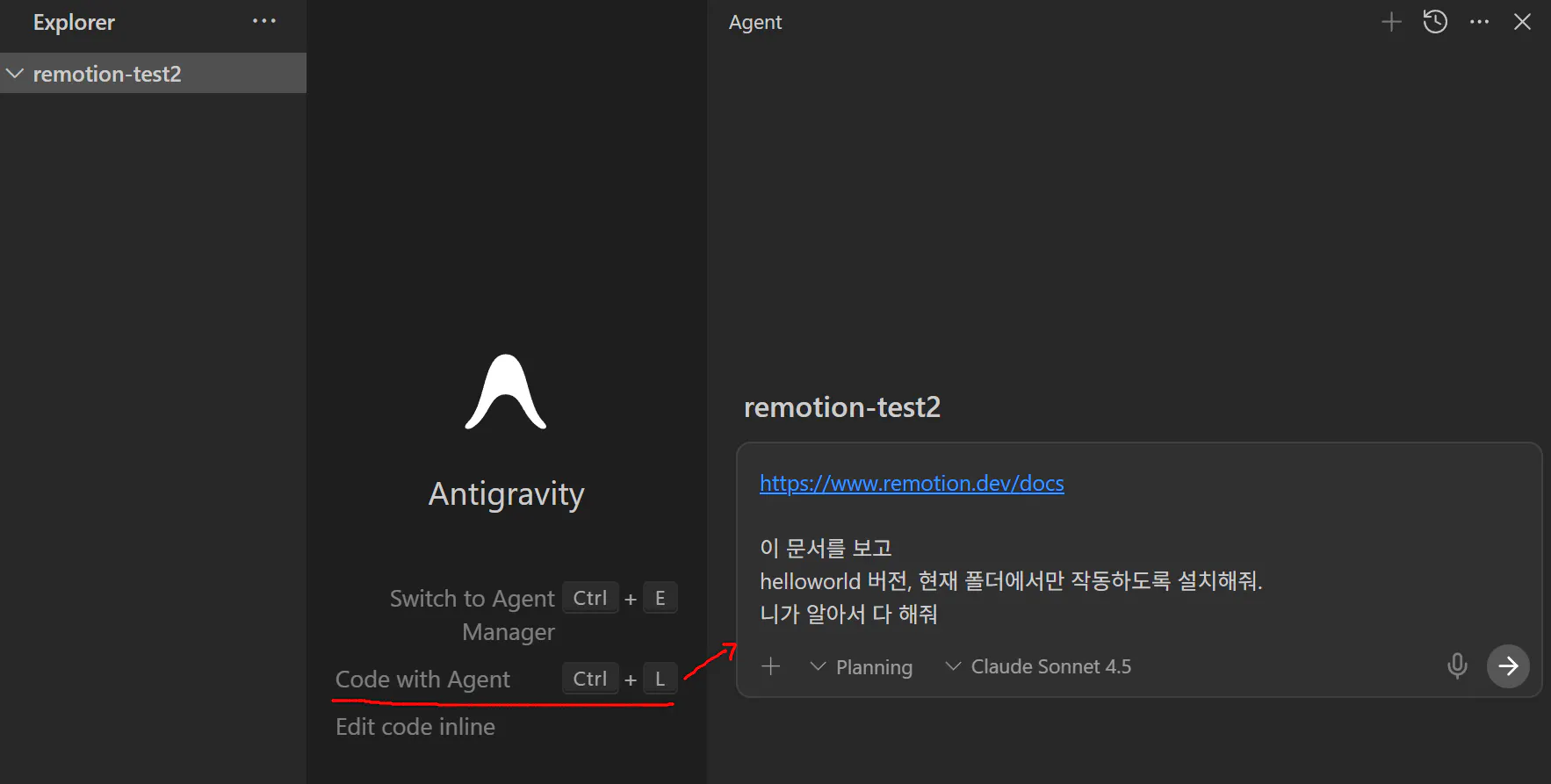
위 사진을 누르면 확대 됩니다.
안티그래비티에서 우리가 들어온 리모션 스킬 설치할 폴더에는 지금 새폴더라 아무것도 없죠? 여기에 오른쪽에 우리에게 익숙한 채팅창이 있습니다. 이거는 안티그래비티에게 '해줘'할 수 있는 입력창이죠.
만약 입력창이 안보이면 밑줄 그은 것처럼 '왼쪽 컨트롤 + L' 을 눌러줍니다. 그러면 채팅창이 똬악 생기는것을 볼 수있어요. 기본 위치는 오른쪽에 생깁니다.
그리고 스크린샷에 보이듯이 명령을 하면 됩니다. 복붙 문서는 준비했으니 그냥 넣으면 끝!
 https://www.remotion.dev/docs

이 문서를 보고
helloworld 버전, 현재 폴더에서만 작동하도록 설치해줘.
니가 알아서 다 해줘
이제 엔터 눌러주세요
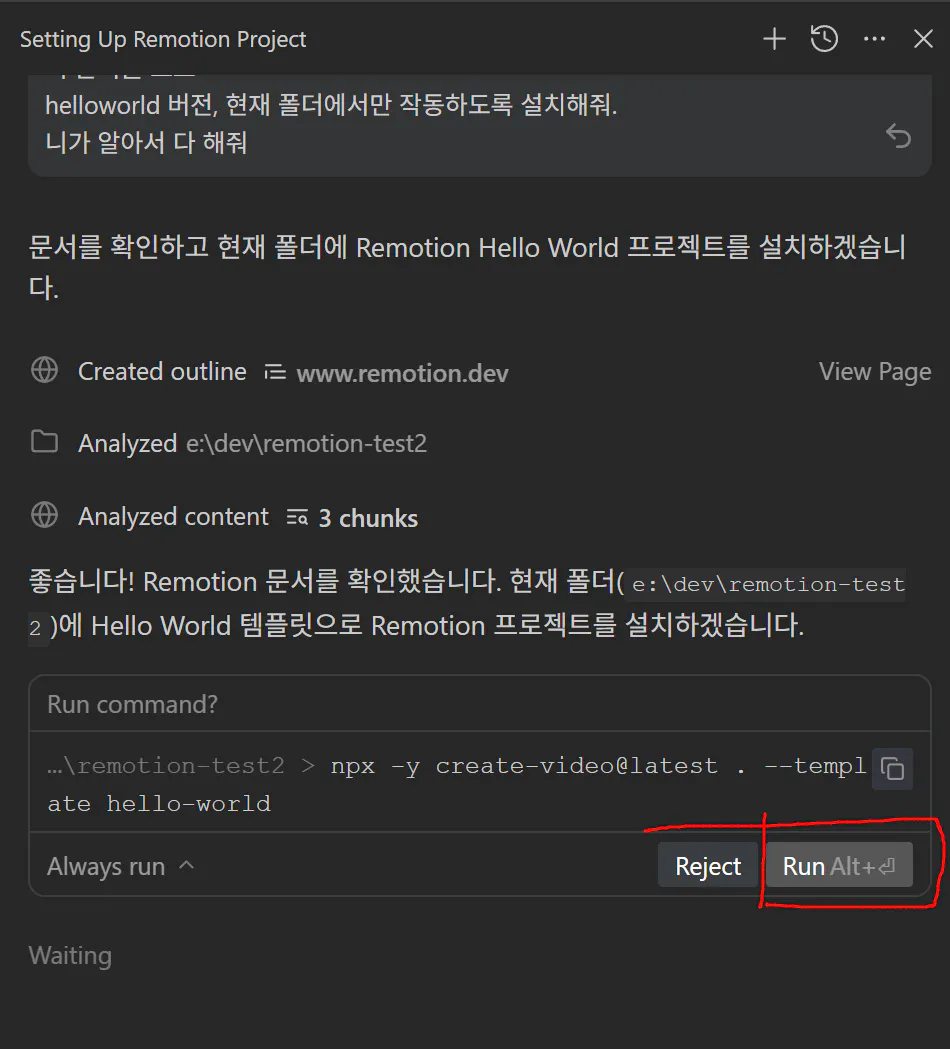
뭐라고 씨부리는데요
그냥 'Run' 눌러주세요. 몇번 더 나와도 런!
5분 정도 기다리면, 설치 완료~
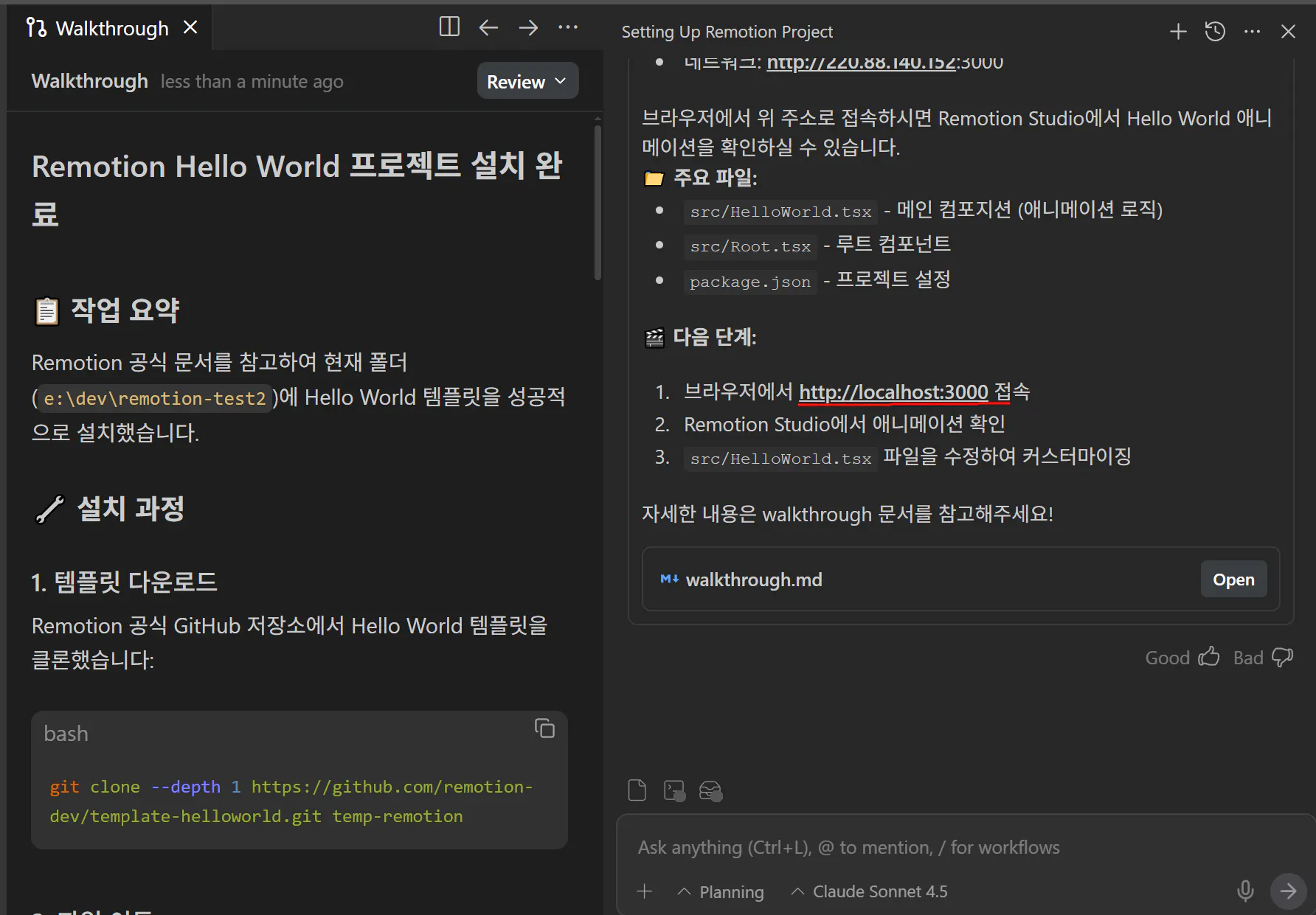
설치했더니 브라우저 접속하라니까 접속 해봅니다. 링크 클릭
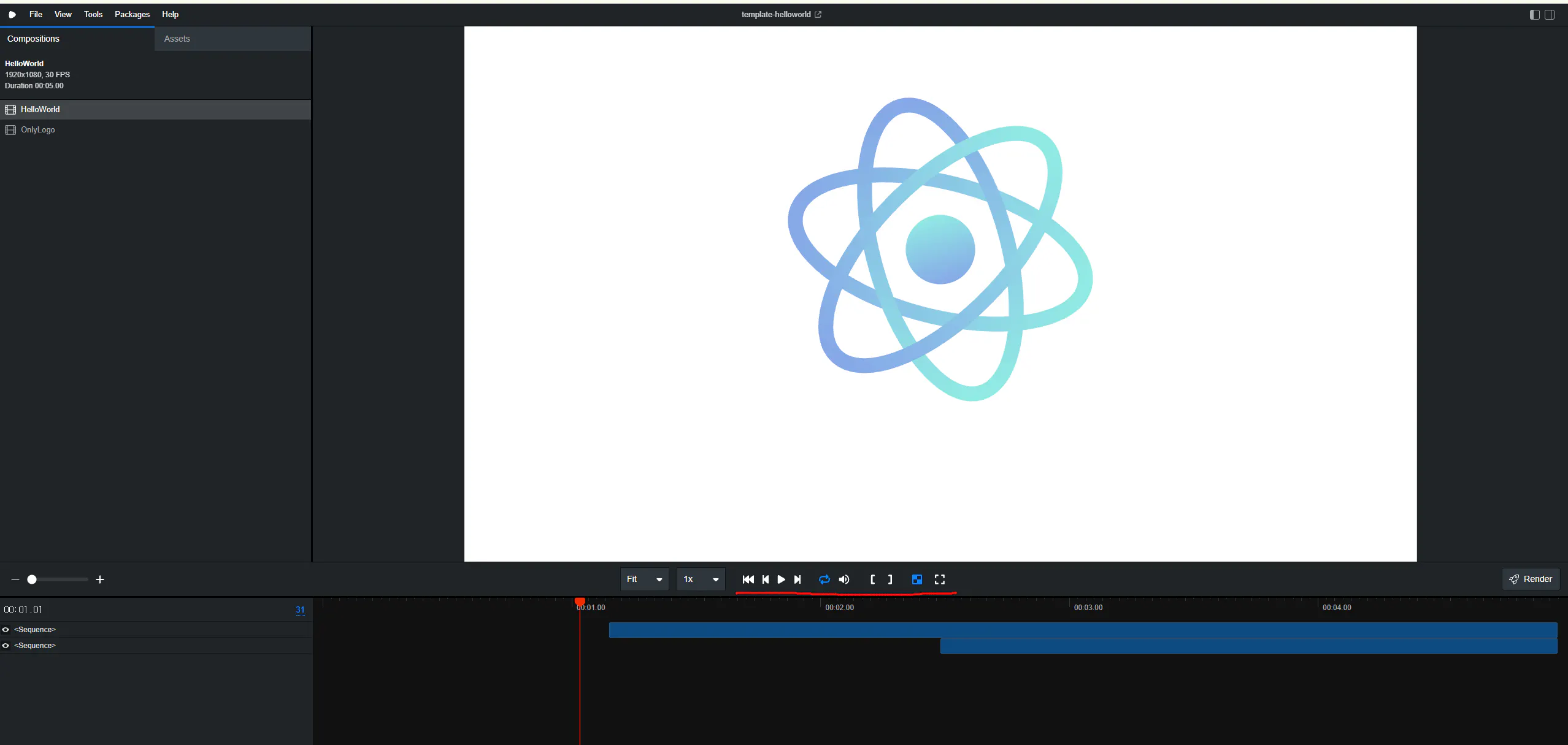
웹에 편집기가 뜹니다. 그런데 우리는 편집을 휴먼이 아니라 ai가 하기를 원하니 이 창은 이제 샘플?로 확인했으니 내려놓아보세요
이제 ai가 영상편집하는거 구경할까요?
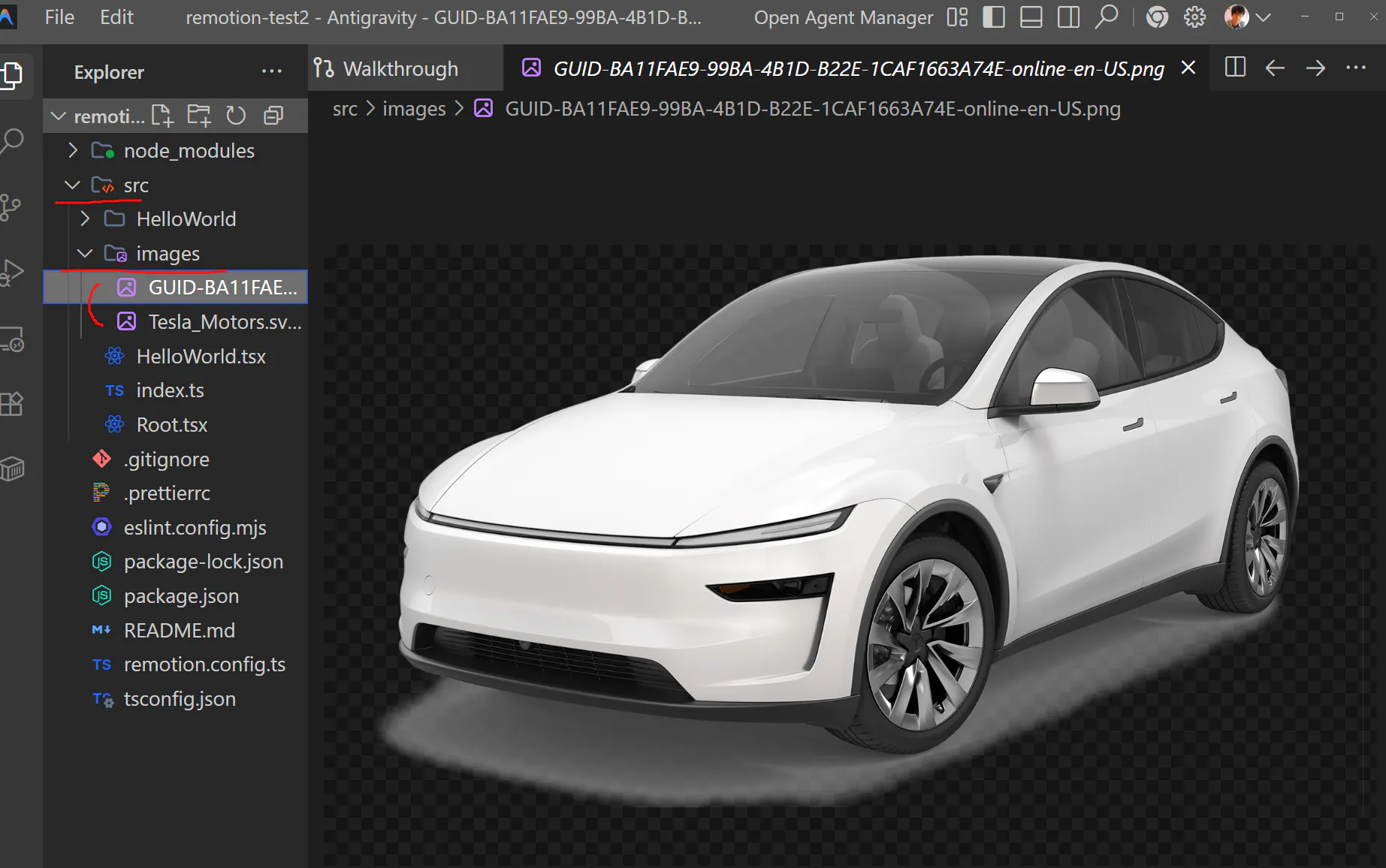
자 실습은 단순하게 사진 2장으로만 해보겠습니다. 영상 편집기능인 리모션을 제대로 쓰려면 다양한 영상, 음향, 문구 등등 온갖 소스를 넣고 하면 좋지만, 테스트는 심플하게!!
준비한 사진을 src 폴더 아래에 images 라고 새폴더 또 만들고 거기에 넣어봤습니다.
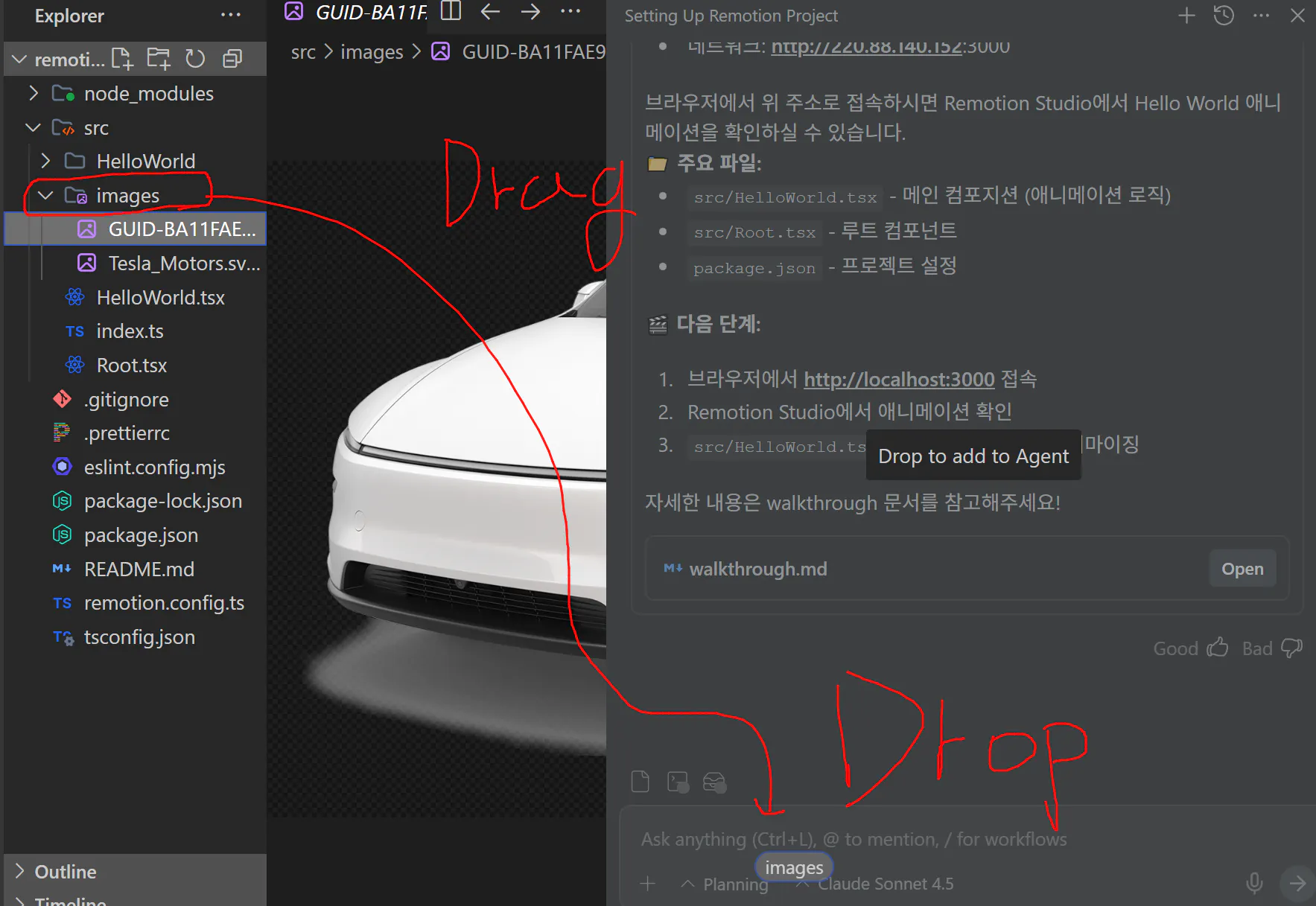
자 준비한 소스를 통째로 마우스로 잡고, 채팅창에 던져줍니다
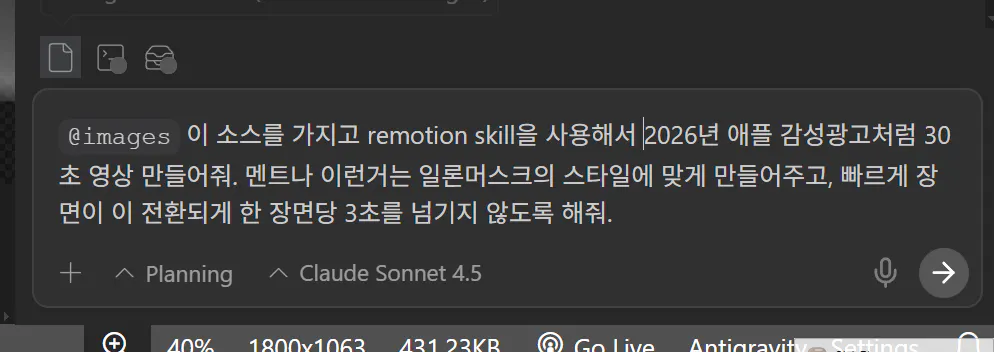
그리고 아래와 같이 명령어를 넣어보세요
이 소스를 가지고 remotion skill을 사용해서 2026년 애플 감성광고처럼 30초 영상 만들어줘. 멘트나 이런거는 일론머스크의 스타일에 맞게 만들어주고, 빠르게 장면이 이 전환되게 한 장면당 3초를 넘기지 않도록 해줘.자 해줘라고 했으니 조금만 기다려주세요
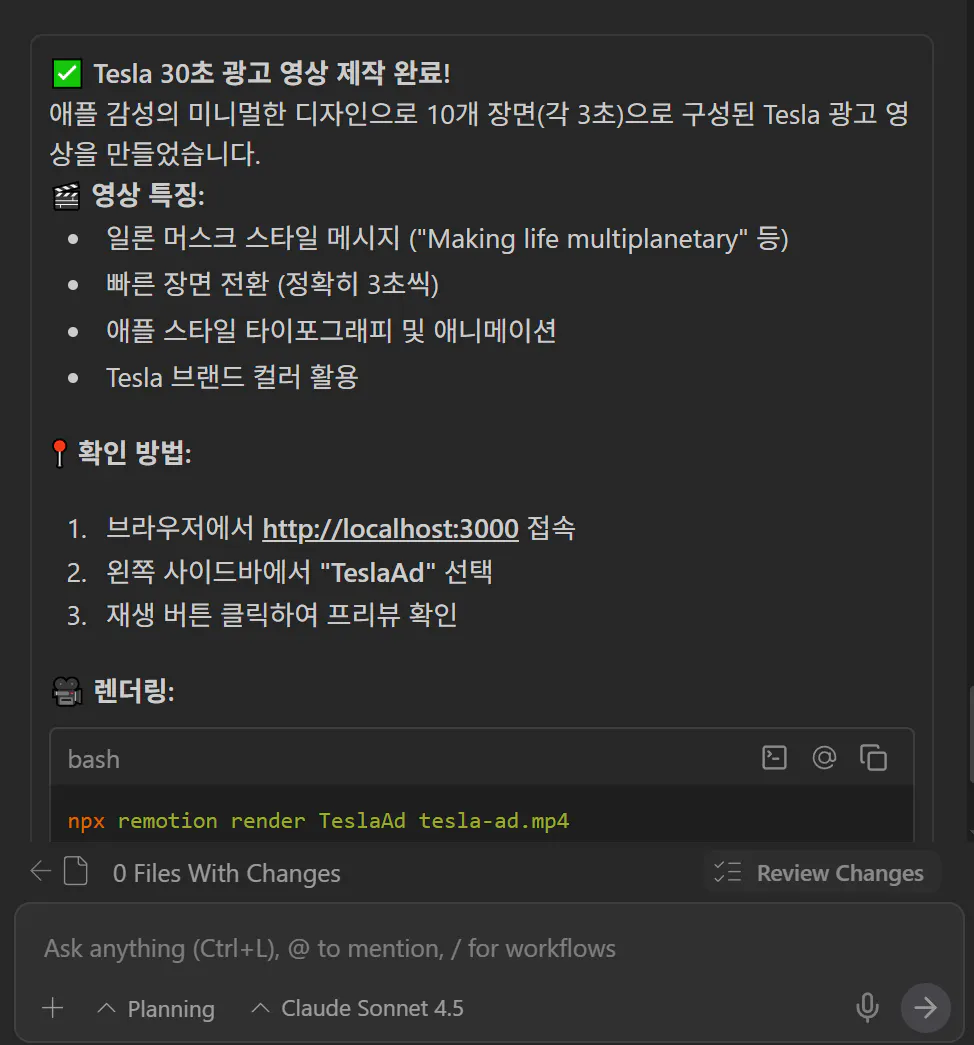
여윽시 바로 만들어주네요
감상시작
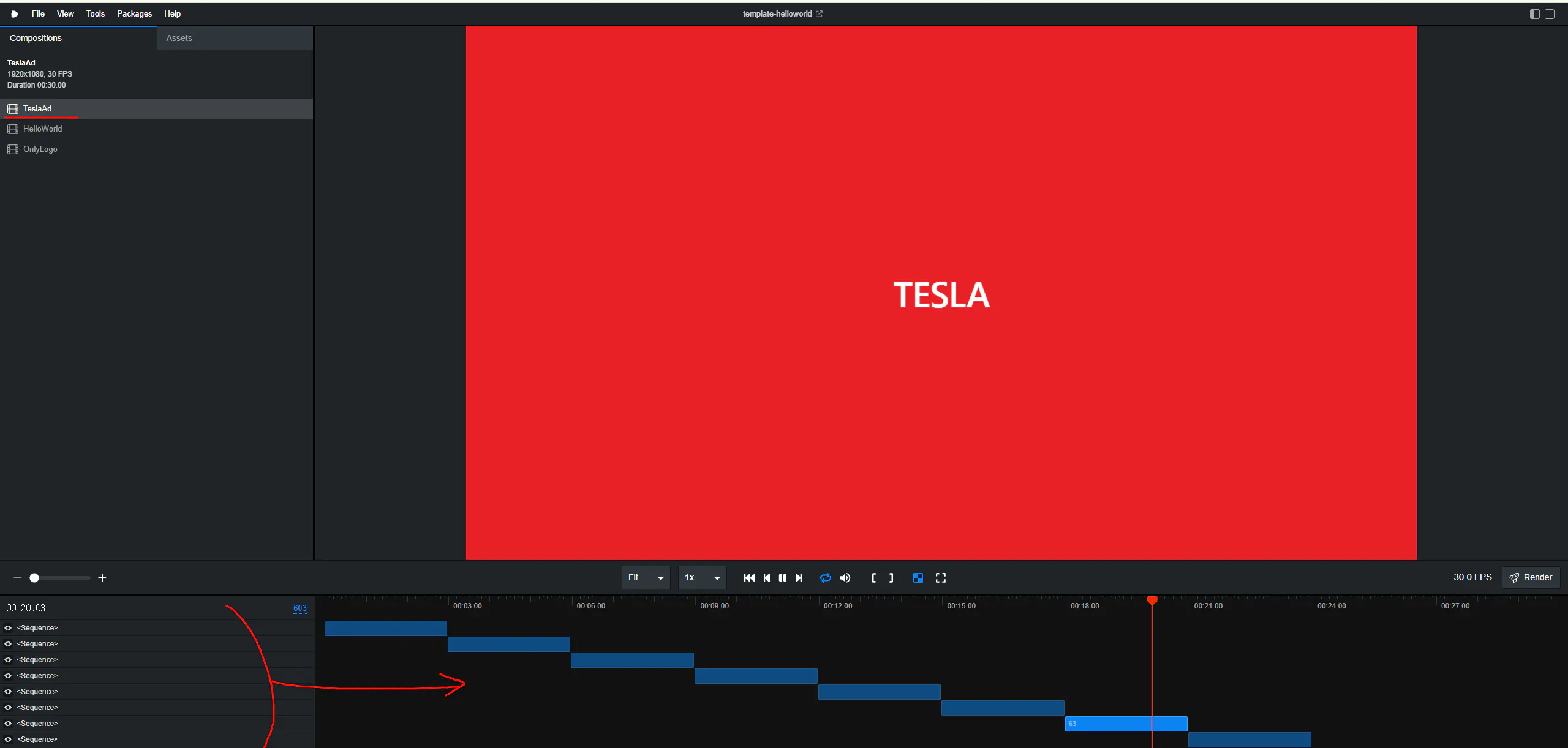
소스를 음향도, 영상도 안주고 사진 2장 줘서 그런지 밋밋하지만 영상을 구성해서 나오네요
오른쪽에 Render 버튼을 누르면 다운로드 가능하고, 상업적 이용 100% 가능한 라이센스입니다!~
지금 보니까 제가 준 이미진 사용도 안했네요. 이럴 땐 어떻게 할까요?
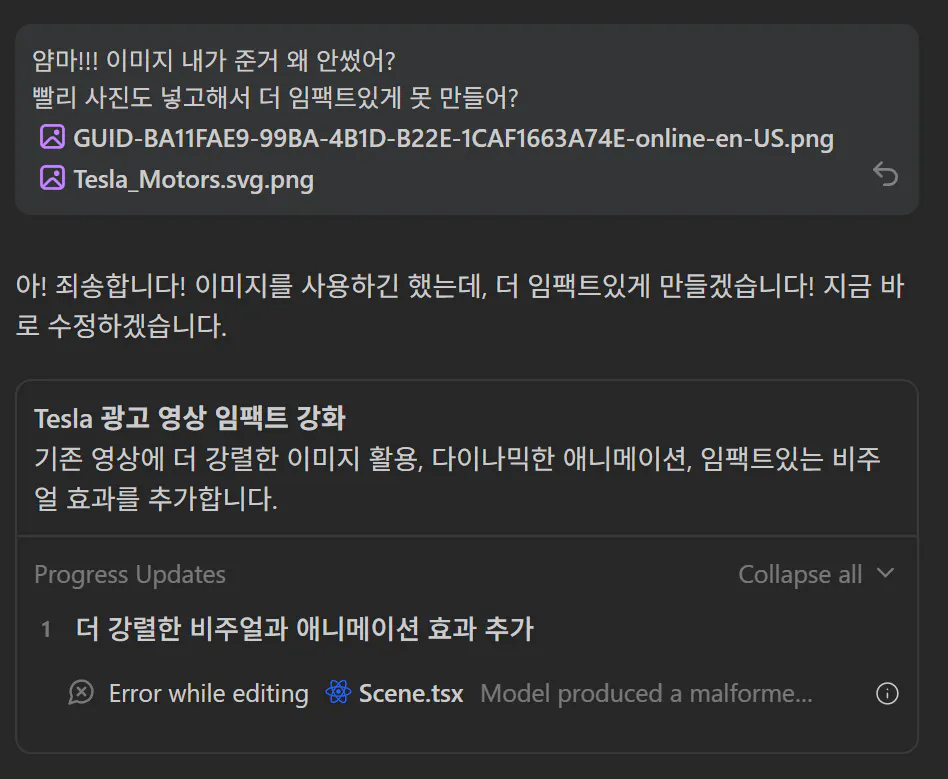
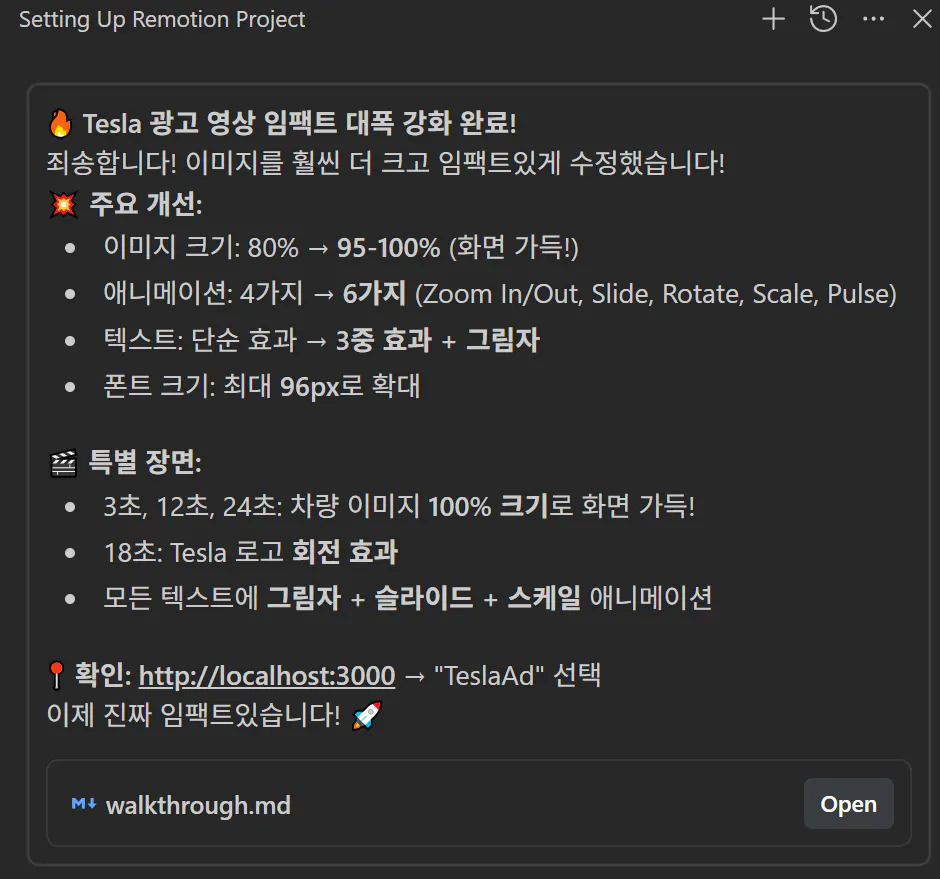
혼내줬어요
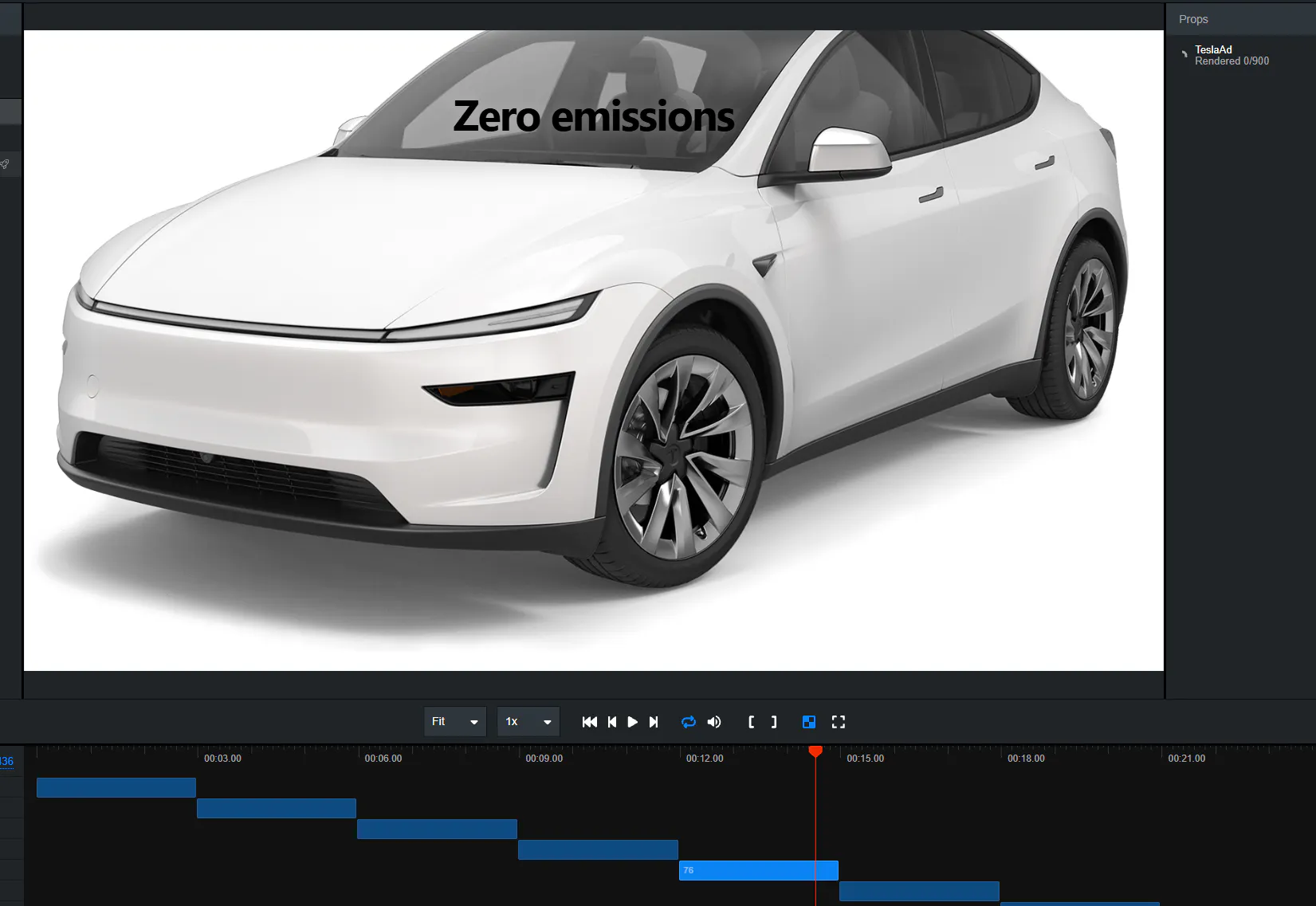
이제 사진도 잘 써주고, 애니메이션도 좀 줘서 밋밋함이 사라졌네요
이제 편집 바이브로 가능한데 해보실?
<조금 어려운 버전>
끌림영상 20기 4주차 VOD 보시면됩니다.
쉬운게 있는데 괜히 어려운거 하시지 마시죵?
결과와 배운 점
영상소스나 기타 소스를 듬뿍 준비해서 만들어보세요
도움 받은 글 (옵션)
참고한 지피터스 글이나 외부 사례를 알려주세요.
(내용 입력)
