


📝 한줄 요약
"어떤 AI 모델을 쓰느냐"보다 "업무를 어떻게 구조화하느냐"가 자동화의 핵심이었다. Claude Code의 인터뷰 스킬이 기획력을 대신해줬고, 메모장 → 옵시디언 자동 저장 파이프라인이 완성됐다.
바쁘시면 이것만 읽어도 돼요:
Claude Code + 중급 자동화 스킬로 메모장 → 옵시디언 MD 자동 저장 파이프라인 구축
AI가 16개 질문으로 인터뷰 → 설계 → 코드 → Agent 파일까지 혼자 완성
실제 실행해보니 Windows 11 메모장 호환 버그 2개 발견 → AI가 직접 진단하고 수정
핵심 깨달음: 자동화는 도구보다 기획력, AI가 기획 질문을 대신해준다
결과: 단축키 하나로 메모장 내용이 Obsidian Inbox에 구조화된 MD로 자동 저장됨
이제 메모가 쌓일 재료가 생겼다 — 지식화 습관의 첫 발판
🎯 이런 분들께 도움돼요
바이브코딩(AI 코딩)을 해보려는데, 막상 뭘 만들지 기획이 안 돼서 실패하는 분
업무 자동화를 원하는데 어디서 어떻게 시작해야 할지 모르는 분
옵시디언을 쓰는데 메모 정리가 안 돼서 그냥 방치하고 있는 분
Ollama 같은 로컬 AI로 뭔가 실용적인 걸 만들어보고 싶은 분
😫 문제 상황 (Before)
메모장이 자꾸 쌓인다.
통화가 끝나면 빠르게 메모장을 열어 내용을 받아 적는다. 아이디어가 떠오르면 또 메모장을 연다. 브레인스토밍 결과도 메모장에 임시로 던져놓는다. 그렇게 열려 있는 메모장이 5개, 10개가 된다.
문제는 그 다음이다. 옵시디언으로 옮겨야 하는데, 옮기려면 제목도 정해야 하고, 태그도 달아야 하고, 내용도 정리해야 한다. 그 과정이 귀찮으니까 '나중에 해야지' 하고 미룬다. 그리고 결국 그냥 닫아버린다. 메모는 사라지고, 아이디어도 사라진다.
옵시디언을 쓰는 이유가 지식을 쌓기 위해서인데, 정작 지식이 들어가지 않는 상황이 반복됐다.
더 이상 미룰 수 없었던 이유는 단순했다. 자동화를 배우고 싶었는데, 매번 "뭘 자동화하지?"라는 질문 앞에서 멈췄다. 이번엔 내가 진짜 불편한 것부터 시작해보기로 했다.
🛠️ 사용한 도구
도구: Claude Code (CLI), Google Antigravity(IDE)
스킬:
automation-pipeline-design-eduv-intermediate(중급 자동화 파이프라인 설계 스킬)로컬 AI: Ollama
gpt-oss:20b(메모 내용 구조화에 사용)특이사항: Claude API 없이 로컬 Ollama만으로 AI 처리 구현
🔧 작업 과정
스킬 설치 — 자동화 설계의 판을 깔다
처음엔 "메모장 내용을 자동으로 옵시디언에 저장하고 싶다"는 막연한 생각만 있었다. 어떻게 구현할지, 뭐가 필요한지, 예외는 어떻게 처리할지 아무것도 몰랐다.
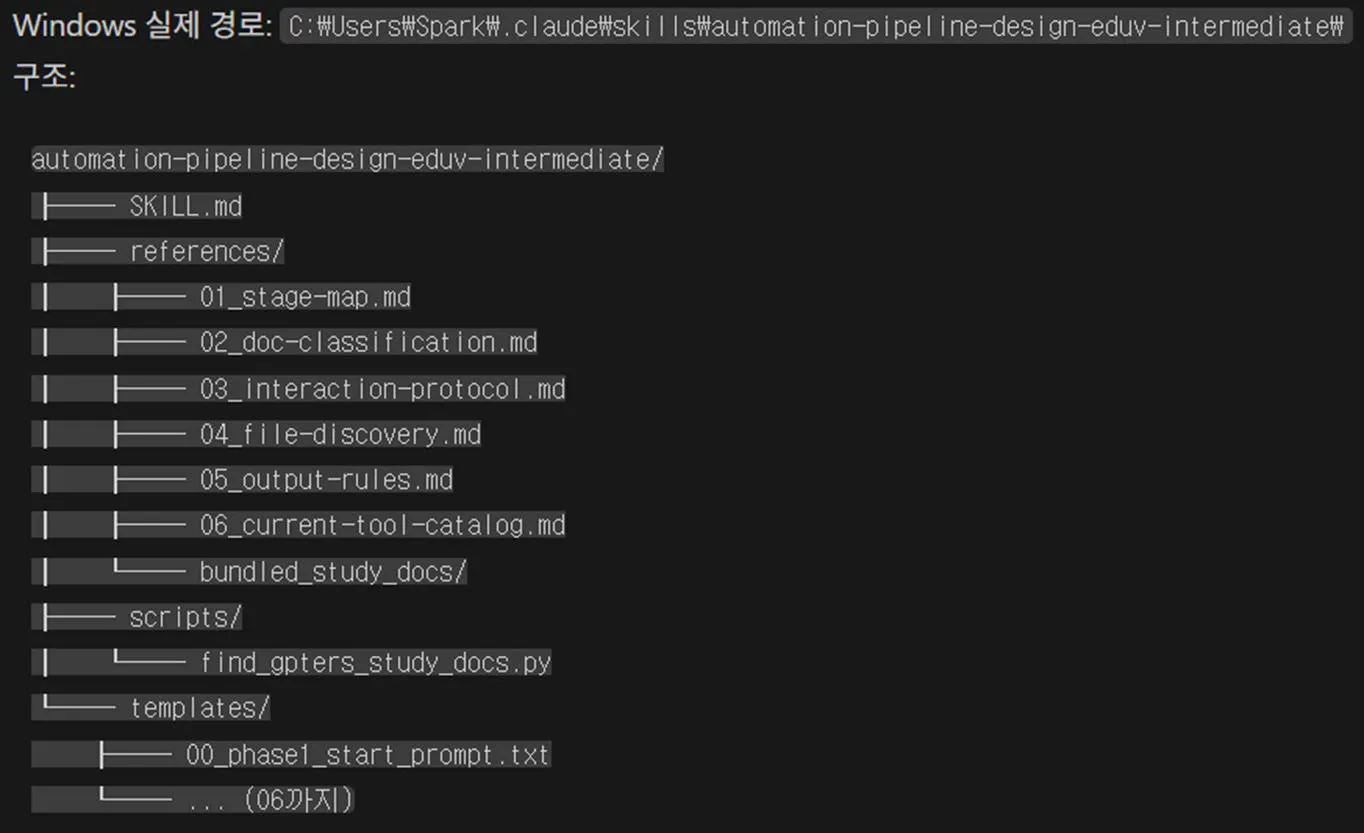
그래서 먼저 자동화 설계를 도와주는 스킬을 설치했다.
@OA-1/automation-pipeline-design-eduv-중급.zip 스킬 설치해줘📋 지난주에 이어... (실패 극복!!)
1주차에 스킬 설치 실패 (.md 파일만 읽고, 설치된 것처럼 할루시네이션 발생)

한국어 텍스트가 있는 검은 화면
Windows 10 중국어 언어 설정 스크린샷
Claude Code가 스킬을 설치하고, "업무자동화 설계"라는 키워드로 부를 수 있게 트리거까지 설정해줬다. 이제 준비가 됐다.
인터뷰 — AI가 16개 질문으로 내 업무를 해부하다
스킬을 실행하자 Claude Code가 바로 인터뷰를 시작했다. 질문은 한 번에 하나씩이었다.
지금 메모를 어디에 작성하고 계신가요?
메모장에서 글을 다 쓰고 나면, 지금은 파일을 저장하시나요?
아니면 저장 없이 그냥 열어만 두시나요?
그러면 자동화가 언제 실행되길 원하시나요?
(A) 단축키를 누를 때
(B) 메모장을 닫을 때
(C) 특정 시간마다
처음엔 "이걸 왜 이렇게 하나씩 물어보지?" 싶었다. 그런데 질문에 답하다 보니 내가 원하는 게 점점 구체화됐다. "단축키 누르면 현재 활성 메모장을 가져와서, AI가 내용 정리 + 제목 + 태그 자동 생성, 옵시디언 Inbox에 저장, 메모장은 자동으로 닫는다" — 이게 16개 질문 끝에 나온 내 요구사항이었다.
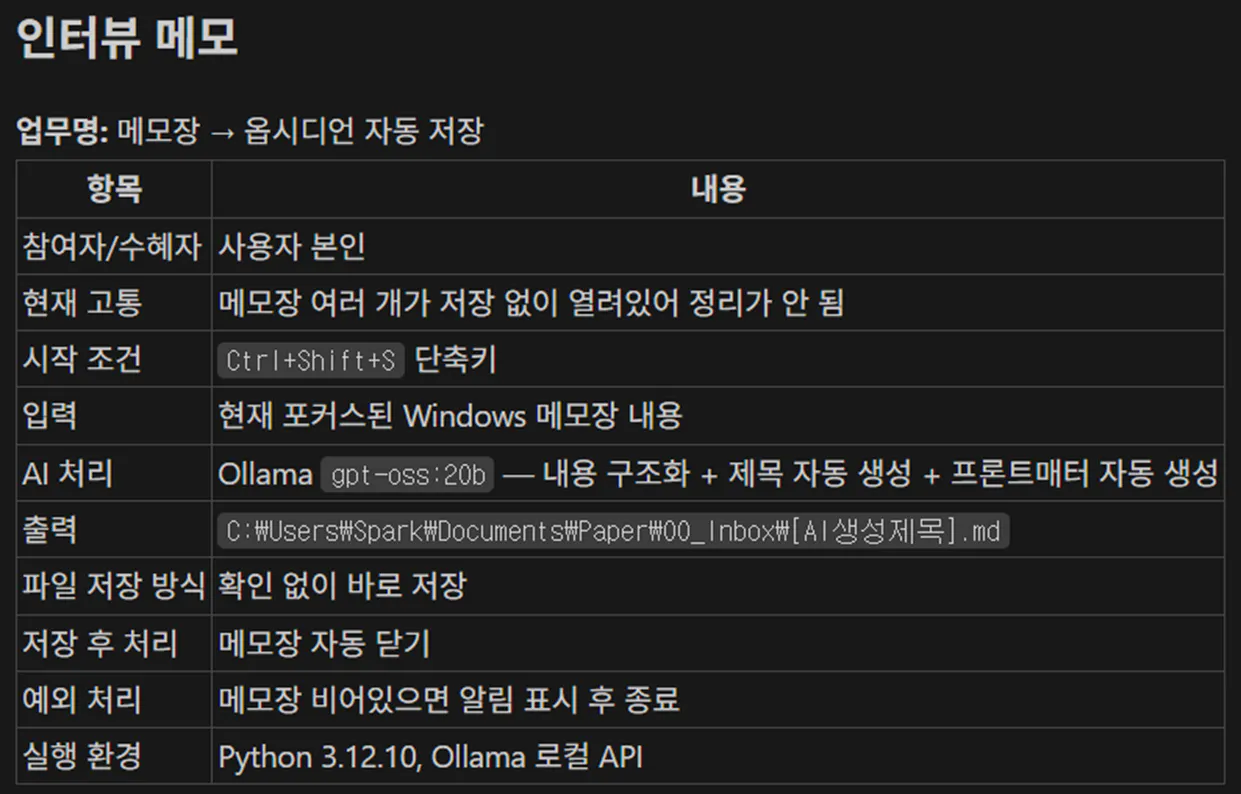
Windows 10 한국어 버전의 스크린샷
이 과정에서 알게 된 것이 있다. 내가 원하는 게 뭔지 몰랐던 게 아니라, 정리(구조화)하는 방법을 몰랐던 것이다. AI가 질문 구조를 갖고 있으니까 나는 그냥 답하기만 하면 됐다.
설계부터 코드까지 — "그냥 진행해줘" 한 마디로
인터뷰가 끝나자 Claude Code가 워크시트를 작성하고, 파이프라인을 Mermaid 다이어그램으로 그리고, 자동화 설계 초안을 만들고, 도구 연결표를 작성하고, 실제 Python 스크립트까지 생성했다.
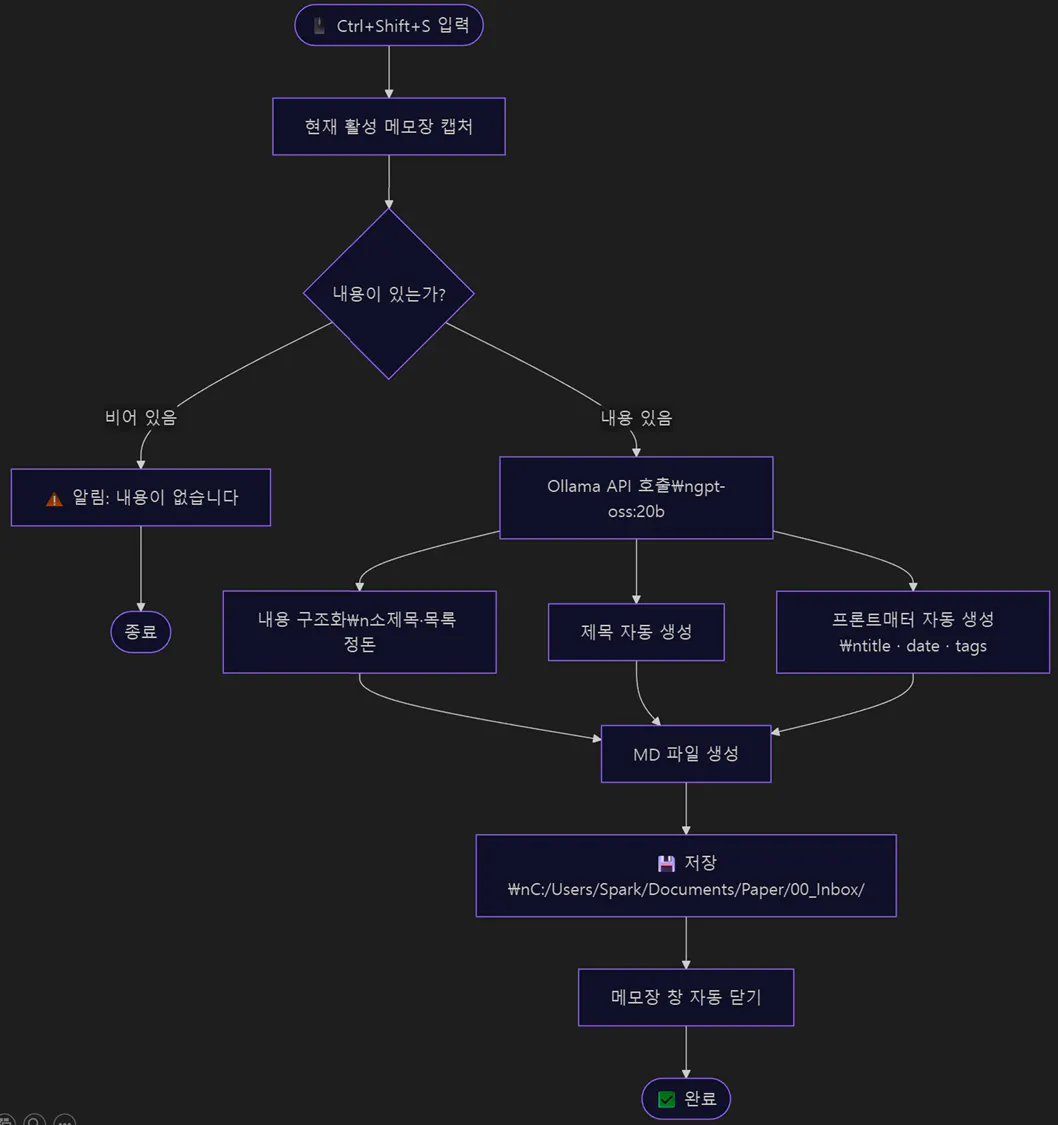
한국어 흐름도
진행해줘이 말만 반복했다. 그 사이 Claude Code는:
필요한 패키지(
keyboard,pywin32,requests)를 확인하고 설치 상태를 점검했다Ollama 서버가 실행 중인지,
gpt-oss:20b모델이 있는지 드라이런(Dry Run, 사전 검증)으로 확인했다메모장 텍스트 추출 → Ollama AI 호출 → 프론트매터 생성 → MD 저장 → 메모장 닫기 전체 흐름을 코드로 작성했다
Claude Agent 정의 파일까지 자동 생성해서 나중에 호출만 하면 되도록 만들어줬다
인터뷰에 성실하게 답했더니, 설계와 구현을 AI가 알아서 해줬다. 기획이 명확하니까 구현이 빨랐다.

텍스트가 있는 검은 화면
실제 실행 — 예상 밖의 버그 2개
드라이런은 통과했다. 그런데 실제로 메모장을 열고 Ctrl+Shift+S를 누르자 두 가지 문제가 동시에 터졌다.
단축키를 누르면 '텍스트를 가져올 수 없습니다.' 라는 메세지와 함께
'다른 이름으로 저장' 이라는 명령어가 실행되면서 탐색기가 뜨고,
제목.txt 형태로 저장을 하려고 해. 해결해줘
Claude Code가 진단을 시작했다.
버그 1. Ctrl+Shift+S가 Windows 11 메모장의 "다른 이름으로 저장" 단축키와 충돌하고 있었다. suppress 옵션 하나가 빠져 있어서, 단축키가 스크립트와 메모장 양쪽에 동시에 전달되고 있었던 것이다.
버그 2. Windows 11 메모장은 구버전 메모장과 내부 구조가 다르다. 기존 코드가 사용하던 텍스트 추출 방식이 Windows 11에서는 아예 작동하지 않았다. Claude Code가 클립보드를 거치는 방식으로 교체했다 — 단축키 입력 시 메모장에서 전체 선택 후 복사, 클립보드에서 읽기, 클립보드 복구.
버그 3. 메모장을 닫을 때 "저장하시겠습니까?" 다이얼로그가 뜨는 문제도 있었다. 백그라운드에서 "저장 안 함"을 자동으로 클릭하는 로직이 추가됐다.
드라이런 만으로는 나오지 않는 버그들이었다. 실제로 써봐야 알 수 있는 것들이었고, AI가 그것도 직접 수정해줬다.

검정색 배경에 한국어 스크린샷
✅ 자동화 결과 (After)
Before vs After
항목
Before
After
메모 →
옵시디언 이동
수동으로 복사·붙여넣기, 제목·태그 직접 입력
Ctrl+Shift+S 한 번으로 자동 완료
AI 구조화
없음
Ollama가 제목·태그·프론트매터·본문 자동 생성
메모장 처리
수동으로 저장 또는 그냥 닫기
저장 없이 자동으로 닫힘
지식 축적
방치, 소실
Obsidian Inbox에 자동 누적
결과물
Ctrl+Shift+S입력 시 현재 활성 메모장 내용이 Ollama AI를 거쳐 구조화된 MD 파일로C:\Users\Spark\Documents\Paper\00_Inbox\에 자동 저장완료 팝업으로 저장된 파일명 확인 가능
메모장은 저장 없이 자동으로 닫힘

여러 숫자가 표시된 검은색 화면
💬 이 과정에서 배운 AI 활용 팁
효과적이었던 것
인터뷰 질문에 성실하게 답할수록 결과물이 좋아진다. 막연하게 "자동화해줘"라고 하면 막연한 결과가 나온다. AI가 질문 구조를 갖고 있으면, 나는 답만 해도 요구사항이 정리된다.
드라이런 이후 반드시 실제 환경에서 테스트해야 한다. 코드 구문은 통과해도, 실제 OS 환경에서만 나오는 버그가 있다. 이번엔 Windows 11 메모장 구조 차이와 단축키 충돌이 그랬다.
스킬/Agent 구조를 활용하면 반복 자동화가 훨씬 쉬워진다. 설계 과정이 문서로 남고, Agent 파일로 변환되면 나중에 비슷한 자동화를 만들 때 재활용할 수 있다.
이렇게 하면 안 돼요
"코드 만들어줘"부터 시작하지 마세요. 업무를 먼저 구조화하지 않으면, 복잡한 자동화일수록 원하는 결과에서 멀어집니다. 어떤 AI 모델을 쓰든, 어떤 도구를 쓰든 마찬가지입니다.
드라이런 결과만 믿지 마세요. 실제 환경에서 써봐야 숨어 있는 문제가 나옵니다.
🌍 다른 업무에 적용한다면?
이번에 만든 파이프라인 구조 — 트리거 → 텍스트 추출 → AI 처리 → 저장 → 알림 — 는 다른 자동화에도 그대로 쓸 수 있다.
회의록 → 노션 자동 저장: 회의 중 메모장에 받아 적은 내용을 단축키 하나로 노션 페이지로
메모 → 구글 캘린더: 일정이 포함된 메모를 감지해서 자동으로 캘린더 등록
브레인스토밍 → 태스크 분류: 아이디어 메모를 AI가 카테고리별로 분류해서 저장
🚀 앞으로의 계획
이번 파이프라인은 3개 중 첫 번째였다. 남은 두 가지가 있다.
파이프라인 2: 메모에서 일정을 감지해서 구글 캘린더에 자동 등록
파이프라인 3: 브레인스토밍 결과를 체계적으로 분류하고 관리
그리고 더 근본적으로 — 이번 작업이 만들어준 것은 단순한 스크립트가 아니다. 메모 → 지식화로 이어지는 습관의 첫 발판이다. Obsidian Inbox에 자동으로 쌓이는 재료가 생겼으니, 이제는 정리할 이유가 생겼다.
📋 재사용 가능한 프롬프트
프롬프트 1: 자동화 인터뷰 시작
지금 [반복적으로 하고 있는 업무]를 자동화하고 싶어.
어떤 도구를 써야 하는지보다, 내가 원하는 게 뭔지부터 정리하고 싶어.
인터뷰 방식으로 질문 하나씩 해줘. 내가 답하면서 요구사항을 구체화할게.
프롬프트 2: 실행 후 버그 수정 요청
실제로 실행해봤는데 [증상]이 발생했어.
예상한 동작은 [원래 의도]였는데, [실제로 일어난 일]이 일어났어.
원인을 진단하고 수정해줘.
프롬프트 3: 결과물을 Agent로 변환
지금까지 만든 자동화 파이프라인을 Claude Agent 파일로 변환해줘.
나중에 [트리거 조건]이 되면 자동으로 실행할 수 있도록 설계해줘.
사람이 개입해야 하는 지점은 명시해줘.
