


소개
최근 추가된 제미나이의 유용한 기능 중 하나인 Canvas를 이용하여 인포그래피나 슬라이드를 작성 시도하여 인기있는 슬라이드를 작성하는 온라인 플렛폼인 Canva나 미리캠버스와의 차이점을 느껴보려 한다.
진행 방법
Gemini의 Canvas기능을 사용하기 위해서는 먼저 어떤 주제에 작성하여야 할까? 라는 생각부터 시작함
따라서 매년 초 미국 라스베가스에서 2026년 1월초에 열린 CES에서 선보인 새로운 기술과 제품들에 대한 트랜드와 그 영향에 대하여 먼저 조사시켜 슬라이드를 만드려고 했다.
[ 프롬트]
"2026년 CES의 여러 기술 트랜드와 행사를 분석하여 중요기술 종류별 소개에 중점을 두어 인사이트와 산업파급분야를 설명하여 기술과 개인, 산업 파급 효과를 흥미롭고 설명하라"
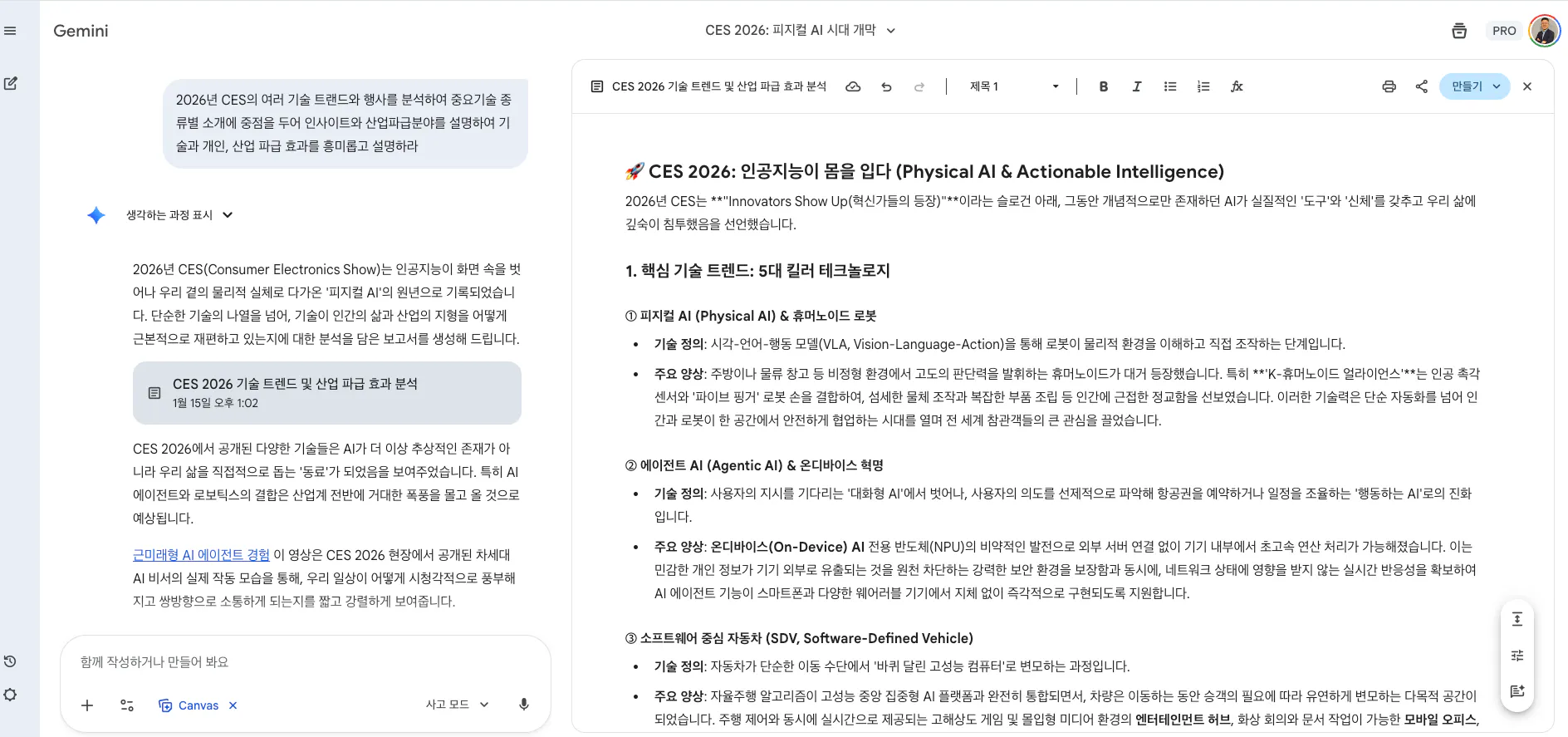
수업에서 따라한데로 질문 프롬트에 대하여 CES에 대하여 조사하고 그 영향에 대하여 잘 정리되어 나와 그 내용에 대하여 만족해 하며 각 기술의 주요방향에 대하여 설명을 늘려 보았다. 😄 역쉬 잘되네..
그런데 나는 슬라이드를 만들어야 하는데.. 😐
그래서 위 코너에 있는 하늘색 파란색을 눌러 슬라이드를 만드는 옵션을 찾아 봤는데 없다!! 😞
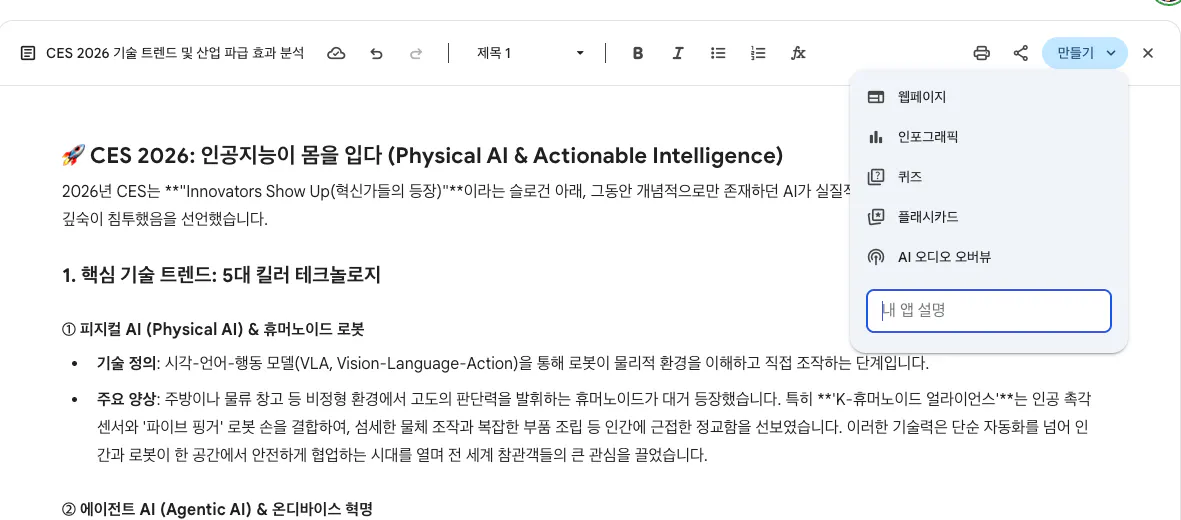
엣다 모르겠다,, 여기에 있는 인포그래픽이나 먼저 만들어 볼까? 하여 인포그래피 클릭
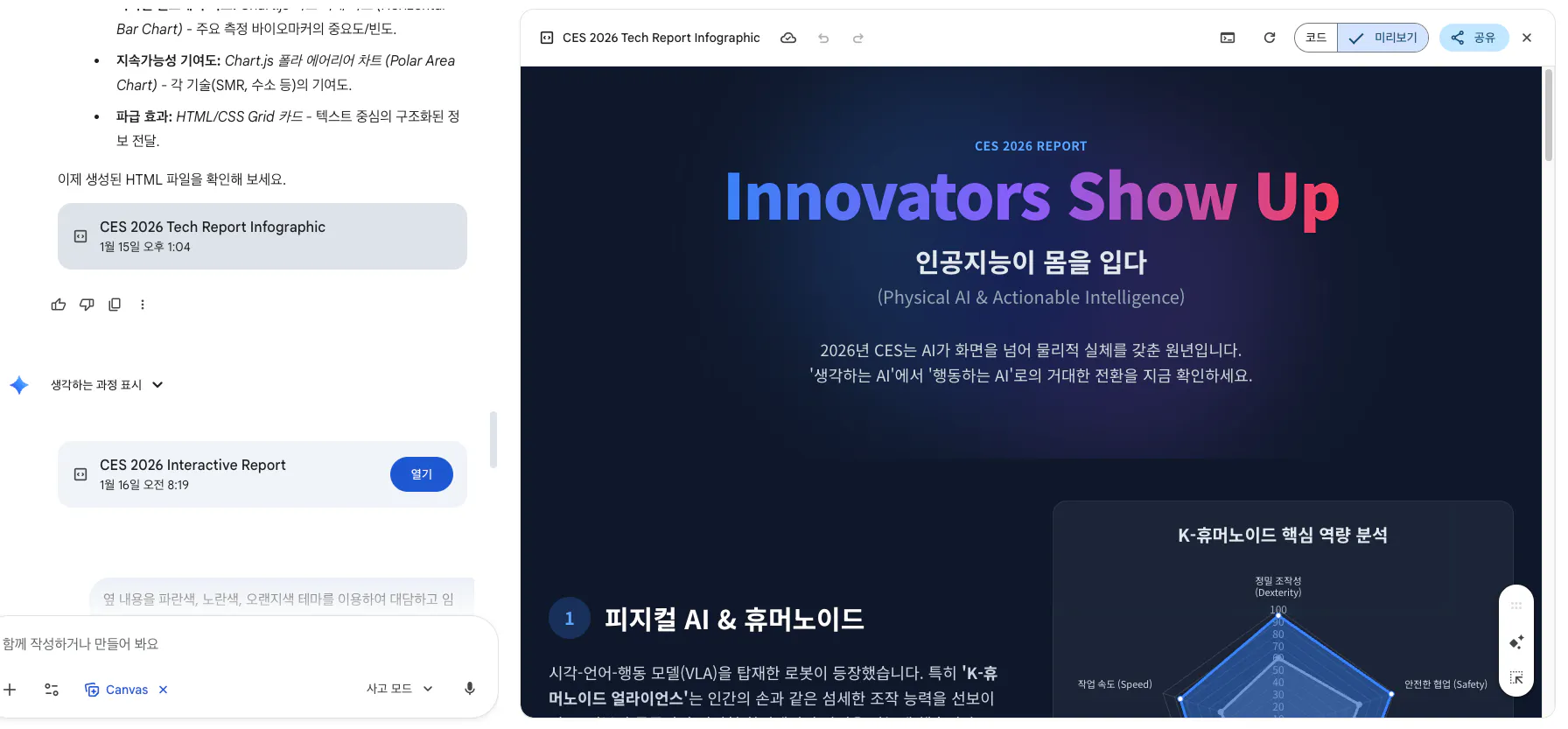
역쉬! 인포그래피도 잘되고 되는 김에 웹페이지도 만들어 본다.. ㅋ 진도 잘나가네
그러나 아무래도 스라이드를 만들어야 하는데.. 하는 생각이 나서,, 프롬트창에 다음을 넣어본다
[ 프롬트]
"옆 내용을 파란색, 노란색, 오랜지색 테마를 이용하여 대담하고 임팩트 있고 재미있는 슬라이드로 작성해줘"
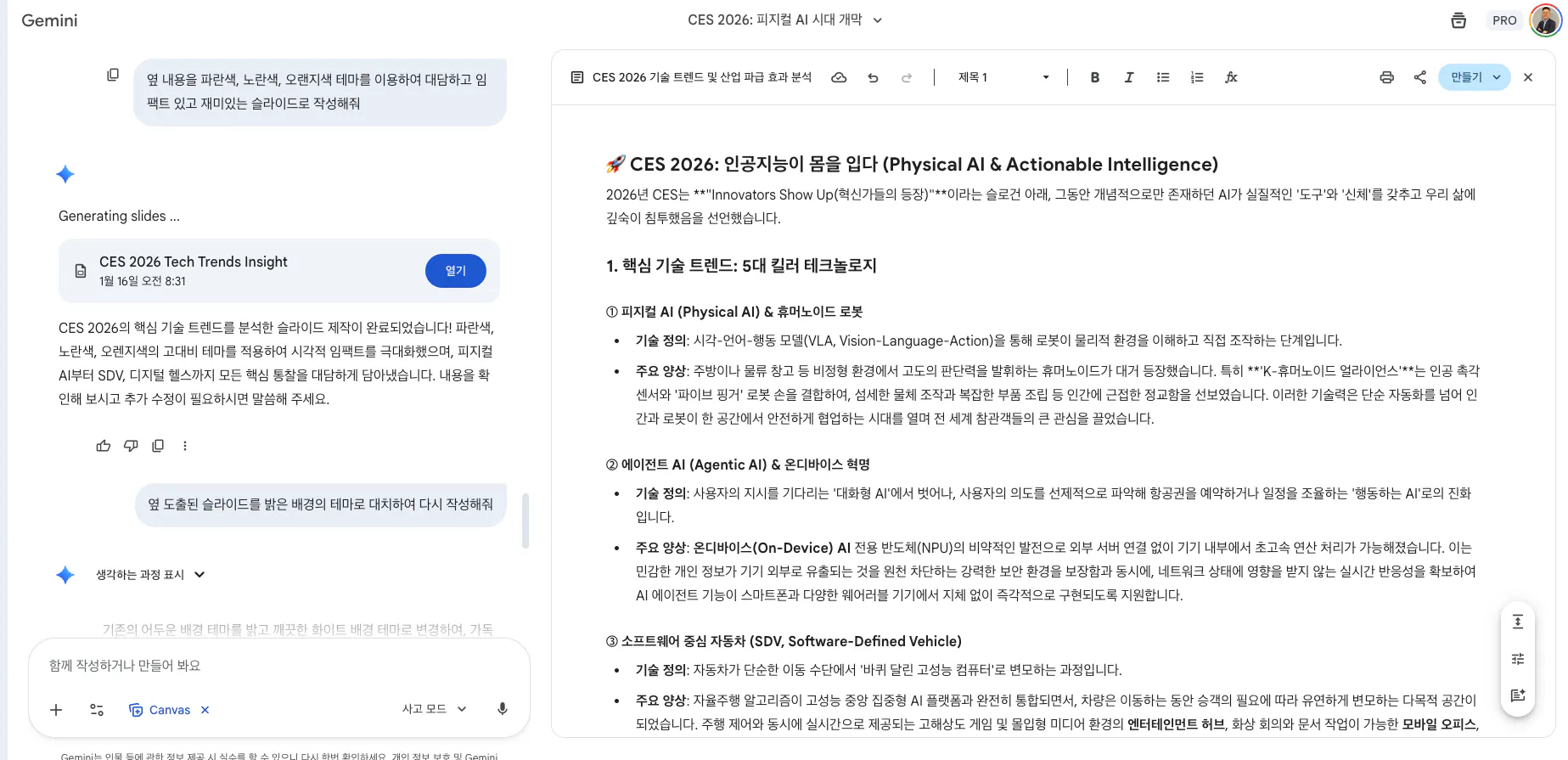
짜잔!! '슬라이드'를 만들라고 프롬트에 집어 넣으니 슬라이드가 만들어 지네.. 아~ 하 😄
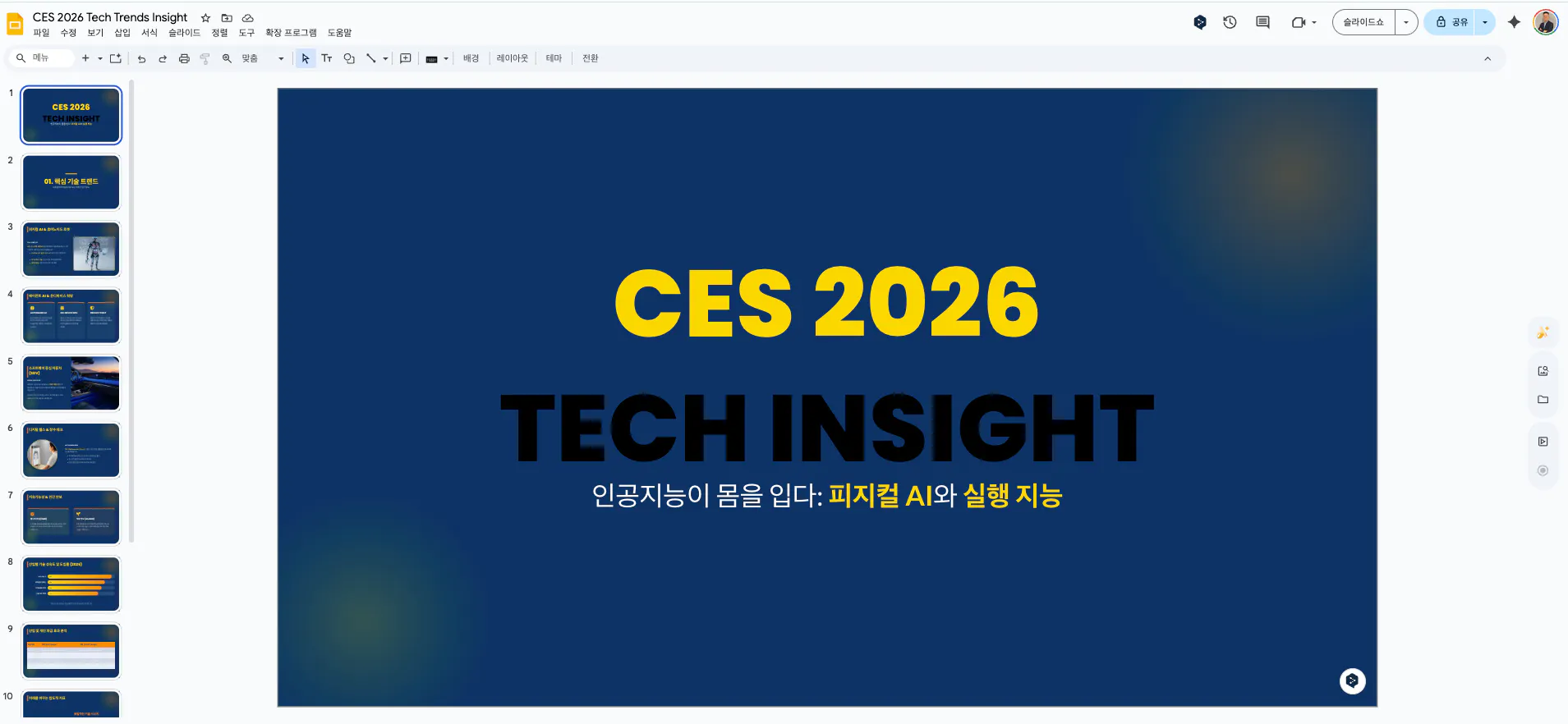
마지막으로 작성된 제미나이 슬라이드를 구글 슬라이드로 보내봄
결과와 배운 점
주제선정 할떄 --> 주제에 대한 좀 더 풍부한 내용과 할루시네이션을 제거한 슬라이드를 만들고 싶다면 NotebookLM을 상용하여 내용을 필터링하고 그 안에서 슬라이드 및 인프그래픽을 이용할 수 있다,, (단, 에디팅이 안됨, 그리고 NotebookLM이라는 마크가 한켠에 박혀있어 대외적으로 사용하기 어려움)
슬라이드 만들때 --> "슬리이드 만들어줘"라는 말을 프롬트에 꼭 넣어야 슬라이드를 만들어 준다. Gemini의 Canvas 기능을 넣었다고 자동으로 만들어 지지는 않더라..😞
구글 슬라이드에서의 편집 --> 구글 슬라이드에서의 편집은 Nano Banana가 개입하여 이미지를 만들었다. 그래서 그런지 슬라이드 이미지를 Nano Banana로 다시 생성하여 삽입하면 편집이 불가! 아하! 주의가 필요하군!!
결론 --> Gemini의 장점은 조사된 자료에 대하여 빠른 도식화나 발표화가 장점이고 Canva나 미리캔버스 좀더 포괄적인 디자인 이미지 협업 툴의 기능이 장점!
