화면이 보이는 것과 편하게 쓸 수 있는 것은 달랐습니다

2026.10.19
소개
줄어든 화면에는 다른 완료 조건이 필요했습니다
사용자 화면에 기능을 연결하고 공개 자료도 받게 된 뒤에는 실제로 조작하기 쉬운지가 다음 문제였습니다. PC에서 카드와 메뉴가 보이는 것만으로 좁은 화면에서도 필요한 곳에 도달한다고 말할 수는 없었습니다. 메뉴를 열고 닫을 수 있는지, 키보드로 움직인 위치를 알 수 있는지, 조회 뒤 입력하던 자리로 돌아오는지를 따로 확인해야 했습니다.
이 글은 2026년 10월 18일의 v16부터 v18까지 기록을 기준으로 정리했습니다. 기능 시험실에서 앱형 화면으로 옮긴 이야기는 앞선 사례의 범위이고, 여기서는 폭과 메뉴, 포커스 흐름이 어떻게 검증 대상을 넓혔는지 다루겠습니다. 이후 현재 화면이나 실제 휴대폰에서 다시 실행해 확인한 글은 아닙니다.
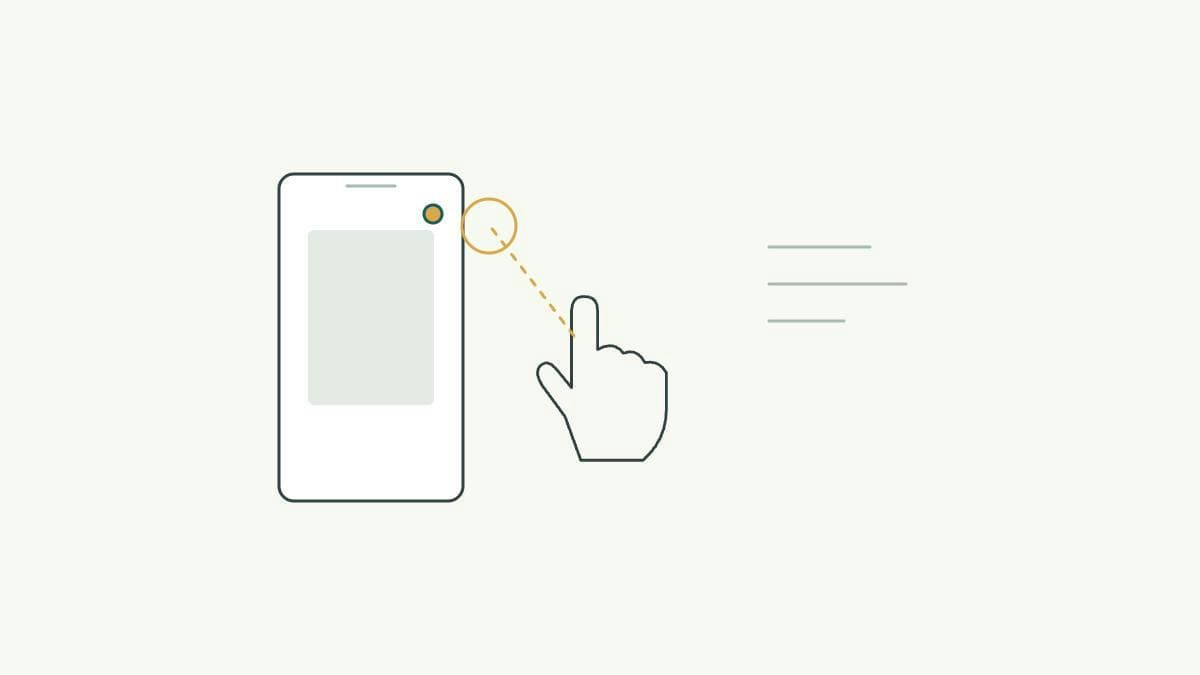
설명용 일러스트, 실제 앱 화면 아님: 좁은 화면에서 작은 조작 지점은 사용 흐름을 막는다.
진행 방법
계속 개발하되 무엇을 편하게 만들지 나눴습니다
당시 제가 Aside에 보낸 실제 요청은 다음과 같습니다.
실제 요청 원문
계속 개발 진행구체적인 개선 범위는 이어지는 작업 기록에 남아 있습니다. 제가 이 글에서 설명할 범위를 공개용으로 정리하면 다음과 같습니다. 아래는 원문의 직접 인용이 아닌 요청 요약입니다.
요청 요약
공개정보를 좁은 화면에서도 읽고 조작할 수 있게 다듬어 주세요.
전체 메뉴와 대화상자를 키보드로 열고 이동하고 닫을 수 있게 해 주세요.
조회 응답과 화면 이동이 겹쳐도 오래된 상태가 새 화면을 방해하지 않게 해 주세요.
브라우저 검증과 실휴대폰·물리입력 검증은 구분해 주세요.
이 과정에서 Aside는 원본과 앞선 버전을 보존하고 별도 작업본을 이어 갔습니다. 폭을 줄였을 때 배치가 유지되는지와 메뉴를 따라 일을 끝낼 수 있는지는 다른 질문으로 다뤘습니다. 저는 화면에 가로 넘침이 없다는 결과만으로 사용성까지 통과시키지 않는 것이 필요하다고 봤습니다.
v16에서는 먼저 컴포넌트의 폭을 확인했습니다
v16은 공개정보 영역을 360·390·430·768px와 360px 본문 20px 조건으로 검사했습니다. 기준 본문은 16px였고 큰 본문은 125% 조건에 해당했습니다. 이때 브라우저 전체를 휴대폰 크기로 바꾼 것이 아니라, PC 브라우저 안의 합성 컴포넌트 영역에 같은 CSS를 적용했습니다. 작은 영역에 값을 넣어 배치를 점검한 단계였습니다.
0과 자료 없음, 긴 문자열, 조회 중 같은 상태를 넣고 넘침을 확인했습니다. 보이는 조작 영역은 가로와 세로 최소 44px, 라벨 연결과 영역별 ID도 확인했습니다. 브라우저 Tab 시뮬레이션으로 다음 버튼 이동과 포커스 표시를 살폈습니다. 하지만 이것을 전체 앱의 모바일 검증이나 실제 손가락 터치 시험이라고 부르지는 않았습니다.
공개정보 날짜를 바꾼 뒤 입력 위치를 되돌리는 동작도 보완했습니다. 여기서 포커스 복구는 마지막에 응답한 작업이 무조건 커서를 가져가는 동작이 아니었습니다. 같은 계정과 같은 화면, 같은 요청일 때만 복구해야 했습니다. 사용자가 이미 다른 입력을 시작했다면 그 자리를 가로채지 않아야 했습니다.
v17에서는 실제 앱 셸을 좁은 프레임에 넣었습니다
컴포넌트가 괜찮아 보여도 실제 홈 안에서 같은 결과가 나온다고 가정할 수는 없었습니다. v17은 공개정보를 홈의 좁은 카드 자리에서 꺼내 명시적인 전체 너비 영역으로 통합했습니다. 넓은 화면에서는 두 열, 좁은 화면에서는 한 열로 배치했습니다. 달력은 날짜 선택용으로 남겨 두었습니다.
검사도 실제 게스트 홈과 앱 셸을 브라우저의 iframe 안에서 실행하는 방식으로 넓혔습니다. 360·390·430·768px와 360px 큰 본문 조건에서 실제 HTML과 JS, CSS가 함께 동작했습니다. 실휴대폰은 아니지만 앞선 합성 컴포넌트보다 바깥 레이아웃과 함께 확인할 수 있는 범위였습니다.
조회가 화면 검사 중 외부 제공자 호출로 이어지지 않도록 일반 실행과 외부 연결 차단 검사를 분리했습니다. 전용 검사 경로에만 같은 출처 프레임 예외를 두고 일반 앱의 프레임 삽입 금지는 유지했습니다. 실제 날짜 입력 Enter 제출에서는 로컬 차단 응답과 안내가 나타난 뒤 입력칸 포커스가 돌아오는 것을 확인했습니다. 제공자 수신 성공을 시험한 장면은 아니었습니다.
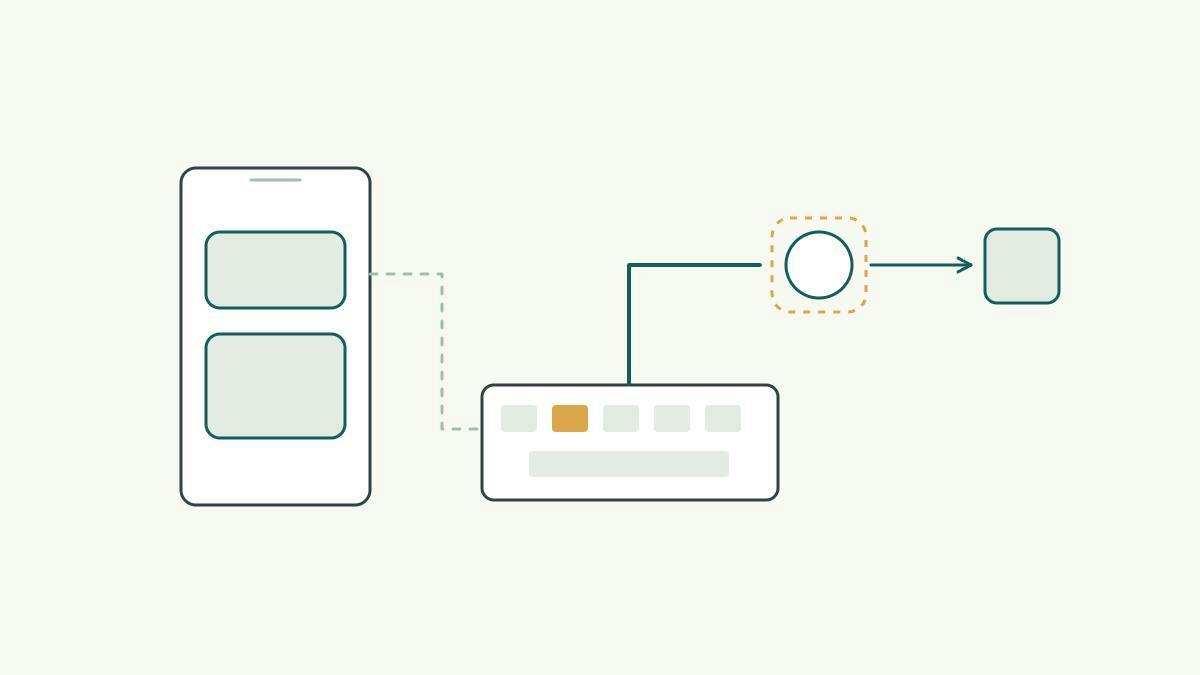
설명용 일러스트, 실제 앱 화면 아님: 조작 영역을 키우고 키보드와 포커스 경로를 확인한다.
v18에서는 메뉴를 여는 것부터 돌아오는 곳까지 확인했습니다
다음 v18에서는 좁은 화면의 전체 메뉴와 메뉴·지역 선택 대화상자를 보완했습니다. 상단 메뉴 버튼은 44×44px로 하고 모바일 헤더는 두 줄로 배치했습니다. 시험계정 진입점도 숨기지 않았습니다. 960px부터는 기존 데스크톱 메뉴로 전환하도록 했습니다. 작은 화면 대응이 기존 진입점을 없애는 방식이 되지 않도록 한 것입니다.
키보드 흐름은 메뉴를 열면 내부로 포커스를 보내는 것에서 시작했습니다. Tab과 Shift+Tab은 대화상자 내부를 양방향으로 순환하고, Escape나 닫기 뒤에는 유효한 원래 버튼으로 돌아오도록 했습니다. 메뉴에서 지도처럼 다른 화면을 골랐다면 이미 떠난 메뉴 버튼으로 되돌리는 대신 새 본문으로 포커스를 보냈습니다.
계정이나 화면, 작업 세대가 바뀐 오래된 복귀도 차단했습니다. 조회 응답을 버리는 문제와 포커스를 되돌리지 않는 문제는 비슷해 보여도 결과가 다릅니다. 오래된 응답은 새 화면에 옛 자료를 덮어쓸 수 있고, 오래된 포커스 복구는 사용자가 시작한 새 조작을 끊을 수 있습니다. 저는 데이터가 맞는지만큼 조작 위치가 맞는지도 검증해야 한다고 보게 됐습니다.
실패한 첫 조작은 성공으로 기록하지 않았습니다
v18 검증 기록에는 닫기 버튼의 첫 클릭이 미확인이었던 장면도 남아 있습니다. iframe 안의 버튼이 부모 화면 밖에 있어 조작 결과를 확인하지 못한 것입니다. Aside는 이를 곧바로 제품 결함으로 단정하거나 성공 처리하지 않았습니다. 실제 위치를 확인하고 프레임이 부모 화면에 노출되도록 한 뒤 다시 클릭해 성공한 결과를 기록했습니다.
이후 실제 브라우저에서 메뉴 열기, 양방향 Tab, Escape와 닫기 복귀, 지도 이동 후 본문 포커스, 지역 선택 닫기를 확인했습니다. 대화상자를 연 채 뒤로 갔을 때도 남은 대화상자가 없는지 확인했습니다. 저는 검증 도구의 조작 실패와 제품의 동작 실패를 나누는 과정 자체가 중요한 근거라고 봤습니다. 첫 시도를 지워 버리면 다음 사람이 결과의 조건을 알 수 없기 때문입니다.
결과와 배운 점
폭 검사와 사용 흐름 검사를 함께 남겼습니다
v18은 지정한 다섯 폭·글자 조건의 실제 앱 셸에서 가로 넘침 없음, 메뉴 44×44px와 계정 진입점 유지를 확인했습니다. 넓은 1440px 화면에서는 추가 모바일 버튼을 숨기고 기존 메뉴와 홈 너비를 유지했습니다. 자동시험은 전체 2,331개 통과였고 새 v18 시험은 99개였습니다. 원본부터 v17까지 보호 대상 3,727개는 변경과 누락이 없었습니다.
다만 자동시험 중 숨김과 비활성, 제거된 대화상자, 계정과 화면 변경의 세부 경계는 가짜 DOM 시험의 근거였습니다. 이를 실제 회원 전환 인수로 확대하지 않았습니다. 브라우저에서 키를 보내 동작을 확인한 것도 사람이 물리 키보드를 누르거나 휴대폰을 손으로 쓴 시험과는 다릅니다. 스크린리더 검증도 완료하지 않았습니다.
v17·v18에서는 실제 제공자 조회와 인증키 연결을 하지 않았습니다. 화면을 다듬은 결과를 이전 기상·조석 수신의 새로운 검증처럼 소개하지 않았습니다. 저는 폭과 메뉴를 확인한 증거가 자료 연결이나 운영 전체까지 보증하는 것은 아니라는 점을 계속 남겨 두었습니다.
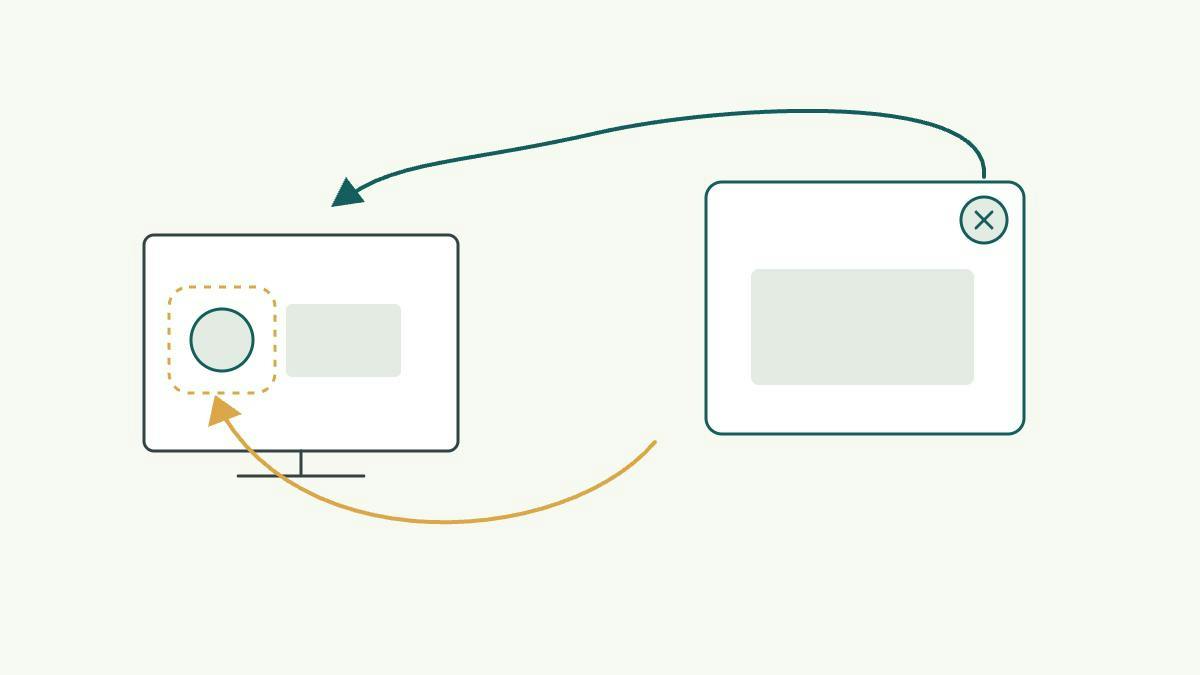
설명용 일러스트, 실제 앱 화면 아님: 닫기와 이동 뒤에도 조작 대상은 올바른 곳으로 돌아와야 한다.
제가 받아들인 완료 범위입니다
이번 결과는 좁은 브라우저 프레임에서 앱 셸과 메뉴의 대표 흐름을 확인한 로컬 시제품 개선이었습니다. 모든 기능의 모바일 사용, OS 전체 글자 확대, 실휴대폰과 물리입력, 운영 배포는 남아 있었습니다. 화면이 열린다는 사실과 편하게 쓸 수 있다는 판단 사이를 실제 조작으로 좁혔지만, 그 간격을 완전히 없앴다고 말하지는 않았습니다.
AI에게 계속 개발을 맡길 때 사람이 해야 할 일은 완료 범위를 읽을 수 있게 요구하는 것이라고 정리했습니다. 저는 폭별 사진 한 장만 받는 대신 어디를 열고 어떤 키로 이동하고 어디로 돌아왔는지를 보려고 했습니다. Aside가 그 흐름을 검사와 기록으로 나눠 남겼기 때문에, 다음에 실기기로 확인할 일도 더 구체적으로 구분할 수 있었습니다.
도움 받은 글 (옵션)
v16·v17·v18 작업 기록과 해당 README, 검증결과, 쉽게 연결하기 문서를 참고했습니다. 2026년 10월 19일의 후속 개발 내용은 이 글의 결과에 포함하지 않았습니다.
로그인하고 댓글을 남겨 주세요

메뉴를 닫았을 때 돌아갈 곳과 메뉴에서 지도로 이동했을 때 도착할 곳을 다르게 정하신 부분이 와닿아요. 닫기라면 원래 버튼으로, 다른 화면을 골랐다면 새 본문으로 포커스를 보내셨네요. 키보드 동작을 계속 살펴오신 진태님이 이번에는 버튼이 반응하는지를 넘어, 그다음 조작을 어디서 이어가는지까지 검증 대상으로 넓히셨습니다.
v16의 합성 컴포넌트에서 v17의 실제 앱 셸로 검사 범위를 넓힌 이유도 잘 보입니다. 같은 CSS라도 홈 안의 좁은 카드 자리에 들어갔을 때는 바깥 배치와 함께 봐야 했던 것이죠. 공개정보를 전체 너비 영역으로 옮기고 여러 폭과 큰 본문 조건에서 실제 HTML·JS·CSS를 함께 검사한 과정이 있어요. 가로 넘침 없음과 메뉴를 따라 일을 끝낼 수 있다는 판단을 따로 다룬 덕분에, 화면 크기를 줄여본 것만으로 모바일 사용을 확인했다고 받아들이지 않게 됩니다.
조회 뒤 입력칸으로 돌아가는 동작에서는 늦게 끝난 작업이 사용자의 새 입력을 가로채지 않도록 하셨고요. 자료가 맞는지와 현재 조작 위치가 맞는지를 별도로 본 점이 유용합니다. 메뉴를 연 뒤 양방향 Tab으로 돌고 Escape로 닫는 흐름, 지도 이동 뒤 본문 포커스까지 확인한 기록을 읽으면 접근성을 버튼 크기 하나로만 설명하기 어렵다는 것도 자연스럽게 이해돼요.
닫기 버튼의 첫 클릭이 미확인이었던 장면도 지우지 않으셨네요. 프레임이 부모 화면 밖에 있던 조건을 확인하고 노출시킨 뒤 재클릭한 결과라, 도구가 조작을 못 한 것과 제품이 실패한 것을 나눠 읽을 수 있습니다. 계정·화면 변경의 세부 경계는 가짜 DOM 시험에 근거하고, 물리 키보드·실휴대폰·스크린리더는 아직 확인하지 않았다는 설명도 이 결과의 범위를 지켜줍니다.
폭 검사에 열기·이동·닫기·복귀의 대표 흐름을 더하니, 편하게 쓴다는 말이 가리키는 장면도 분명해지네요. 어디에 도착했고 어떤 조건의 시험이었는지까지 남겨, 사용하기 편하다는 말을 구체적인 조작 기록으로 이야기할 수 있게 해주셨어요.

필요한 AI 정보만
메일함에 쏙쏙 넣어드려요.
지금 핫한 AI 소식부터 직접 해 본 사례까지, 월요일마다 무료로 받아보세요
진태님, 안녕하세요! "가로 넘침이 없다는 결과만으로 사용성까지 통과시키지 않았다"는 문장이 이 글의 중심이라고 느꼈어요.
v16은 합성 컴포넌트, v17은 실제 앱 셸을 좁은 프레임에 넣어서 검증 범위를 단계적으로 넓힌 점이 좋았습니다. 닫기 버튼 첫 클릭이 미확인이었던 것을 프레임이 화면 밖에 있던 도구 쪽 문제로 구분하고, 성공 기록 전에 실패 이력을 그대로 남기신 부분도 다음 사람이 조건을 알 수 있어 도움이 될 것 같아요. 브라우저 검증과 실휴대폰·스크린리더 검증을 따로 적어 둔 것도 정직합니다.
꼬리 탁! 치고 응원하고 갈게요 🐈⬛