Hermes 에이전트와 함께 Obsidian–Reminders 동기화를 구축하며 배운 것

2026.06.03
소개
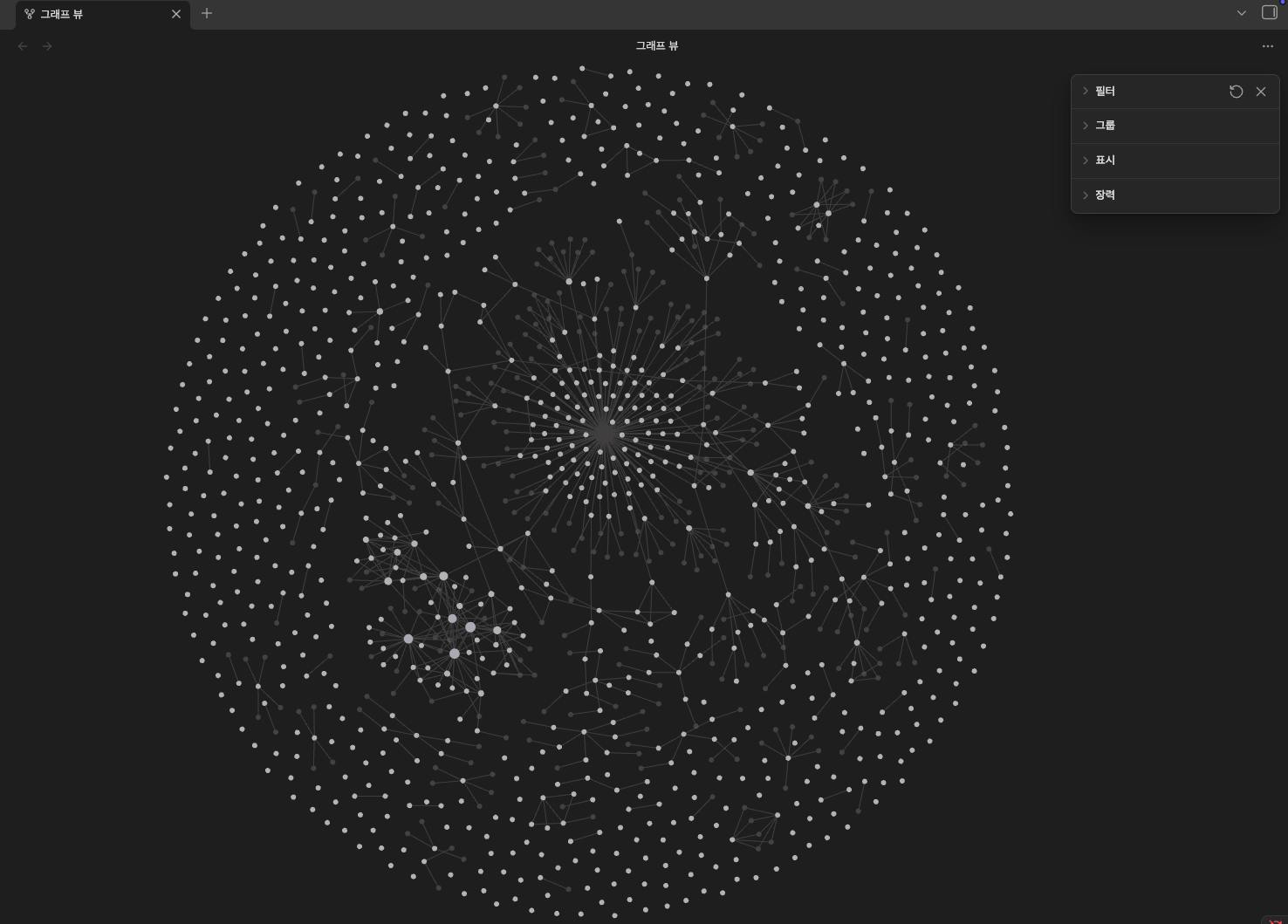
LLM Wiki를 구축하기 위해 Obsidian을 쓰다 보니, 할 일도 자연스럽게 Obsidian 안에 적게 됐다. 문제는 iPhone에서였다. 이동 중이거나 책상 밖에 있을 때는 Apple Reminders를 계속 쓰고 있었고, Obsidian에 적어둔 할 일을 다시 확인하기가 번거로웠다.
결국 같은 할 일을 두 번 다루는 일이 생겼다. Obsidian에 적고, iPhone에서 다시 확인하고, 완료한 뒤 다시 Obsidian에 반영하는 식이었다. 이 흐름을 줄이고 싶었다. 최종적으로는 Things 3까지 연결해서 개인 일과 업무를 더 세부적으로 관리하는 것이 목표였지만, 이번 실험에서는 먼저 Obsidian과 Apple Reminders 사이의 동기화를 안정화하는 데 초점을 맞췄다.
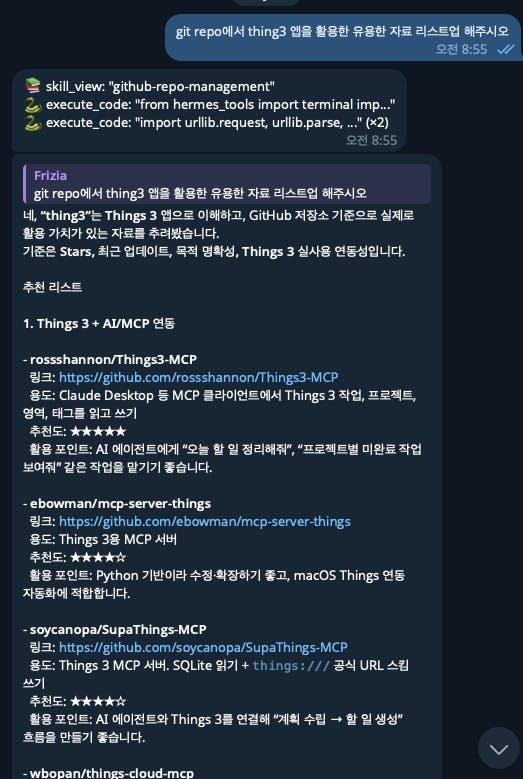
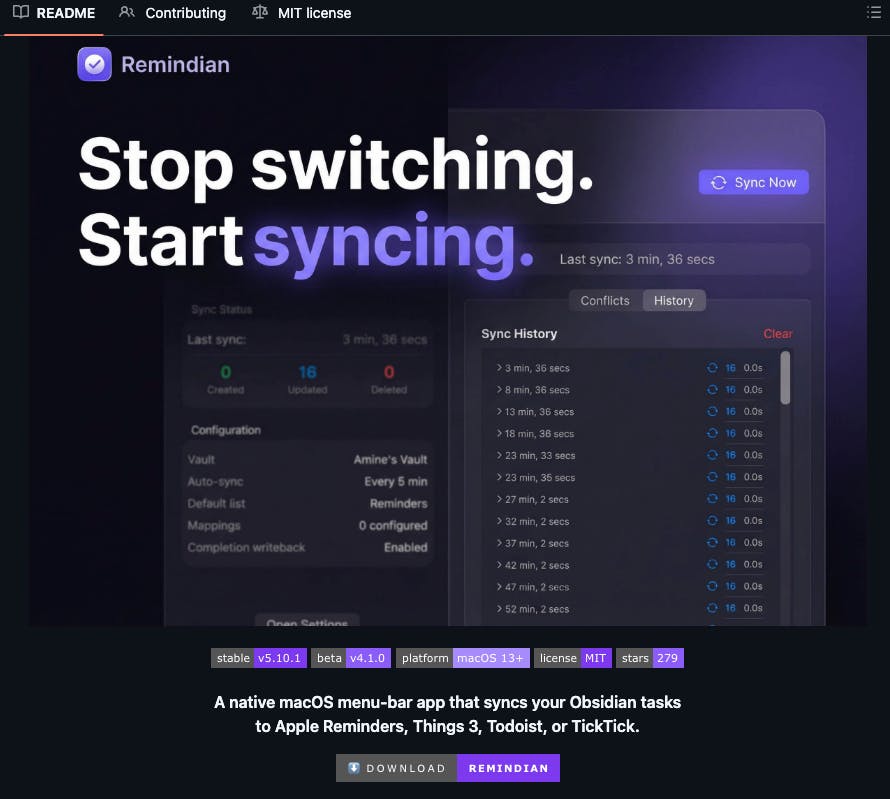
Remindian을 알고 있었던 것은 아니다. Hermes 에이전트에게 “GitHub에서 내 환경에 추천할 만한 Obsidian 활용 할 일 관련 자료를 리스트업해 달라”고 요청했다. 답변은 두 갈래였다. iPhone 미리알림이나 Things 3를 중심으로 보면 things3-mcp 계열을, Obsidian과 개인지식관리 흐름을 연결하려면 Remindian을 검토해보라는 것이었다.
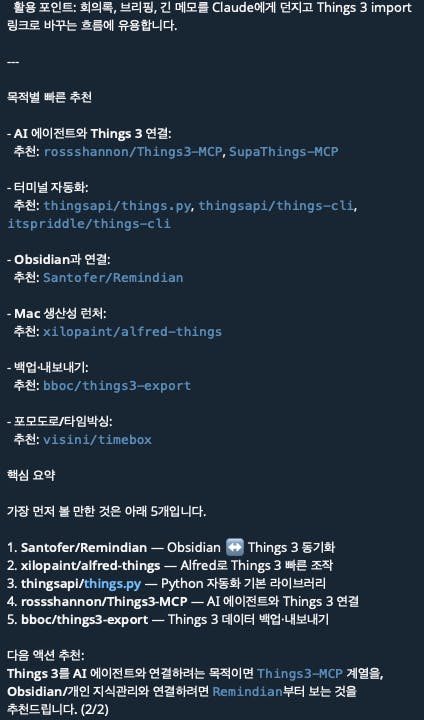
Remindian은 GitHub에서 Obsidian Tasks 또는 TaskNotes를 Apple Reminders나 Things 3와 동기화하는 macOS 메뉴바 앱으로 소개되어 있었다. 방향은 맞아 보였다. 하지만 AI가 추천했다고 곧바로 정답은 아니었다. 내 환경은 macOS 26.5 arm64, Dropbox로 동기화되는 Obsidian vault, Apple Reminders 사용이라는 조건이 있었기 때문에, 실제로 맞는지는 작게 검증해야 했다.
문제는 생각보다 단순하지 않았다
처음 예상은 단순했다.
Obsidian에서 작업을 쓰면 → Apple Reminders로 자동 전송
iOS에서 완료 처리하면 → Obsidian에도 반영
하지만 첫 단계부터 막혔다. Remindian 앱을 실행하려고 하자 macOS Gatekeeper가 앱을 차단했다. 공식 문서의 우클릭 후 열기 방식으로 해결될 줄 알았지만, 이번 환경에서는 통하지 않았다. 여기서 AI와 함께 문제를 나눠봤다. 앱 자체의 문제인지, 설치 위치의 문제인지, macOS 보안 정책의 문제인지 구분해야 했다.
결국 quarantine 속성을 제거하는 방식으로 해결했다.
xattr -cr /Applications/Remindian.app이 과정에서 설치에 대한 착각도 드러났다. DMG를 여는 것과 앱을 Applications 폴더로 복사하는 것은 다른 단계였다. Finder 창이 열렸다고 설치가 끝난 것이 아니었다. 자동화 도구를 다루기 전에, 기본 설치 과정부터 확인해야 했다.
그다음으로 막힌 곳은 동기화 결과였다. 설정을 바꿨는데도 Created/Updated/Deleted가 계속 0/0/0으로 나왔다. 처음에는 경로가 또 잘못됐나 싶었다. 실제로 vault 경로도 한 번 잘못 잡았다. 작업 파일이 있는 하위 폴더를 vault로 지정했는데, Obsidian vault는 .obsidian 폴더가 있는 루트 폴더여야 했다. 하위 폴더는 스캔 범위로 제한할 수 있지만, vault 자체는 루트를 가리켜야 했다.
경로를 고친 뒤에도 0/0/0이 계속되자, 이번에는 내부 상태를 의심했다. 설정만 바뀌었을 뿐, Remindian이 이전 Sync 기록을 가지고 있으면 이미 처리된 것으로 판단할 수 있었다. Reset Sync State를 실행한 뒤 다시 Sync하니 14개 한글 작업이 정상 감지됐다. 이때 “설정값”과 “도구 내부의 상태”는 다를 수 있다는 점을 배웠다.
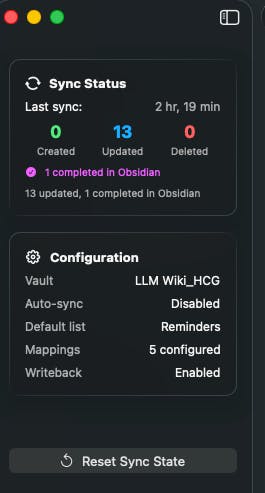
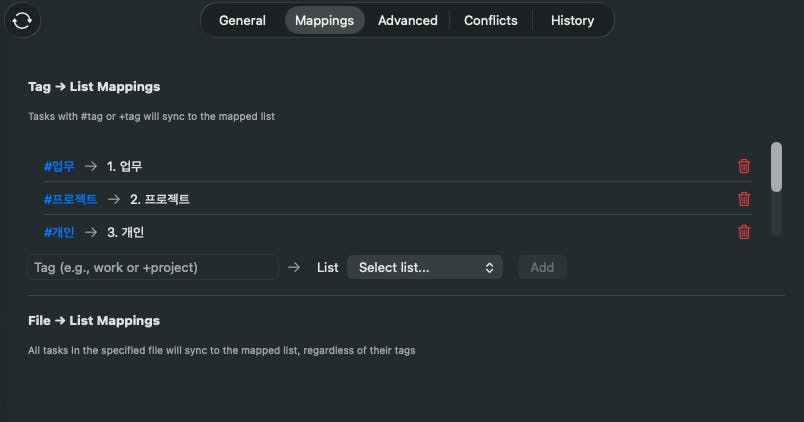
마지막으로 태그 매핑에서도 작은 차이가 큰 결과를 만들었다. Apple Reminders에는 1. 업무, 2. 프로젝트처럼 번호가 붙은 리스트를 만들어두었는데, Remindian 매핑에는 업무, 프로젝트처럼 입력했다. 결과적으로 내가 만든 리스트가 아니라 번호 없는 새 리스트가 생겼다. 리스트 이름은 대충 비슷하면 되는 것이 아니었다. 공백, 번호, 특수문자까지 정확히 같아야 했다.
AI와 함께 문제를 쪼개는 방식
이번에 AI가 유용했던 지점은 정답을 대신 내주는 데 있지 않았다. 오히려 범위를 줄이고, 확인 순서를 잡아준 데 있었다.
처음 마음은 Things 3까지 한 번에 연결하는 쪽에 가까웠다. 하지만 AI와 대화하면서 먼저 Apple Reminders 연동을 안정화하는 편이 낫다고 판단했다. 한 번에 많은 것을 연결하면, 문제가 생겼을 때 원인을 좁히기 어렵다. 그래서 이번에는 Obsidian Tasks에서 Apple Reminders로 보내고, 완료 writeback이 되는지까지만 확인했다.
확인 순서도 중요했다. 앱 실행 문제는 Gatekeeper와 quarantine으로 나눠 보고, 0/0/0 문제는 vault 경로와 Sync State로 나눠 봤다. 태그 매핑 문제는 “리스트가 생성되었는가”가 아니라 “원하는 리스트에 들어갔는가”로 다시 확인했다.
특히 Dry Run이 중요했다. 실제 Sync를 바로 실행하지 않고, 이 설정대로 실행하면 무엇이 만들어지고 바뀌는지 먼저 봤다. 자동화는 잘되면 편하지만, 잘못되면 잘못된 데이터도 빠르게 퍼진다. 그래서 이번 실험에서는 Dry Run → Reset Sync State → 실제 Sync 순서로 접근했다.
결과와 배운 점
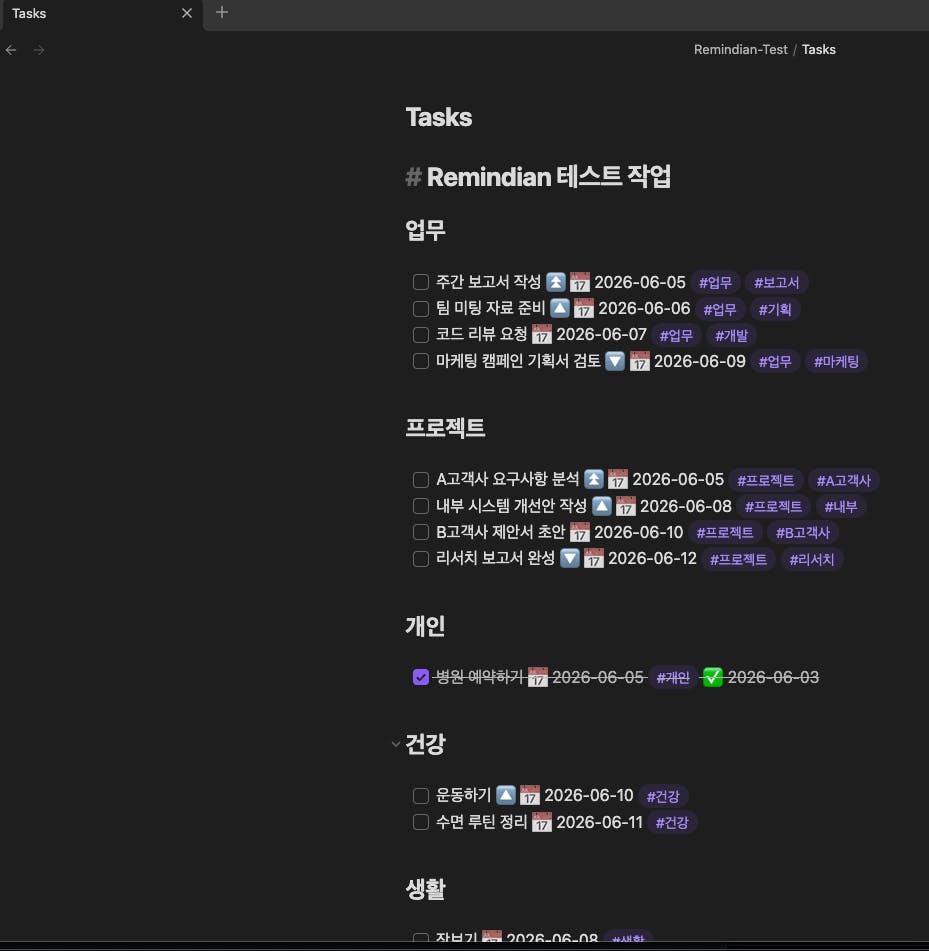
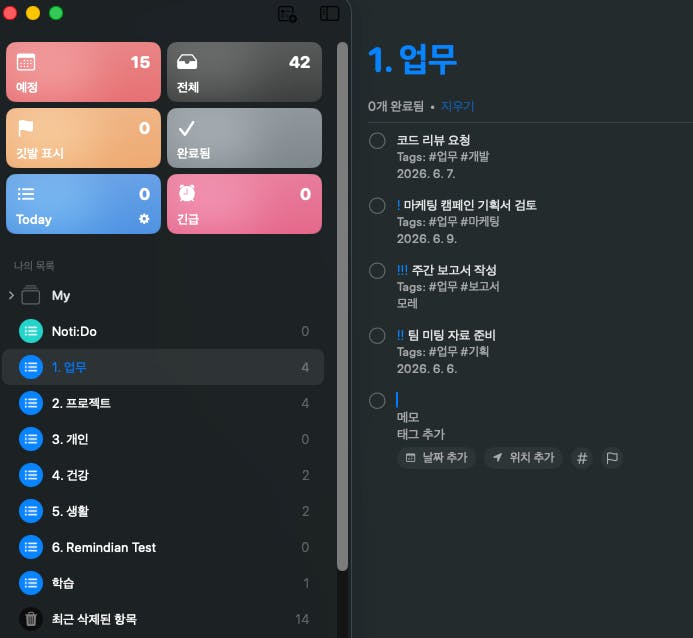
최종적으로 Obsidian에 작성한 14개 한글 작업은 태그 기준으로 5개 Apple Reminders 리스트에 자동 분배됐다. iOS에서 완료 처리한 내용이 Obsidian에도 반영되는 completion writeback도 확인했다. 다만 Due date writeback, Priority writeback, File Watcher, Auto Sync, Things 3 연동은 이번에 모두 켜지 않았다. 다음 단계로 남겨두었다.
가장 크게 배운 것은 AI 추천은 출발점일 뿐이라는 점이다. Hermes 에이전트가 Remindian을 추천해줬지만, 그것이 곧바로 내 환경에서 맞는다는 뜻은 아니었다. macOS 버전, Dropbox 기반 vault, Apple Reminders 리스트 구조, Things 3까지의 확장 가능성을 실제 조건 위에서 확인해야 했다.
두 번째 배움은 한 번에 완성하려 하지 않는 것이었다. 작은 단위로 성공시키고 다음 단계로 넓히는 방식이 더 안전했다. 이번에는 Apple Reminders까지만 안정화하고, Things 3는 뒤로 미뤘다. 덕분에 문제가 생겼을 때 원인을 비교적 좁혀볼 수 있었다.
세 번째로, 자동화는 연결보다 검증이 중요했다. 경로, 권한, 이름 매칭처럼 사소해 보이는 조건 하나가 전체 동작을 좌우했다. AI는 이 과정에서 정답 제조기라기보다, 문제를 분해하고 확인 순서를 잡아주는 파트너에 가까웠다.
이번 사례는 거창한 자동화 프로젝트는 아니었다. 하지만 작은 자동화 하나에도 문제 해결의 기본기가 들어 있었다. 추천받은 도구를 그대로 믿지 않고, 내 환경에서 작게 검증하고, 문제가 생기면 원인을 나눠 보고, 안전한 순서로 다음 단계에 접근하는 것. 이번 실험에서 얻은 가장 현실적인 배움은 바로 그 점이었다.

필요한 AI 정보만
메일함에 쏙쏙 넣어드려요.
지금 핫한 AI 소식부터 직접 해 본 사례까지, 월요일마다 무료로 받아보세요