웹에서는 되는데, 데스크톱에서는 안 된다면? — 사내 Excel 안에 Gemini in Excel 만들기(에이전트 하네스 3주차)

2026.08.09
한 줄 요약
회사에서는 Gemini를 웹으로는 사용할 수 있지만 데스크톱 앱은 설치할 수 없었습니다. 반면 Microsoft 365의 Excel Add-in 사용 경로는 열려 있었기 때문에, Claude in Excel처럼 리본에서 오른쪽 작업창을 열고 Google 로그인 후 현재 통합문서를 읽고 수정하는 Gemini in Excel에 도전했습니다. 단순한 채팅창이 아니라 실행 전 미리보기, 사용자 승인, 적용 후 Undo, 실제 실행 증거까지 갖춘 하나의 업무 하네스로 만들었습니다.
솔찍히..... 제미나이가 구독중인데 쓸모가없어서 뭐에써먹을까하고 만든거이긴합니다...
왜 만들게 되었나
회사 환경에서는 생성형 AI를 웹 브라우저로 사용하는 것은 가능했습니다. 하지만 별도의 데스크톱 AI 애플리케이션은 설치할 수 없었습니다. 업무의 대부분은 Excel에서 이뤄지는데, 매번 웹 브라우저와 Excel 사이를 오가며 범위를 복사하고 답변을 다시 붙여 넣어야 했습니다.
그런데 Microsoft 365 Excel에서는 조직 정책상 Office Add-in을 사용할 수 있는 경로가 열려 있었습니다. 그렇다면 별도 데스크톱 앱을 설치하는 대신, Excel이 공식적으로 제공하는 Add-in 구조 안에 AI 작업창을 넣으면 되지 않을까 생각했습니다.
제가 원한 사용 경험은 명확했습니다.
Excel 실행
→ 리본의 Gemini 탭 클릭
→ 오른쪽에 Gemini 작업창 표시
→ Google 계정으로 로그인
→ 현재 시트·선택 범위·수식을 바탕으로 대화
→ AI가 Excel 변경안 제안
→ 사용자가 승인할 때만 실제 반영
→ 필요하면 Undo
처음에는 Office RibbonX Editor를 보고 RibbonX로 전체 프로그램을 만들 수 있을 것이라 생각했습니다. 조사 결과 RibbonX Editor는 Office 패키지의 리본 XML을 편집하는 좋은 도구이지만, Task Pane·OAuth·대화 상태·Excel 데이터 접근을 제공하는 애플리케이션 프레임워크는 아니었습니다.
그래서 핵심 프레임워크를 Office.js Task Pane Add-in으로 전환했습니다. RibbonX는 리본 구조를 이해하기 위한 참고 도구로만 사용했습니다.
1. 무슨 업무인가
이번 3주차 실제 업무는 다음과 같이 정의했습니다.
현재 Excel 통합문서의 선택 영역과 수식을 읽고, Gemini가 구조화된 변경안을 제시한 뒤 사용자가 승인하면 실제 셀이나 새 보고서 시트를 만들도록 하는 Excel 전용 AI Add-in 개발
단순히 “Gemini에게 질문하는 창”을 만드는 것이 목표가 아니었습니다. 업무 상태가 다음처럼 실제로 바뀌어야 했습니다.
수동 복사·붙여넣기 상태
→ Excel 문맥 자동 수집
→ AI 변경안 생성
→ 검증·승인
→ Excel 반영
→ readback·Undo 가능한 상태
대상 사용자
웹 AI는 사용할 수 있지만 별도 데스크톱 앱 설치가 제한된 회사 사용자
Microsoft 365 Excel Add-in은 사용할 수 있는 환경
Excel 안에서 회계·재무·보고서 작업을 수행하는 사용자
AI가 임의로 셀을 바꾸지 않고 사람이 최종 변경을 통제해야 하는 사용자
이번 PoC에서 하지 않은 것
조직 전체 배포
Microsoft AppSource 등록
Google OAuth 앱의 정식 상용 심사
무인 자동 실행
사용자 모르게 CLI 설치
사용자 승인 없는 셀 변경
통합문서 전체의 무제한 외부 전송
2. 설계 계약
3주차에서 배운 방식대로 Goal만 적지 않고, Goal·Trigger·Context·Route·Criteria·Approval·Repair를 한 흐름으로 연결했습니다.
Goal
Excel 사용자가 별도 AI 데스크톱 앱 없이 Excel 리본에서 Gemini 작업창을 열고, 현재 통합문서 문맥을 바탕으로 안전하게 셀과 보고서를 작성할 수 있게 합니다.
Trigger
다음 조건에서 시작합니다.
Microsoft 365 Desktop Excel 실행
→ Gemini 리본 탭 선택
→ Gemini 열기 버튼 클릭
→ Task Pane에서 범위 읽기 또는 질문 전송
다음 조건에서는 실행하지 않거나 중단합니다.
Companion이 연결되지 않음
필요한 CLI가 설치되지 않음
Google 인증이 완료되지 않음
대상 범위가 모호함
Action JSON이 허용 스키마를 통과하지 못함
사용자가 적용을 승인하지 않음
Context
모델 요청에 포함하는 정보는 다음으로 제한했습니다.
활성 시트
전체 시트 이름
현재 선택 영역 주소
선택한 셀의 값과 수식
제한된 사용 영역 정보
최근 대화
사용자가 제공한 공개 HTML/PDF의 수집 결과
기본적으로 제외하는 정보는 다음과 같습니다.
Google 비밀번호
OAuth 토큰·쿠키·자격증명 파일 내용
통합문서 전체 무제한 데이터
접근하지 못한 원문의 추정 내용
로그인·유료·캡차를 우회해 얻어야 하는 자료
Tree / Route
Excel 리본 명령
→ Office.js React/TypeScript Task Pane
→ Excel.run으로 선택 영역과 수식 읽기
→ HTTPS localhost Companion
→ 인증된 Google 계열 CLI 세션
→ 구조화 Excel Action JSON
→ 스키마·범위·크기 검증
→ 기존값/제안값 미리보기
→ 사용자 승인
→ Office.js로 적용
→ 결과 readback
→ Undo 제공
Control Shape
Workflow를 선택했습니다.
AI 응답 품질에 따라 일부 재시도는 있지만, 핵심은 자유로운 graph가 아니라 “읽기→제안→검증→승인→적용→재확인”이라는 고정 순서이기 때문입니다.
Criteria
PASS
Task Pane과 Companion 빌드가 성공함
자동 테스트가 통과함
Office manifest validator가 유효 판정을 내림
실제 Desktop Excel에 Add-in이 사이드로드됨
Excel 오른쪽 Task Pane에서 연결 상태와 UI가 확인됨
AI 변경안이 승인 전에는 Excel을 바꾸지 않음
승인된 Action만 지정 범위에 적용됨
Undo가 원래 상태를 복원함
FAIL
자연어 답변만 표시되고 Excel은 바뀌지 않음
인증 전에도 채팅이나 변경 기능이 활성화됨
잘못된 셀 주소나 허용되지 않은 Action이 실행됨
승인 없이 셀이 수정됨
전체 답변이 선택 영역의 첫 셀 하나에 덮어써짐
매니페스트가 유효하지 않거나 실제 Excel에서 Task Pane이 열리지 않음
HOLD
조직 정책상 Add-in 사이드로드가 차단됨
Google 인증 또는 서비스 사용 조건을 확인하지 못함
OAuth·CLI 자동화의 약관 허용 범위를 확인하지 못함
실제 Excel WebView 검증이 되지 않음
Approval
사람 승인이 필요한 지점을 두 군데로 두었습니다.
로컬 CLI 설치 전
AI가 제안한 Excel 변경을 실제 적용하기 전
특히 셀 변경은 다음 정보를 먼저 보여 줍니다.
대상 시트·범위
기존값 또는 기존 수식
제안값 또는 제안 수식
변경 이유
Repair
전체를 다시 만들지 않고 깨진 가장 작은 단계만 수정했습니다.
리본/매니페스트 문제 →
manifest.xml만 수정 후 재검증Task Pane 폭 문제 → CSS와 해당 UI 테스트만 수정
자연어 답변은 나오지만 셀이 안 바뀜 → Action Engine과 Office.js 적용 계층만 추가
설치 확인창이 Excel에서 안 보임 →
window.confirm()대신 in-pane 모달로 교체외부 링크 수집 실패 → URL 수집·검증 계층만 수정
3. 어디서 막혔나
첫 번째 막힘 — RibbonX는 전체 앱 프레임워크가 아니었다
RibbonX Editor 화면을 보면 Excel 리본에 탭과 버튼을 구성할 수 있습니다. 하지만 오른쪽 대화창과 Google OAuth, Excel 데이터 접근까지 자동으로 제공하는 것은 아니었습니다.
기술의 역할을 다음처럼 다시 나눴습니다.
기술 | 실제 역할 |
|---|---|
RibbonX / customUI XML | 네이티브 리본 구조 참고 |
Office.js Add-in Commands | Excel 리본 버튼 |
Office.js Task Pane | 오른쪽 웹 작업창 |
Excel JavaScript API | 셀·수식·시트 읽기와 쓰기 |
Local Companion | Office 샌드박스와 로컬 CLI 사이의 연결 |
OAuth로 인증된 CLI | 모델 호출과 인증 세션 |
두 번째 막힘 — Task Pane에서는 로컬 실행 파일을 직접 실행할 수 없었다
Office Task Pane은 웹 샌드박스입니다. Task Pane에서 Windows 실행 파일을 직접 호출하는 대신, 127.0.0.1에만 바인딩하는 HTTPS Companion을 두었습니다.
Task Pane
→ https://localhost:43127/api/chat
→ Companion
→ 안전한 인자 배열로 CLI 호출
세 번째 막힘 — 대화는 되는데 Excel이 바뀌지 않았다
처음에는 Gemini가 “I29 셀에 입력했습니다”라고 답해도 실제 셀이 바뀌지 않았습니다. 원인은 비전 기능 부족이 아니라, 자연어 답변을 Excel 명령으로 바꾸는 Action 계약이 없었기 때문입니다.
여기서 “답변 생성”과 “실제 실행”을 분리했습니다.
AI message
+
validated Excel actions
네 번째 막힘 — 브라우저 확인창이 Excel WebView에서 불안정했다
일반 브라우저에서는 window.confirm()이 보이지만 Excel Task Pane에서는 확인창이 억제되거나 불안정할 수 있었습니다. CLI 설치와 변경 승인 모두 Task Pane 내부의 명시적 모달로 교체했습니다.
다섯 번째 막힘 — Z: 네트워크 드라이브에서 npm 작업이 불안정했다
회사 공용 저장 규칙에 따라 원본과 최종 산출물은 Z:에 유지해야 했습니다. 하지만 node_modules 링크와 파일 잠금은 네트워크 드라이브에서 불안정했습니다.
원본·최종 산출물
Z:\생성자료\Gemini-in-Excel

설치·테스트·실행 복사본
%LOCALAPPDATA%\GeminiInExcel
로컬 복사본에서 설치·테스트·빌드한 뒤 검증된 결과를 Z: 원본에 동기화했습니다.
4. 무엇을 바꿨나 — 핵심 코드 일부 공개
아래 코드는 프로젝트의 핵심 구조를 이해할 수 있도록 비밀정보와 환경별 세부값을 제외하고 발췌한 것입니다.
4-1. 허용된 Excel Action만 실행하기
export type CellAction = {
  type: 'set_value' | 'set_formula' | 'clear';
  sheet?: string;
  range: string;
  value?: unknown;
  values?: unknown[][];
  formula?: string;
  reason: string;
};

export type CreateReportAction = {
  type: 'create_report';
  sheet: string;
  title: string;
  headers: string[];
  rows: unknown[][];
  sources?: { title: string; url: string }[];
  reason: string;
};

export type ExcelAction = CellAction | CreateReportAction;
AI가 자유로운 JavaScript나 셸 명령을 반환하게 하지 않고, 허용된 Action만 결정론적 핸들러에 연결했습니다.
4-2. 범위와 보고서 크기 검증
const A1_RANGE = /^\$?[A-Z]{1,3}\$?\d+(?::\$?[A-Z]{1,3}\$?\d+)?$/i;

if (!['set_value', 'set_formula', 'clear'].includes(String(action.type))) {
  throw new Error('Unsupported Excel action type.');
}

if (typeof action.range !== 'string' || !A1_RANGE.test(action.range)) {
  throw new Error('Invalid Excel range.');
}

if (action.headers.length > 12 || action.rows.length > 200) {
  throw new Error('Report size exceeds the allowed limit.');
}
새 보고서는 최대 12열·200행, 출처는 최대 20개로 제한했습니다. Excel 시트명 31자 제한과 금지 문자도 검사합니다.
4-3. 승인 전 완료했다고 말하지 않게 하기
const prompt = `
actions는 아직 적용되지 않은 Excel 변경안입니다.
message에서 "입력했습니다"라고 완료형으로 말하지 말고
"입력안을 준비했습니다"라고 표현하세요.
대상 주소나 값이 불명확하면 추측하지 말고 actions를 비우세요.
`;
모델의 말과 실제 Excel 상태가 어긋나는 “가짜 완료”를 줄이기 위한 규칙입니다.
4-4. Companion의 Origin과 요청 크기 제한
app.use((req, res, next) => {
  const origin = req.get('Origin');
  if (!isAllowedOrigin(origin)) {
    res.status(403).json({ error: 'Origin is not allowed.' });
    return;
  }
  next();
});

app.use(express.json({ limit: '1mb' }));
Companion은 127.0.0.1에만 바인딩하고, 허용된 Task Pane Origin의 요청만 받습니다.
4-5. 설치는 명시적 동의가 있을 때만
app.post('/api/install', async (req, res) => {
  if (req.body?.confirm !== true) {
    res.status(400).json({
      error: 'Explicit installation confirmation is required.'
    });
    return;
  }

  res.json(await service.install());
});
사용자 몰래 CLI를 설치하지 않습니다. 설치 출처와 경로를 Task Pane에 먼저 보여 주고, 별도의 승인 버튼을 눌러야 설치 요청이 시작됩니다.
4-6. 외부 자료를 읽어 새 보고서 시트 만들기
app.post('/api/research', async (req, res) => {
  const urls = req.body?.urls;

  if (!Array.isArray(urls) || urls.length < 1 || urls.length > 8) {
    res.status(400).json({ error: 'One to eight URLs are required.' });
    return;
  }

  res.json({ documents: await research(urls) });
});
공개 HTML/PDF 링크를 최대 8개까지 수집하고, AI는 다음과 같은 고수준 Action을 제안합니다.
{
  "message": "보고서 변경안을 준비했습니다.",
  "actions": [
    {
      "type": "create_report",
      "sheet": "AI 보고서",
      "title": "외부 자료 종합 분석",
      "headers": ["자료명", "핵심 내용", "회사 영향", "출처"],
      "rows": [
        ["자료 A", "원문 근거 요약", "영향 분석", "https://example.com"]
      ],
      "sources": [
        {"title": "자료 A", "url": "https://example.com"}
      ],
      "reason": "사용자가 제공한 공개 자료를 보고서로 정리"
    }
  ]
}
승인하면 새 워크시트를 만들고 제목·표·출처 하이퍼링크를 적용합니다. Undo를 누르면 생성한 시트를 삭제합니다.
실제 구동 사진
아래 이미지는 별도로 만든 목업이 아니라 Microsoft 365 Desktop Excel에서 Add-in을 직접 사이드로드하여 캡처한 실제 실행 화면입니다. 예시 데이터는 공개용으로 새 통합문서에 입력한 임의 숫자이며 회사 데이터는 포함하지 않았습니다.
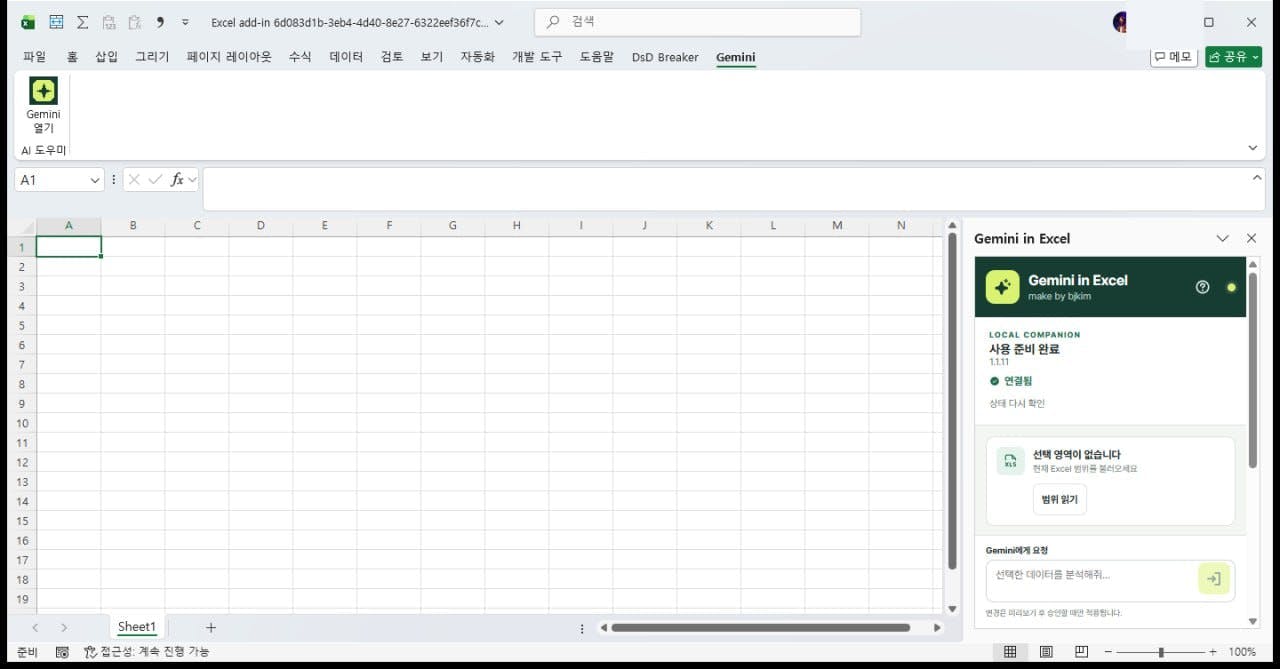
사진 1 — Excel 리본과 오른쪽 Gemini 작업창
Excel 리본에
Gemini탭과Gemini 열기버튼 표시오른쪽에
Gemini in ExcelTask Pane 표시Local Companion
사용 준비 완료, 버전 및연결됨상태 확인변경은 미리보기 후 승인할 때만 적용된다는 안내 표시
사진 2 — Excel 내부 전용 도움말
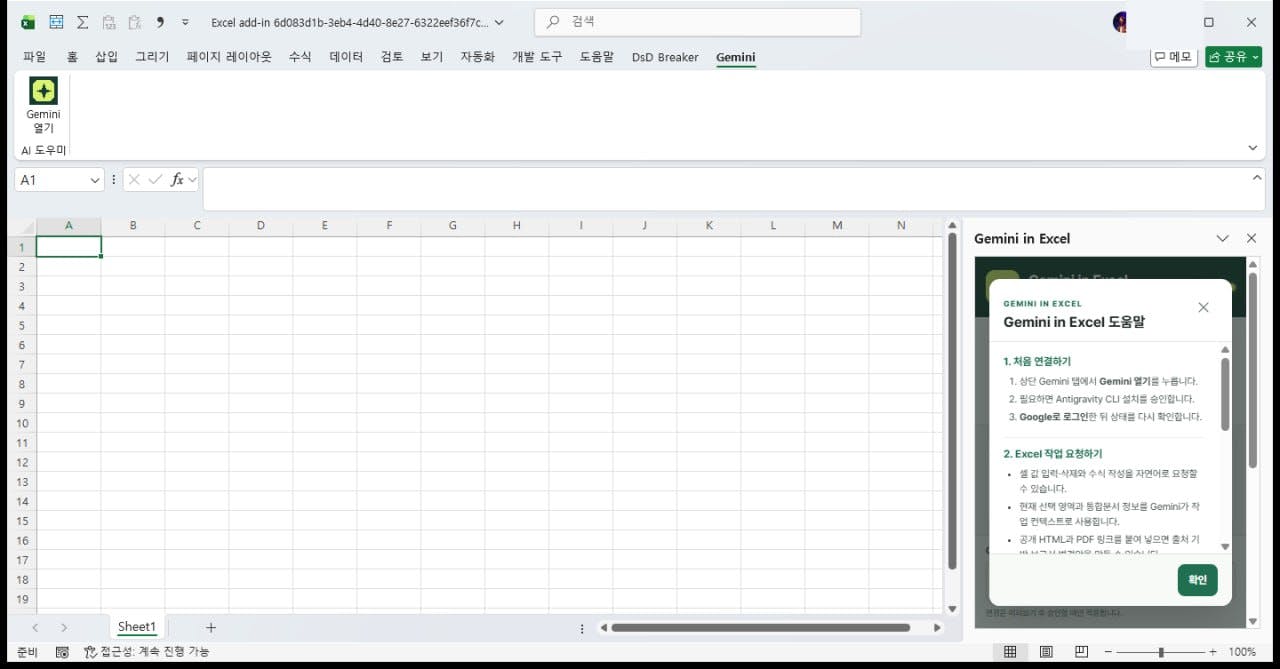
Excel 기본 도움말을 수정한 것이 아니라 Add-in Task Pane 내부에 별도 도움말 모달 구현
최초 연결, Google 로그인, Excel 작업 요청, 변경 승인 및 보안 안내 제공
사진 3 — 선택 영역을 Office.js 컨텍스트로 읽기
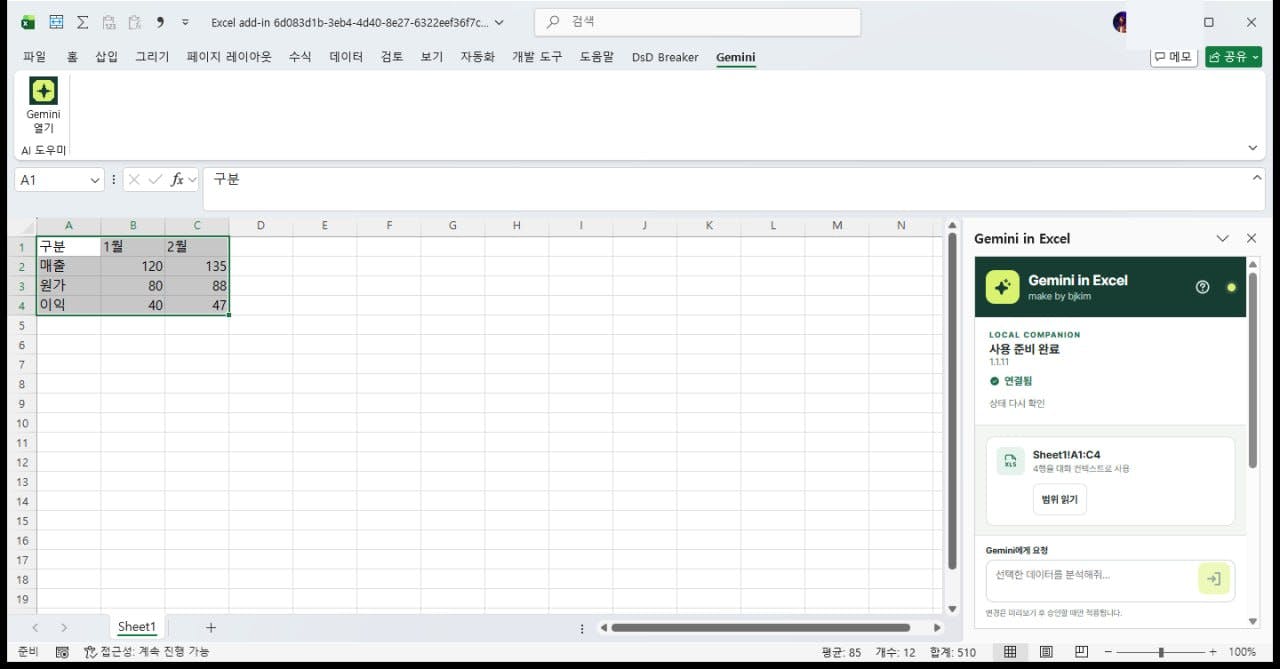
공개용 예시 표
A1:C4를 실제로 선택범위 읽기실행 후 작업창에Sheet1!A1:C4표시4행을 대화 컨텍스트로 사용상태 확인화면 캡처 OCR이 아니라 Office.js로 주소·값·수식을 수집
사진 4 — 선택한 표를 Gemini가 실제 분석한 결과
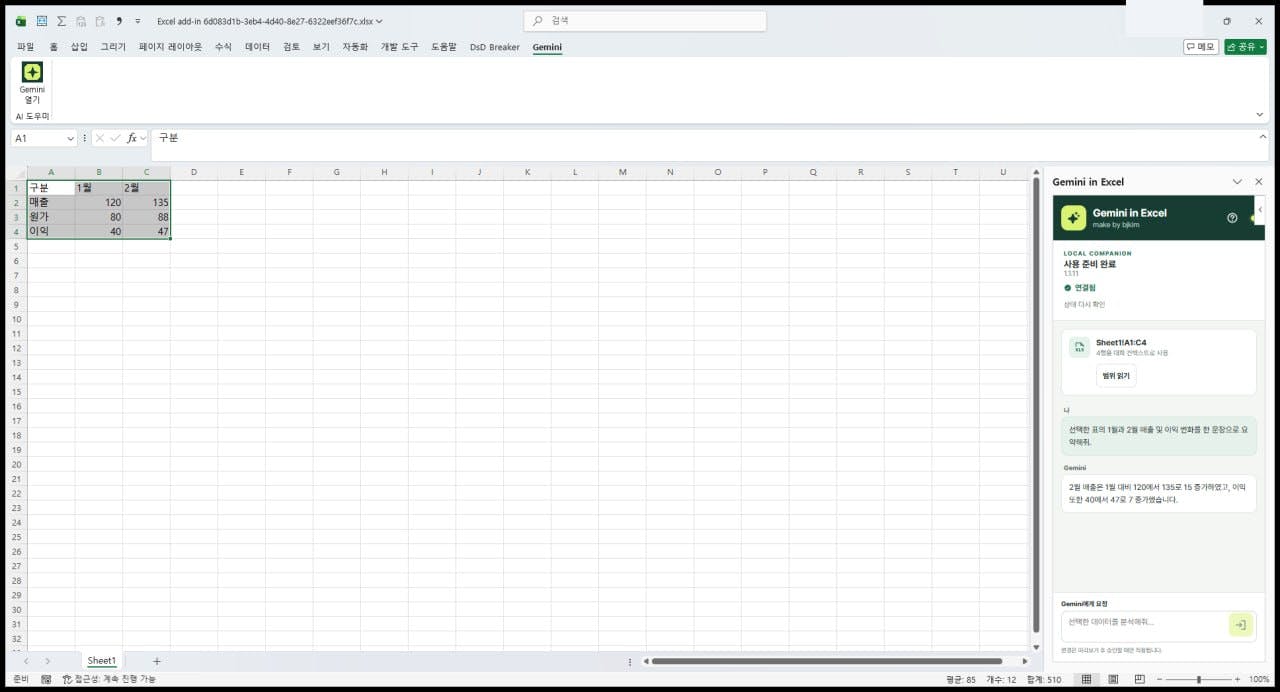
실제 질문:
선택한 표의 1월과 2월 매출 및 이익 변화를 한 문장으로 요약해줘.실제 응답:
2월 매출은 1월 대비 120에서 135로 15 증가하였고,
이익 또한 40에서 47로 7 증가했습니다.
이 화면으로 다음 연결을 실제 확인했습니다.
Excel A1:C4 선택
→ 범위 읽기
→ Office.js Context Pack
→ Local Companion
→ 인증된 Gemini 세션
→ Excel Task Pane 응답 표시
5. 실행 영수증 — Trace / Proof / Verdict / Repair
Trace
1. Office.js Add-in 프로젝트 생성
2. Excel 리본과 Task Pane 매니페스트 작성
3. React/TypeScript Task Pane 구현
4. localhost HTTPS Companion 구현
5. Google 로그인·CLI 상태 연결
6. 선택 범위·값·수식 Context Pack 구현
7. Excel Action JSON 파서와 검증기 구현
8. 미리보기·승인·적용·Undo 구현
9. 자동 테스트와 TypeScript/Vite 빌드
10. Office manifest validation
11. Desktop Excel sideload
12. 실제 Excel Task Pane 화면 확인
Proof
실제 실행에서 확인한 증거는 다음과 같습니다.
Task Pane 테스트
Test Files  4 passed (4)
Tests       19 passed (19)
프로젝트 전체 기존 테스트를 포함한 최종 보고 기준으로 총 46개 테스트가 통과했습니다.
빌드
TypeScript build: PASS
Vite production build: PASS
4573 modules transformed
Office 매니페스트
The manifest is valid.Desktop Excel 사이드로드
Starting without debugging...
Sideloading the Office Add-in...
Launching excel...
Started.
실제 Excel Task Pane 관찰
make by bjkim
LOCAL COMPANION
사용 준비 완료
연결됨
범위 읽기
Gemini에게 요청
변경은 미리보기 후 승인할 때만 적용됩니다.
Verdict
mode: live_run
verdict: PASS
completion_level: receipt_live_run
자동 테스트만 통과한 것이 아니라 실제 Microsoft 365 Desktop Excel에 Add-in을 사이드로드하고 오른쪽 Task Pane이 열린 상태까지 확인했습니다.
다만 조직 전체 배포, OAuth 상용 심사, AppSource 배포는 not_checked입니다. 이번 PASS는 개인용 PoC의 최소 정상 실행 범위에 한정합니다.
Repair
실패 또는 불일치 | 최소 수리 |
|---|---|
RibbonX만으로 Task Pane 구현 불가 | Office.js Add-in 구조로 전환 |
Task Pane에서 로컬 CLI 직접 실행 불가 | localhost HTTPS Companion 추가 |
AI 답변은 나오지만 셀이 안 바뀜 | 구조화 Action Engine 추가 |
승인 전 완료형 문구 발생 | Agent Prompt와 회귀 테스트 수정 |
Excel WebView에서 | in-pane 승인 모달로 교체 |
네트워크 드라이브 npm 불안정 | 로컬 실행 복사본에서 빌드 후 Z: 동기화 |
⚠️ OAuth·계정 사용에 관한 중요 경고
이 프로젝트는 개인 학습용 PoC이며 Google이 공식적으로 배포·보증하는 Excel Add-in이 아닙니다.
OAuth로 로그인된 CLI 세션을 별도 애플리케이션에서 자동 호출하는 방식은 계정 종류, 서비스 약관, 조직 정책, 호출 빈도 및 제공자가 허용한 자동화 범위에 따라 제한될 수 있습니다.
특히 다음 위험을 고려해야 합니다.
비공식·과도한 자동 호출로 판단되면 속도 제한이나 일시적 사용 제한이 발생할 수 있음
서비스 약관 또는 허용된 클라이언트 범위를 위반하면 세션이 취소되거나 계정이 제한·정지될 가능성을 배제할 수 없음
개인용 구독의 OAuth 사용 권한이 개발자 API의 상용·대량 호출 권한을 의미하지는 않음
회사 계정은 관리자의 OAuth 앱·외부 서비스·Add-in 정책에 의해 차단될 수 있음
타인에게 배포하면 OAuth 동의 화면, 개인정보처리방침, 보안 검토 및 제공자 약관 검토가 별도로 필요할 수 있음
따라서 다음 원칙을 권장합니다.
중요한 회사 대표 계정이 아닌 테스트 또는 개인 학습 계정에서 먼저 검증합니다.
자동 호출 빈도를 낮게 유지하고 무인·대량 실행을 피합니다.
비밀번호·OAuth 토큰·쿠키·Credential Manager 내용을 코드나 Excel 파일에 저장하지 않습니다.
로그인은 제공자가 제공하는 기본 브라우저 인증 화면에서만 수행합니다.
배포 전에는 Google의 최신 서비스 약관, OAuth 정책, 해당 CLI의 자동화·재배포 조건을 다시 확인합니다.
조직용 또는 상용 운영이 목적이면 공식 Gemini API, 조직 승인 OAuth 앱, 관리형 인증 구조를 우선 검토합니다.
이 사례글의 경고는 계정 정지가 반드시 발생한다는 뜻이 아니라, 공식 제품 경계를 벗어난 자동화에는 계정 제한 가능성이 있으므로 사전 검토가 필요하다는 의미입니다.
6. 무엇이 달라졌나 / 다음 실험
Before / After
구분 | Before | After |
|---|---|---|
회사 AI 이용 | 웹 브라우저에서만 사용 | Excel 안에서 오른쪽 AI 작업창 사용 |
설치 제약 | 별도 데스크톱 AI 앱 설치 불가 | 허용된 Microsoft 365 Add-in 구조 활용 |
Excel 문맥 전달 | 범위를 복사해 웹에 붙여넣음 | Office.js로 값·수식·주소 자동 수집 |
AI 결과 반영 | 답변을 다시 수동 입력 | 구조화 Action으로 변경안 생성 |
변경 통제 | 복사 과정에서 실수 가능 | 기존값·제안값 미리보기 후 승인 |
되돌리기 | 사용자가 직접 복원 | 스냅샷 기반 Undo |
완료 판단 | “답변이 나왔다” | 테스트·로그·매니페스트·실제 Excel Proof |
링크 보고서 | 원문을 하나씩 열어 수동 정리 | 공개 HTML/PDF 수집 후 새 시트 변경안 생성 |
3주차에서 가장 크게 달라진 점
예전에는 AI에게 다음처럼 요청했습니다.
“Gemini in Excel을 만들어줘.”이번에는 프로그램을 하나의 하네스로 보고 다음 질문을 먼저 고정했습니다.
무엇이 Trigger인가?
어떤 Context만 사용할 것인가?
어떤 순서로 실행할 것인가?
무엇을 기계가 차단할 것인가?
어디서 사람이 승인할 것인가?
어떤 Proof가 있어야 완료라고 말할 수 있는가?
실패하면 어느 단계만 고칠 것인가?
그 결과 “화면이 그럴듯한 Excel 챗봇”이 아니라, 실행 경로와 안전 경계, 완료 증거를 가진 Excel 업무 하네스에 가까워졌습니다.
다음 실험
조직 정책 범위에서 실제 사용자 계정의 Add-in 허용 조건 확인
OAuth·CLI 자동화의 최신 약관과 계정 제한 위험 재검토
세션 nonce·rate limiting을 추가해 Companion 보안 강화
셀 변경 후 기존값과 적용값을 다시 읽는 readback 증거 확대
실제 회계 보고서 샘플에서 수식 보존·출처 하이퍼링크·Undo 회귀 테스트
조직 배포가 필요하면 중앙 배포 또는 AppSource 방식과 공식 Gemini API 구조 비교
공개 범위 안내
이 사례글에서는 아키텍처와 핵심 Action·검증 코드를 일부 공개했습니다. 다음 정보는 공개하지 않습니다.
OAuth 토큰·쿠키·Credential Manager 내용
회사 통합문서와 실제 업무 데이터
내부 서버·사용자 식별정보
인증 파일과 비밀키
회사 보안정책의 상세 설정
전체 소스 공개 전에는 다음을 별도로 검토해야 합니다.
제3자 라이브러리 라이선스
Google·Microsoft 서비스 약관
OAuth 클라이언트 및 개인정보처리 요건
회사 정보보안 정책
내부 경로·계정명·로그의 비식별화
마무리 한 문장
데스크톱 AI 앱을 설치할 수 없다는 제약을 우회하는 데서 끝나지 않고, Microsoft 365 Excel Add-in이라는 허용된 구조 안에서 Trigger부터 Proof까지 연결해 실제로 실행되는 Gemini in Excel 하네스를 만들었습니다.
로그인하고 댓글을 남겨 주세요

Gemini 구독을 어디에 써볼까라는 가벼운 출발이 조직의 설치 제한을 존중하는 Excel 업무 구조까지 커졌어요. RibbonX가 작업창·OAuth·Excel 데이터 접근을 맡는 실행 틀이 아니라는 사실을 확인한 뒤 Office.js 작업창으로 방향을 바꿨습니다. 샌드박스 밖의 실행은 `127.0.0.1:43127`에만 묶인 HTTPS 보조 프로그램으로 격리했고, AI가 임의의 JavaScript를 실행하는 대신 `set_value`·`set_formula`·`clear`·`create_report`처럼 정해진 작업만 제안하게 했고요.
설계 문서에서 멈추지 않고 Microsoft 365 Desktop Excel에 직접 사이드로드한 증거가 특히 중요합니다. 자동 테스트 46개와 매니페스트 검사를 통과한 뒤 `Sheet1!A1:C4`를 Office.js로 읽고, 매출 120→135와 이익 40→47을 실제 Gemini 응답으로 되돌려 받는 경로까지 확인했어요. 반면 조직 전체 배포, 상용 OAuth 심사, AppSource 등록은 확인하지 않은 범위로 남겼습니다. 개인용 실증의 `PASS`와 조직 운영 가능성을 같은 완료로 부르지 않은 판단이에요.
이제 따로 볼 경계는 Excel 쓰기 승인보다 앞선 외부 전송 승인입니다. 모델을 호출하기 직전에 시트·범위·셀 수·수식 포함 여부·가림 처리 수·전송 주소를 한 화면에 보여주고, 승인한 내용만 보내는 장면이 필요해요. 공개용 통합 문서에서 `A1:C4` 밖에 감시값 하나를 둔 뒤 취소 시 외부 요청 0건, 승인 시 미리 본 내용과 실제 전송 내용의 일치, 감시값 제외를 각각 기록하면 전송 경계와 쓰기 경계를 따로 판정할 수 있습니다.
설치 제한을 편법으로 무너뜨리지 않고 허용된 Add-in 구조 안에서 읽기·제안·승인·적용·Undo를 끝까지 연결한 점이 좋았어요. 사람의 승인권과 확인하지 않은 배포 범위를 그대로 남긴 덕분에, 이 작업은 화면 속 챗봇이 아니라 제약을 견디는 업무 도구로 남았습니다.

필요한 AI 정보만
메일함에 쏙쏙 넣어드려요.
지금 핫한 AI 소식부터 직접 해 본 사례까지, 월요일마다 무료로 받아보세요



아 이게 모각때 이야기하신 그거군요..!
예압 제미나이 인 엑셀 ㅋㅋ