[CTO16기] 윈드서프 너 뭐 돼? (feat. 동그란토마토)

2025.05.14
WindSurf로 개발 환경 시작하기 🌊
시작이 반이다 💪
항상 Cursor를 써오다가, 이번 기수에서는 WindSurf를 사용해보기로 했습니다.
“개발”이라고 하면 어렵게 느껴지는 분들도 많은데요,
시작이 반이다라는 말처럼, 잘 몰라도 일단 설치부터 해보면 됩니다!
그럼 제가 먼저 반을 채워보겠습니다 🙋♂️
WindSurf 설치하기 🛠️
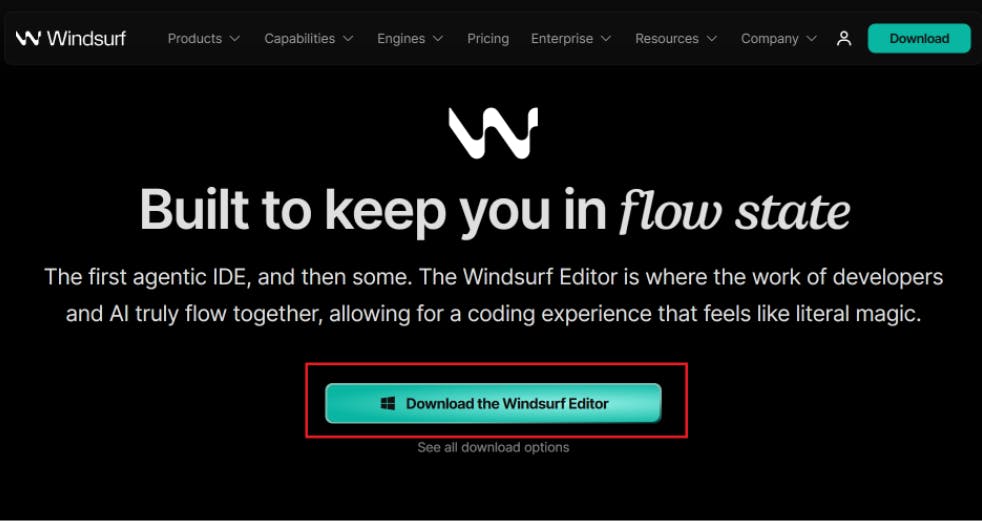
공식 홈페이지 접속 후 다운로드
👉 https://windsurf.com/editor기본 세팅으로 진행
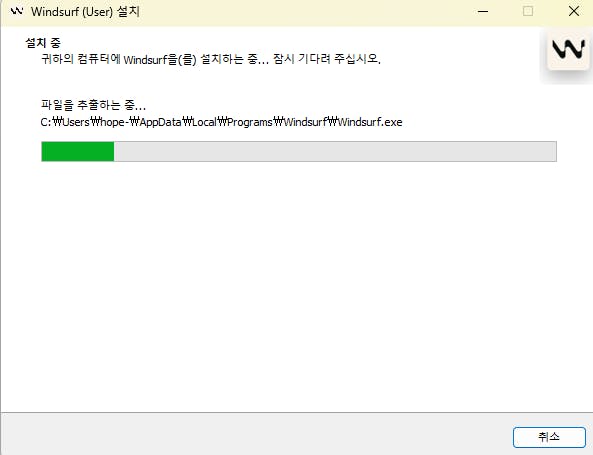
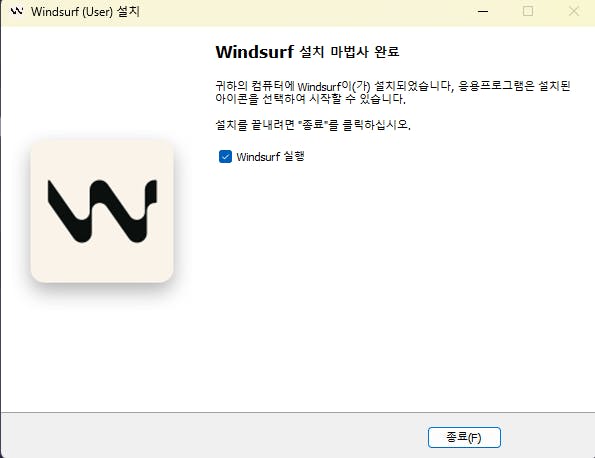
계속 동의 → 동의 → 진행 → 진행 클릭
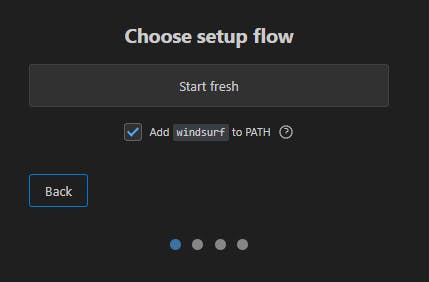
Add WindSurf to PATH 체크
설치 경로 환경변수 등록을 위한 체크 옵션입니다. 체크해주세용
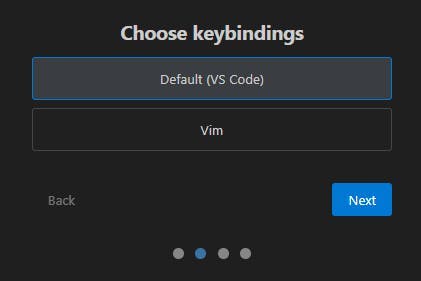
vim이 뭔지 모른다? 디폴트 선택 OK
걱정 마세요. 처음은 다 그런 거니까요 😄
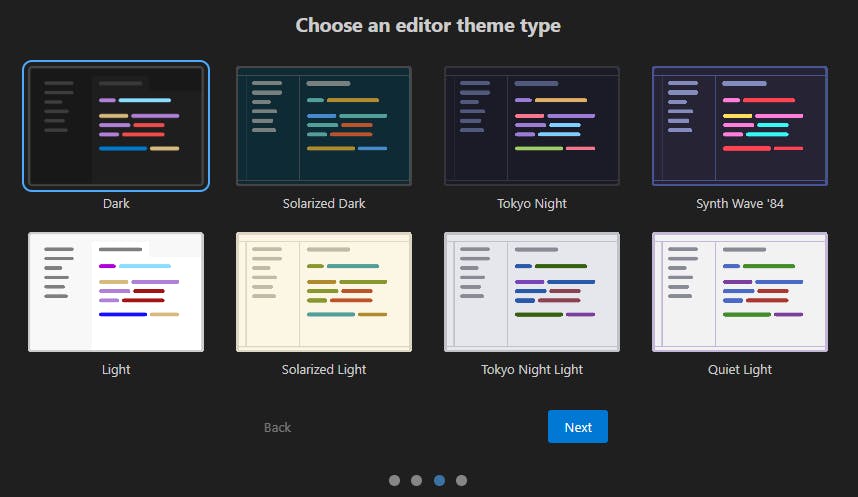
맘에 드는 컬러 선택
개인 취향껏 테마 선택하면 됩니다. 보기 편한 걸로!
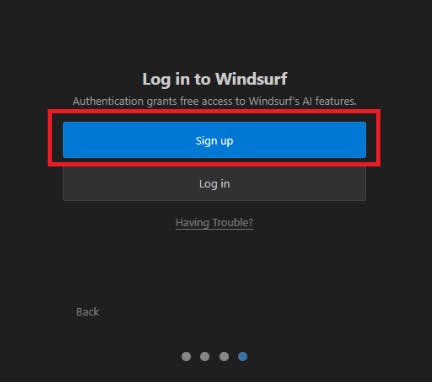
계정 만들고 로그인
구글 계정 연동 가능해서 편리하게 로그인했어요.
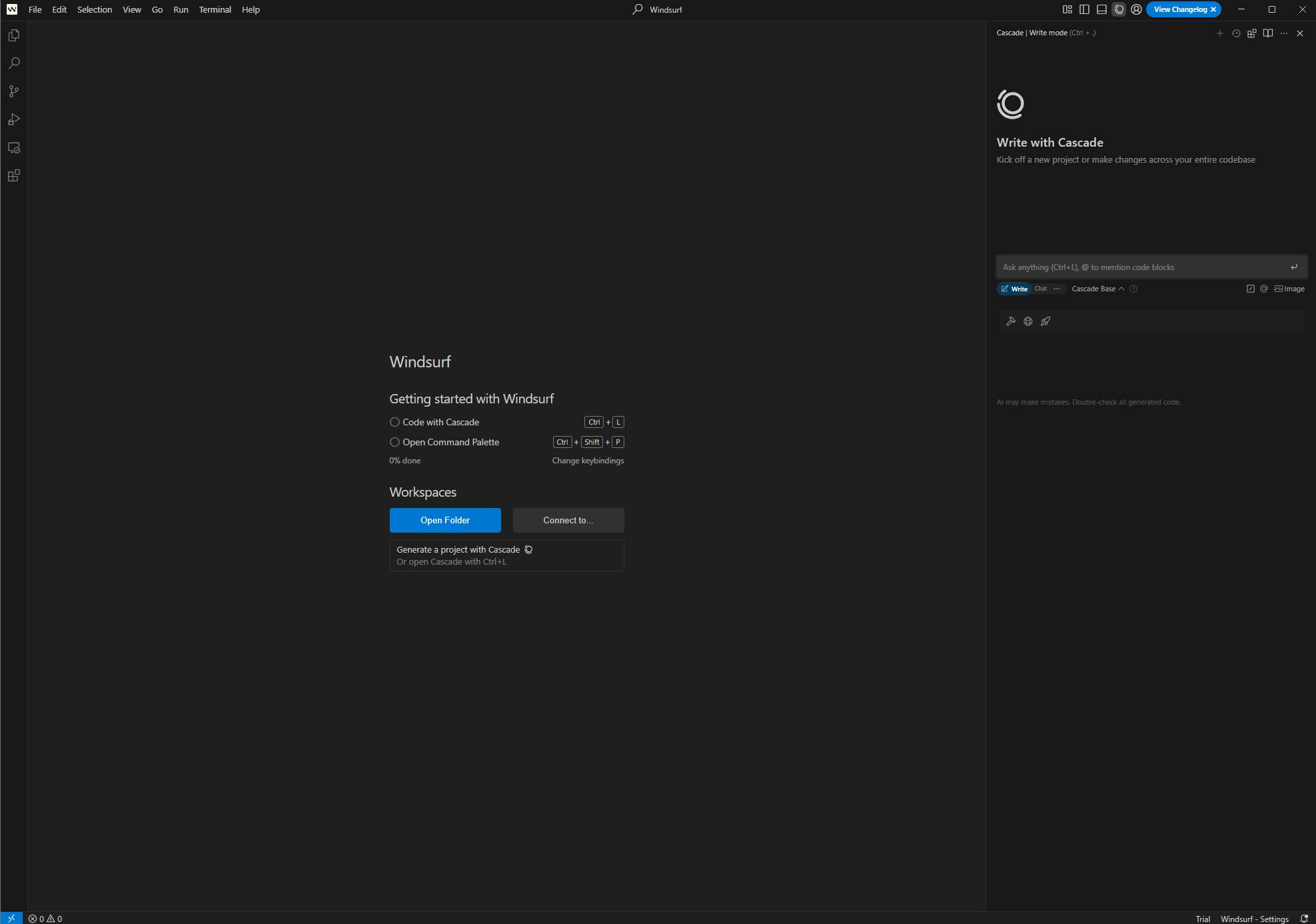
설치 완료! 이제 개발 시작하면 됩니다
환영합니다 🎉
WindSurf 팁 기능 정리 ✨
✅ 오토세이브 기능 켜기
퀴즈: 개발자가 가장 좌절하는 순간은 언제일까요?
👉 바로 코드가 날아갔을 때! 😱
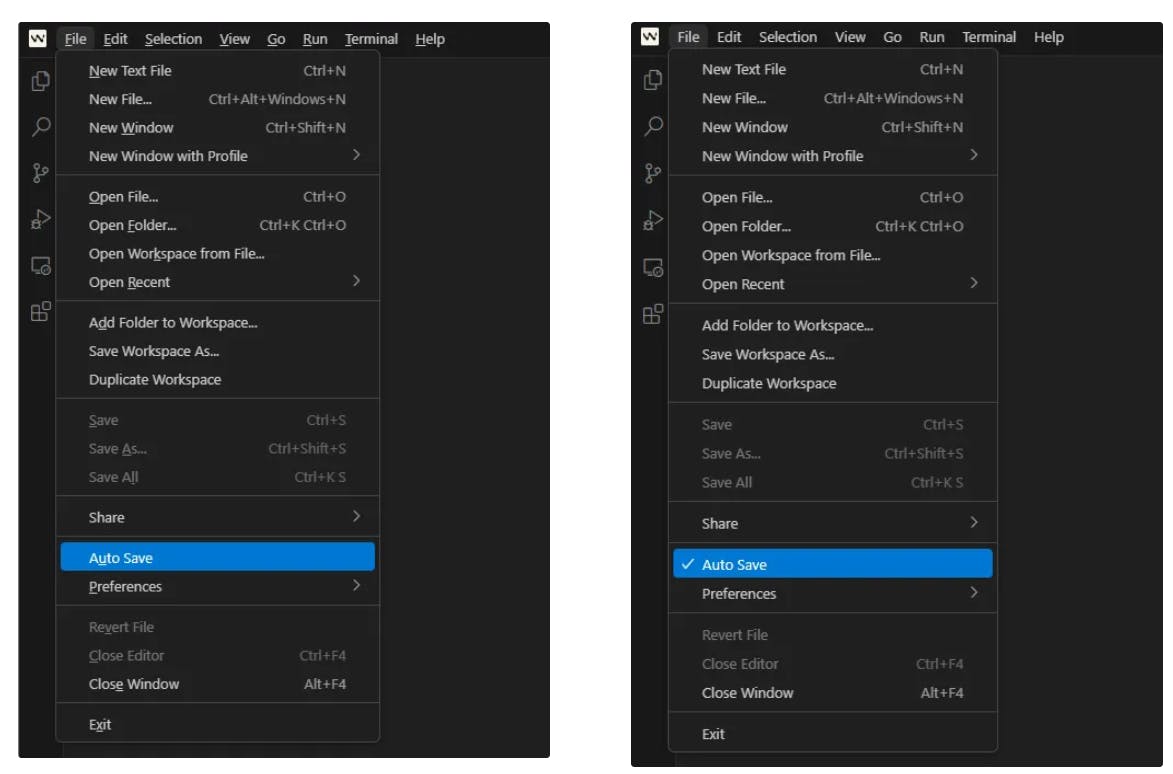
이를 예방하기 위해 AUTO SAVE 기능을 꼭 켜주세요!
상단 메뉴에서 File → Auto Save 클릭
클릭하면 왼쪽 하단 상태바에 Auto Save가 표시됩니다.
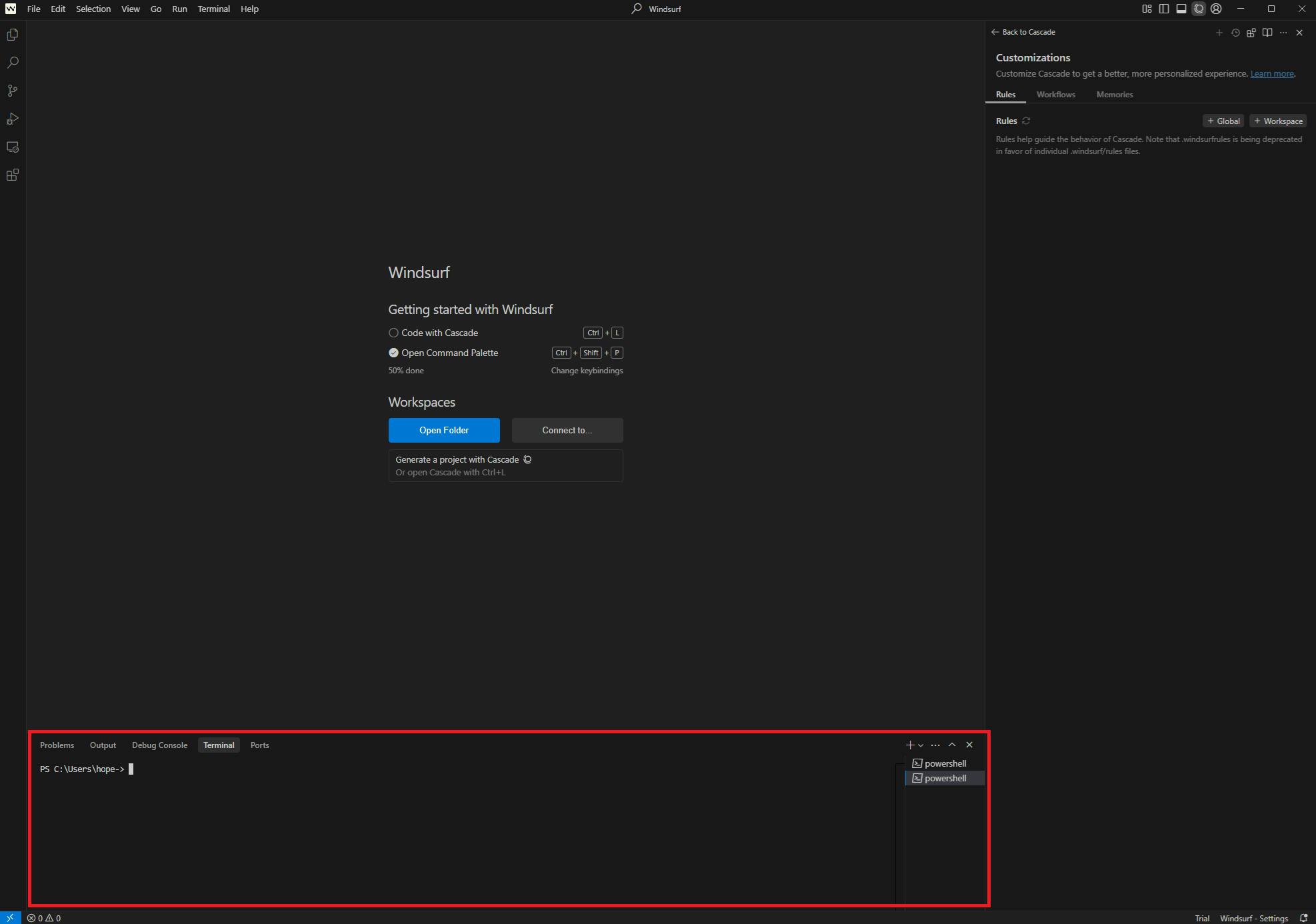
✅ 터미널 열기
개발자 티 내기 딱 좋은 화면 😎
까만 배경에 하얀 글씨, 바로 터미널입니다!
단축키:
Ctrl + Shift +`
(일반적으로 Tab 키 위에 있는 키입니다)또는, 상단 메뉴에서
Terminal → New Terminal 클릭!
마무리 🌟
이렇게 반은 제가 채워봤고요!
나머지 반은 앞으로 3주 동안 쫌쫌따리 채워가볼 예정입니다.
처음은 다 서툴지만,
일단 시작하면 반은 한 거다! 우리 모두 화이팅입니다 💙

모두 함께 동토와 윈드서프를 즐겨보아요(이거아님)


필요한 AI 정보만
메일함에 쏙쏙 넣어드려요.
지금 핫한 AI 소식부터 직접 해 본 사례까지, 월요일마다 무료로 받아보세요
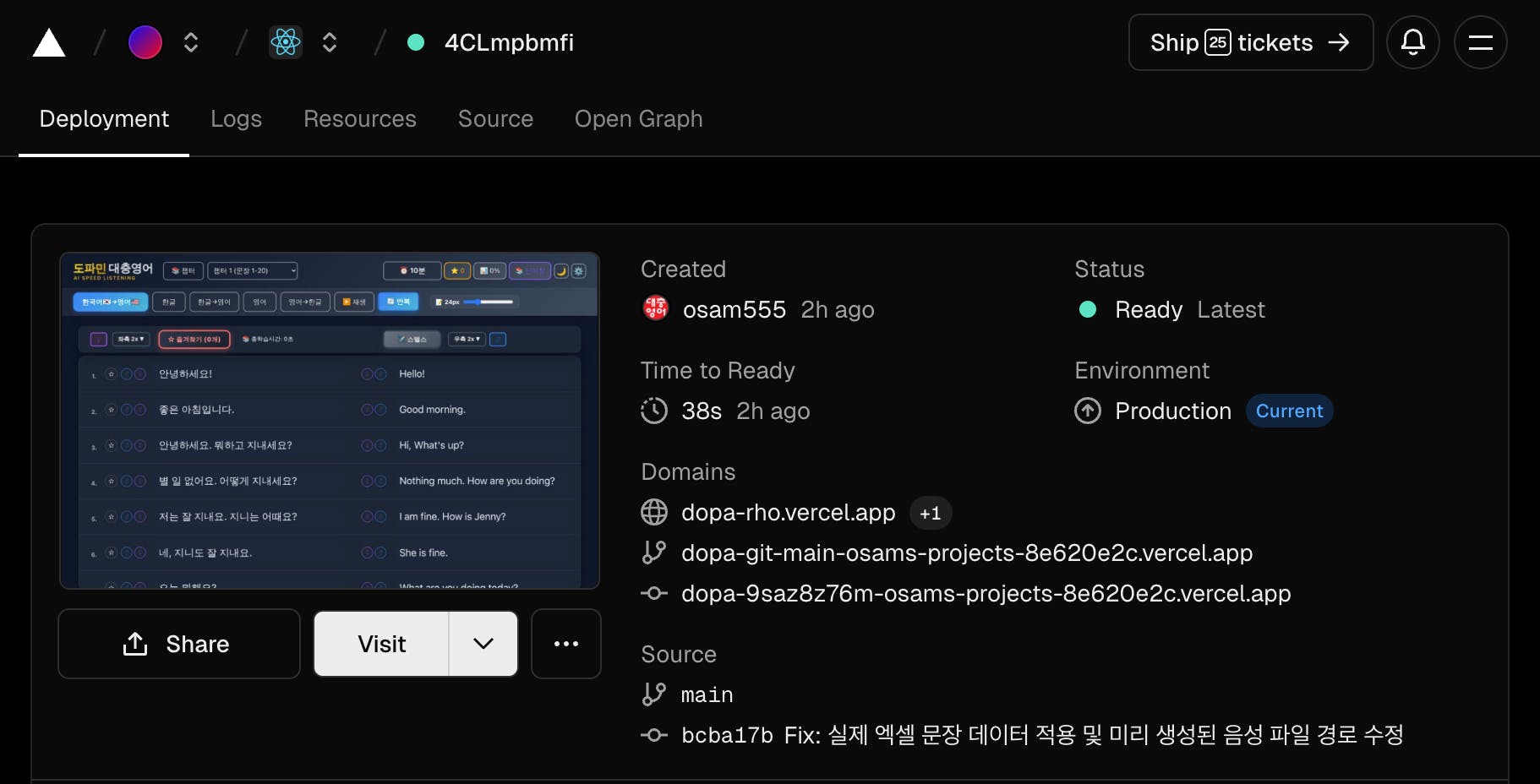
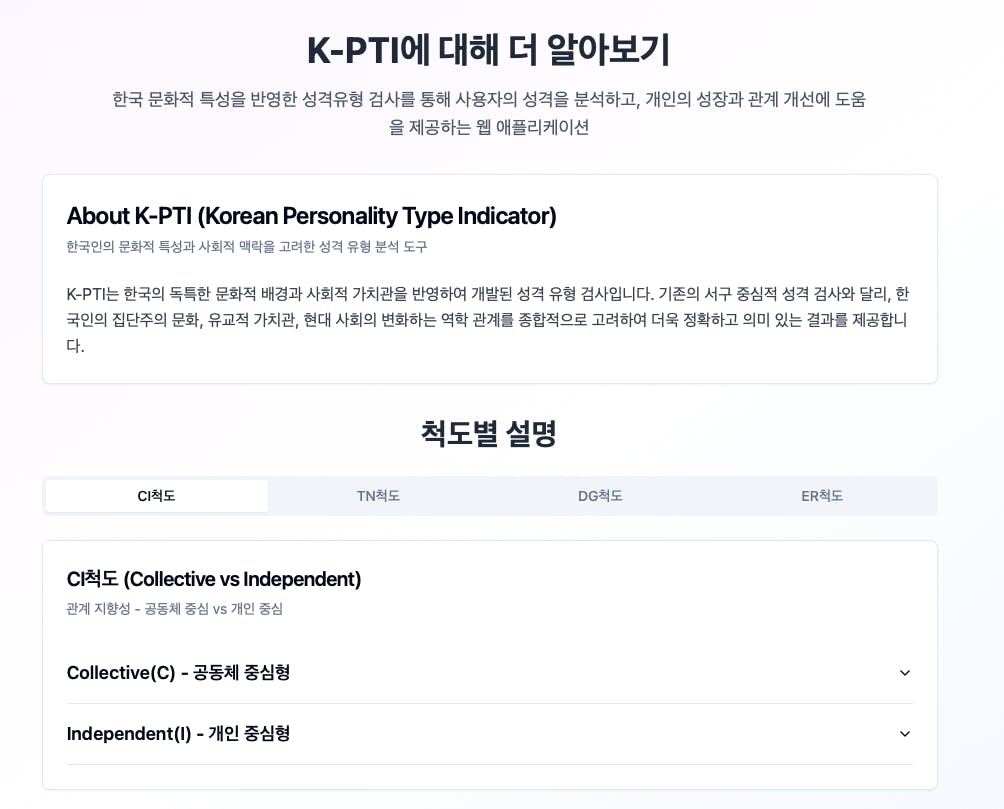
역시 버디님답게 모범을 보이고 빨라서 좋네요. 향후 3주간 계속 쭉쭉 화이팅입니다.