"지난번이랑 대체 뭐가 다른데?"_Spec Kit으로 방송본 대시보드를 다시 만들며 던진 질문들

2026.10.19
소개
2주차에 방송본 대시보드를 만들었습니다. 3주차 주제는 Spec Kit, '바로 만들기'에서 '정하고 만들기'로 넘어가는 수업이었습니다. 같은 기획서(PRD)로 다시 만들었는데, 솔직히 처음부터 끝까지 이 질문을 붙들고 있었습니다.
"그 실습이 지난번 실습이랑 다른 게 뭐지?"
이 글은 그 질문에 답을 찾아간 기록입니다. 도구는 Claude 데스크톱 앱의 Code이고, 코드는 직접 쓰지 않았습니다.
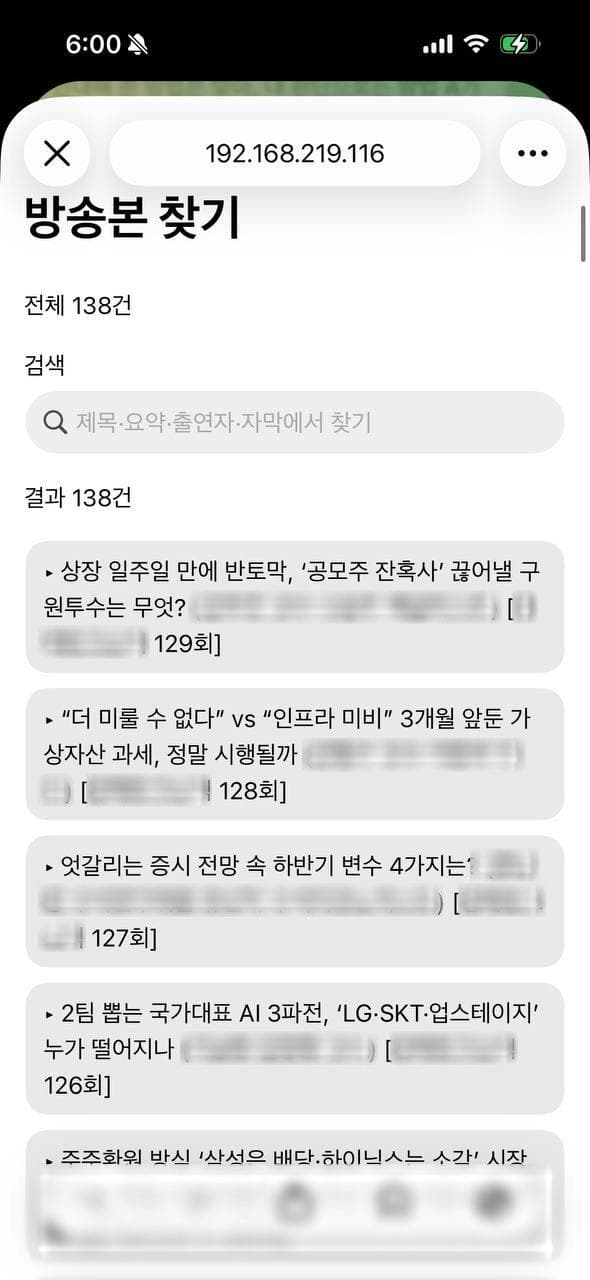
📷 ✅ [사진 1] 휴대폰에서 연 완성 화면 —
진행 방법
"뭐부터 하지?"
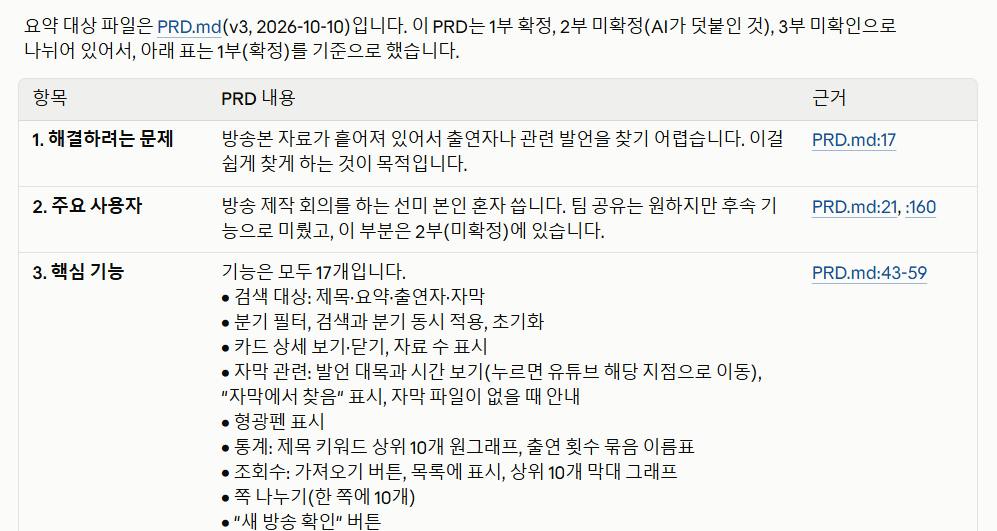
기획서를 읽혀서 표로 정리하게 했습니다. 핵심 기능이 17개였습니다. 지난번에 만들면서 하나씩 늘어난 숫자입니다. 수업 기준은 "핵심 3개"였습니다.
📷 ⬜ [사진 2] 기능 17개가 나온 PRD 정리 표
"분기 필터는 사실 필요 없는 기능이었는데, 꼭 넣어야 하나?"
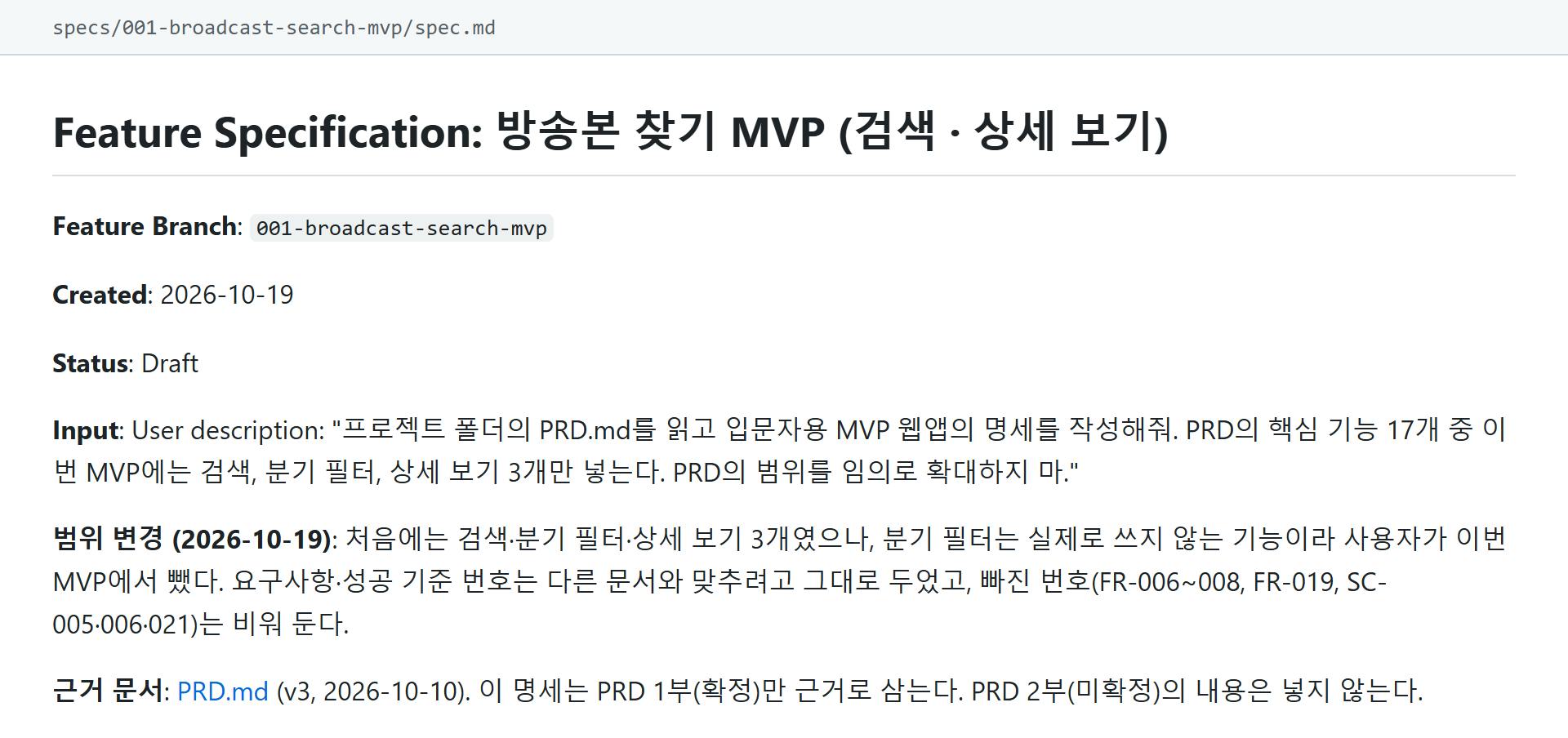
처음엔 3개를 골랐다가, 명세를 다시 읽으면서 하나를 뺐습니다. 지난번에 제가 정해서 넣었던 기능입니다. 빼자 명세·계획·작업 목록이 한꺼번에 고쳐졌고, 명세 맨 위에 "범위 변경" 기록이 남았습니다. 지난번엔 화면에서 지우면 끝이었을 겁니다.
📷 ⬜ [사진 3] spec.md 맨 위 "범위 변경 (2026-10-19)" 부분
"모바일까지 작업해 보고 싶은데"
바로 시키지 않고 명세에 먼저 넣었습니다. 작업 조건이 "명세에 없는 기능은 넣지 마"였기 때문입니다. 바꾸고 싶으면 코드보다 명세부터. 이게 이번 방식이었습니다.
만들기도 전에 틀린 게 나왔습니다
만들기 전에 AI가 먼저 되물었습니다. "결과 수가 안 보이면 테스트할 때 카드를 손으로 세야 한다", "자료가 137건이 아니라 138건이다", "한 회차 자막 36군데에 시간이 비어 있다". 지난번엔 화면이 이상해진 뒤에야 알았을 것들입니다.
"F12가 안 먹는데", "주소창 연결 안 돼"
초보다운 막힘도 많았습니다. 휴대폰으로 열리지 않아서 원인을 물었더니, AI는 방화벽 설정이 엇갈려 있다는 걸 찾았습니다. 그런데 바꿔도 된다고 해도 "보안 설정이라 직접 고치지 않는다"며 방법만 알려 줬습니다. 결국 제 손으로 바꿨고, 휴대폰에서 열렸습니다.
결과와 배운 점
검색과 상세 보기, 기능 두 개짜리 방송본 찾기가 나왔습니다. "안희철" 6건, "휴보" 1건, 10:00을 누르면 유튜브 10분 지점. 단계마다 이렇게 숫자로 확인했고, 노트북과 휴대폰에서 모두 열어 봤습니다.
📷 ⬜ [사진 5] "휴보" 검색 → 37회 카드 펼친 화면(자막 대목 10:00·12:00)
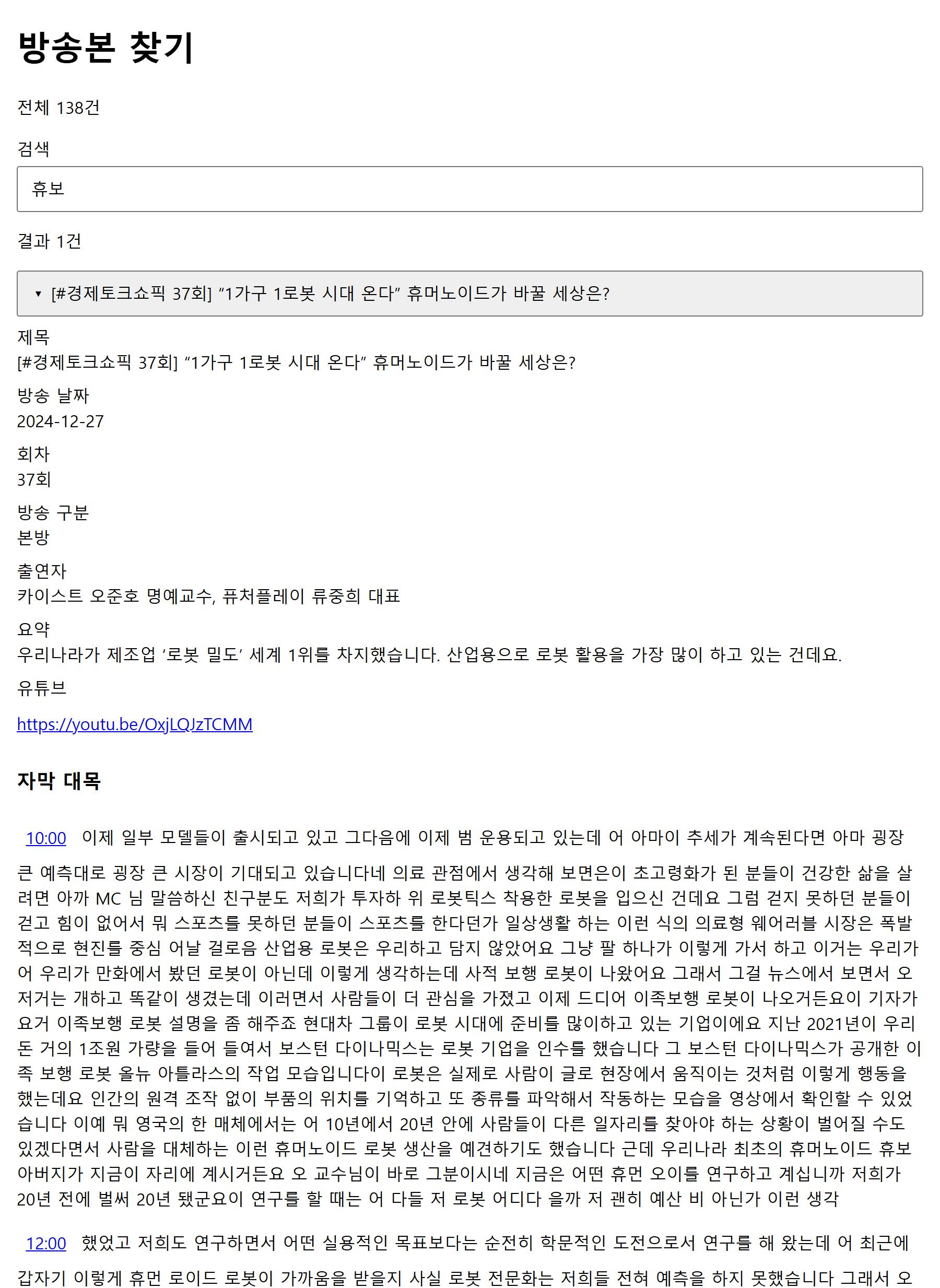
제일 신기했던 건 이 장면입니다. "휴보"를 검색해 37회 카드를 펼치면 그 단어가 나온 자막 대목과 시간(10:00, 12:00)이 뜨고, 10:00을 누르면 유튜브가 정확히 그 발언 지점부터 재생됩니다. 방송본을 처음부터 돌려 보며 "그 말 몇 분쯤 나왔지?" 하던 일이 한 번에 끝납니다.
"그래서 더 좋아진 게 대체 뭐야?"
마지막까지 남은 질문입니다. 화면만 보면 나아진 게 없습니다. 기능은 17개에서 2개로 줄었습니다.
달라진 건 만드는 길에 확인 필터가 달렸다는 점입니다. 기획서 → 명세 → 계획 → 작업 → 구현, 단계를 넘어갈 때마다 체를 한 번씩 거칩니다. 명세에 없는 기능은 걸러지고, 숫자가 안 맞으면 다음 단계로 못 넘어갑니다. 지난번엔 다 만든 뒤 화면을 보고 판단했고, 사례글 끝에 "완성 기준 테스트는 아직 하지 않았다"고 적었습니다.
📷 ⬜ [사진 6] tasks.md 체크리스트(단계마다 마지막이 '확인' 작업) —
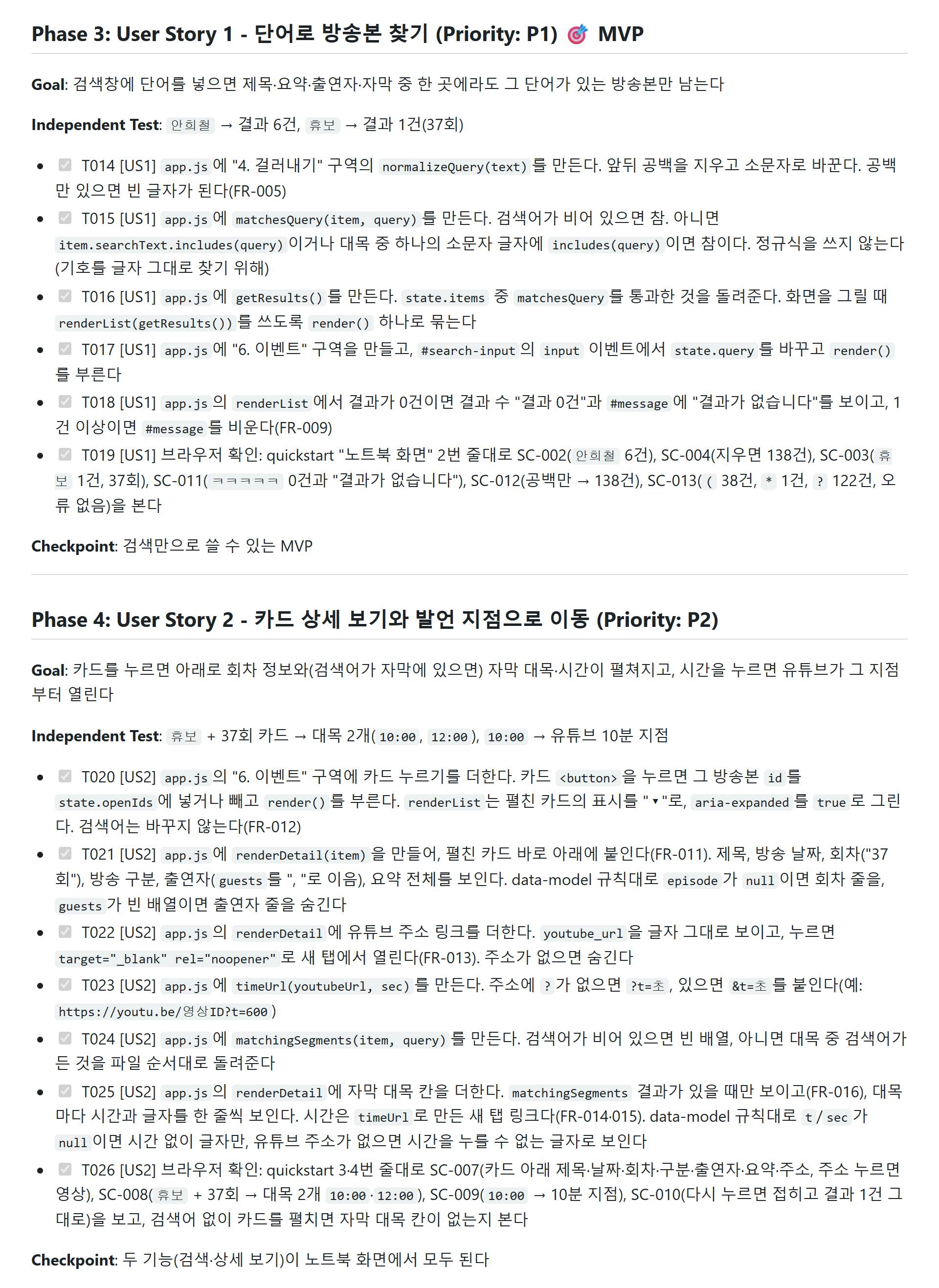
해 보니 이 필터가 쓸모 있는 순간은 두 번입니다.
문제가 생겼을 때 찾기 쉽습니다. 단계마다 기록과 확인이 남아 있어서, 어느 단계에서 어긋났는지 거슬러 올라가면 됩니다. 휴대폰 연결이 막혔을 때도 서버, 네트워크, 방화벽 순서로 짚어 가며 원인을 찾았습니다.
인수인계가 체계적입니다. 명세, 계획, 작업 목록이 파일로 남아 있어서, 다른 사람이나 다음 날의 제가 37개 작업 중 어디까지 했는지 보고 이어서 할 수 있습니다. 실제로 카페에서 하다 끊고, 집에서 두 번에 나눠 이어 했습니다. 팀이 같이 쓸 도구라면 이 차이가 훨씬 클 것 같습니다.
아직 화면은 기본 버튼 모양 그대로입니다. 꾸미기는 테스트를 다 통과한 뒤로 미뤄 두었거든요. 확인 필터를 다 통과한 이 뼈대 위에 디자인까지 입히면 훨씬 만족스러운 결과물이 나오지 않을까 싶습니다. 이번 주 스터디 주제가 마침 "내 프로젝트로 발전시키기"라서, 다가오는 스터디가 기대됩니다.
도움 받은 글
3주차 온라인 수업 페이지: Spec Kit으로 명세하고 MVP 만들기
2주차 사례글: 방송본 대시보드 만들기_단순한 검색에서 프로그램을 전체적으로 들여다볼 수 있는 현황판으로
로그인하고 댓글을 남겨 주세요

선미 님, 점점 실력이 향상되는 모습을 보니 정말 멋지세요. 지금 대시보드도 점점 완성되는 것 같아서 좋았습니다.
내일 발표에서 지난 번과 다른 점, 좀 더 향상된 점 등등 많은 경험을 공유해 주세요. 기대됩니다. 😘 😘

필요한 AI 정보만
메일함에 쏙쏙 넣어드려요.
지금 핫한 AI 소식부터 직접 해 본 사례까지, 월요일마다 무료로 받아보세요



안녕하세요, 선미님! "그 실습이 지난번이랑 다른 게 뭐지?"라는 질문을 끝까지 붙들고 기록하신 게 글에서 그대로 느껴졌어요.
기능이 17개에서 2개로 줄었는데도 "만드는 길에 확인 필터가 달렸다"고 정리하신 대목이 특히 좋았어요. 분기 필터를 명세에서 빼자 명세·계획·작업 목록이 한꺼번에 고쳐졌다는 장면, 그리고 만들기 전에 AI가 "자료는 137건이 아니라 138건"이라고 먼저 짚어줬다는 부분에서 Spec Kit의 쓸모가 숫자로 와닿았어요.
방화벽 때문에 휴대폰 연결이 막혔을 때 AI가 방법만 알려주고 직접 고치지 않았다는 시행착오도 실제로 겪어본 분만 쓸 수 있는 이야기라 생생했습니다. 디자인을 입힌 다음 주 결과물도 기대할게요.
꼬리 탁! 치고 응원하고 갑니다 🐈⬛