


행사 운영, 왜 이렇게 힘든 걸까?
실무에서 직접 이벤트를 진행해본 분들이라면 공감하실 겁니다.
참가자 신청 접수, 선정, 취소, 명단 취합, 업데이트…
이 모든 걸 엑셀로 하나하나 처리하다 보면, 어느 순간 ‘내가 지금 이벤트 매니저인지, 엑셀 노가다꾼인지’ 헷갈릴 때가 있죠. 저 역시 그런 경험 때문에 진이 쏙 빠진 적이 있습니다.
그래서 이번 스터디에서는 Airtable과 n8n을 활용한 자동화 실험에 도전했습니다.
닿님과 함께라면 못할 게 없죠! 🚀
진행 방법
뒤에서 작성한 신청 폼 상단에 커버 이미지가 없으니 매우 허전해서 '만남에서 결혼까지 여정'의 의미를 담아 'Journey to US' 커뮤니티 이름도 만들어 보았습니다.
[사용 Tool]
Airtable, gmail, Google Calender
Step 1. 저니맵 작성
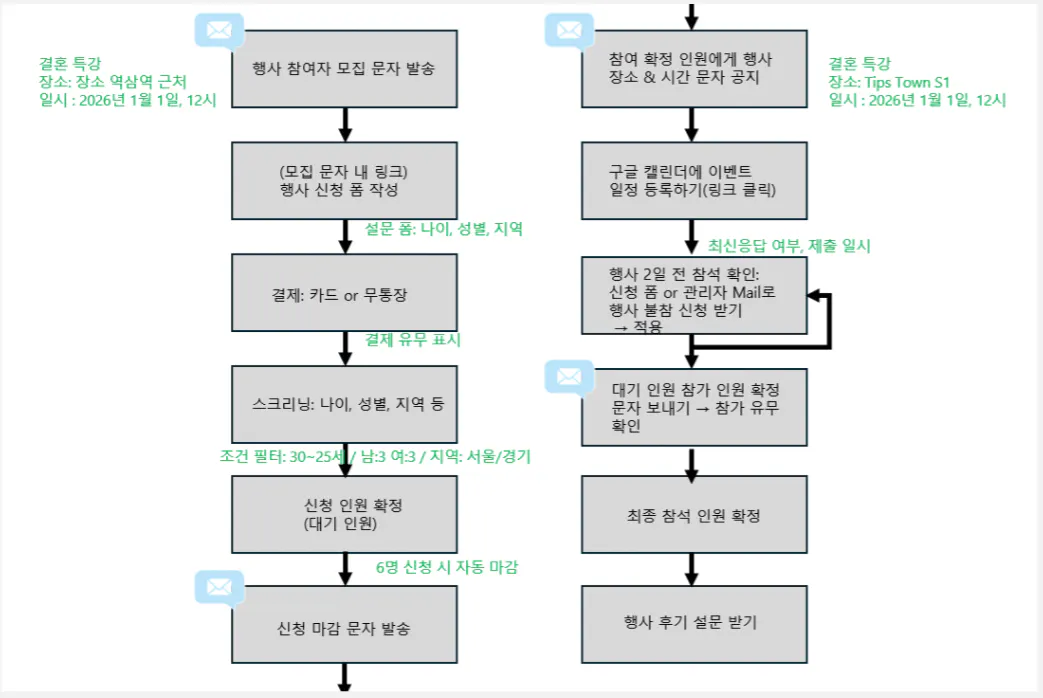
행사 준비가 어떻게 되는지 저니맵을 작성해보았습니다.
Step 2. 테이블 구조 설계
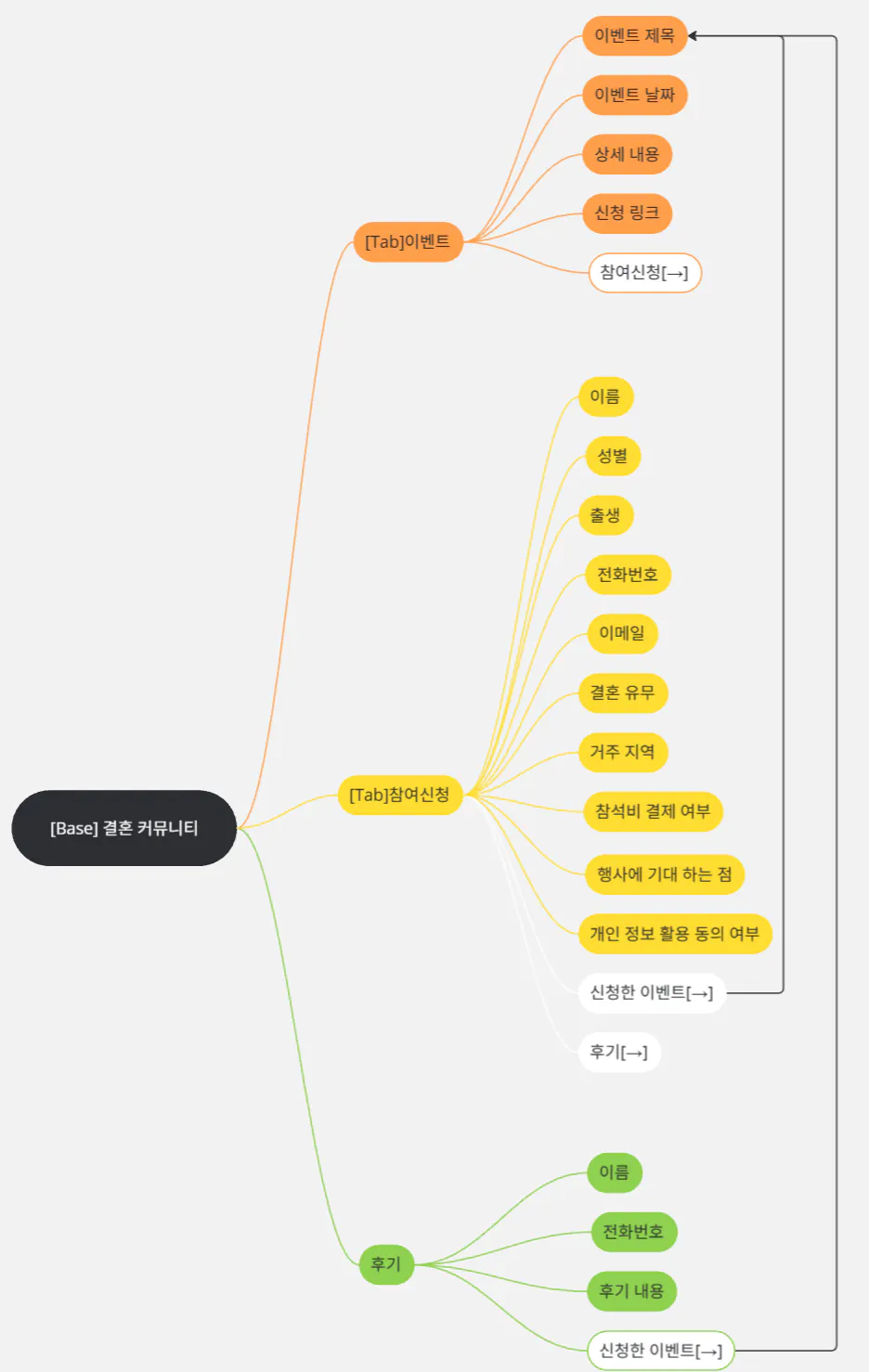
앞서 만든 저니맵 기반으로 이벤트 기본 정보, 신청자, 후기 등 필요한 테이블을 마인드맵으로 구조화했습니다.
그다음 Airtable에서 그대로 구현했더니, 데이터베이스 뼈대가 금세 완성!
[이벤트 Table]

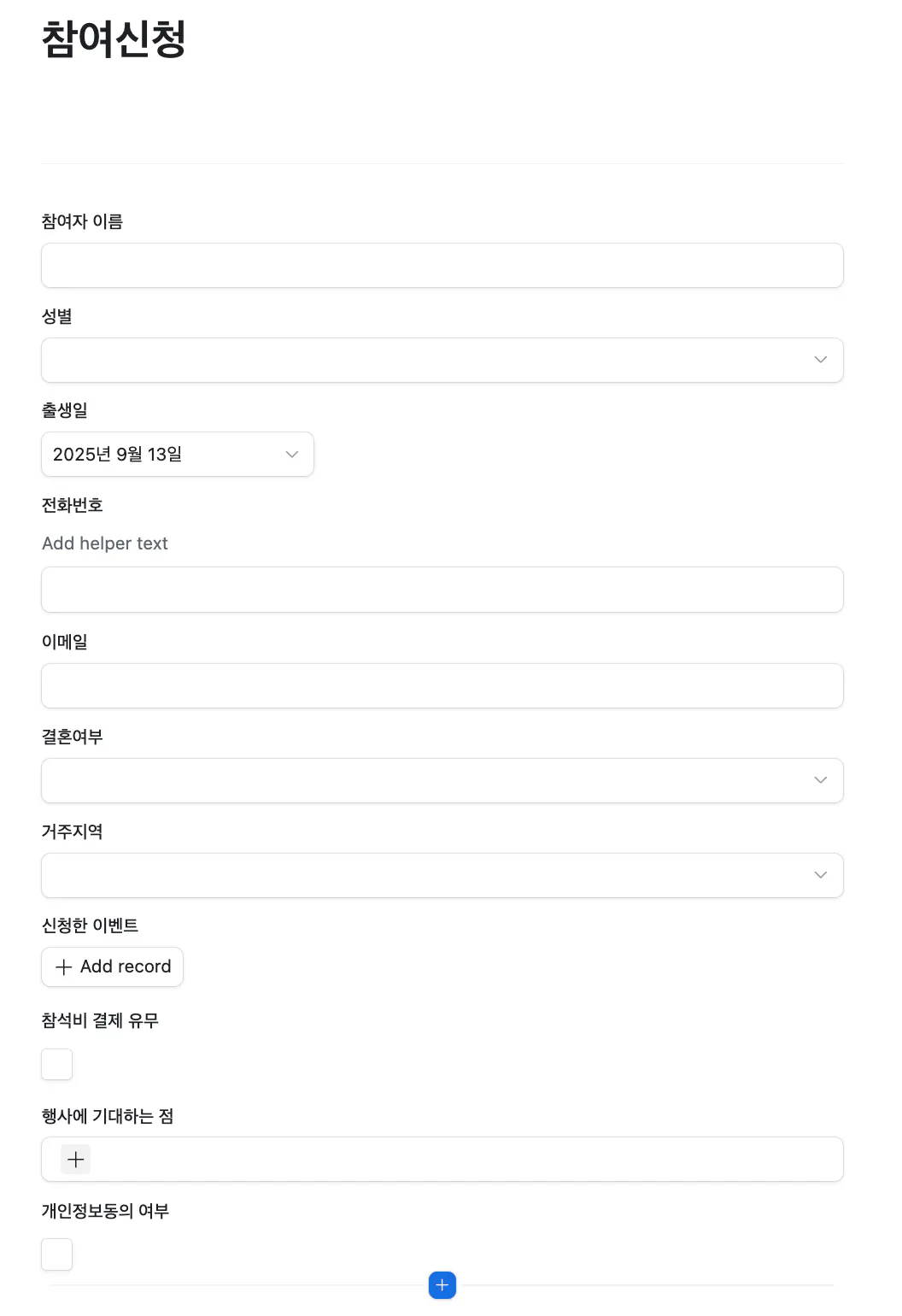
[참여신청 Table]

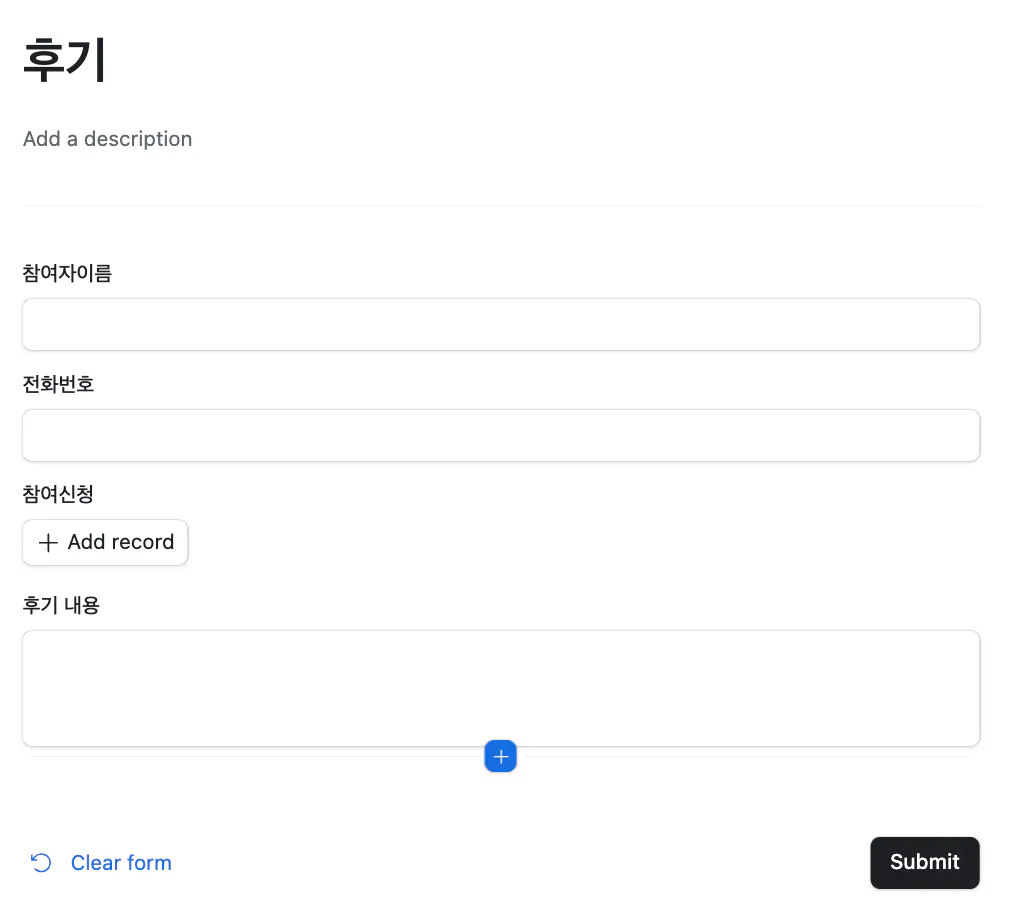
[후기 Table]

Step 3. 신청 폼 제작
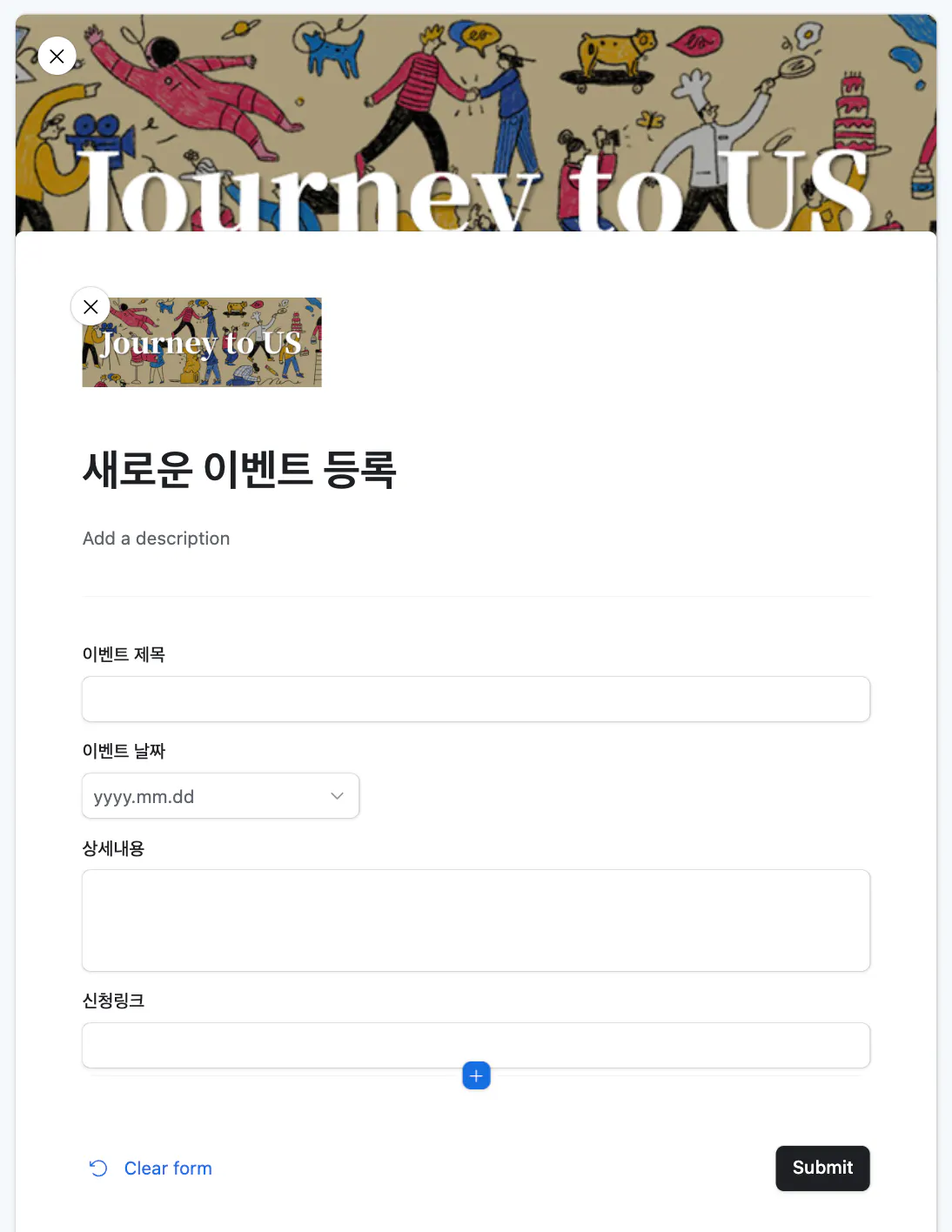
이제 참가자들이 입력할 수 있는 폼(Form)을 만들 차례.
Airtable 폼은 직관적이라 금방 완성할 수 있었고, “쓱싹~” 하는 느낌이 정말 들더군요.
[이벤트 폼]
[참여신청 폼]
[후기 폼]
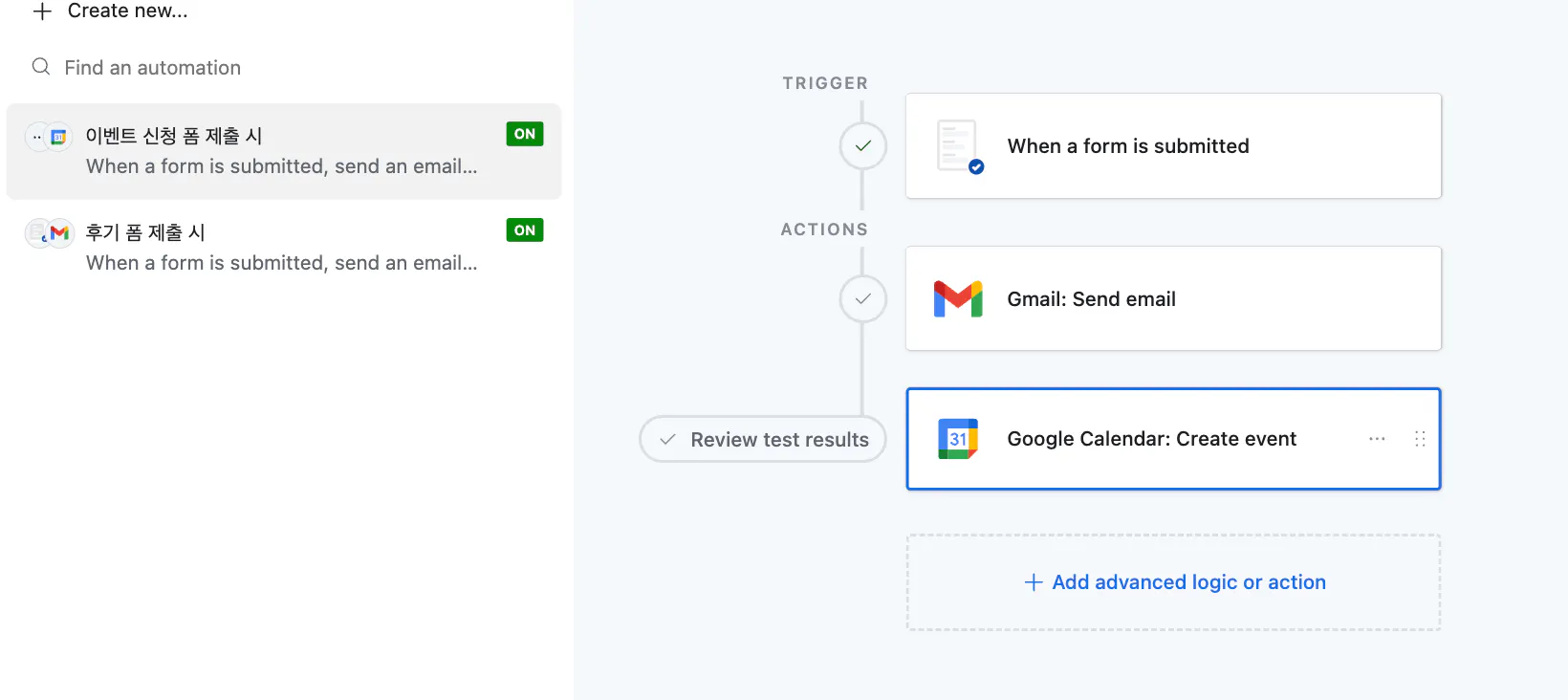
Step 4. 실시간 알림
관리자가 신청 현황을 놓치지 않도록 자동 메일 알림을 설정했습니다.
신청자가 새로 들어오면 즉시 메일이 오니까, 굳이 매번 엑셀을 열어 확인할 필요가 없어졌습니다.
Step 5. AI 데시보드
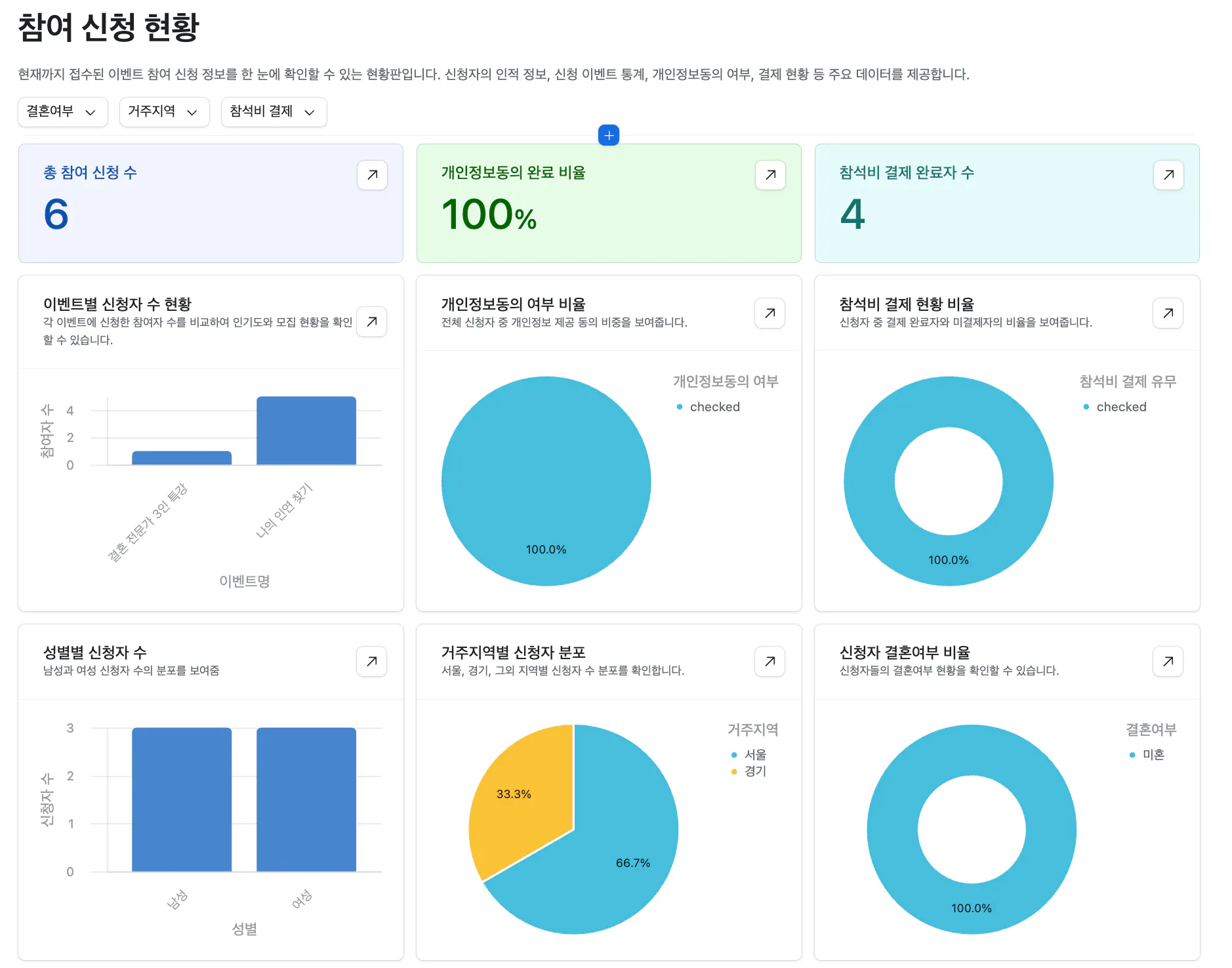
마지막으로 AI 기반 데시보드를 붙였습니다.
이제 신청 현황과 통계를 한눈에 확인할 수 있으니, “뚝딱!” 하는 기분으로 행사 데이터를 관리할 수 있었죠. 참 쉽습니다.
[데시보드]
다음 단계는?
이번에는 기본적인 흐름만 구현했지만, 다음 스터디에서는 저니맵에서 아직 구현하지 못한 몇가지 기능들과 Airtable과 n8n을 본격적으로 연동해 자동화를 고도화해볼 계획입니다.
이제 행사 준비가 엑셀이 아니라, 자동화 파이프라인으로 돌아가는 그날까지!
