


소개
구글 트레이너 2주차 강의였던 제미나이를 통하여 강의자료에 대한 수강생 피드백을 받아보기 위하여 구글폼을 이용하는 방법 숙지하는데 있다.
강의에 대한 피드백은 그동안 강사가 의도하는 강의 핵심 개념과 전달 중점사항을 수강생들에게 전달하고 그 피드백을 받아 다음 강의 내용을 개선시키는 아주 중요한 러닝순환체계이다.
그러나 많은 강의 스케쥴과 다양한 강의내용을 소화하다 보면 강사나 교사가 그 학습전달 내용을 전체적으로 기억하지 못하고 피드백을 받기 위해 강의내용을 다시 검토해야 하는 수고스런 일이 될것이다. 이에 구글 제미나이를 이용하여 강의내용에 담겨있는 중요 핵심내용에 대하여 효율적으로 질문을 만들고 피드백을 받는 자동화 프로세스로 러닝순환체계 생산성을 높임에 있다.
진행 방법
구글 제미나이 (Pro)에게 그동안 강의했던 내용을 하나 선별하여 첨부하고 그에 대한 10개 내외의 질문을 만듬
한국어로 된 문자 메시지의 스크린샷
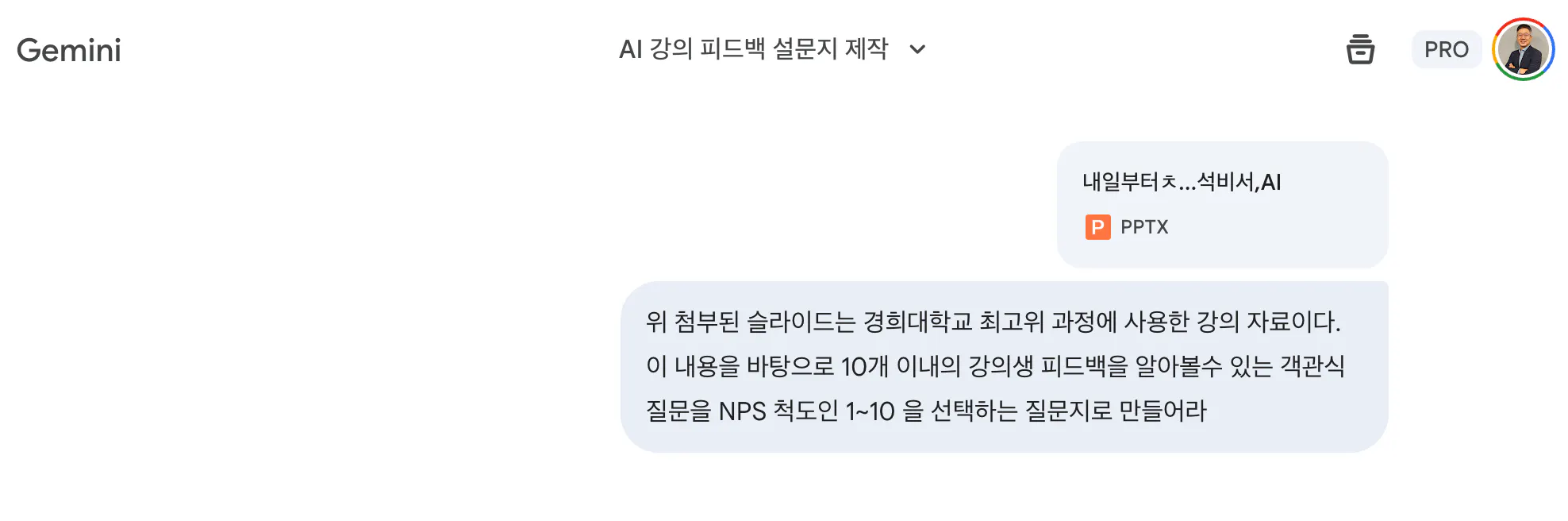
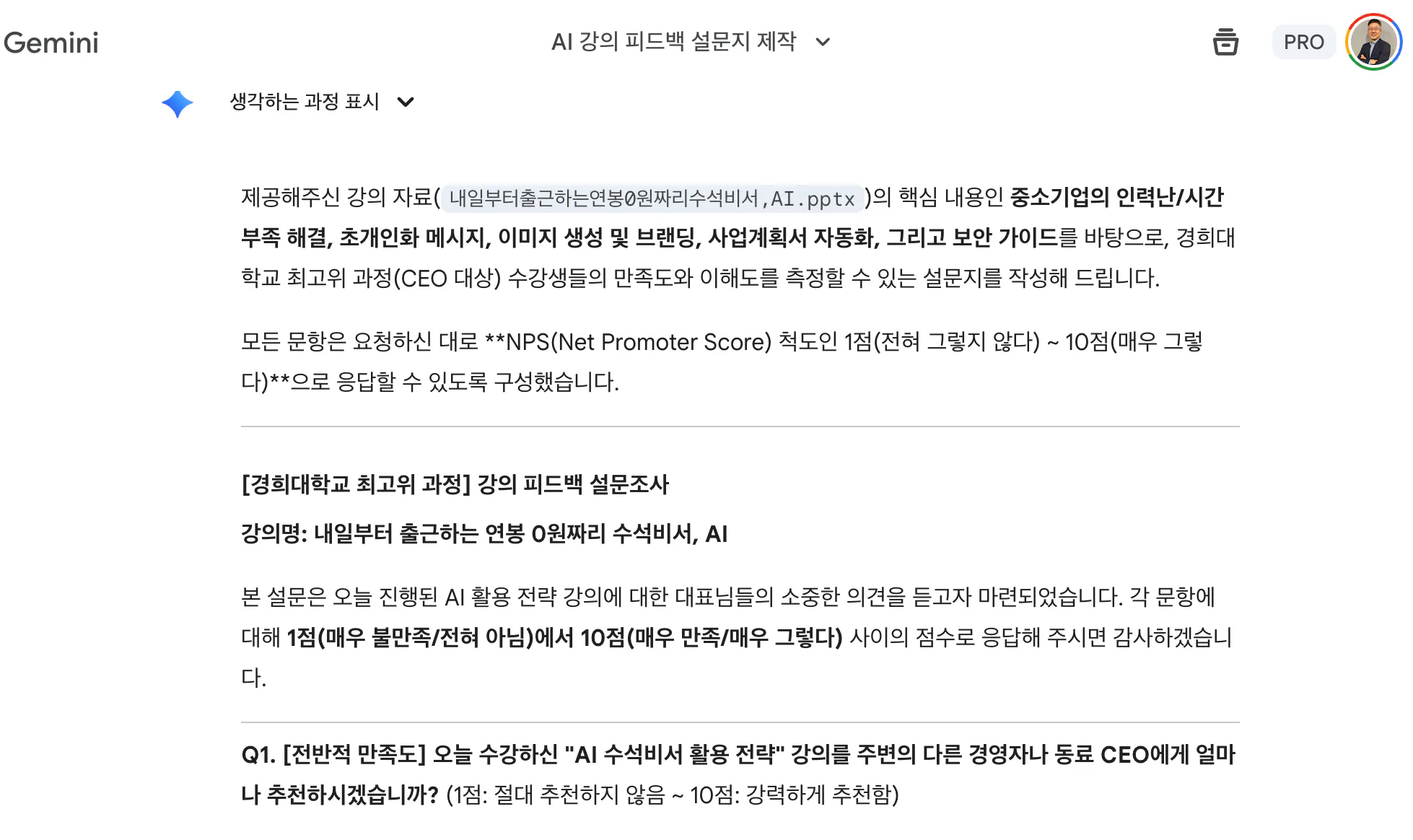
한국사이트 스크린샷
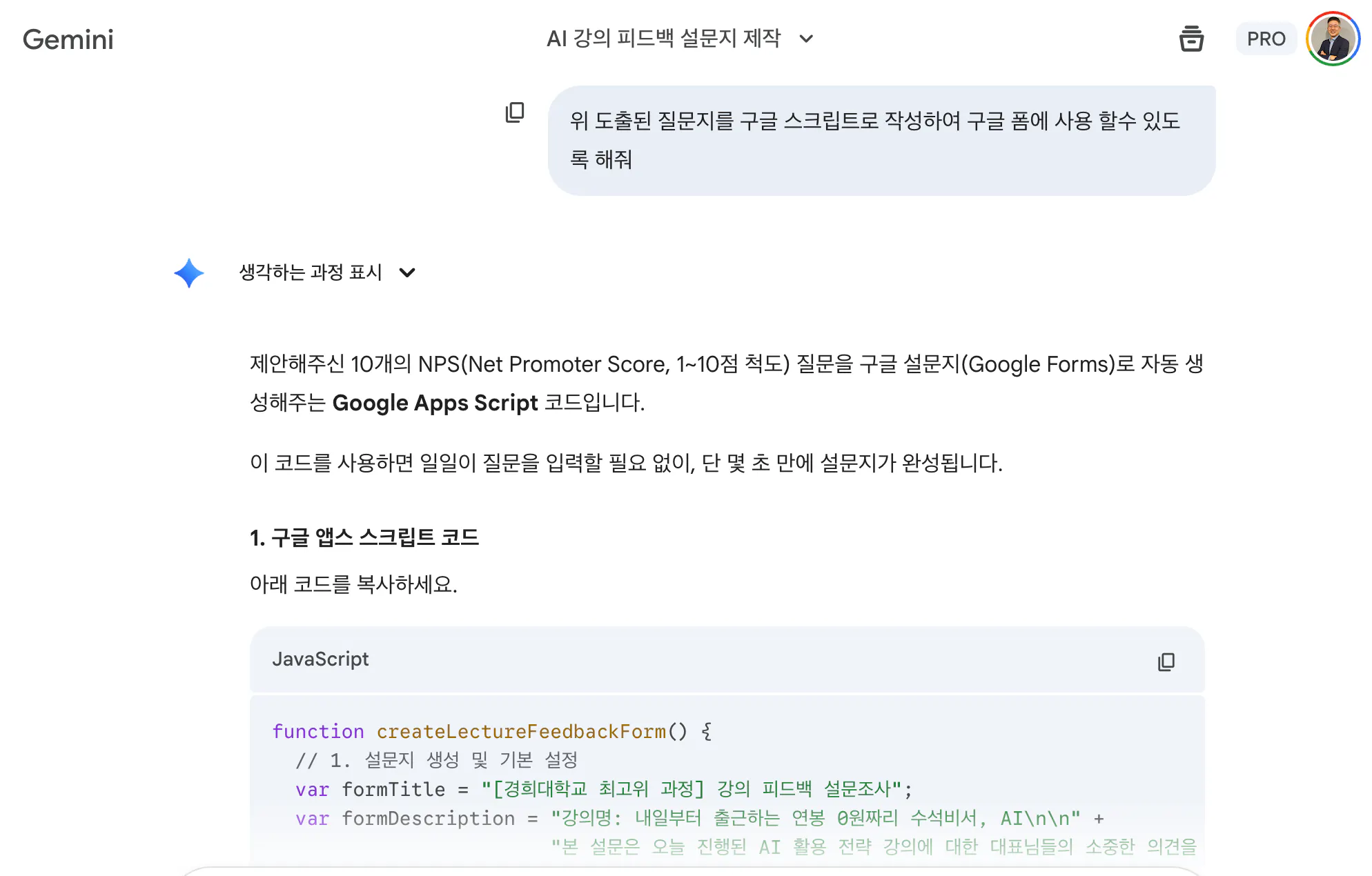
도출된 11개의 질문을 내용을 확인하고 잘된것 같아 다음단계인 구글스크립트로 질문을 만들어 달라고 함
한국어로 된 문자 메시지의 스크린샷
일단 스크립크가 완성되면 작성된 스크립트를 카피하여 다음을 진행
Google 스프레드시트를 새로 하나 엽니다. (또는 script.google.com 접속)
상단 메뉴에서 [확장 프로그램] > [Apps Script]를 클릭합니다.
편집기 화면이 나오면 기존에 있는 코드(
function myFunction() {...})를 지우고, 위 코드를 통째로 붙여넣습니다.상단 툴바의 디스켓 아이콘(💾)을 눌러 저장합니다 (프로젝트 이름은 아무거나 입력).
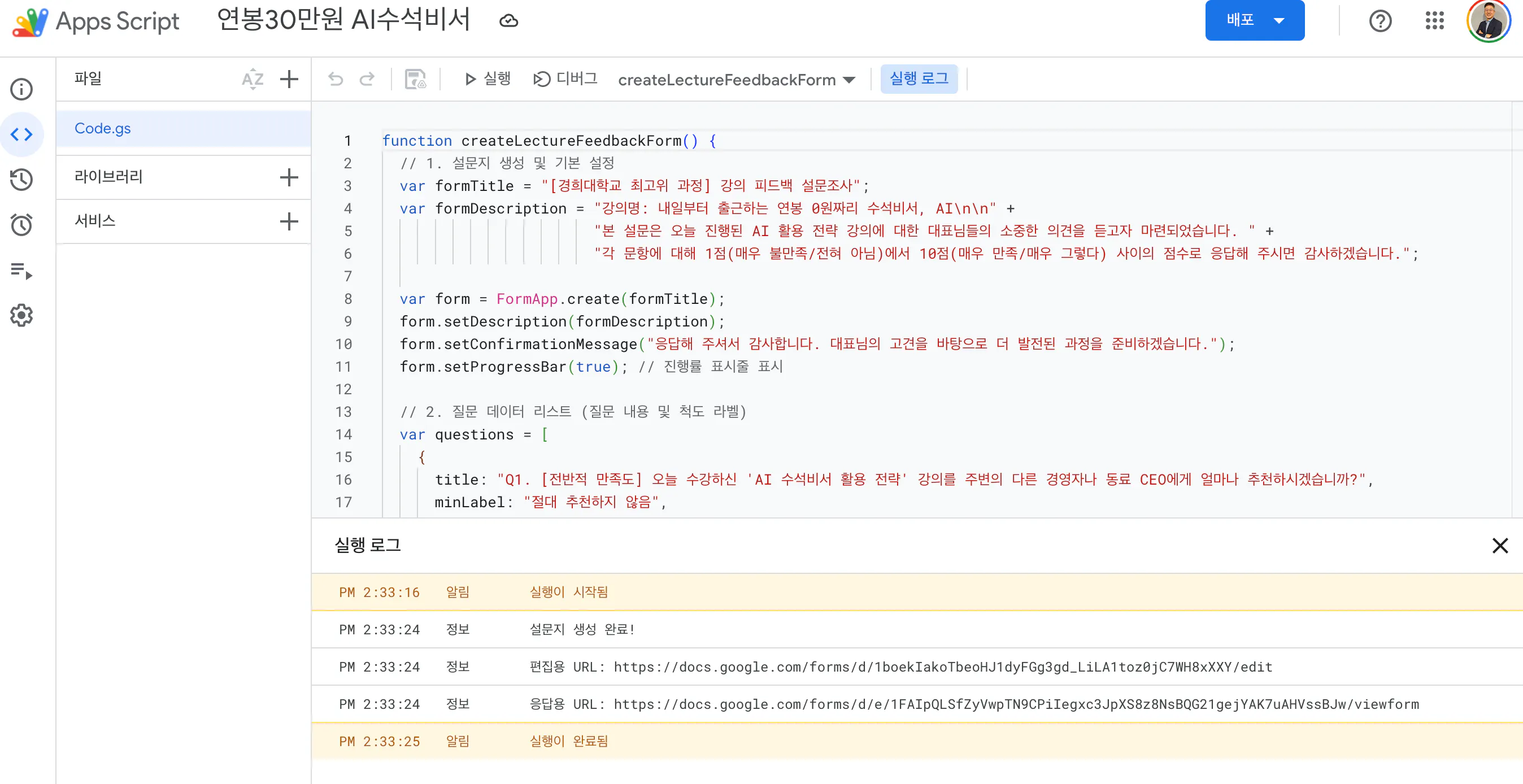
상단 툴바에서 [실행] 버튼(▶)을 클릭합니다.
권한 승인 팝업이 뜨면:
권한 검토-> 계정 선택 ->고급->(프로젝트명)으로 이동(안전하지 않음)->허용을 순서대로 클릭합니다. (본인이 직접 만든 스크립트라 안전합니다.)
화면 하단 [실행 로그]에
설문지 생성 완료!라는 메시지가 뜨면 성공입니다.본인의 Google Drive 최상위 폴더에 가보시면
[경희대학교 최고위 과정] 강의 피드백 설문조사라는 제목의 설문지가 생성되어 있습니다.
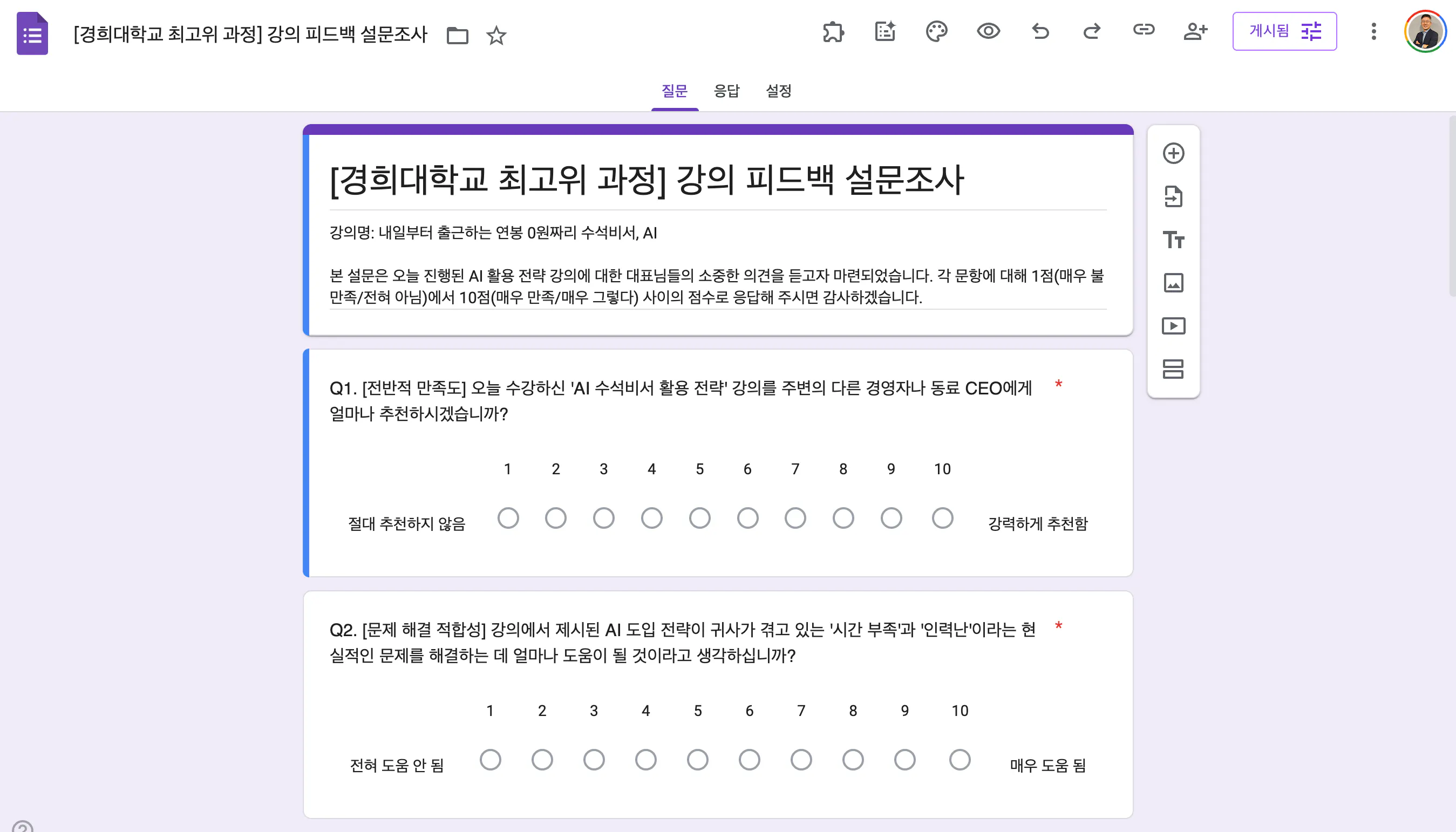
구글 드라이브에서 방금 작성된 구글폼 파일 "[경희대학교 최고위 과정] 강의 피드백 설문조사진행"을 찾아 클릭함
한국어 텍스트가 있는 페이지의 스크린샷
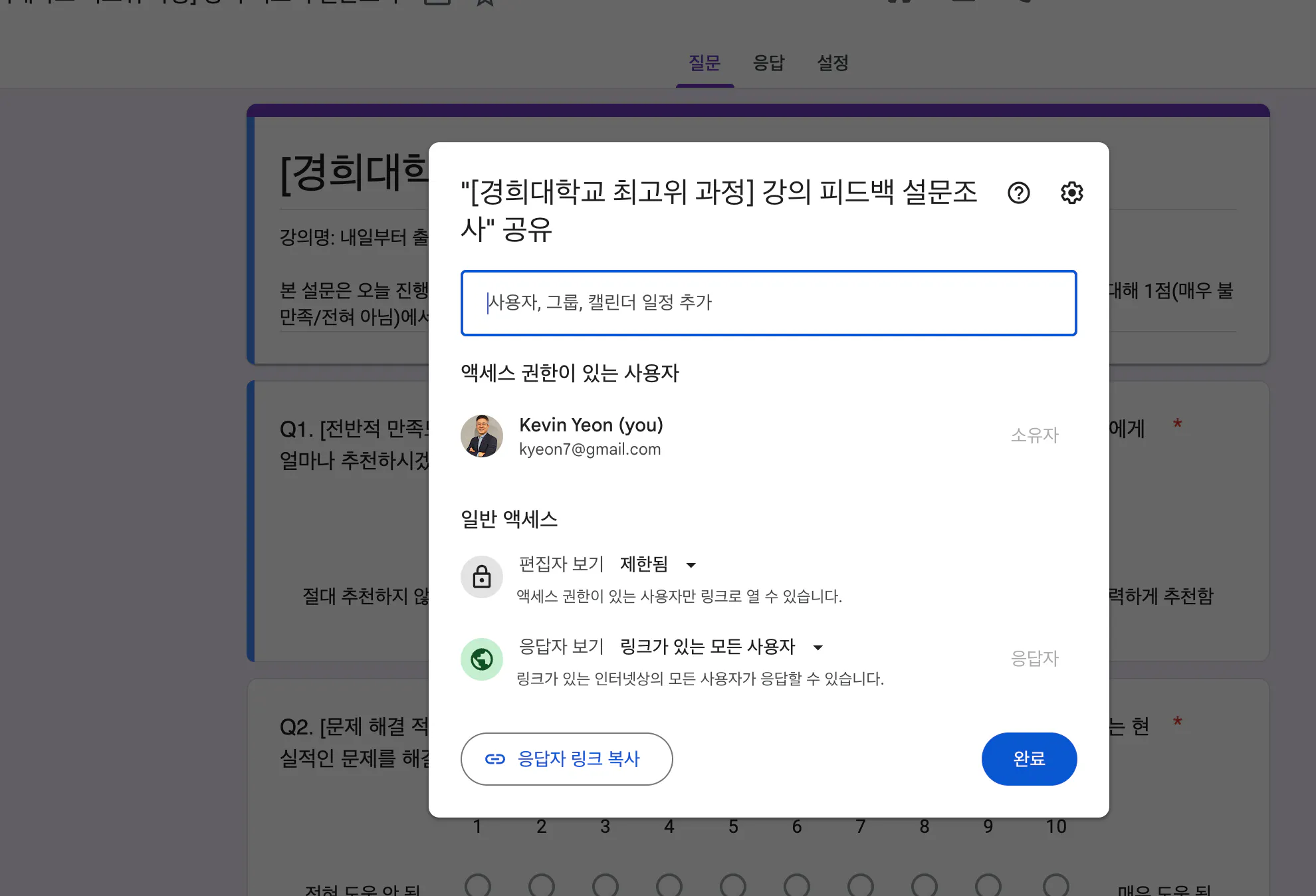
폼이 잘작성되었는지 확인하고 위단에 있는 사람모양에 +싸인이 있는 아이콘을 눌러 공유대상을 선정한다. 단, 여기서 이 링크가 있는 사용자로 선택하고 링크를 복사한다.
한국어가 포함된 한국어 앱 스크린샷
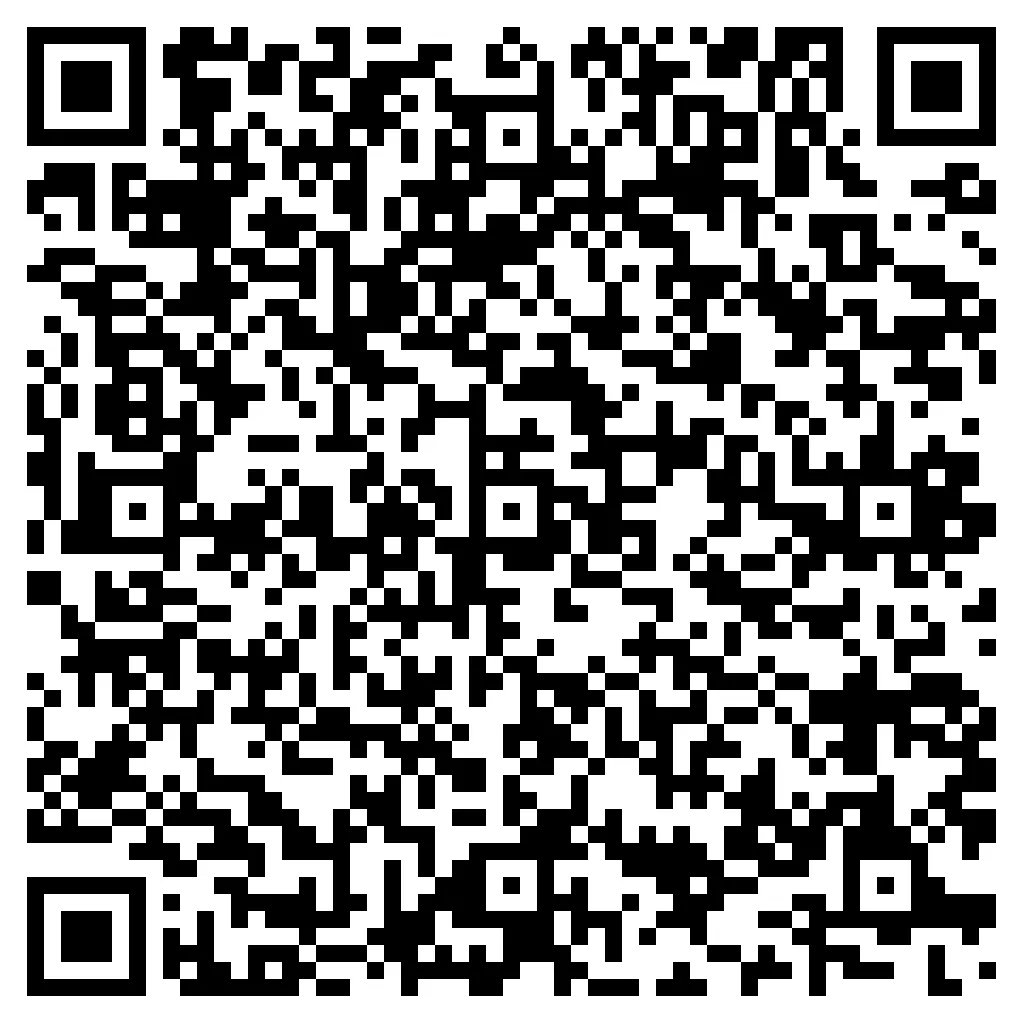
복사된 링크를 이메일로 전달하여도 되고 또는 강의 끝나면서 수강생들에게 즉시 받로고 하기 위하여 QR 코드로도 만들어 스크린에 직접 전달할 수 있다.
QR코드
흑백 qr 코드
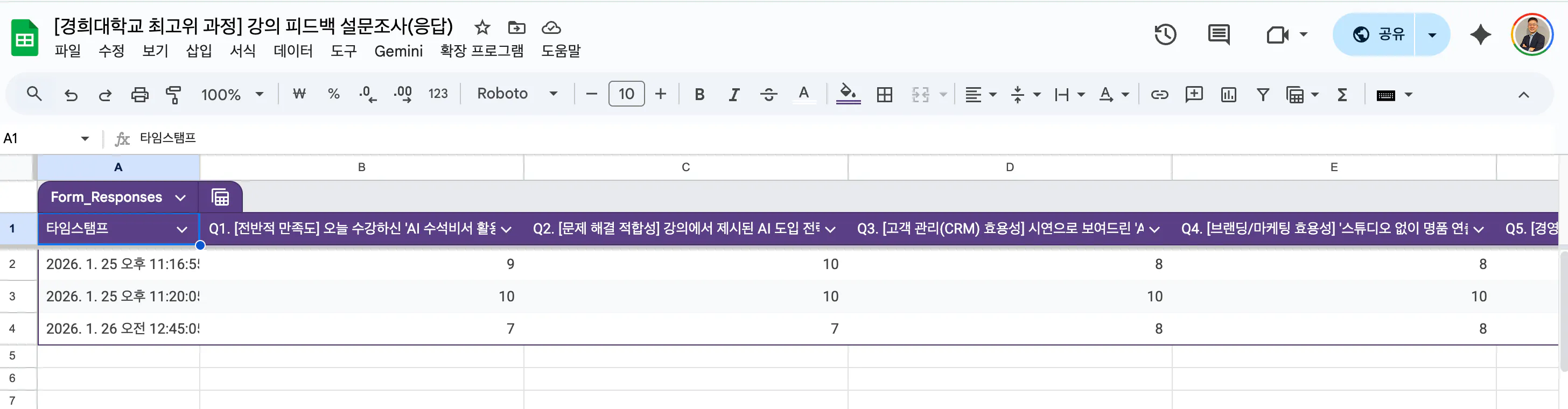
피드백결과
(구글폼을 시트로)
한자가 포함된 Google 스프레드시트의 스크린샷
결과와 배운 점
구글스크립트 ( script.google.com 접속)하면 구글드라이브나 다른 구글앱을 통한 스크립트 접속보다 빠를수 있다. 😀 😀 😀
실제 강의 후에는 수강생이 빨리 퇴실하므로 퇴실하기 전에 QR코드를 화면에 나타내어 더 많은 피드백을 얻을수 있다.
그러나 중요한 점은 강사가 강의하는 내용에 대한 핵심사항을 인지하고 있어야 제미나이에서 도출된ㄴ 내용에 대한 검증을 할 수 있다는 점을 꼭 기억해야 한다.
