


1인 풀스택과정에서 Rails를 스타트업과 1인 개발자들이 많이 활용한다고 해서, mvp 개발을 위해서 꼭 필요하다고 생각했어요. 이를 위해서 웹개발에 필요한 여러 기능들을 미리 준비한 언어체계인 Ruby도 깔 예정이었지요.
1인 풀스택 강의 가이드만 따라가면 아주 쉬울 줄 알았어요. 그런데 따라 하다 보니, 그동안 설치했던 프로그램들이 전부 윈도우에만 깔려 있었다는 것도 몰랐고, 원활한 풀스택 개발을 하려면 우분투 환경으로 옮겨야 한다는 것도 전혀 모르고 있었던 거죠. 역시 근본이 없는 초보개발자입니다 ^^
# 첫번째 도전. WSL (Windows Subsystem for Linux) 설치부터 막힘
wsl --install --distribution Ubuntu-24.04
예전에는 윈도우 터미널을 거의 열어본 적도 없었고, 초보자답게 내 윈도우 PC 환경에서는 도통 제대로 되는 게 하나도 없었어요. 파워셸은 새 세대 셸이라 그런지 더 나아 보였고, 관리자 모드로 실행하니까 제약도 덜한 느낌이라 그쪽에서 작업하기로 했죠.
우분투도 한 번 설치를 시도해 보긴 했는데, 비밀번호를 잊으면 안 된다는 생각에 괜히 긴장되고, 커서도 내 마음대로 움직이지 않는 것 같아서 결국 처음에는 설치를 포기해 버렸어요.
# 두번째 도전. 우분투 실행하기
우분트는 다시 시도해서 깔린거 같은데, 제가 wsl 우분트안으로 들어왔는지, 아니면 도커 리눅스인지 영 구분이 안되었어요. 확실한건 아래의 명령어들이 실행이 안되고 계속 에러가 뜨는거에요. 그리고 프롬프트에서 제 id도 보이지 않고요. 챗 gpt에게 도움받아 에러 수정하면서 간신히 외계어 같은 우분투를 잘 실행했어요.
sudo apt update
sudo apt install build-essential rustc libssl-dev libyaml-dev zlib1g-dev libgmp-dev
curl https://mise.run | sh
echo 'eval "$(~/.local/bin/mise activate bash)"' >> ~/.bashrc
source ~/.bashrc
mise use -g ruby@3
#세번째 도전, 루비, 레일즈 깔기
우분투가 실행되고 나서는 일사천리로 루비, 레일즈를 wsl에 잘 깔았어요.
결과와 배운점.
결과. 또 실패. 바이브 코딩을 진행했던 VS Code 터미널에서 기존에 작업했던 윈도우즈 C의 폴더들을 불러올려고 하는데, 자꾸 연결만 하면 WSL Ubuntu가 아니라 도커 환경으로 연결되는거에요.
해결점. VS code 터미널에서 윈도우의 로컬파일을 Ubuntu가 /mnt/C로 마운트해서 WSL환경에서 윈도우의 C 폴더로 매칭이 되어 계속 우분트 쉘에 들어오게 만들었어요. 신기했어요.
윈도우에 깔렸던 기존 클로드 코드 프로그램들도 WSL에서 Vs Code에 플러그된걸로 다시 깔았어요. 즉, WSL에 루비즈, 레일즈, 클로드코드 전부 잘 깔았고 C에 있는 폴더들도 우분투 환경으로 전부 잘 연결된걸 확인했어요. 레일즈의 주요 디렉토리들이 아래 좌측처럼 이쁘게 잘 보여서 성공한거 같아요.
우리는 우분투 본체에서 작업하는게 아니라, 윈도우 시스템에서 우분투 환경을 빌려오고, 윈도우즈 C 폴더로 매칭되어 공유하는 WSL 시스템을 쓰는 겁니다.
Windows = 큰 건물 건물주
WSL = 건물 안에 리눅스 세입자가 살 수 있게 해주는 방
Ubuntu = 실제로 들어와 사는 세입자(리눅스 운영체제)
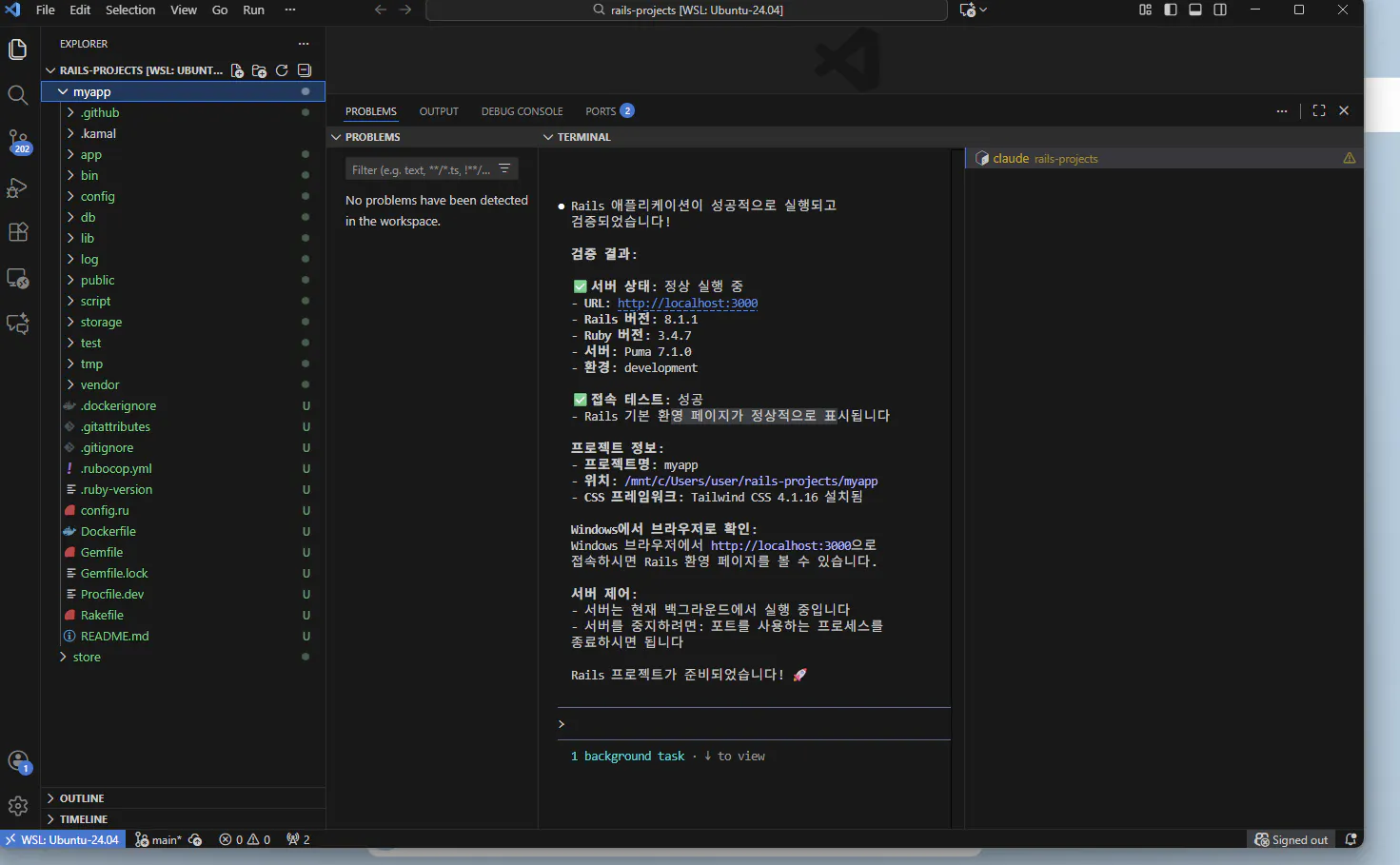
검은색 화면이 표시된 컴퓨터의 스크린샷
스타디장 재엽님께서 가상피씨 사용해온게 20년이 넘으신데, 3일 사이에 아주 조금이나마 체계를 이해할 수 있는 좋은 기회였어요.
앞으론 레일즈를 이용해서 mvp를 편리한 풀스택으로 차근차근 잘 만들어볼려고 합니다.
