소개
시도하고자 했던 것과 그 이유를 알려주세요.
엑셀 지옥에서 탈출하고 싶으신가요?
여러분, 솔직히 말해봅시다. 엑셀 함수... 너무 어렵지 않나요? =IF(ISERROR(...)) 치다가 괄호 하나 빼먹어서 #ERROR 뜨면 모니터 부수고 싶은 충동, 저만 느끼는 거 아니죠? 😂
그래서 제가 직접 시도해봤습니다. 복잡한 수식 다 갖다 버리고, 구글 스프레드시트에 들어온 AI '제미나이(Gemini)'한테 말로 시켜서 일을 처리하는 방법을요! 이건 마치 엑셀 잘하는 막내 비서를 옆에 두고 "김 대리, 이것 좀 정리해 줘~" 하는 거랑 똑같더라고요
진행 방법
어떤 도구를 사용했고, 어떻게 활용하셨나요?
1.https://workspace.google.com/labs-sign-up/join
회원가입하기
2.실습파일: 가상데이터
https://docs.google.com/spreadsheets/d/1ELM8FtJ9f9Auq-CUW7-CuRbKpBSUAdKjdxZxNUeGTgM/edit?usp=sharing
Tip: 활용 이미지나 캡처 화면을 꼭 남겨주세요.
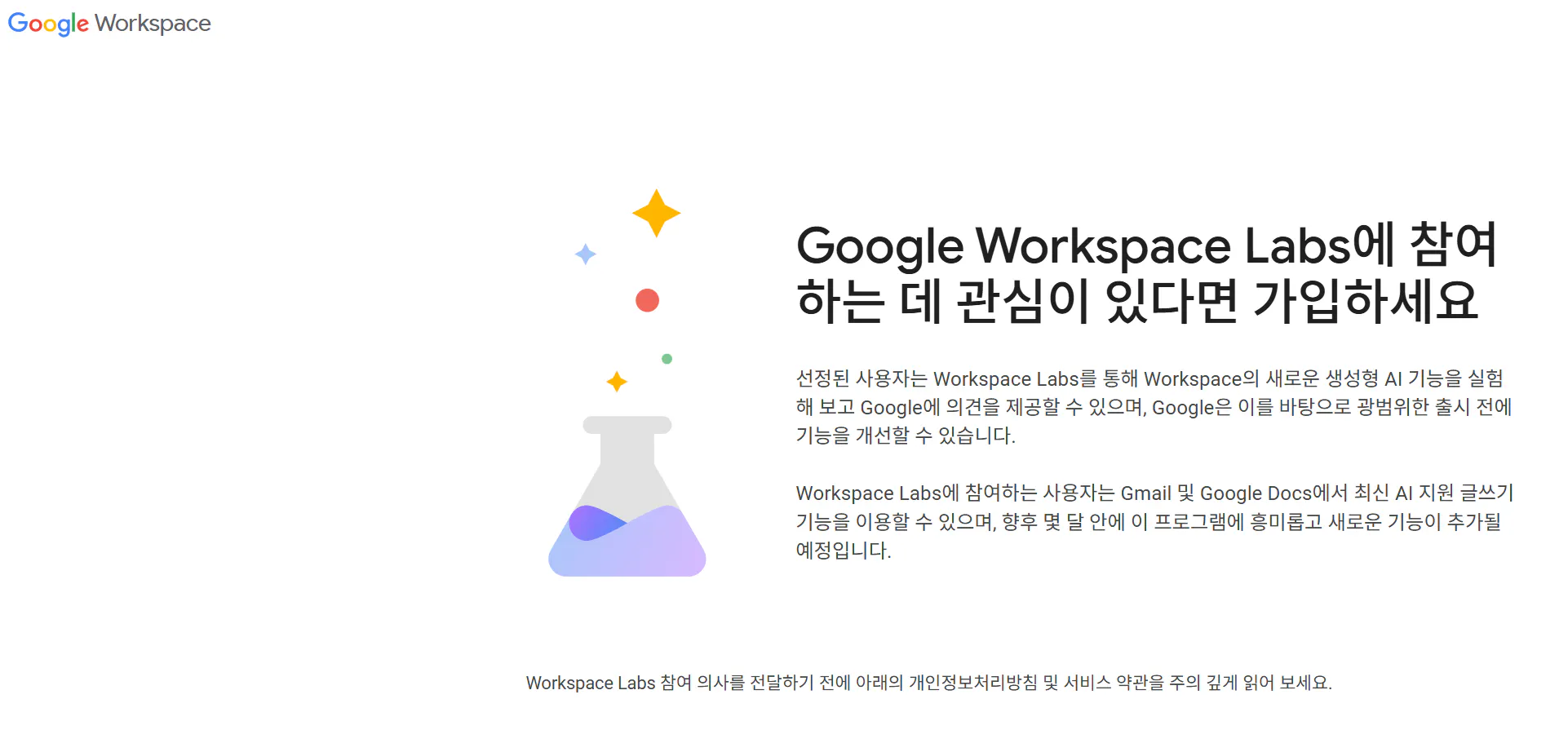
회원가입하기
https://workspace.google.com/labs-sign-up/join
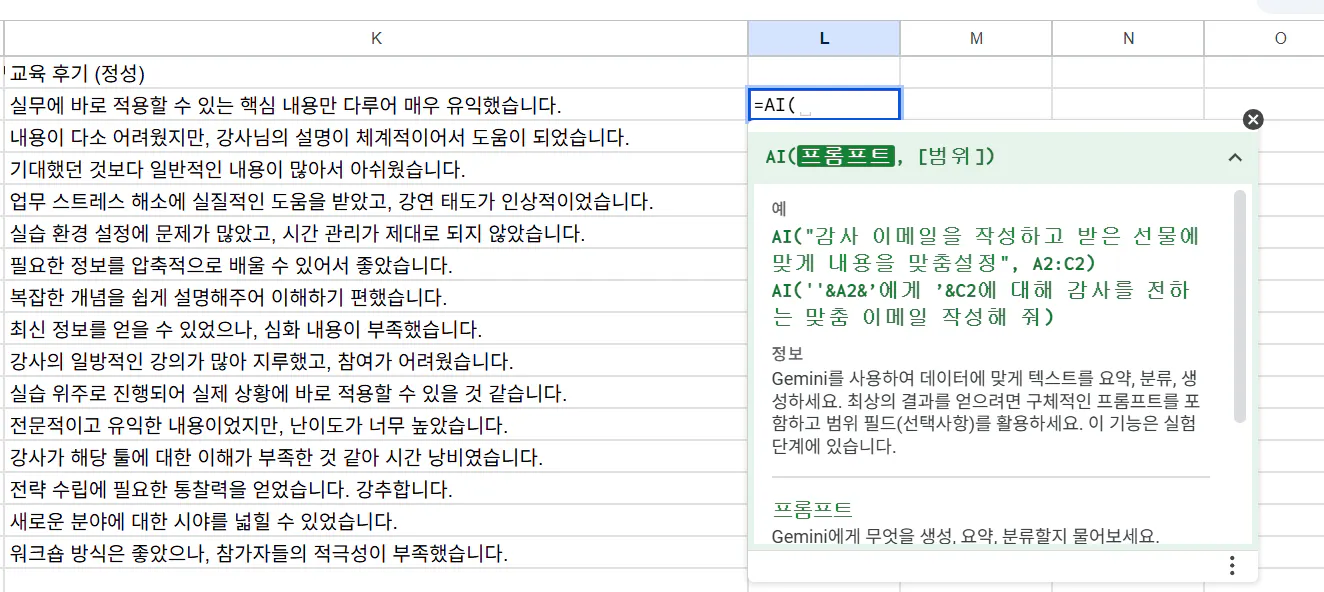
-회원가입 후 AI 함수 무료로 사용할 수 있음
프롬프트:"너는 데이터 분석가야 교육 후기를 긍정, 중립, 부정 3가지 카테고리 하나로 나누어 줘"
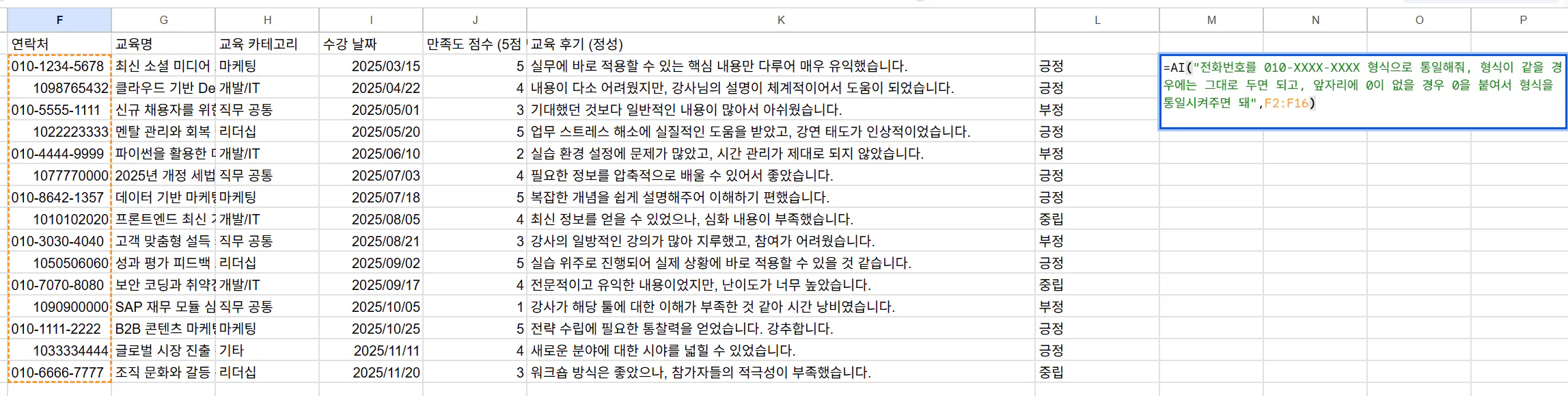
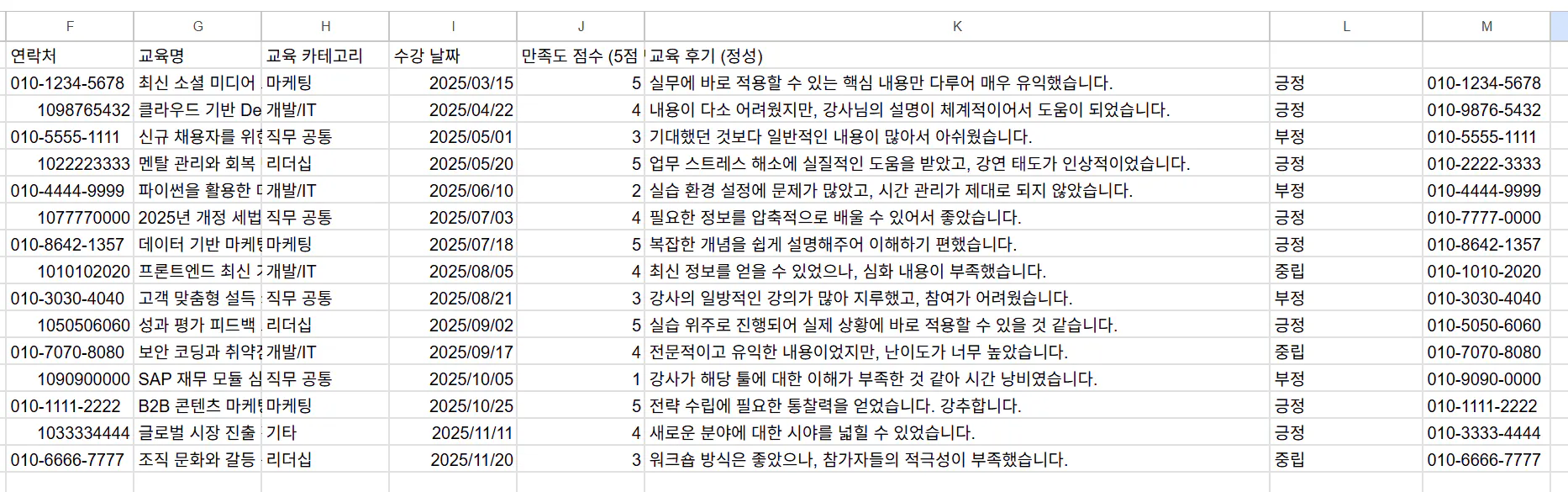
전화번호 형식에 맞게 수정하기
프롬프트: "전화번호를 010-XXXX-XXXX 형식으로 통일해줘, 형식이 같을 경우에는 그대로 두면 되고, 앞자리에 0이 없을 경우 0을 붙여서 형식을 통일시켜주면 돼"
한자가 적힌 스프레드시트
스프레드시트에 있는 한국어 단어 목록
Gemini 활용하기
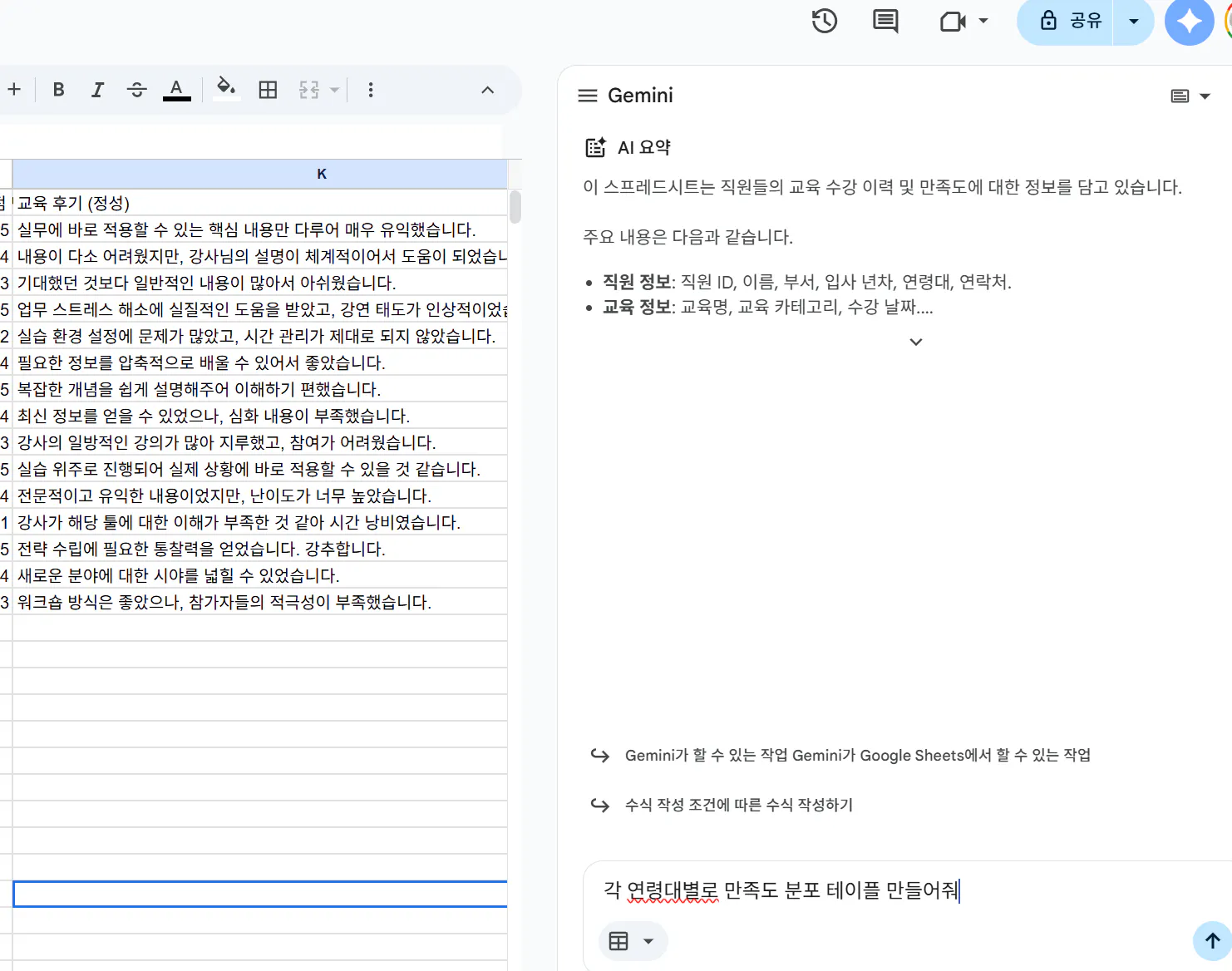
프롬프트:
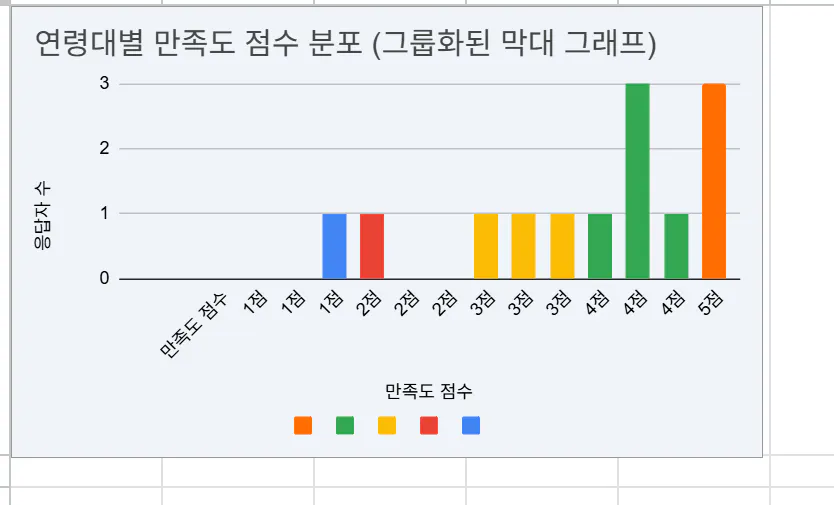
각 연령대별로 만족도 분포 테이플 만들어줘
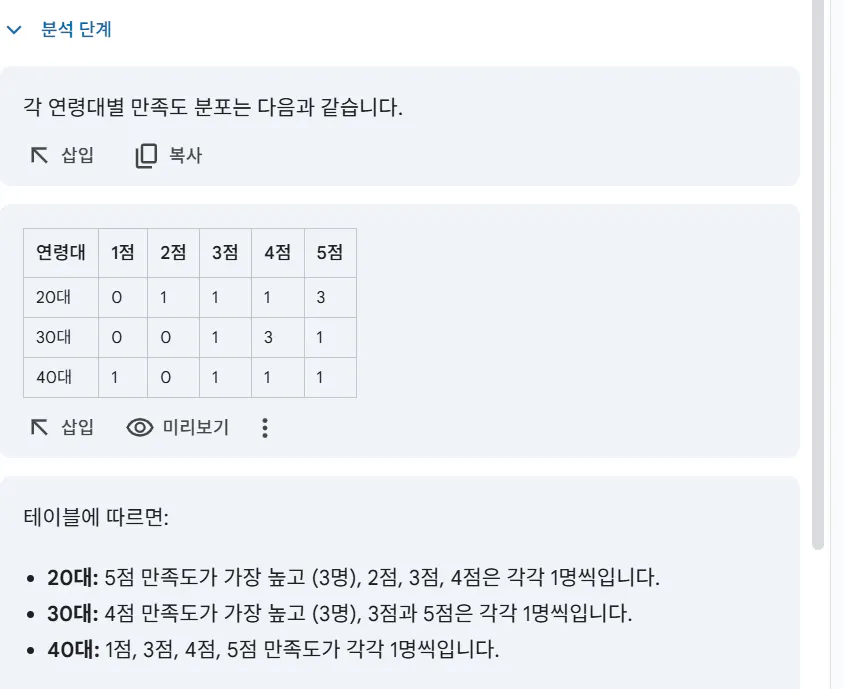
한국어 앱 스크린샷
프롬프트:
위의 표를 막대 그래프로 시각화하고 싶은데, 1점부터 5점까지 비율을 잘 드러나게 하고 싶어. 우선 어떤 식으로 시각화를 하면 좋을지 아이디어를 줄래
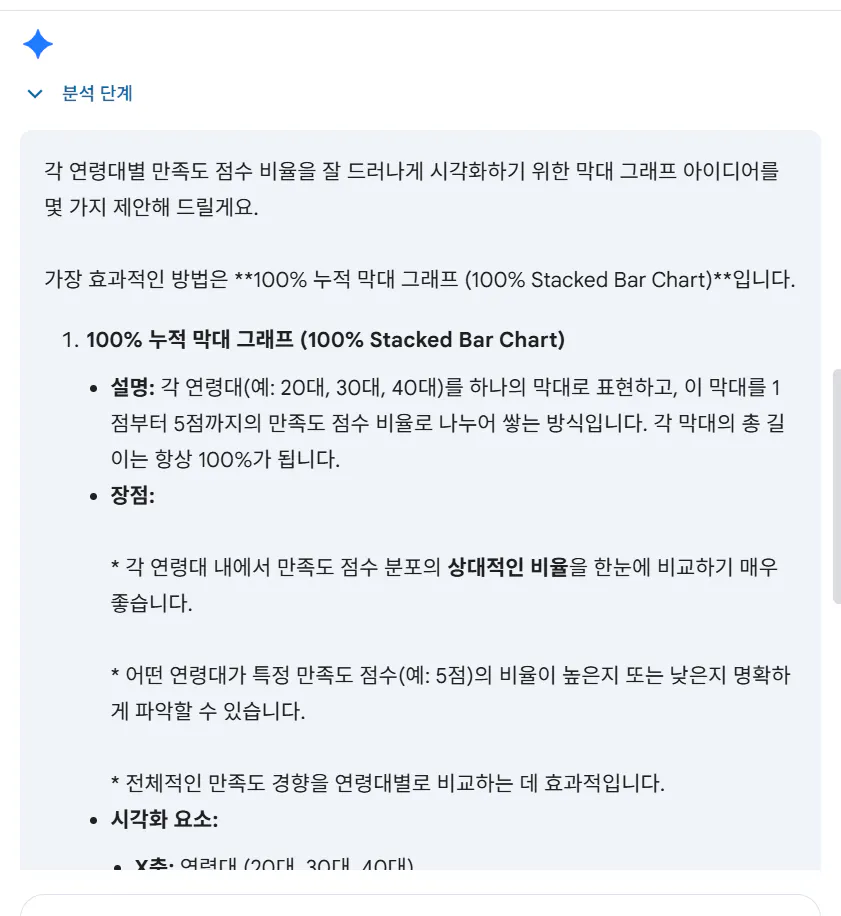
코로나19 관련 메시지가 포함된 한국 앱 스크린샷
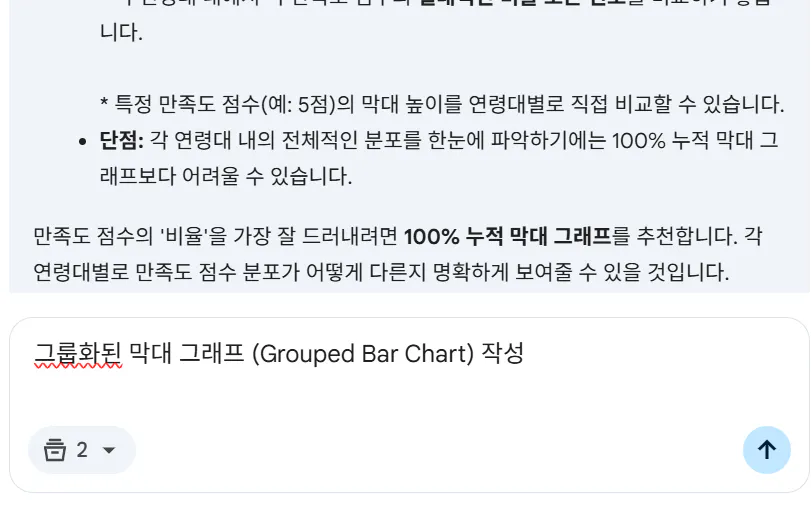
결과와 배운 점
🎉 결과: 그래서 어떻게 됐냐고요? (Results)
야근 각? 칼퇴 각! (시간 단축 폼 미쳤다)
예전 같으면 함수 검색하고 오류 잡느라 1시간 걸렸을 데이터 정리가 단 5분 만에 끝났습니다.
남은 55분은? 커피 마시면서 마케팅 전략 구상했습니다. (이게 진짜 업무 효율이죠!)
데이터 퀄리티가 달라짐
사람이 눈으로 보고 분류할 때는 피곤해서 실수하던 것들이 싹 사라졌습니다.
긍정/부정 분류부터 고객 맞춤 답글까지, AI가 일관성 있게 처리해주니 '일 잘하는 사람' 소리 듣기 딱 좋게 변했네요.
시각화? 클릭 한 방으로 끝
"이거 차트로 그려줘" 한 마디면 끝납니다. 어떤 차트 쓸지 고민할 필요도 없어요. 보고서에 바로 갖다 붙일 수 있는 고퀄리티 그래프가 뚝딱 나옵니다.
💡 배운 점: 써보고 깨달은 것들 (Lessons Learned)
"개떡같이 말해도 찰떡같이?" NO, 질문이 생명!
AI도 눈치가 빠르긴 하지만, 구체적으로 시킬수록 결과가 좋습니다.
그냥 "정리해"보다는 "너는 데이터 전문가야. 이 형식으로, 빈 칸은 0으로 채워서 정리해"라고 역할을 부여하고 조건을 걸어주니 훨씬 똑똑해지더라고요.
맹신은 금물! (검토는 필수)
가끔 AI가 엉뚱한 소리를 하거나(환각 현상), 숫자를 잘못 읽을 때가 있어요.
"AI는 아주 손 빠른 인턴사원이다"라고 생각하세요. 일은 엄청 빨리 해주지만, 최종 컨펌(검토)은 꼭 사수(나)가 해야 합니다.
이제 '암기'가 아니라 '질문'의 시대
이제 엑셀 함수 책 붙들고 외울 필요가 없습니다. 그 시간에 "어떤 질문을 던져야 내가 원하는 답을 얻을까?"를 고민하는 게 훨씬 생산적이라는 걸 뼈저리게 느꼈습니다.
"엑셀, 이제 손으로 하지 말고 '말'로 하세요. 여러분의 저녁이 있는 삶을 응원합니다! 🍻"