


1. 사례발표 들으며 느낀 점
처음에는 크롬 확장프로그램을 교육 도구로 활용하는 방법이 조금 낯설고 긴장되었지만, 강의를 통해 쉽게 적용할 수 있고 매우 유용하다고 느꼈습니다.
"구글번역 패널"과 "Transcript & Summary"는 '트레이너 비디오' 영상 제작은 물론 일상생활에서 영상을 시청하고 활용하는 데에도 큰 도움이 될 것 같습니다.
2. 따라한 과정
A. 설치: 크롬 웹스토어에서 확장프로그램 설치
1) 크롬 웹스토어에서 "구글번역 패널" 확장프로그램 설치
크롬 웹 스토어 > ’구글번역 패널‘ 검색 > 크롬에 추가 > 확장 프로그램 추가
오른쪽 상단에 있는 퍼즐 모양의 아이콘(확장 프로그램) 클릭 → ‘구글번역 사이드 패널’을 찾아 압정 모양 클릭 → (상단에 아이콘이 추가됨) → 하단의 ‘확장 프로그램 관리’ 클릭 → 단축키 → 구글번역 사이드 패널 찾기 → 연필 모양 누르면서 Alt 키를 클릭한 상태에서 숫자 1번 누르기
새로운 창에서 사이트 열기 → ‘Alt 키+1번’ 누르기 → 창을 열어놓고 바로 번역됨
2) 크롬 웹스토어에서 "Transcript & Summary" 확장프로그램 설치
1)과 같은 순서로 설치
B. 활용
1) 강의 대본을 Transcript & Summary로 요약
2) 구글번역 패널을 활용해 AI 프롬프트 정교화
C. 적용
유미선 스터디장님의 "ChatGPT 및 Claude를 사용한 YouTube 요약" 유튜브 영상을 기반으로 위 확장 프로그램을 적용해 보았습니다.
3. 결과
1) YouTube Summary with ChatGPT & Claude : 주요 기능과 활용법을 알기 위해 공식 채널 확인
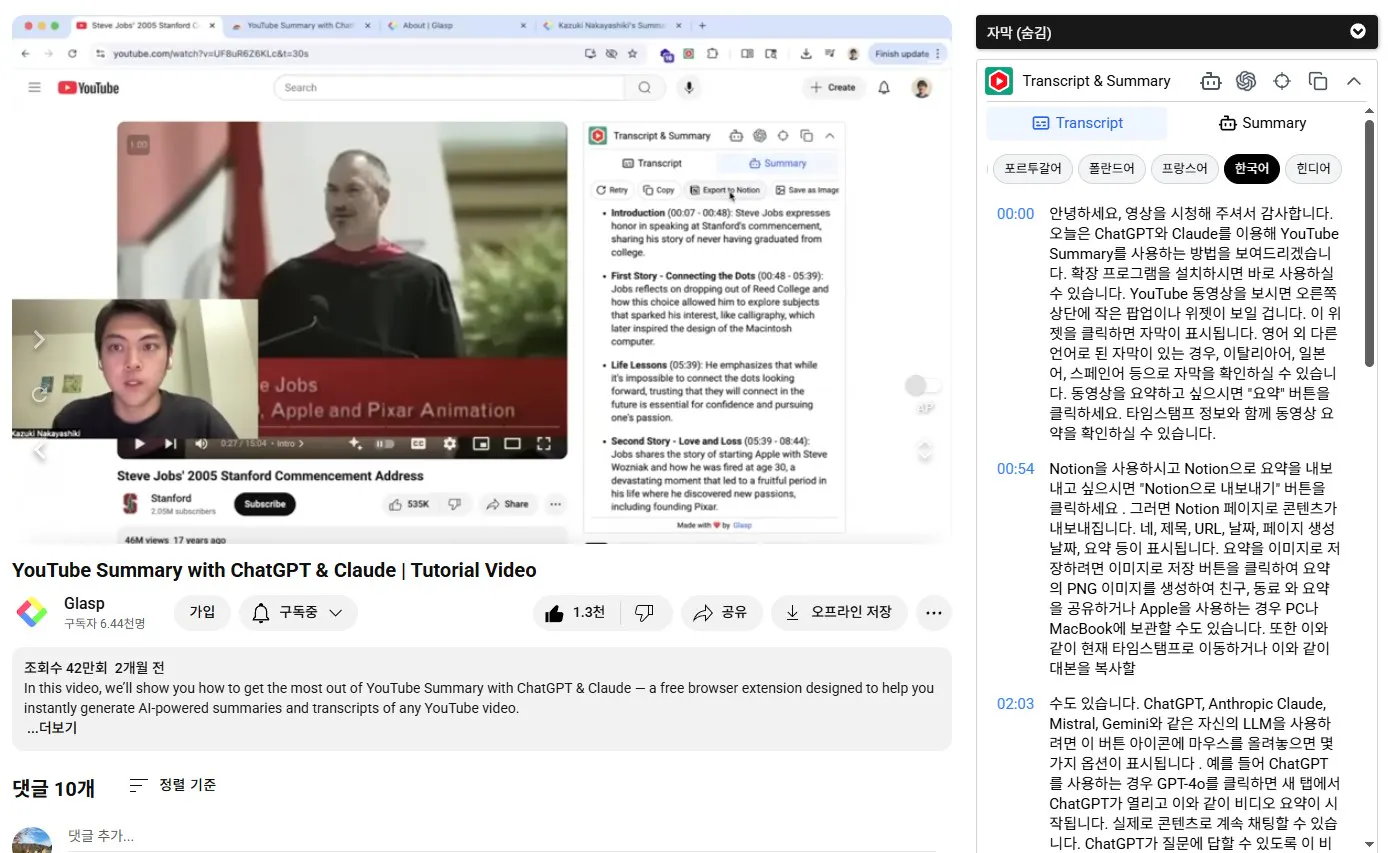
한국 자막이있는 YouTube 비디오 스크린 샷
https://www.youtube.com/watch?v=7mU62hM5GP4
2) 유미선 스터디장님의 해당 영상 스크립트 활용
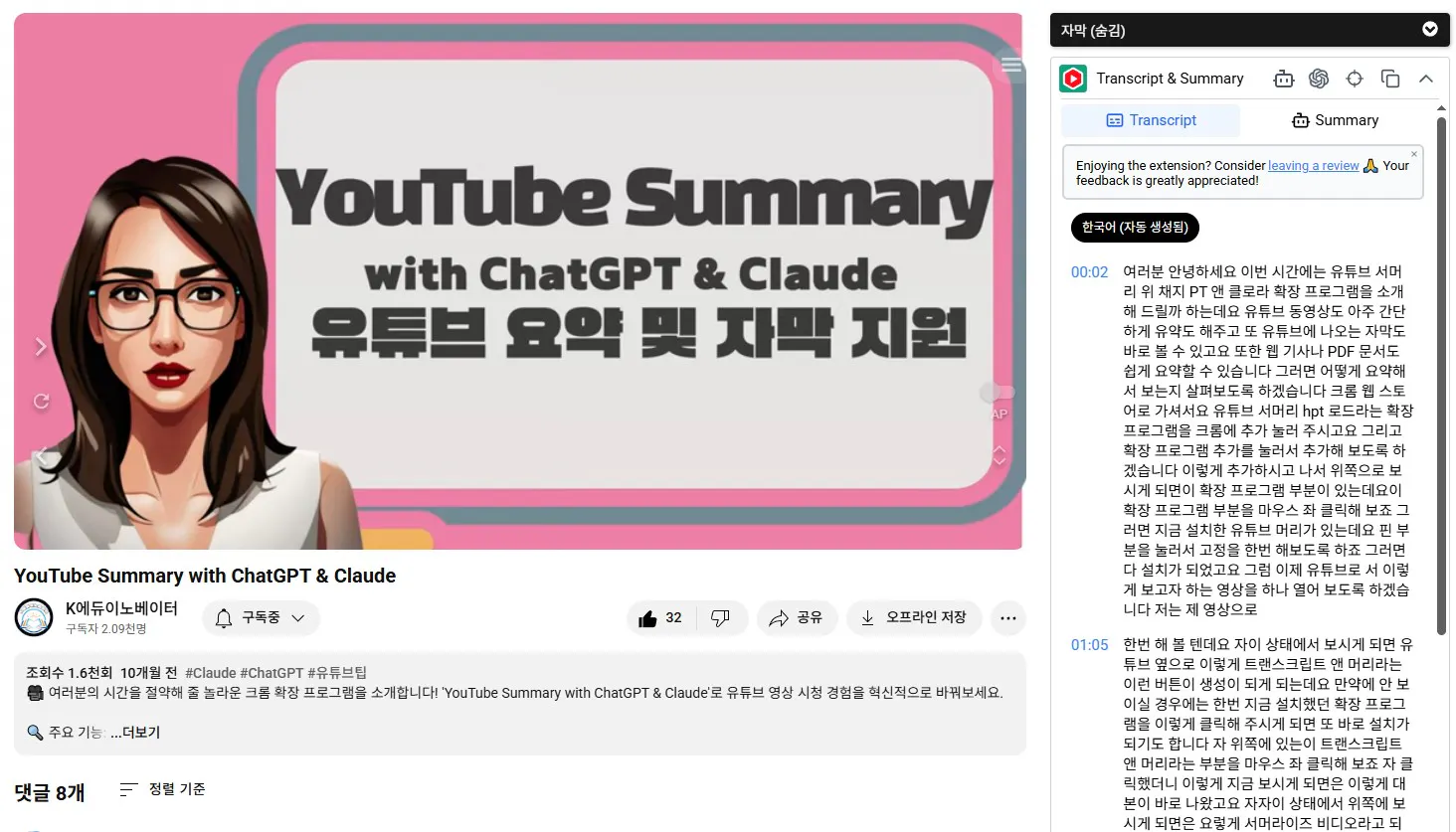
chatfg & claire와의 YouTube 요약
https://www.youtube.com/watch?v=G_hICg_GYI0
3) AI(Gemini, ChatGPT)를 활용하여 스크립트(영상 시나리오) 정리
두 확장프로그램 덕분에 오디오 스크립트를 훨씬 빠르고 정확하게 준비할 수 있을 것 같습니다.
4. 느낀 점/피드백
이번 사례 강의 경험을 통해 구글 도구와 크롬 확장프로그램이 단순 보조 도구가 아니라 강력한 교육 파트너가 될 수 있다는 것을 알게 되었습니다.
앞으로는 다른 확장프로그램도 탐색하여 구글 트레이너 영상 제작에 더 다양하게 활용하고 싶습니다.
