


소개
이번 모각 모임에서는 클로드코드 설치와 에이전트 제작을 주제로 실습을 진행했습니다. 저는 클로드 유료 사용자가 아니지만, 많은 분들이 사용하시는 클로드코드가 궁금해서 모각에서 제공된 가이드에 따라 진행해보았습니다.
진행 방법
모임가이드를 바탕으로 설치를 진행했습니다
기 설치 Node.js , npm 라이브러리, VSCode
클로드 API 키 발급 : https://console.anthropic.com/settings/keys
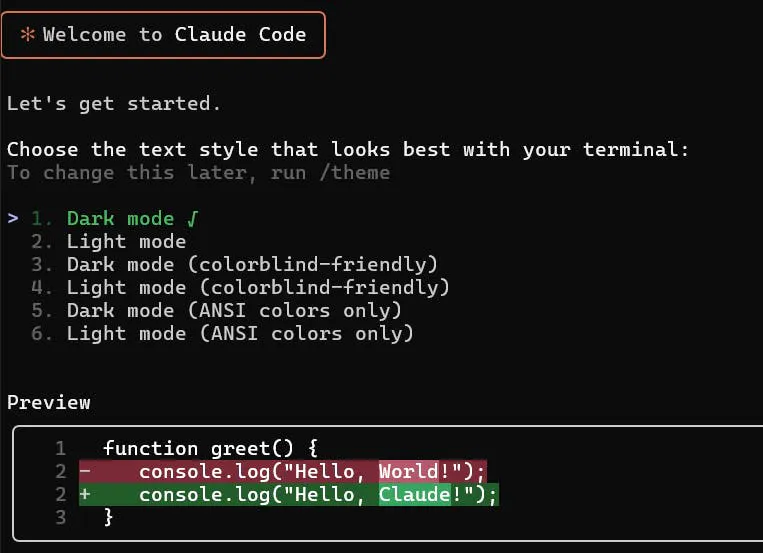
클로드코드 설치
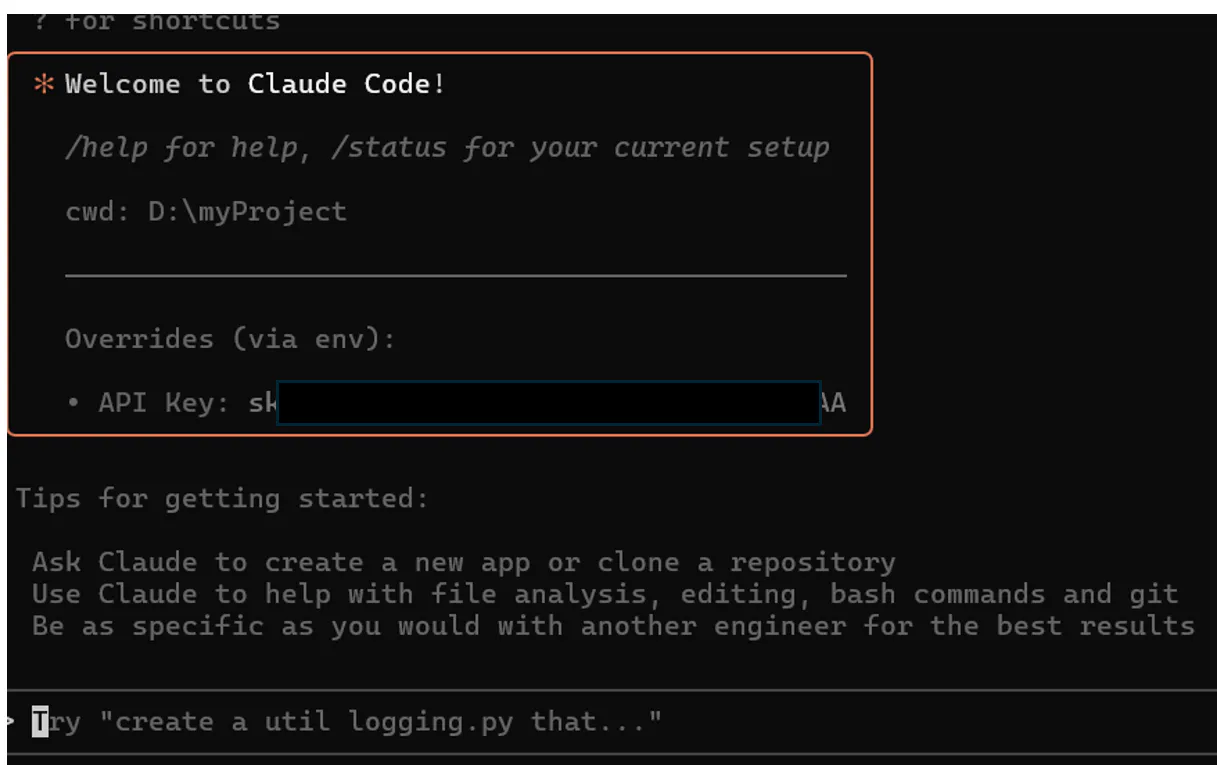
API 키 연동시키기
C++ 프로그램을 보여주는 컴퓨터 화면의 스크린샷
코드 복제를 환영하는 화면의 스크린샷
에이전트 제작 실습
가이드 참고하여 지피터스 사례 에이전트 만들기
프롬프트는 가이드와 동일하게 진행해보았습니다.
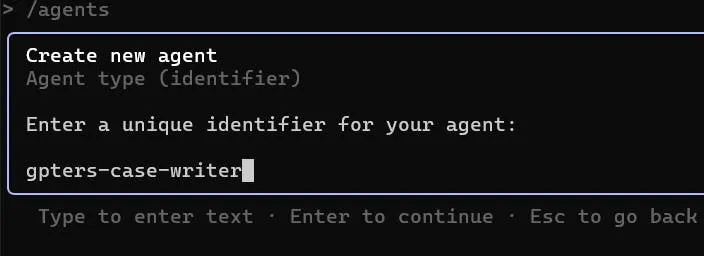
새 에이전트를 만드는 방법
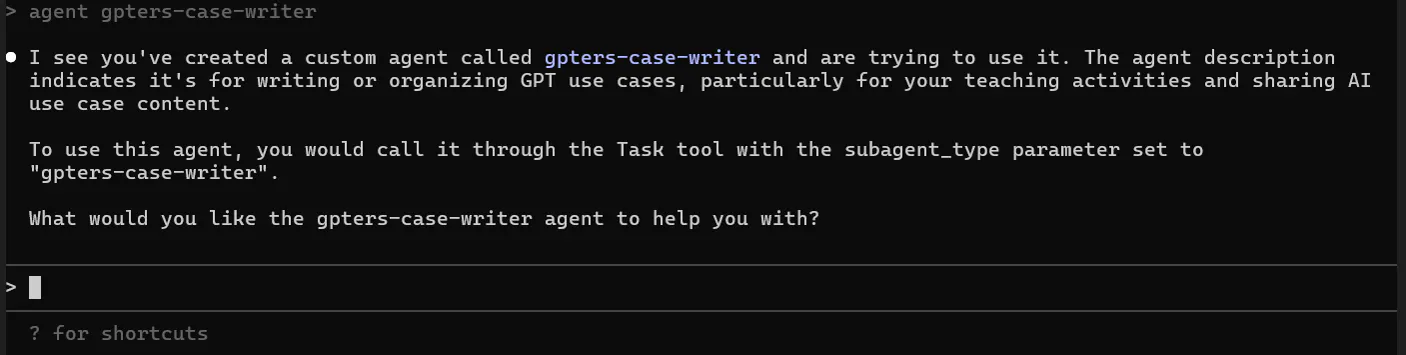
생성된 에이전트로 사용하기
메시지가 있는 검은 화면
사례글 써보기
한국어 텍스트가있는 검은 색 화면의 스크린 샷
텍스트가있는 검은 색 화면
특히 결과물이 PC에 바로 Markdown(.md) 파일로 저장되는 점이 인상 깊었습니다. 기록이 자동으로 정리되니 나중에 복습이나 공유하기에도 편리했어요.
숫자가 다른 테이블의 스크린 샷
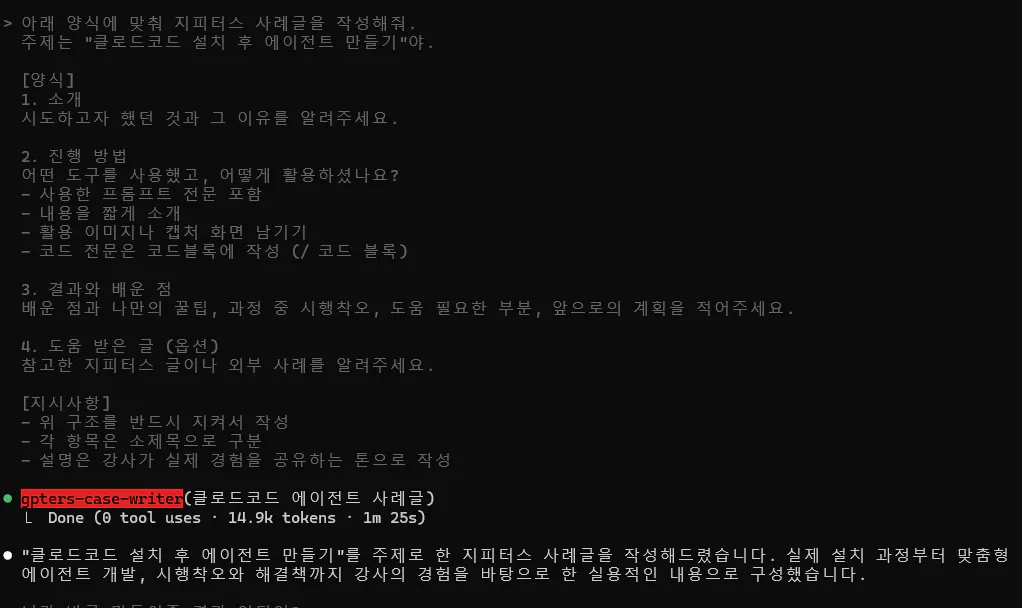


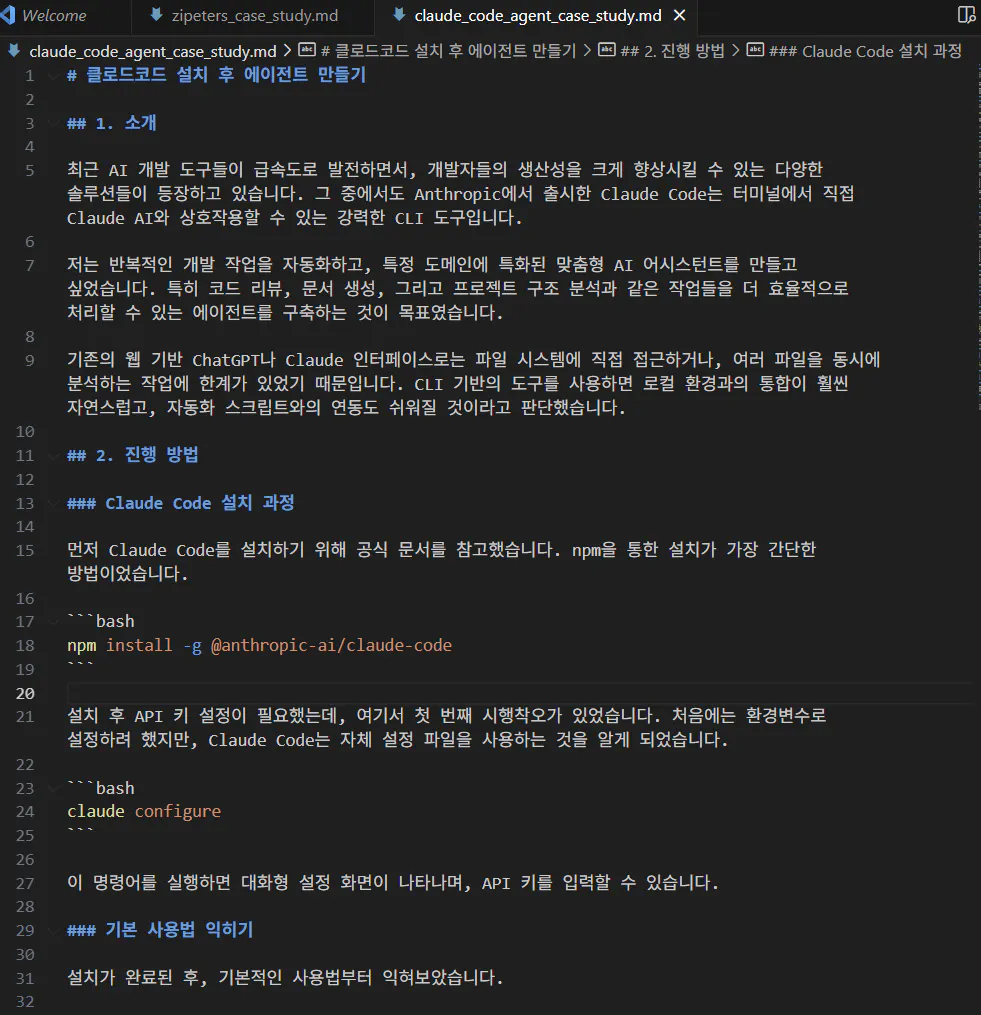
화면에 한국어가 표시됩니다
결과와 배운 점
실습을 하면서 가장 크게 느낀 점은 “직접 해보면 된다”는 것이었습니다. 처음엔 낯설고 복잡해 보였지만, 지피티의 도움으로 막힌 부분을 해결해가면서 성공했습니다.
다만 아쉬운 점은, 클로드코드의 인터페이스나 스타일이 다소 딱딱하다는 점이었습니다. 익숙하지 않은 분들에게는 처음 진입 장벽처럼 느껴질 수도 있겠다는 생각이 들었어요. 그럼에도 불구하고, 자동 저장 기능과 문서화 편의성은 충분히 매력적인 장점이었습니다.
앞으로는 이 기능을 조금 더 익숙하게 활용하면서, 제 방식대로 커스터마이징해보고 싶습니다.
도움 받은 글
모각 모임에서 제공된 가이드 문서
