


n8n AI Agent 지능으로 제미나이를 선택해서 연결하려고 하는데 크레덴셜? api? 키를 입력하라고 하네여?
그리하여, 구글에서 제미니 api를 검색하였더니 총 3개의 다른 접속 경로가 나온다는 사실~
이 3개의 다른 접속 경로를, “정부 기관에서 민원서류 발급받기”로 비교해봅시다!
구분
경로
비유
특징
구청 민원 자동 발급기
클릭 한 번이면 끝! 별도 신청 X
빠름 ✅, 간단 ✅, 사용량 확인 ❌
민원 안내소 직원이 자동발급기 위치 알려줌
결국은 ①번 경로로 안내
설명 많음 ✅, 결국 같음 ✅
주민센터 가서 담당자 만나 신청
절차 많지만 관리 철저
사용량 추적 ✅, 프로젝트 관리 ✅, 초심자에겐 복잡 ❌
핵심 요약: 셋 다 “API 키”는 발급되지만…
①번 / ②번 경로:
바로 사용 OK, 아무 설정 없이도 작동
하지만 내가 얼마나 썼는지 전혀 모름
③번 경로:
설정이 복잡하지만, API 사용량 관리 가능
팀 프로젝트나 큰 시스템 운영엔 반드시 필요
“근데 이거 무료인가요?”
네!
지금 시점 기준으로 Gemini 2.5 Flash 모델은 무료입니다.
단, 월 1백만 토큰이라는 기준이 있어요.
“토큰”? 이건 또 뭐야?
토큰 = 문자 단위 계산 단위예요.
쉽게 말하면,
"편지를 1백만 개 보낼 수 있는 쿠폰"
보통 10자짜리 문장 1개 ≈ 4토큰
즉, 1백만 토큰이면 약 25만 문장 = 하루 100문장 × 2,500일
혼자서 학습/개발하는 용도면 사실상 무제한처럼 느껴질 정도예요.
그럼 어떤 경로로 해야 할까?
당신의 상황
추천 경로
빨리 써보고 싶다
✅ ①번 (Gemini 홈페이지에서 키 바로 받기)
설명 먼저 읽고 싶다
✅ ②번 (개발자 문서 → 키 발급 버튼)
프로젝트 팀, 사용량 추적 필요
✅ ③번 (Google Cloud Console에서 설정)
각 링크 정리
① 구글 AI Studio - 키 바로 받기 https://aistudio.google.com/app/apikey?pli=1
② 개발자 문서 - 설명 후 키 받기 https://ai.google.dev/gemini-api/docs?hl=ko
③ Google Cloud Console - 프로젝트 생성 후 키 받기 https://console.cloud.google.com
==> 최종 결론: 1번 누르세요ㅋㅋ
1번 링크를 클릭하시면, 제미니 api 키 발급받는것은 생애 최초이다! 라고 하실경우, 아래와 같은 화면이 뜨실거에요.
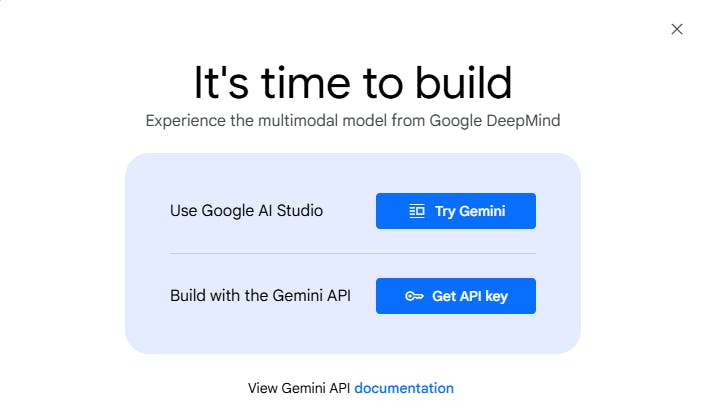
'Get API key' 클릭하시면,
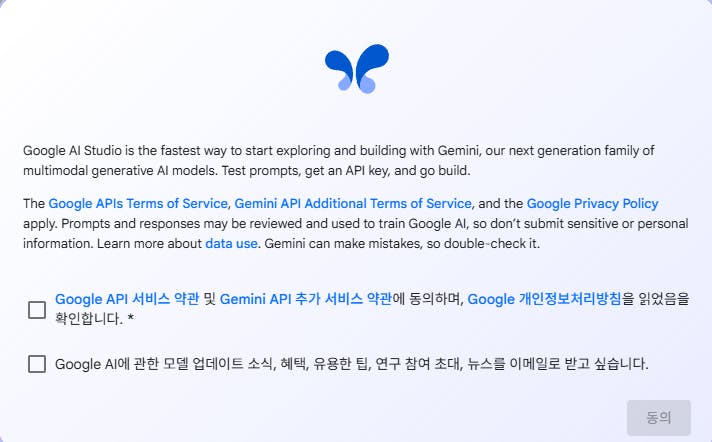
Google Play Services APK 다운로드
첫번째 필수 체크박스에 체크후 동의 클릭!
그 다음, 우측 상단 'API 키 만들기' 클릭!
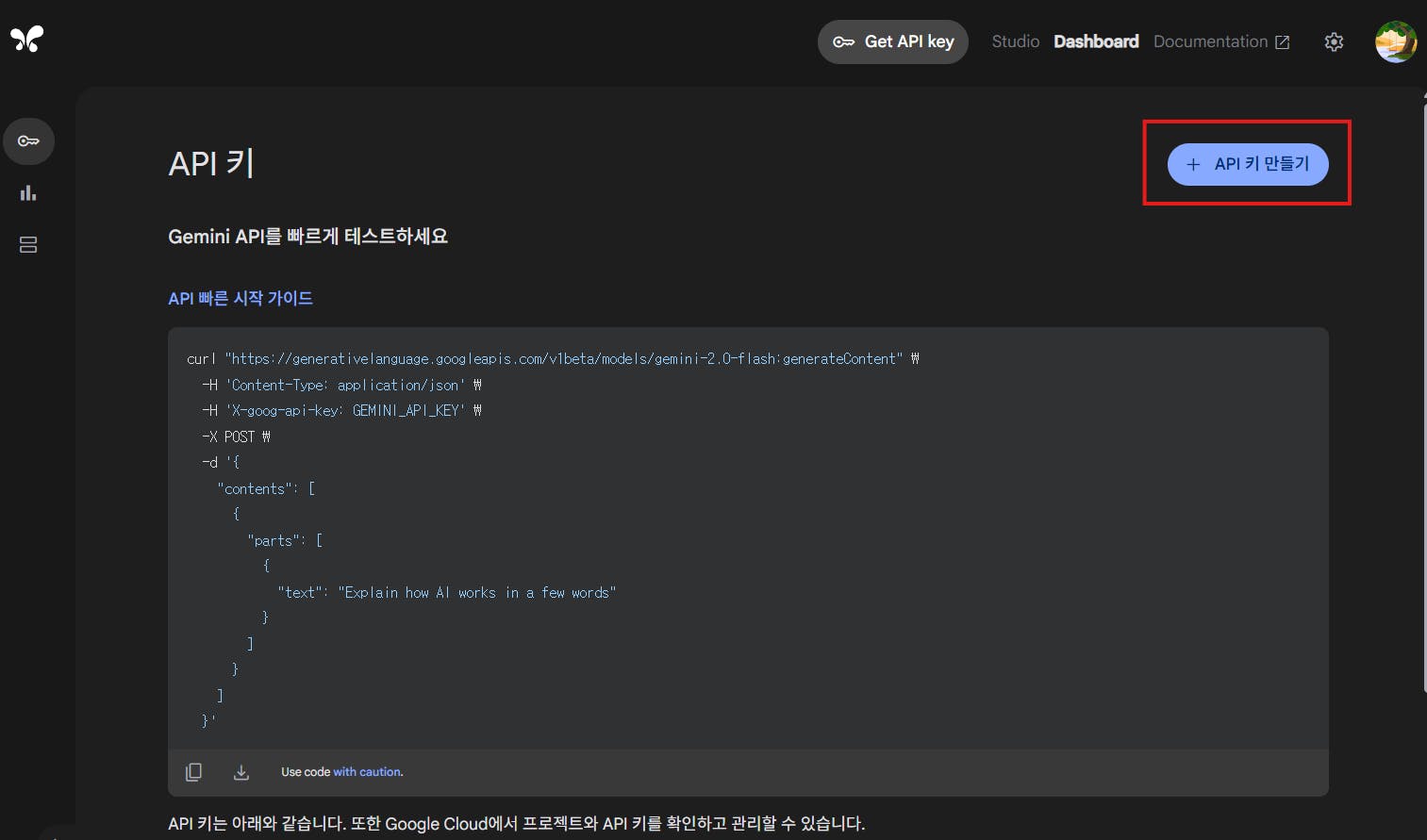
한국어가 강조된 한국 웹 사이트
아래와 같이 바로 테스트용 제미니 API 키 발급!
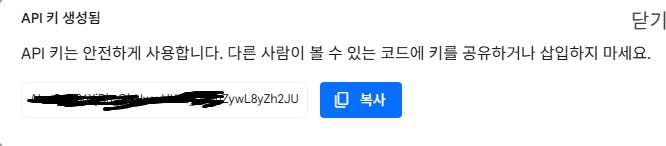
한국어 텍스트가있는 전화 스크린 샷
나는 아래처럼 뜨는데용? 아하! 이미 구글 클라우드에 가입한적이 있으시군요~ 그렇다면 프로젝트 검색 후 선택!
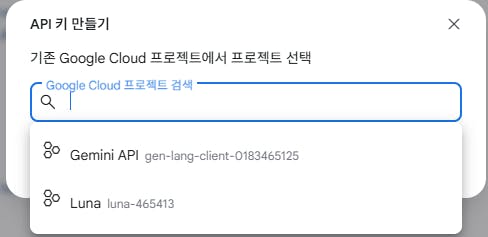
구글 클라우드
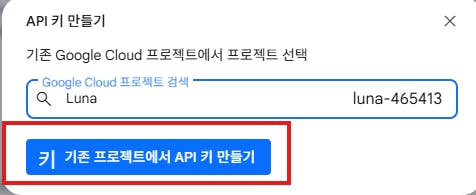
'키 만들기' 버튼 누르면 제미니 API 키 발급~!
발급된 키 복사하셔서 env라는 이름으로 메모장에 잘 저장해두세용~
혹시 api 키를 까먹었다? 그렇다면 다시 https://aistudio.google.com/app/apikey?pli=1 이곳에 접속하시고 화면을 잘 보세요!

화면 하단 API 키를 누르시면 기존에 발급받으셨던 API키를 모두 확인 하실수 있답니당~
그럼 이제 마지막으로 n8n으로 가셔서,
AI Agent 지능으로 제미니를 달아준 노드를 더블클릭하세염!
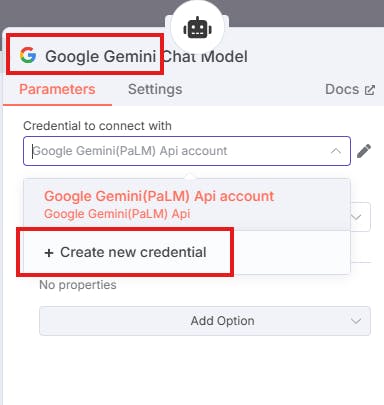
'Create new credential' 클릭!
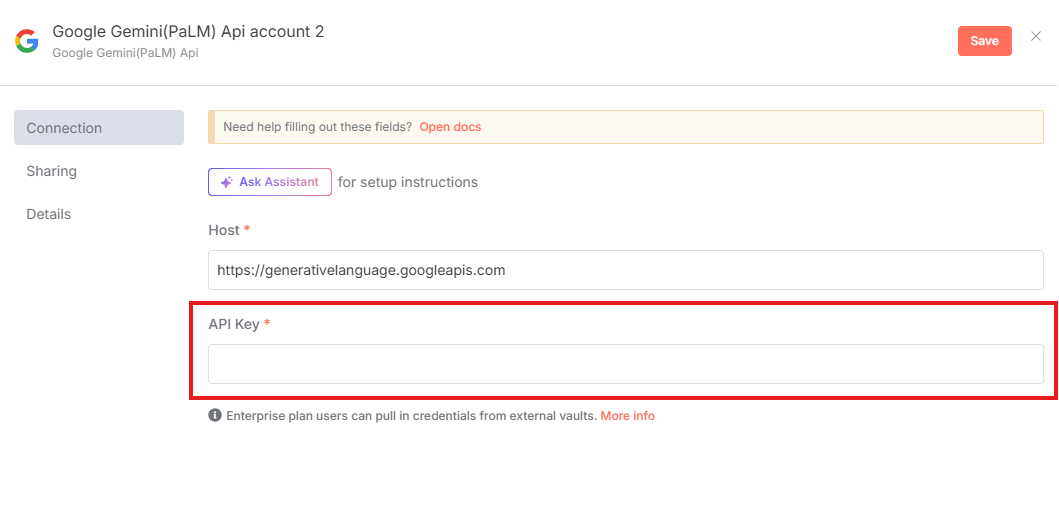
Google 가입 페이지의 스크린 샷
아까 메모장에 저장해둔 제미니 api 키를 이곳에 붙여넣기 하신후, 우측 상단 'Save' 버튼 클릭~!
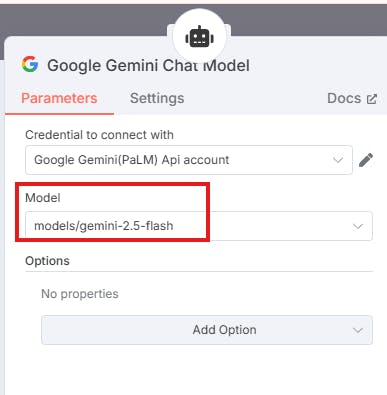
Google Gemini 채팅 모델
설정이 잘 되셨다면 위와 같이 제미니 2.5 flash가 선택되어 있습니당~!
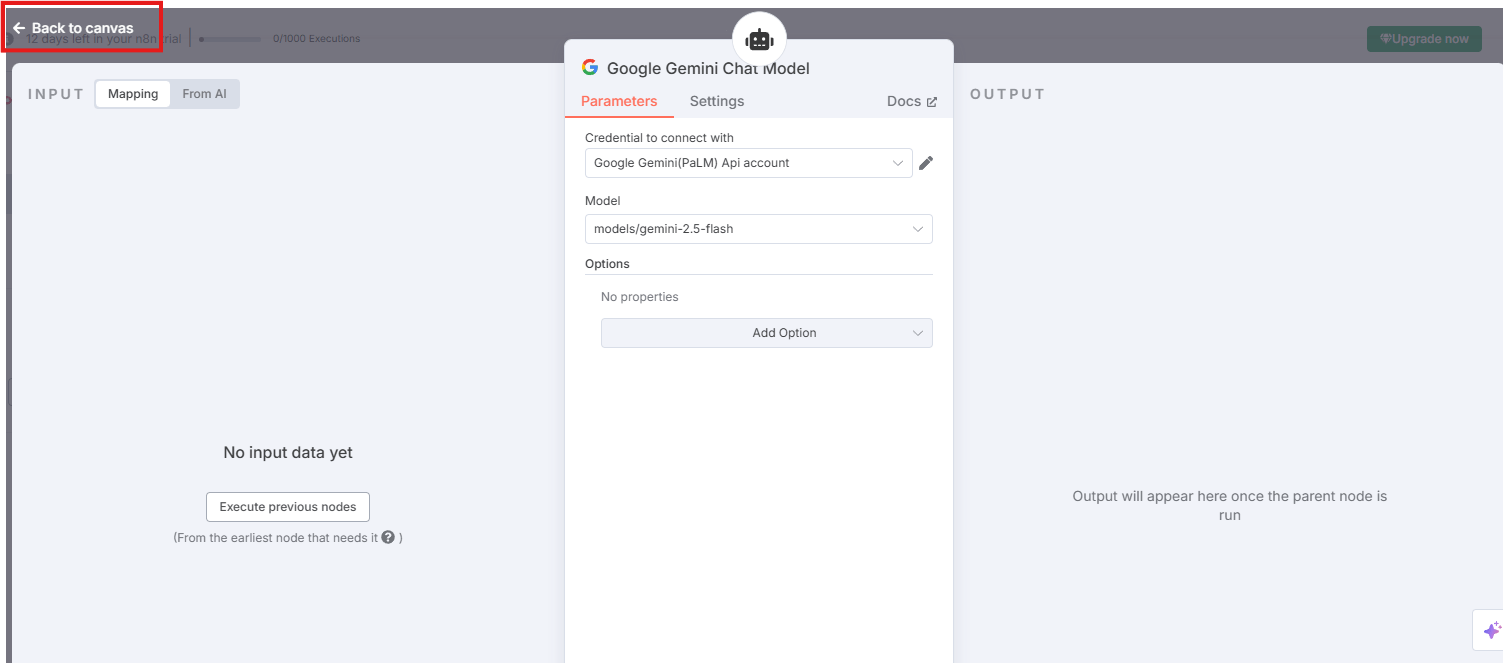
'Back to canvas'를 누르시고 밖으로 나가세욤~!
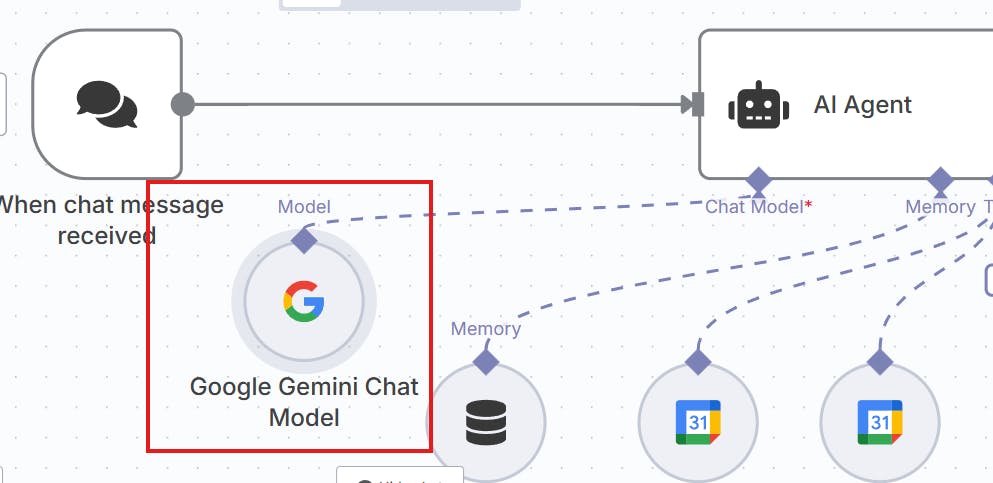
제미니 오류표시(빨간색 삼각형) 사라진것 확인완료~!
구글시트나 구글드라이브 크리덴셜도 필요하시다구요?? 아래 링크를 참조하세욤:)
