


노트북LM을 활용해서 짧은 동화, 쇼츠 이미지 생성하는 방법입니다.
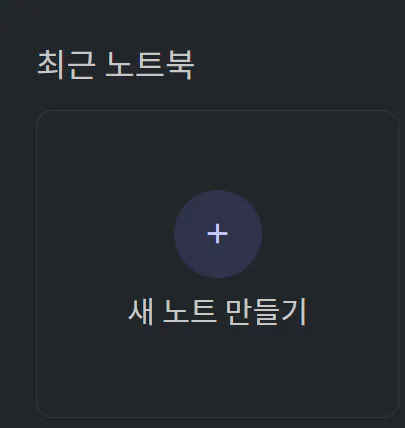
1. 노트북LM을 실행해서 "새 노트 만들기" 클릭! (https://notebooklm.google.com/)
2. 복사된 텍스트 클릭!
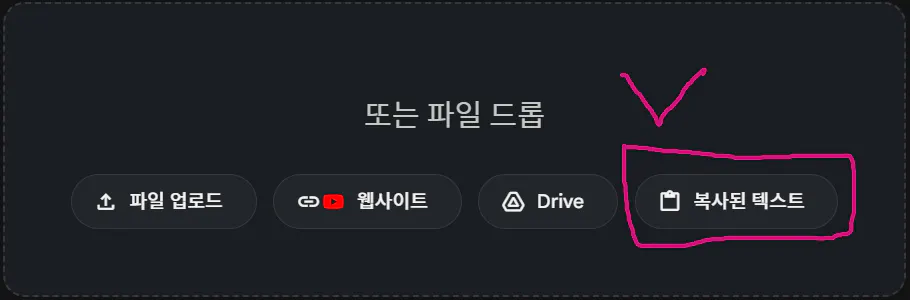
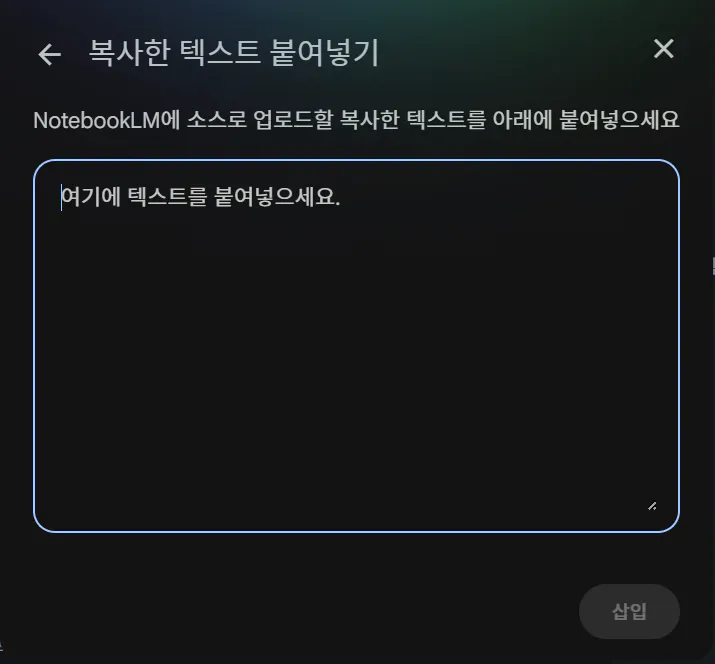
3. 준비해둔 대본 삽입합니다. (소스로 활용할 자료, 쇼츠 대본, 동화 내용 등)
4. 추가로 첨부하고 싶은 자료를 왼쪽에 "+ 소스 추가"를 눌러 업로드 합니다.
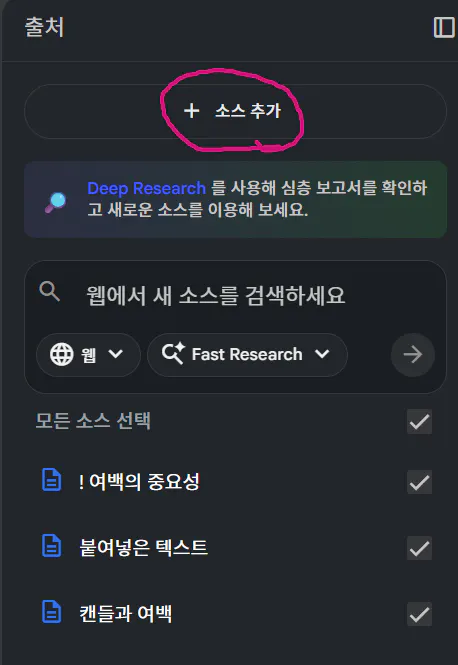
소스는 아래 체크 박스에서 선택, 해제 하실 수 있습니다.
5. 입력창에 얻고 싶은 내용을 입력하고 결과물을 기다립니다.
저는 "대본 내용에 중점을 둔 깔끔하고 재미있는 스타일의 초등학생도 이해할 수 있는 자료를 만들어줘" 라고 했습니다

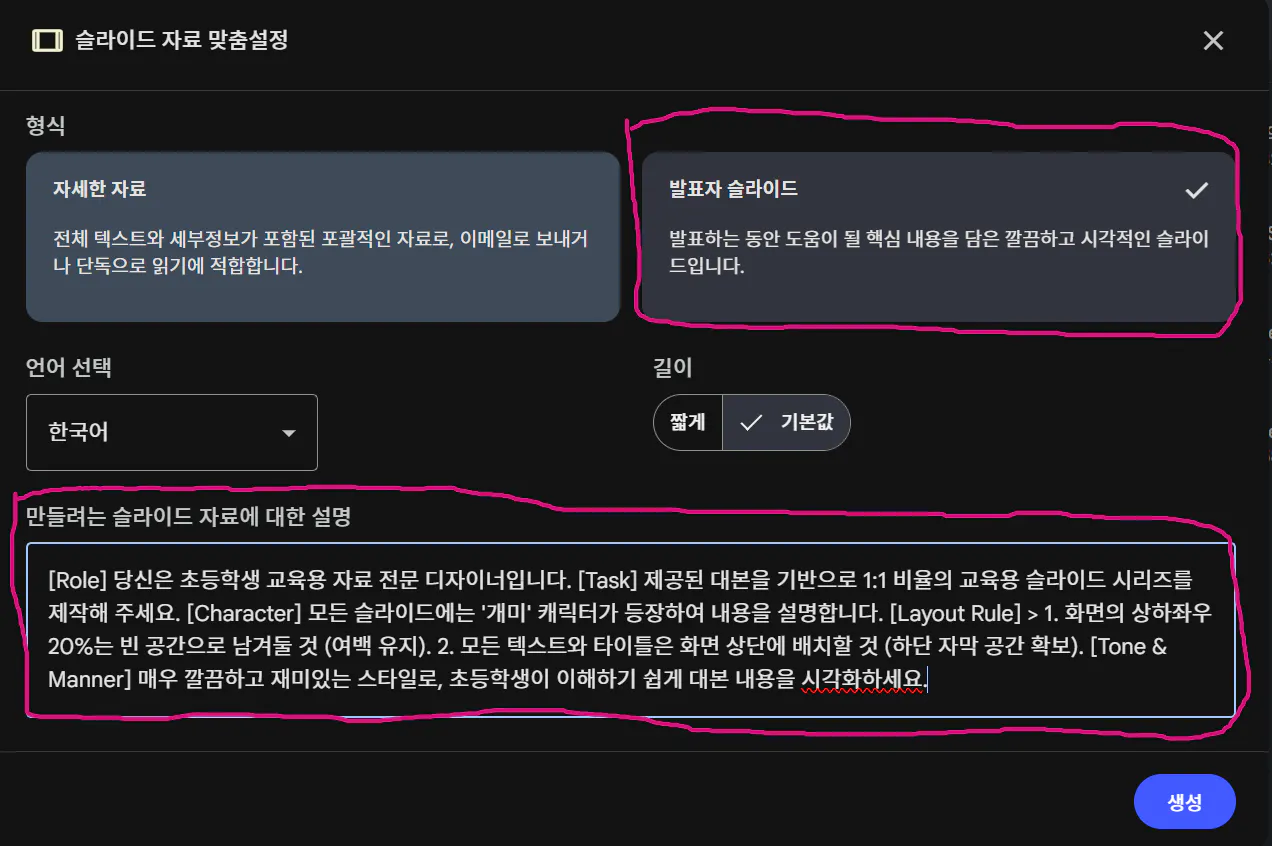
6. 결과물이 나오면 왼쪽 스튜디오에서 슬라이드 자료 펜 모양을 클릭한 뒤 "만들려는 슬라이드 자료에 대한 설명"에 원하는 내용을 첨부합니다
저는 아래와 같이 넣었습니다
[Role] 당신은 초등학생 교육용 자료 전문 디자이너입니다. [Task] 제공된 대본을 기반으로 1:1 비율의 교육용 슬라이드 시리즈를 제작해 주세요. [Character] 모든 슬라이드에는 '개미' 캐릭터가 등장하여 내용을 설명합니다. [Layout Rule] > 1. 화면의 상하좌우 20%는 빈 공간으로 남겨둘 것 (여백 유지). 2. 모든 텍스트와 타이틀은 화면 상단에 배치할 것 (하단 자막 공간 확보). [Tone & Manner] 매우 깔끔하고 재미있는 스타일로, 초등학생이 이해하기 쉽게 대본 내용을 시각화하세요.
위의 내용은 제미나이에게 "만들려는 슬라이드 자료에 대한 설명"을 간단하게 적은 뒤 가독성 있게 다시 정리해 달라고 물어 본 결과물입니다.
7. 몇 분만 기다리면 아래와 같은 결과가 나옵니다.
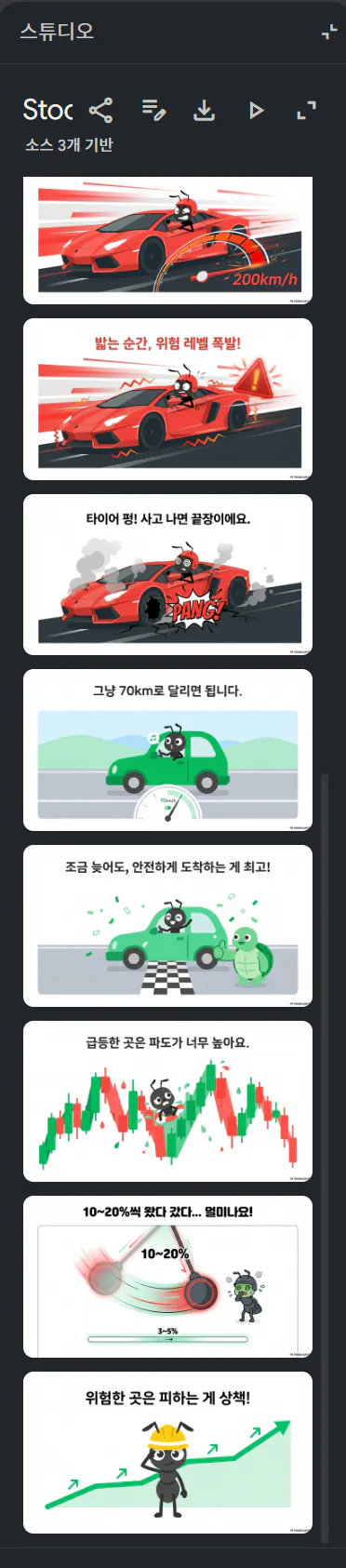
다양한 유형의 자동차를 보여주는 대시보드 스크린샷
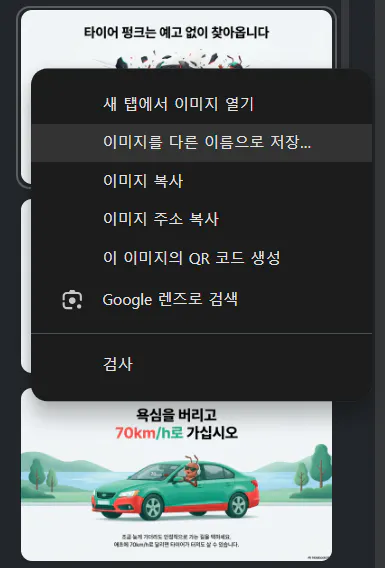
8. 이제 마음에 드는 이미지 위에 마우스 우 클릭 "이미지를 다른 이름으로 저장" 하시고
편집에 잘 활용하시면 됩니다.
9. 저는 같은 내용을 2~3번 반복해서 슬라이드 자료로 생성하고 그 중 마음에 드는 이미지를 활용합니다.
같은 내용이라도 다른 이미지를 만들어 주니까 참 좋은 것 같습니다.
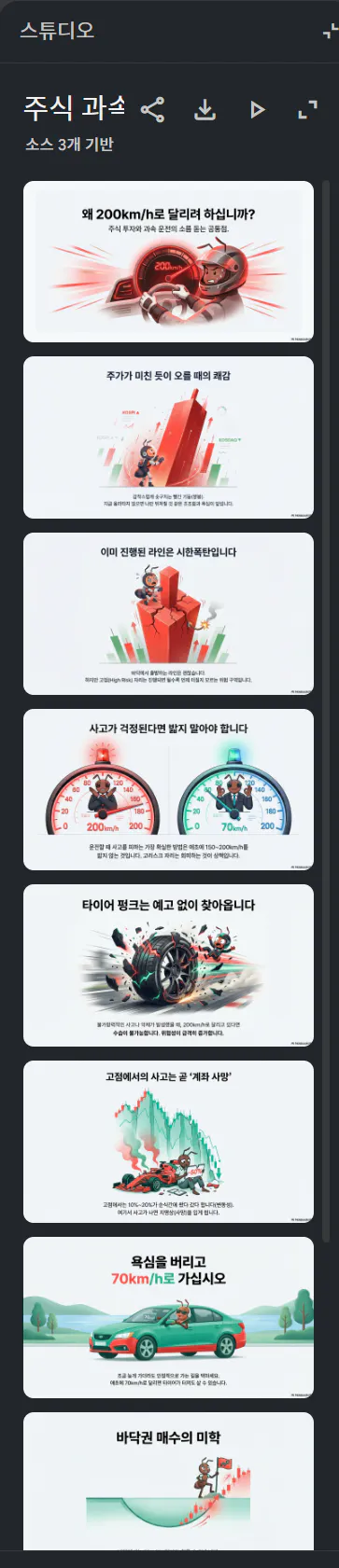
10. 쇼츠 이미지로 활용하셔도 좋고, 짧은 동화를 만들어도 좋을 것 같습니다.
이상입니다~!
