


저는 연구방 청강생입니다.
직장 다니다가 박사과정을 준비하고 있어서 이번에도 연구를 수강할까 하다가 청강을 하기로 했는데 1주차 특강이 너무나 유익했어요.
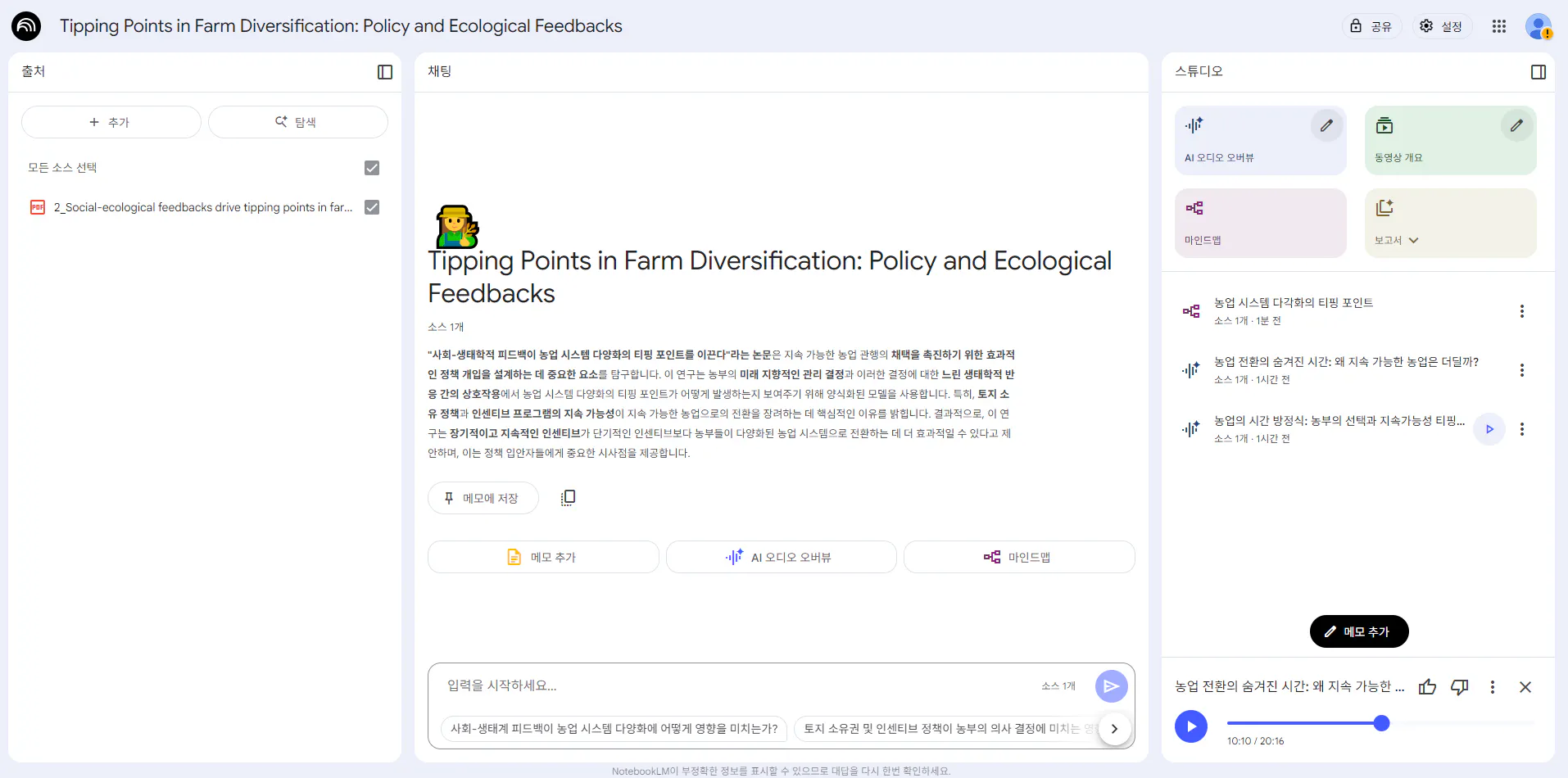
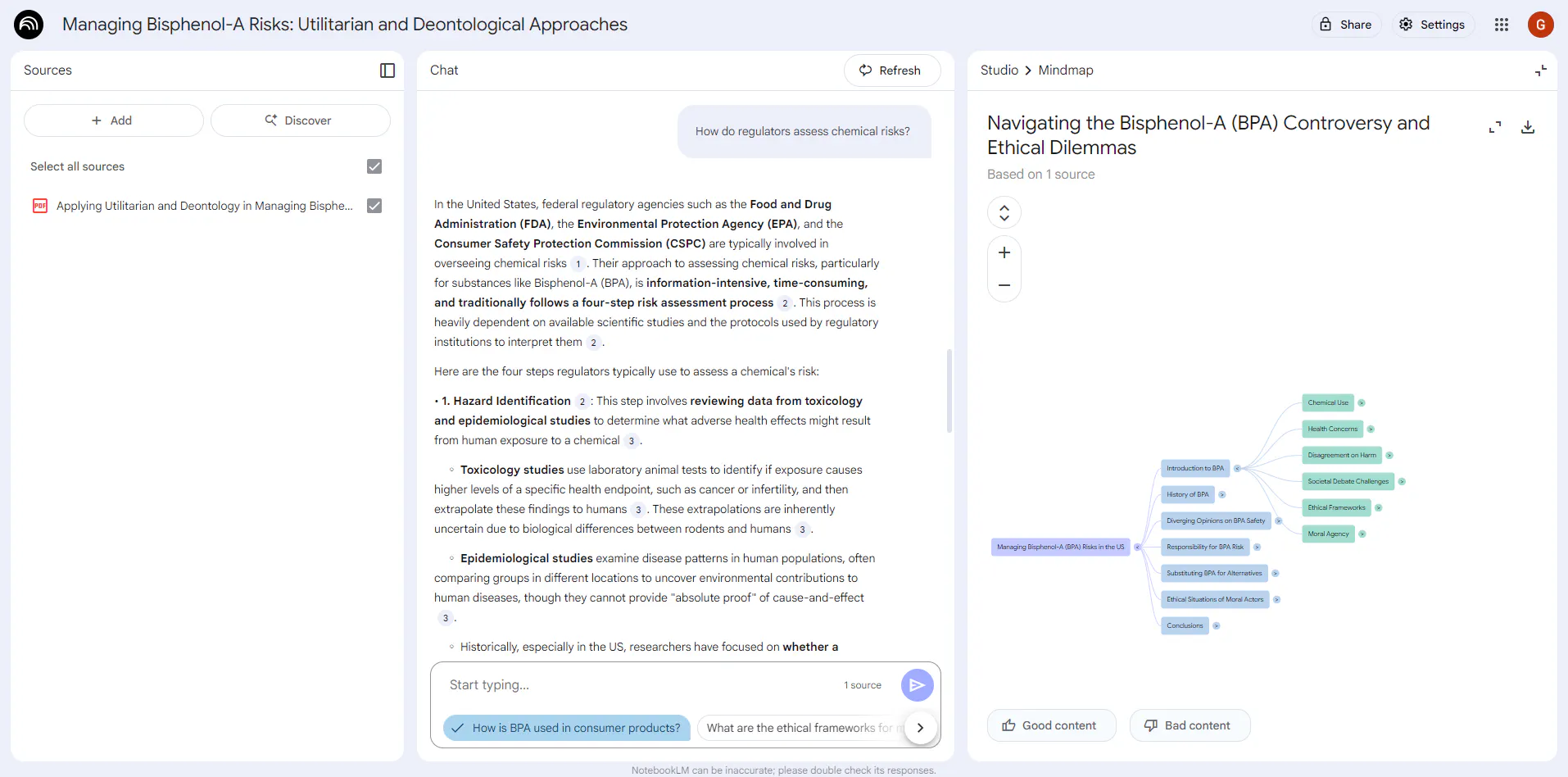
노트북LM을 활용해서 오디오 파일로 만들고 마인드맵 만들고, 질문을 주고 받아보았습니다.
한 교수님의 논문을 5개 정도를 다운 받고
그 논문 5개를 처음에는 한 번에 돌렸는데, 섞이기 전에 하나씩 따로 보고 싶어서 각각의 개별 논문으로 각각 오디오/마인드맵 생성을 했어요.
오디오 예시
화면이 표시된 화면을 보여주는 화면의 스크린 샷.
마인드맵 예시
다른 유형의 문서를 보여주는 Google 문서 페이지의 스크린 샷
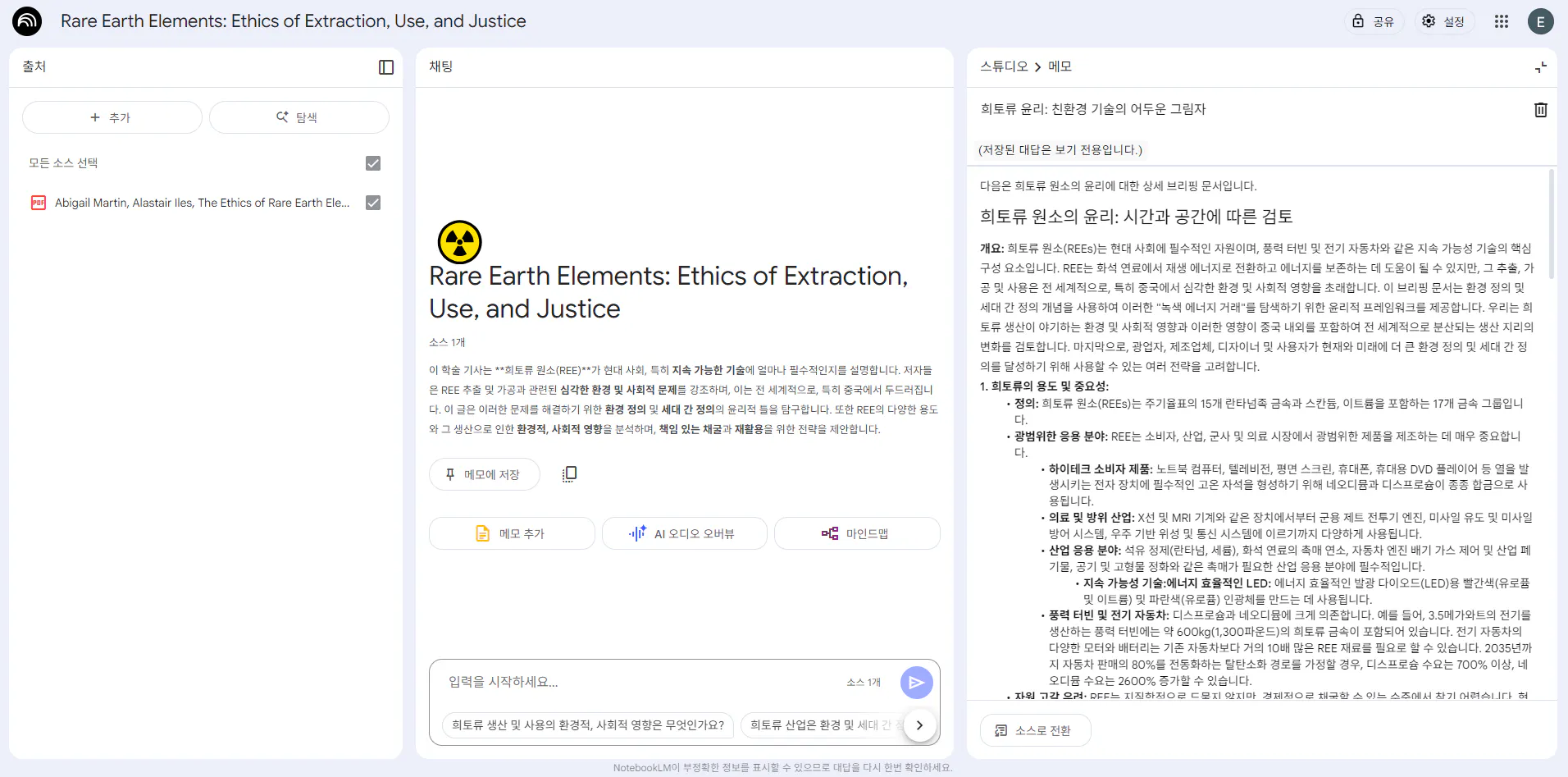
보고서 예시
한국어 앱 스크린샷
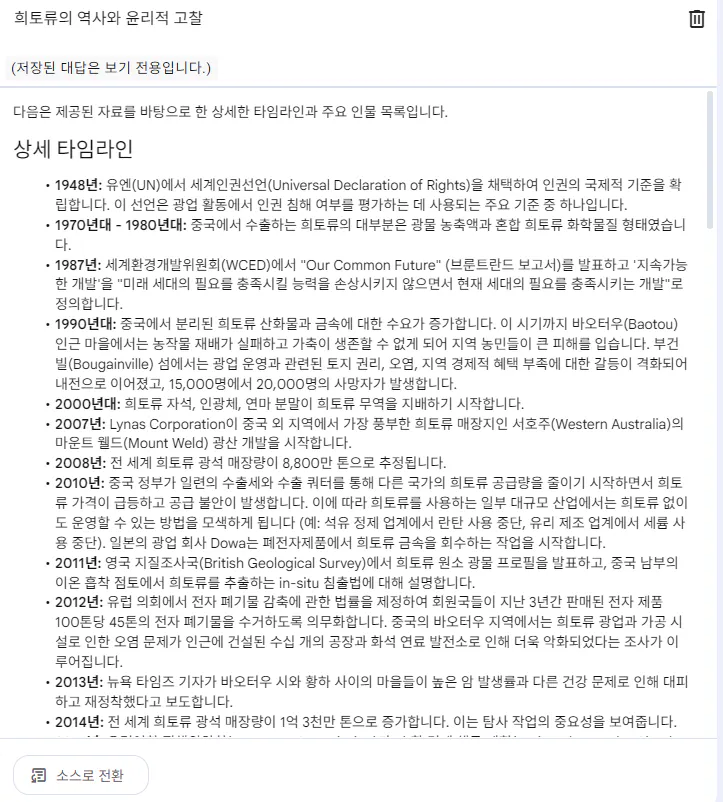
타임라인 예시
한국 웹 사이트의 스크린 샷
결과와 배운 점
노트북LM은 맨 처음에 영어만 지원될 때, 쓰레드에서 어떤 분이 본인 CV를 넣으면 팟캐스트에서 찰떡같이 설명해준다고 해서 그때 재미(?)로 써보고, (참고로 이것도 굉장히 재밌습니다.)
얼마 전에 회사에서 유럽 규제를 하나하나 읽어보기 귀찮아서 오디오화 해서 후배한테 들려줬는데, (다만 이거는 노트북LM output으로는 충분치 않아서 인간이 다시 해야 합니다.)
사실 저는
내가 업로드한 자료에서 100% 출처가 정확히 표시된다는 점
외부 자료가 아닌 내가 업로드 한 자료에서만 답변을 해준다는 점
영상도 만들어준다는 점
이 특히나 굉장한 충격으로 다가왔습니다.
논문 쓸 때 참고문헌 정리할 때 엄청나게 유용할 것 같아서 기대가 됩니다.
이 오디오 생성 기능은 굉장히 강력한데 하루에 3개밖에 안돼서.. 아쉬워서 이거 때문에 Gemini 결제를 머지 않아 할 것 같은 마음입니다.
(어젯밤에 논문 읽기 싫어서 구글 아이디별로 하나씩 생성했는데 제가 읽는 거보다 재밌게 설명해주니 아주 좋았어요)
아닌가? 오히려 무료로 최대한 사용하려면 매일매일 3개씩 악착같이 오디오화를 해야 하는 엄청난 환경을 조성하는 측면이 있네요. 급하지 않다면 구글 아이디로 버티는 것도 하나의 방법일 것 같습니다.
저는 이 오디오를 다운로드하고 dropbox에 저장한 후
dropbox에서 이동 중에 골라서 들을 계획입니다. 출퇴근 시간에 최소 4개는 들을 수 있을 것 같아요.
1) 앞으로의 계획은 Scispace 특강에 매주 참석하는 것입니다.
수요일 아침마다 미팅이 있어서 화요일은 늘 야근 예정이지만..
그래도 어떻게든 8:30은 사수해서 더 배워보고 후기를 남기겠습니다.
2) n8n 실습도 해보겠습니다.
제가 16기, 17기는 수강 스터디만 따라가기도 버거웠는데
이번 18기에서는 다양한 스터디를 청강해보려고 생각 중이거든요.
조금씩 영상을 보면서 배우고 사례글도 써보겠습니다!
감사합니다.
도움 받은 글 (옵션)
1주차 보배 교수님 특강을 참고했습니다.
