


💠 소개
제가 시도하고자 했던 것은 구글 사이트를 활용해 생성형 AI로 만든 수업 자료를 한 곳에 모아 관리할 수 있는 나만의 자료실을 만드는 것이었습니다.
이유는 그동안 수업을 위해 준비했던 생성형 AI 기반 자료들이 여러 플랫폼과 파일로 흩어져 있어서 체계적으로 정리해서 다른 수업에 활용할 수 있는 방법이 필요했기 때문입니다.
💠 진행 방법
🛠️ 사용 도구
Google Sites(구글 사이트): 전체 플랫폼
Padlet(패들렛): 독서 모임 도서목록 공유
Book Creator(북크리에이터): 만든 책 임베드
Gemini, ChatGPT: 생성형 AI 자료 제작
Pixabay(픽사베이): 무료 이미지 자료
🗒️ 구글 사이트 페이지 구성
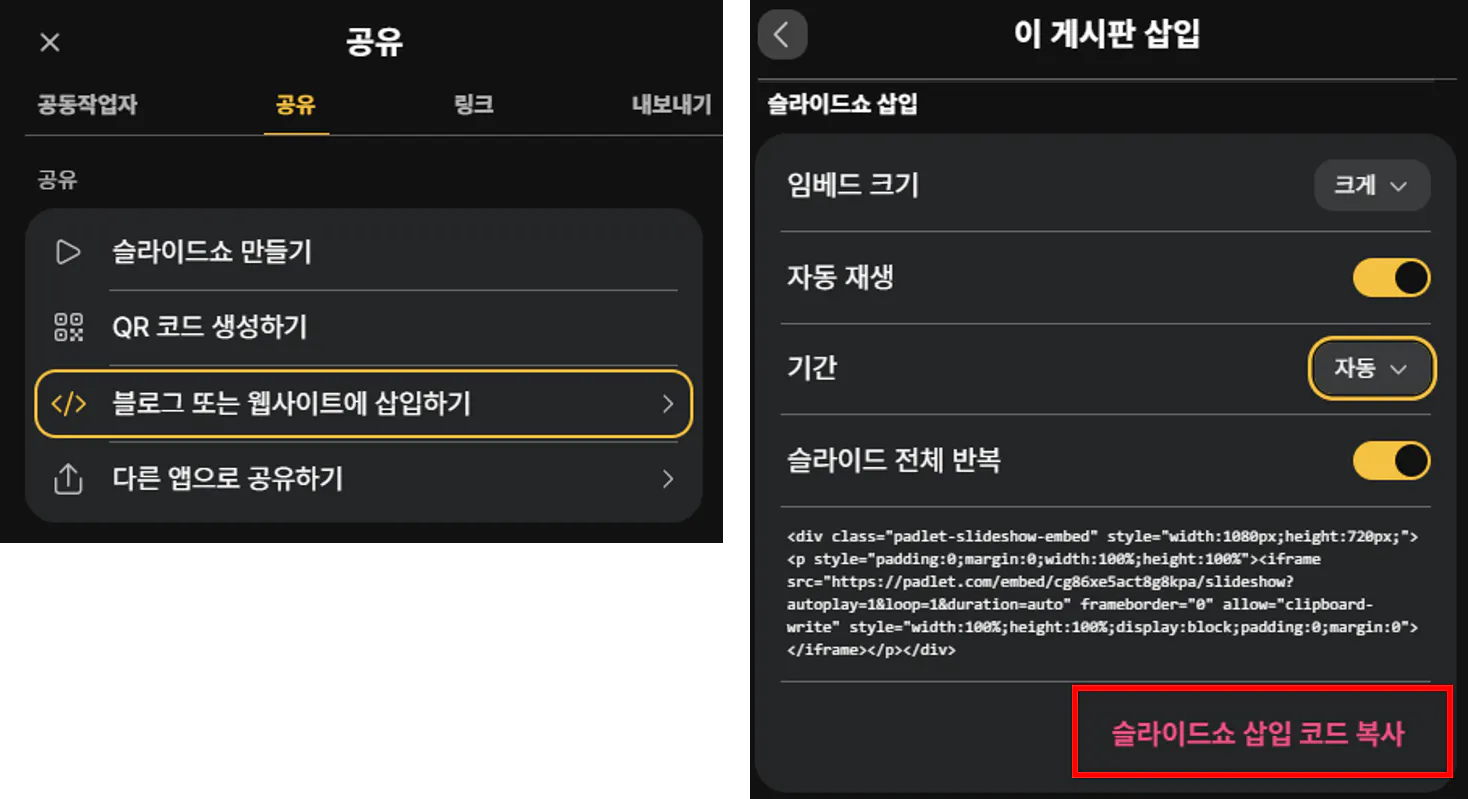
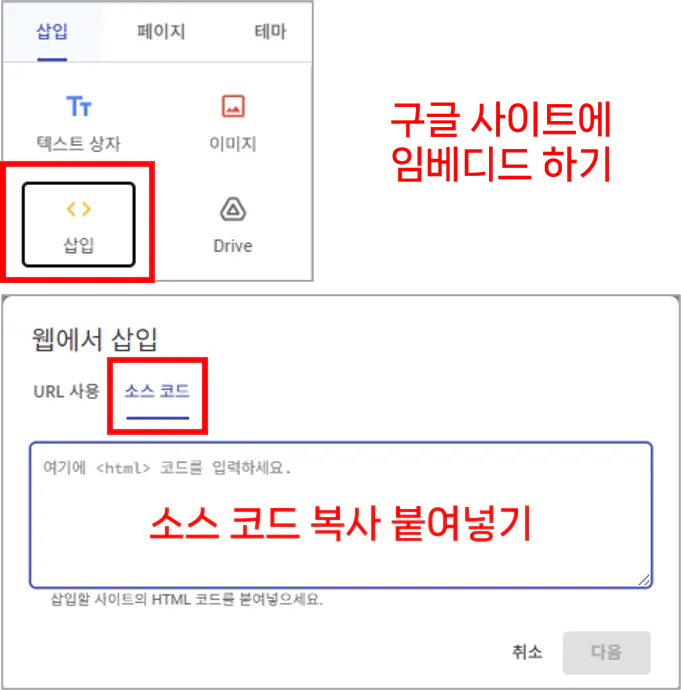
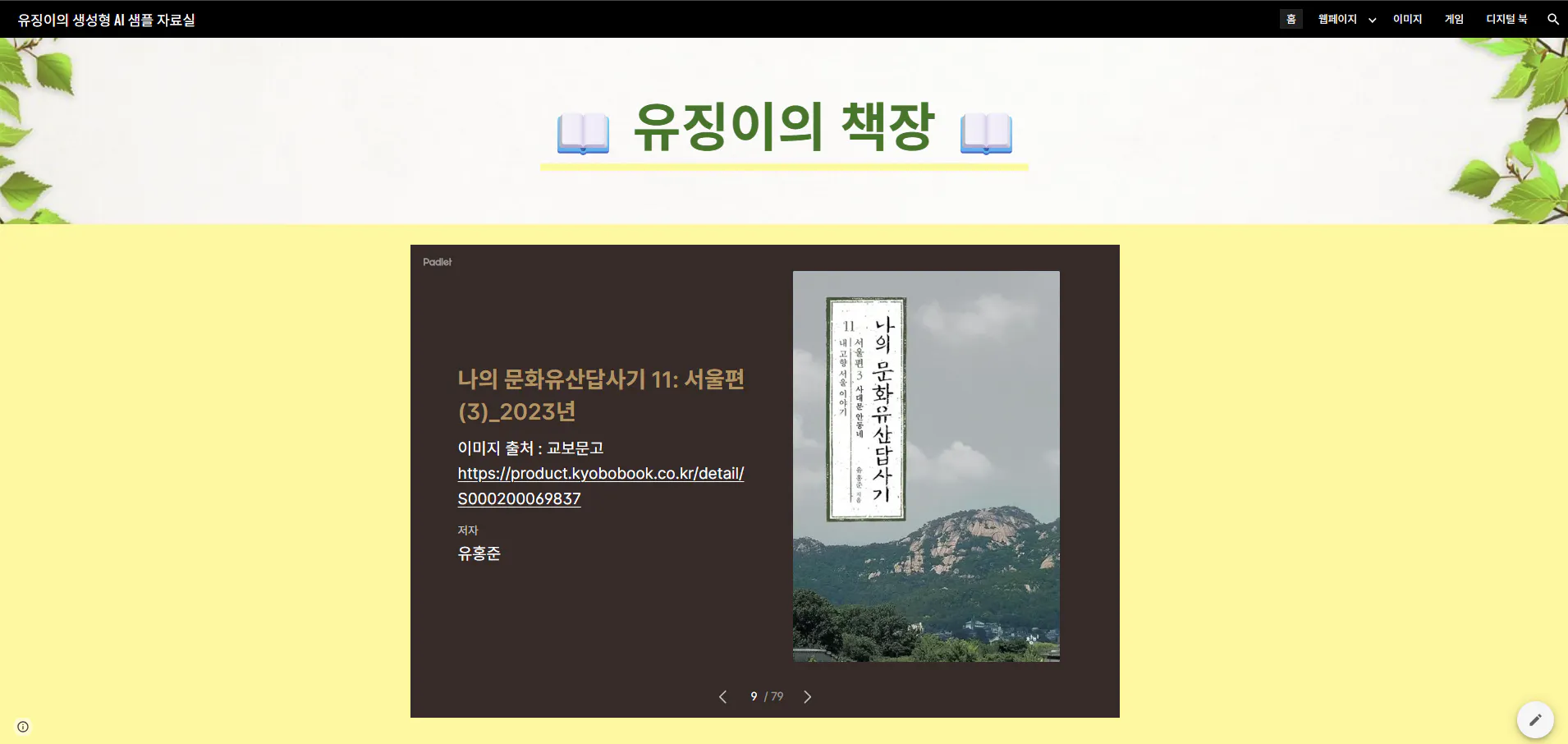
홈: 패들렛의 독서모임 도서목록 → 공유 >
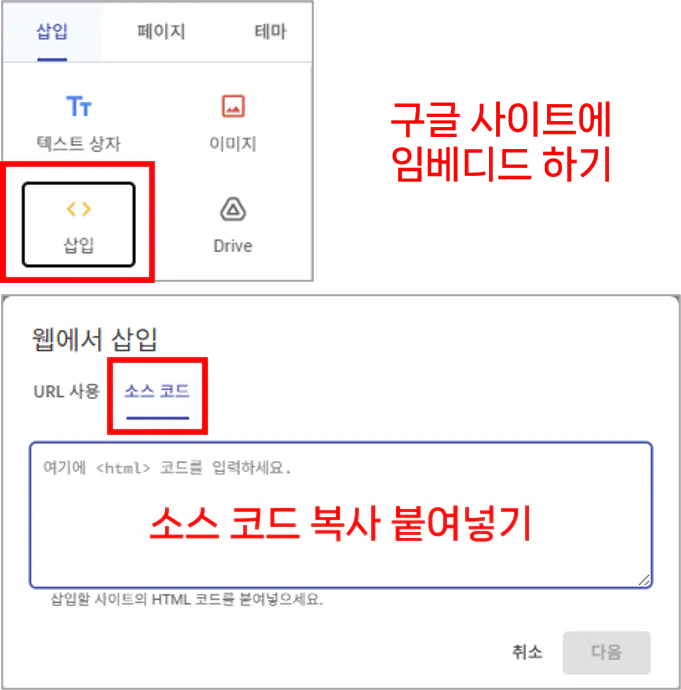
</>블로그/웹사이트 삽입 → 구글 사이트 삽입 > 소스코드에 붙여넣기 → 슬라이드쇼 형태로 임베디드삼성 갤럭시 s7 엣지 한국어 설정
화면에 한국어 텍스트가있는 한국 앱 스크린 샷
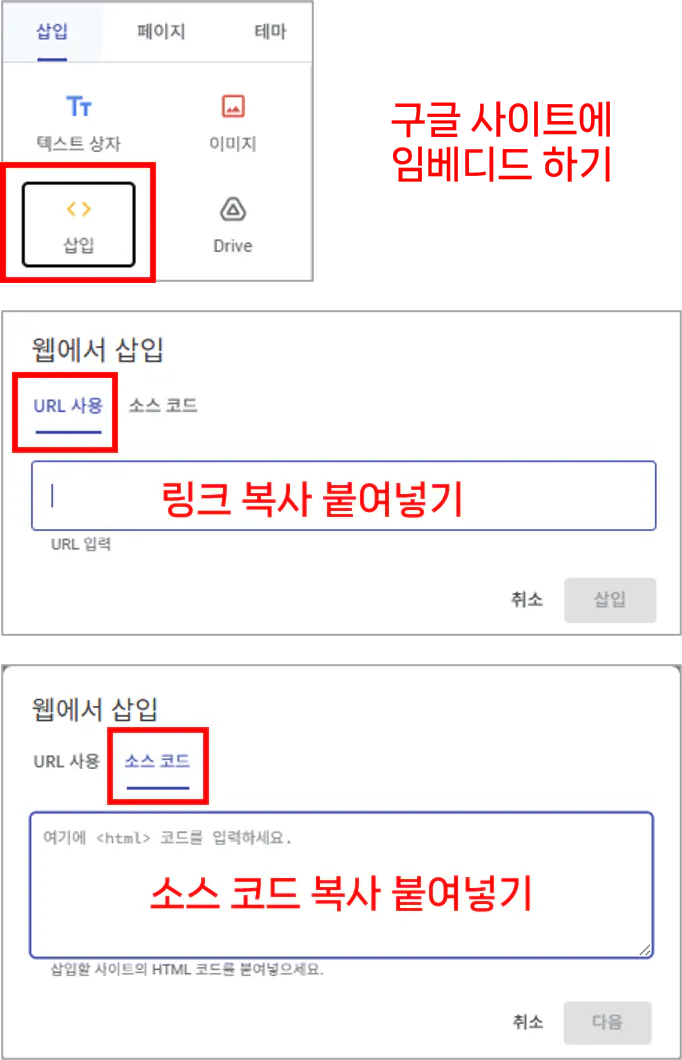
웹페이지 자료실: 생성형 AI로 만든 웹페이지들을 하위페이지에 링크 또는 소스 코드 붙여넣기
한국 TV 가이드
부엉이와 고양이가 있는 한국 웹사이트
한국 올빼미 앱의 스크린 샷
한국어 웹 사이트의 홈페이지
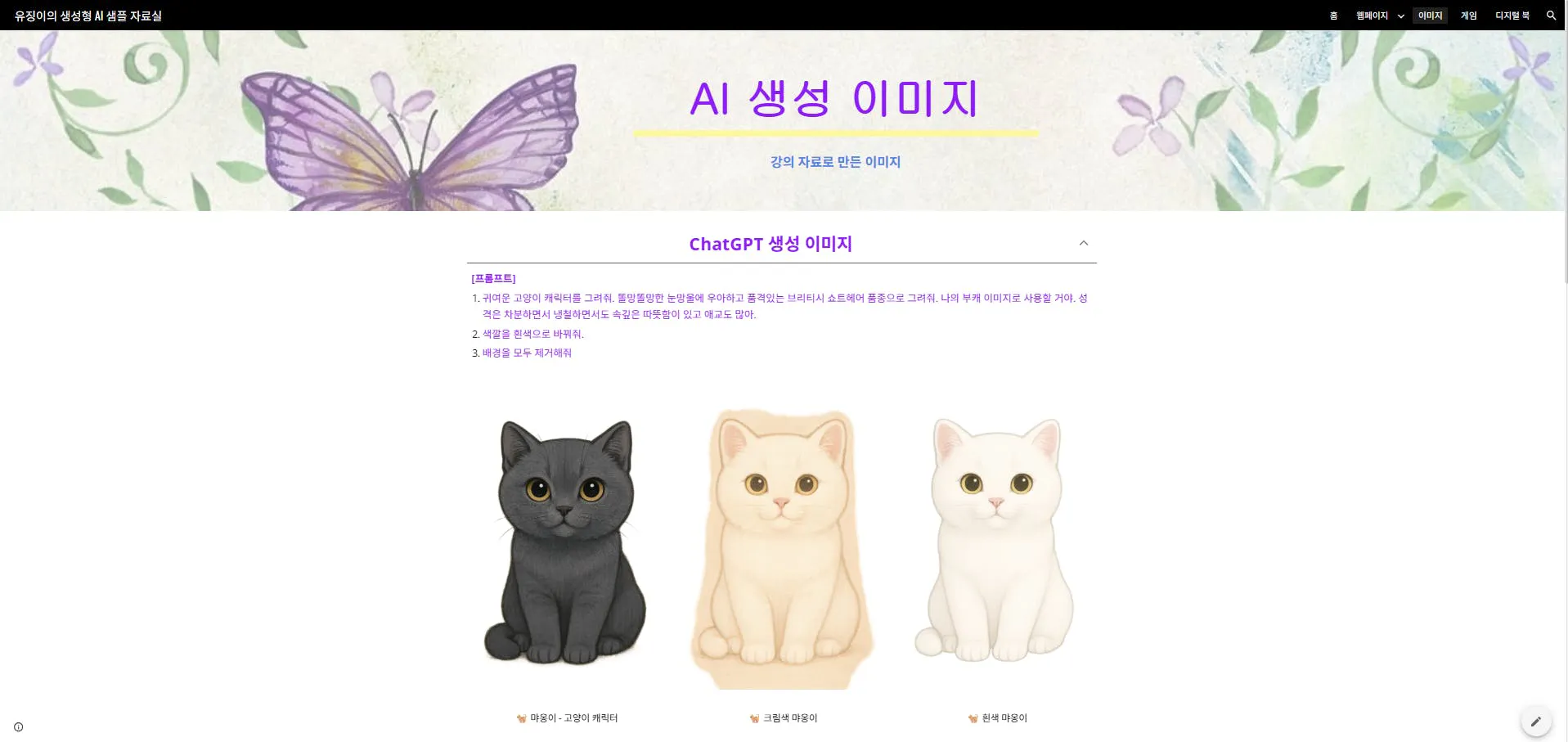
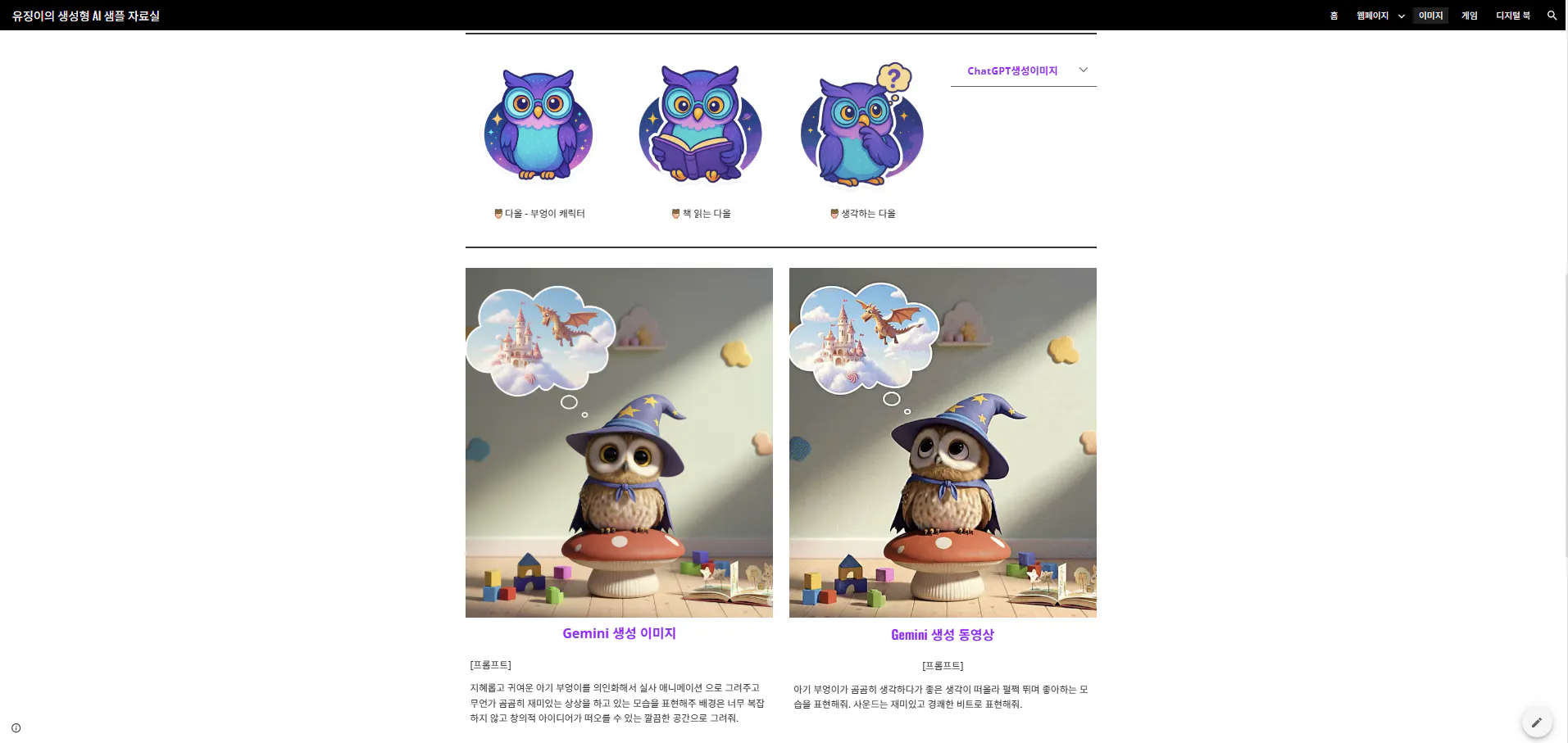
이미지 자료실: AI 생성 이미지 업로드 + 사용한 도구 & 프롬프트 설명 → 구글 사이트의 "접을 수 있는 그룹"과 텍스트 기능 활용
한국 고양이 웹사이트 스크린샷
테디베어 사진이 포함된 한국 앱 스크린샷
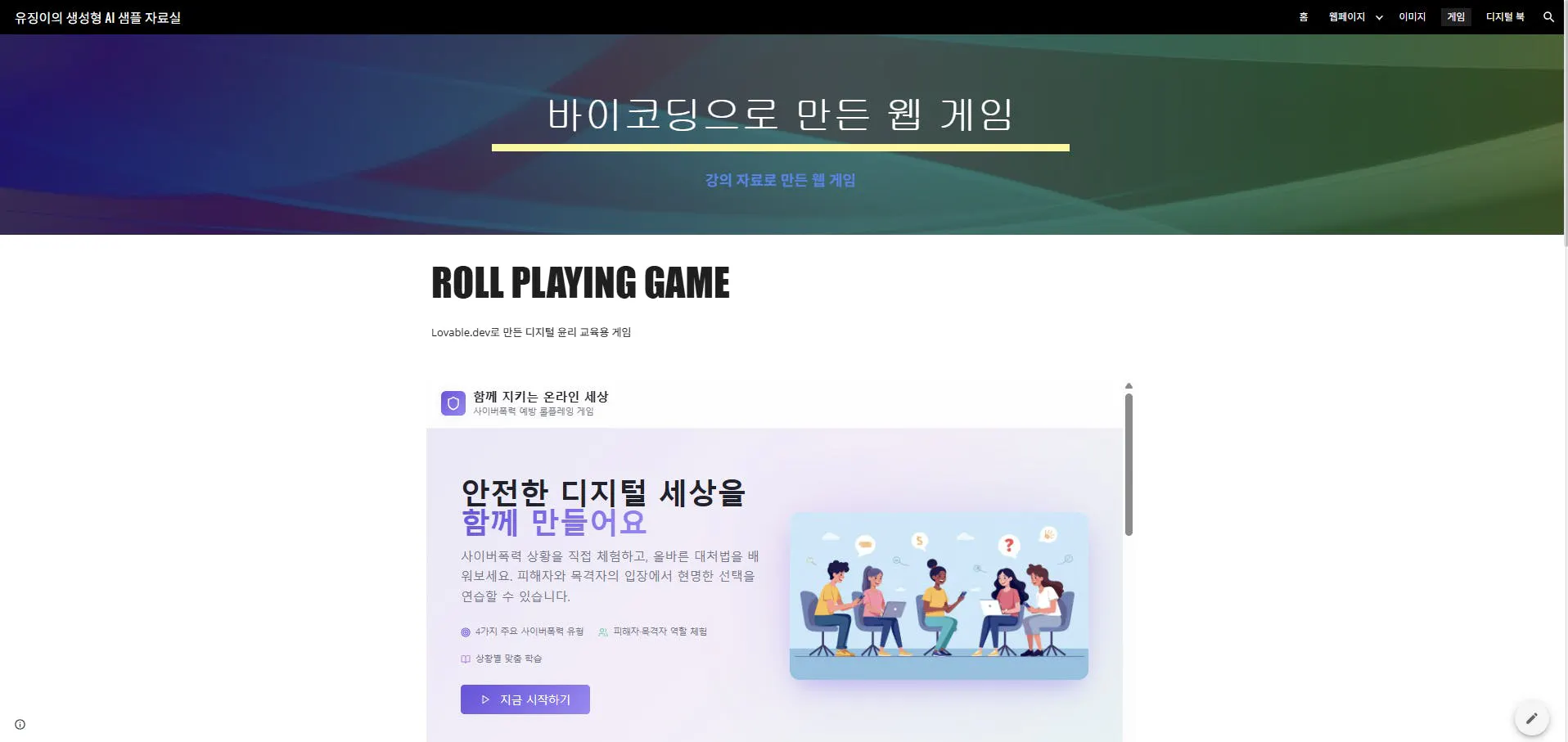
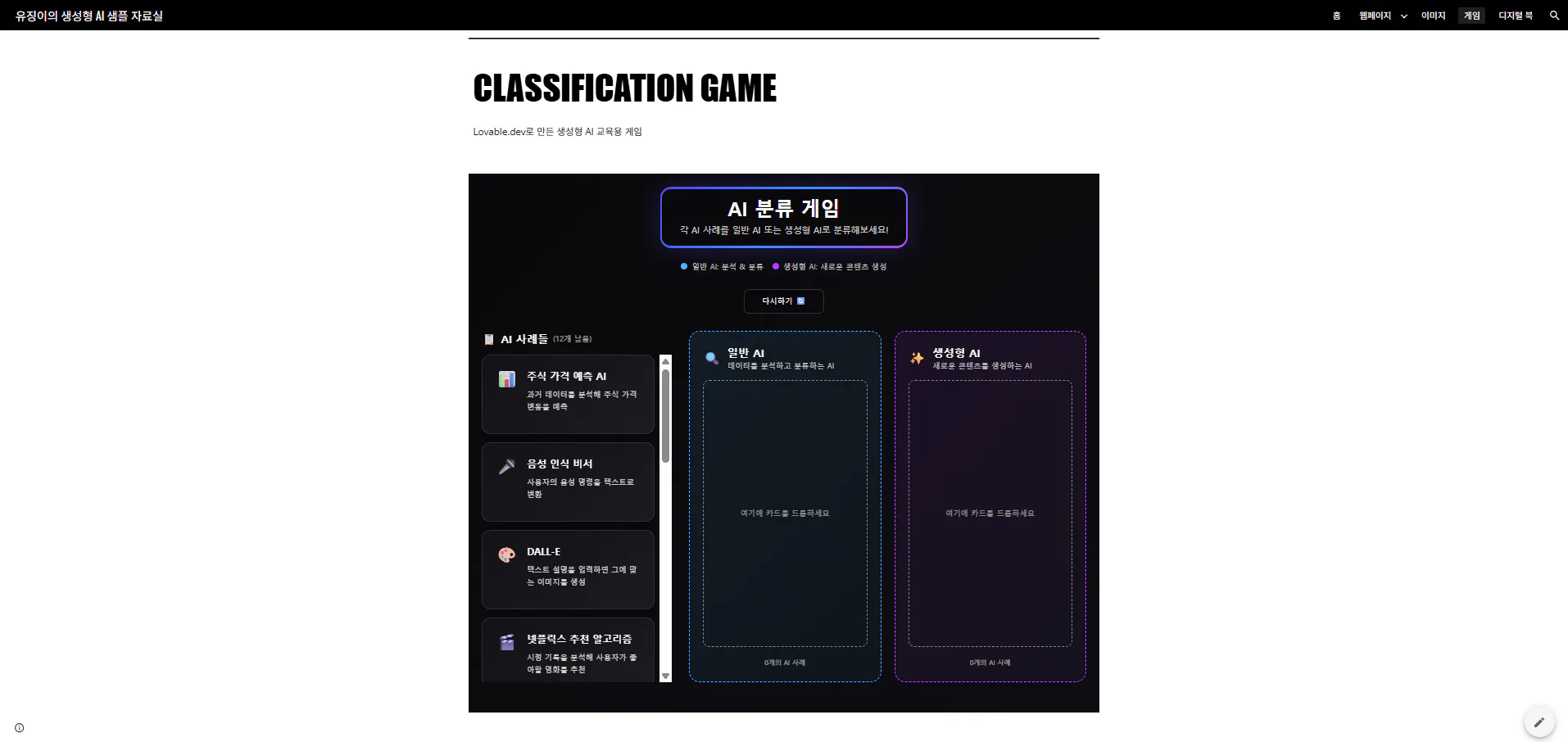
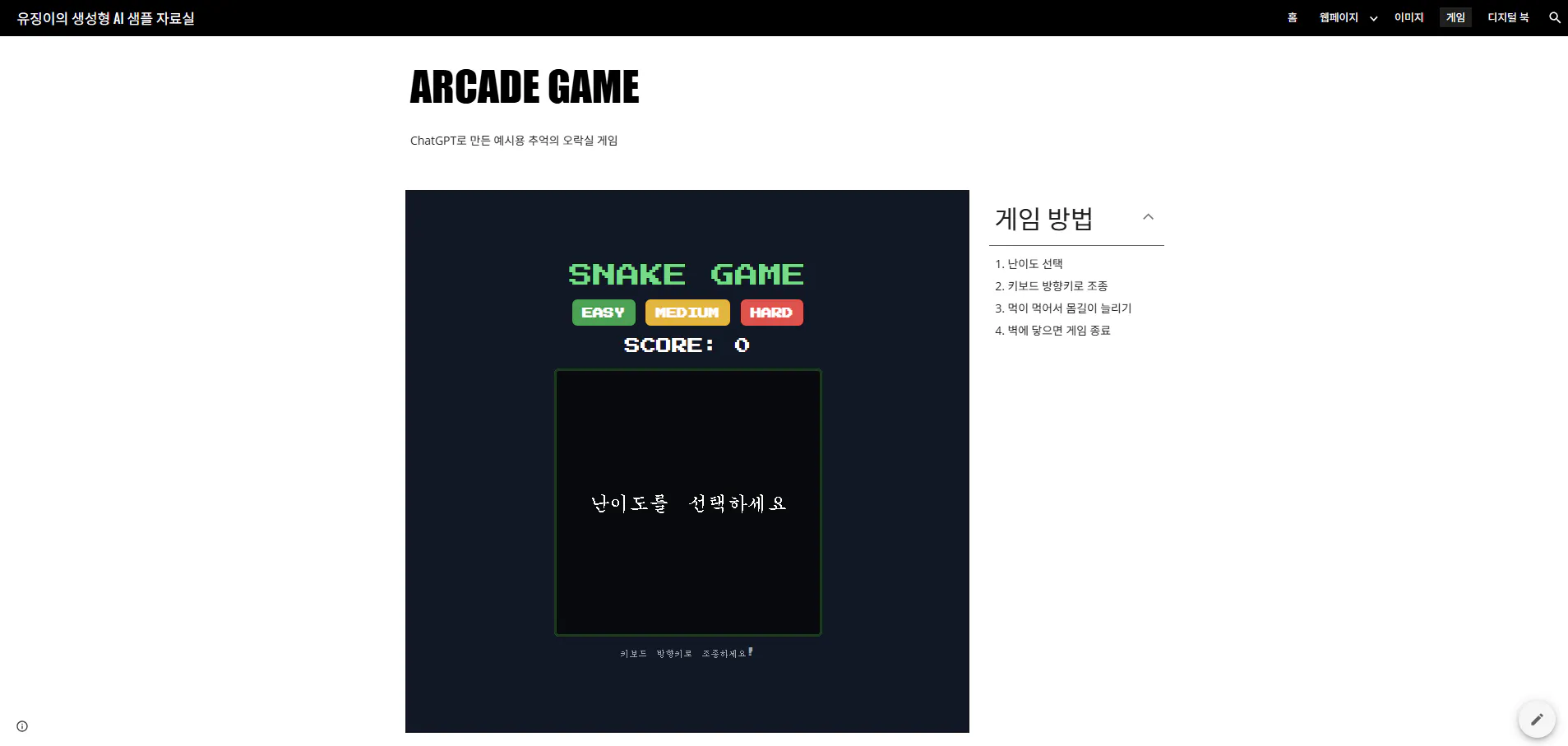
게임 자료실: 퍼블리시된 링크 삽입 또는 HTML 소스 복사 → 구글 사이트에 임베드
📸 활용 이미지 캡처: 생성형 AI 게임 실행 화면
한국 사람들이 게임을 하고 있는 웹사이트의 스크린샷
컴퓨터 화면의 게임 스크린샷
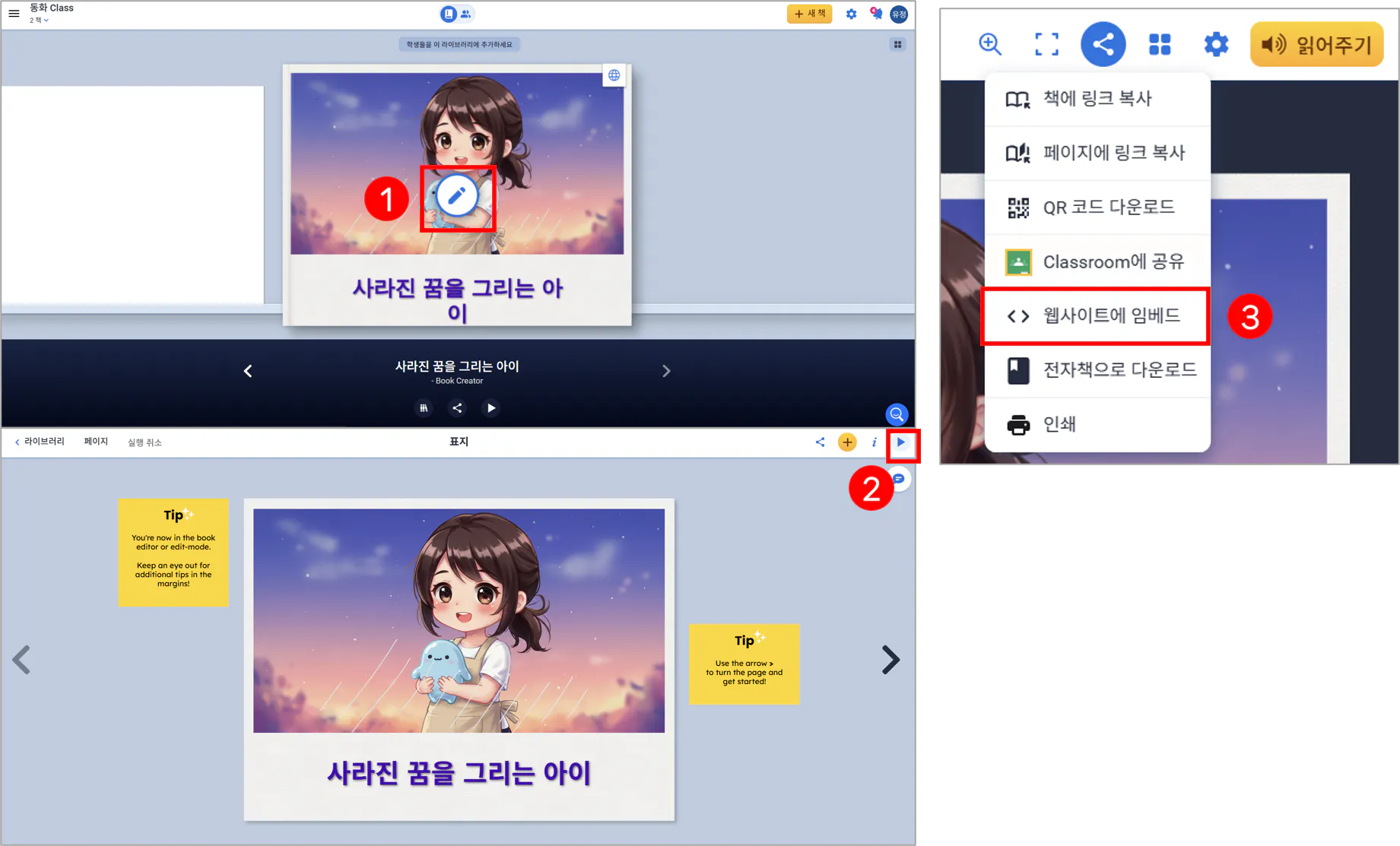
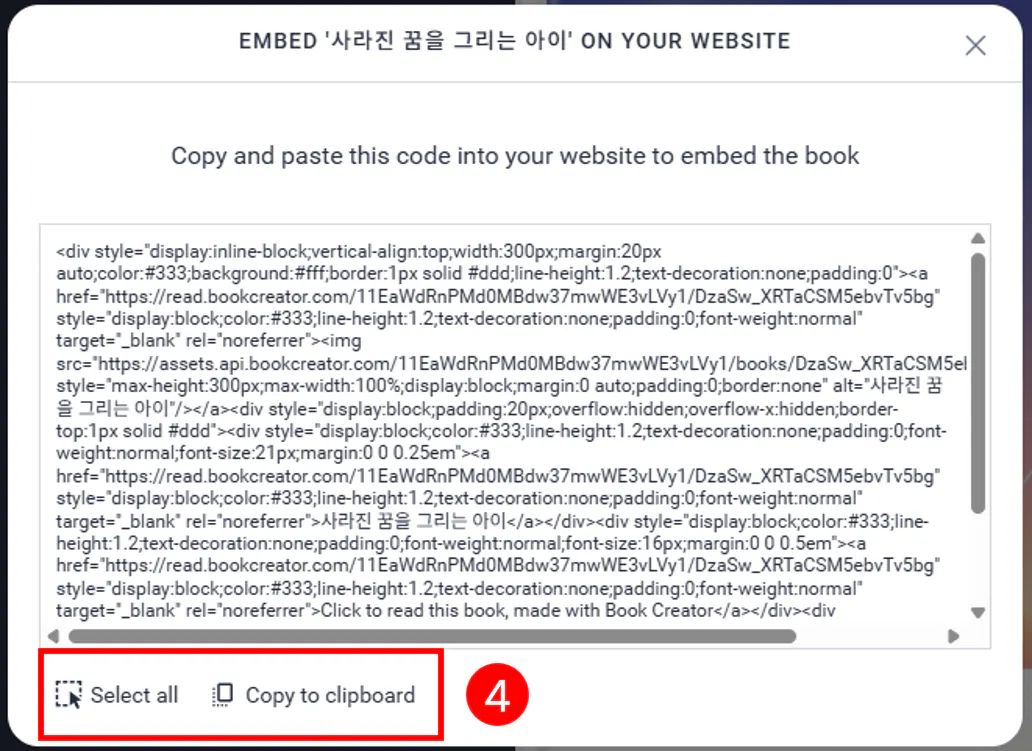
책 자료실: 북크리에이터에서 공유 옵션 >
<> 웹사이트 임베드→ 소스코드 전체 복사 후 구글 사이트 삽입복사하여 붙여넣기 버튼이 있는 웹사이트의 스크린샷
화면에 한국어 텍스트가 표시된 한국어 앱 스크린샷
도서 제작자 웹사이트 스크린샷
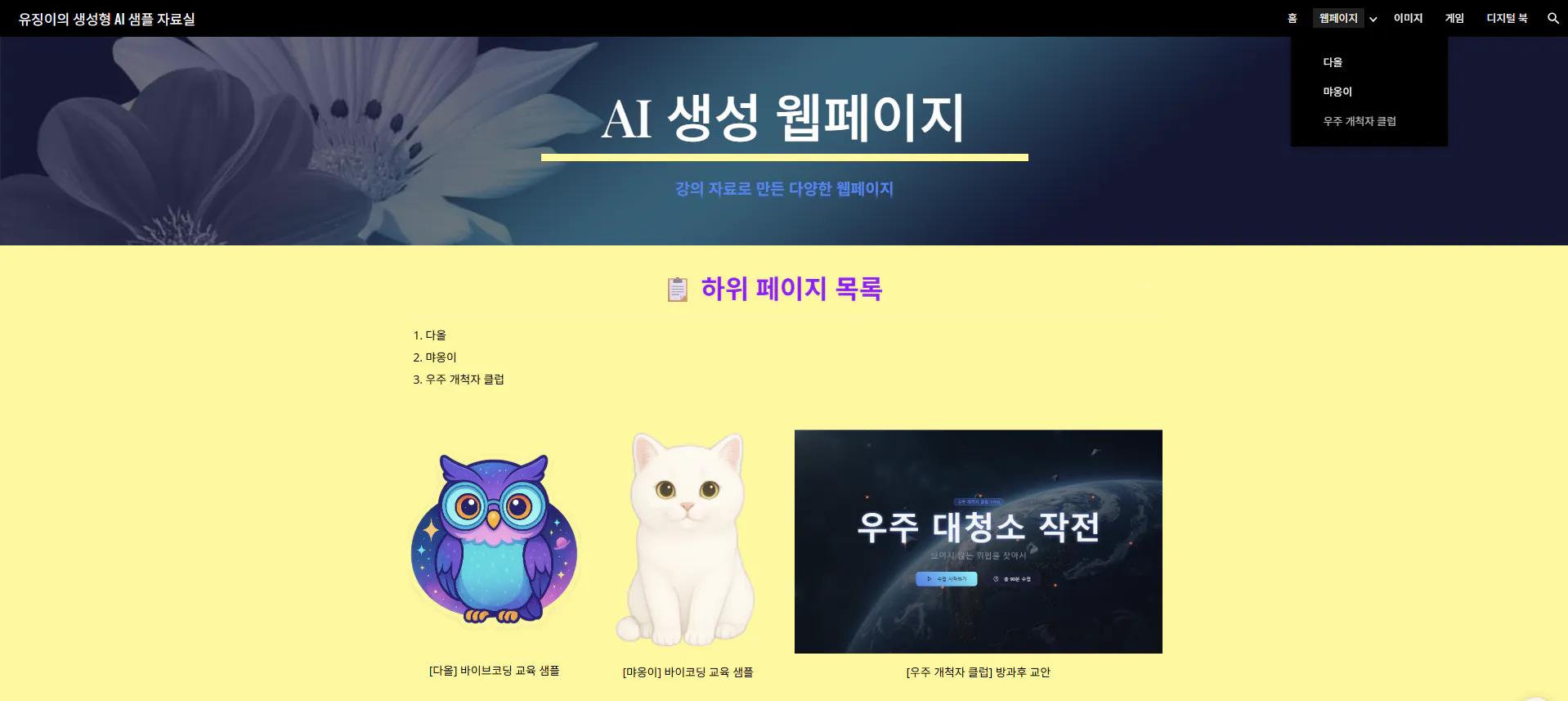
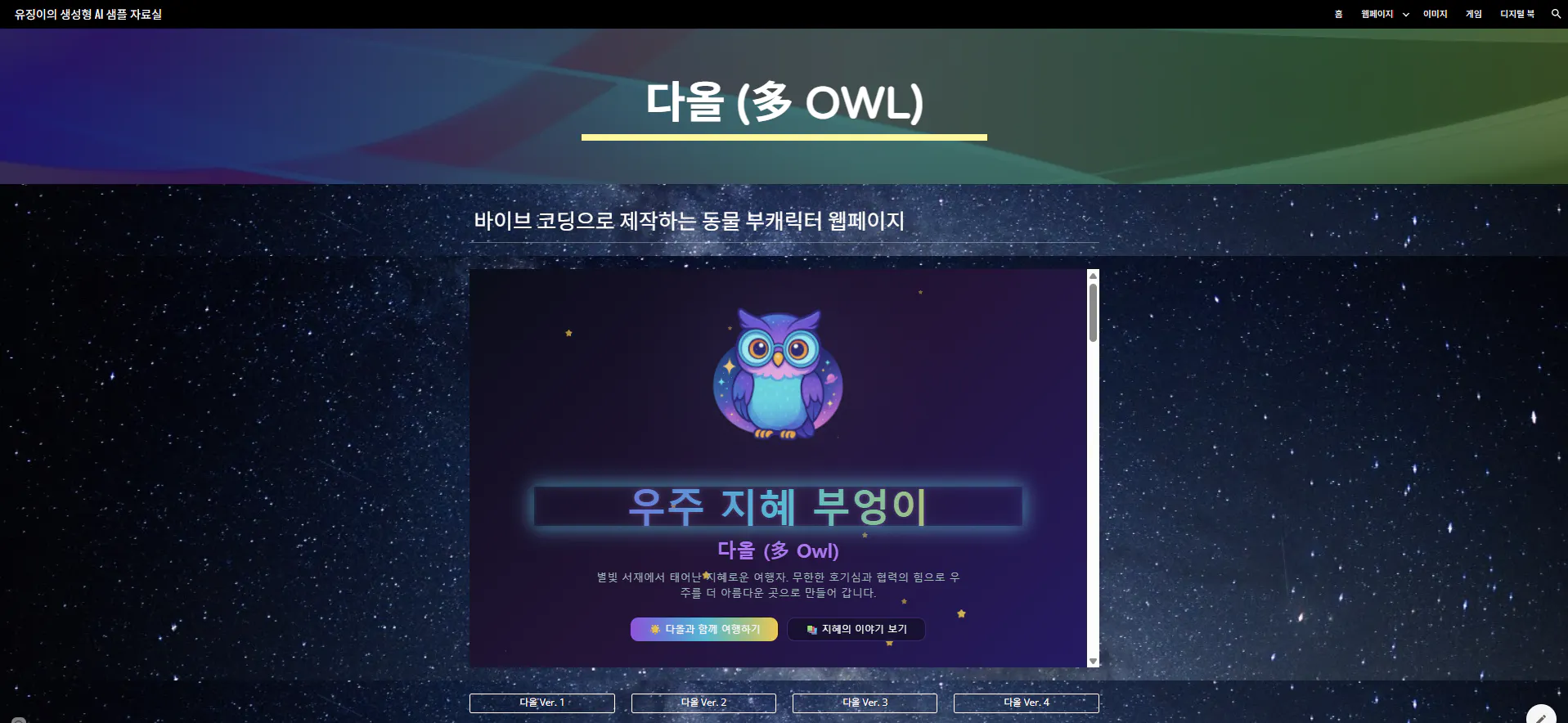
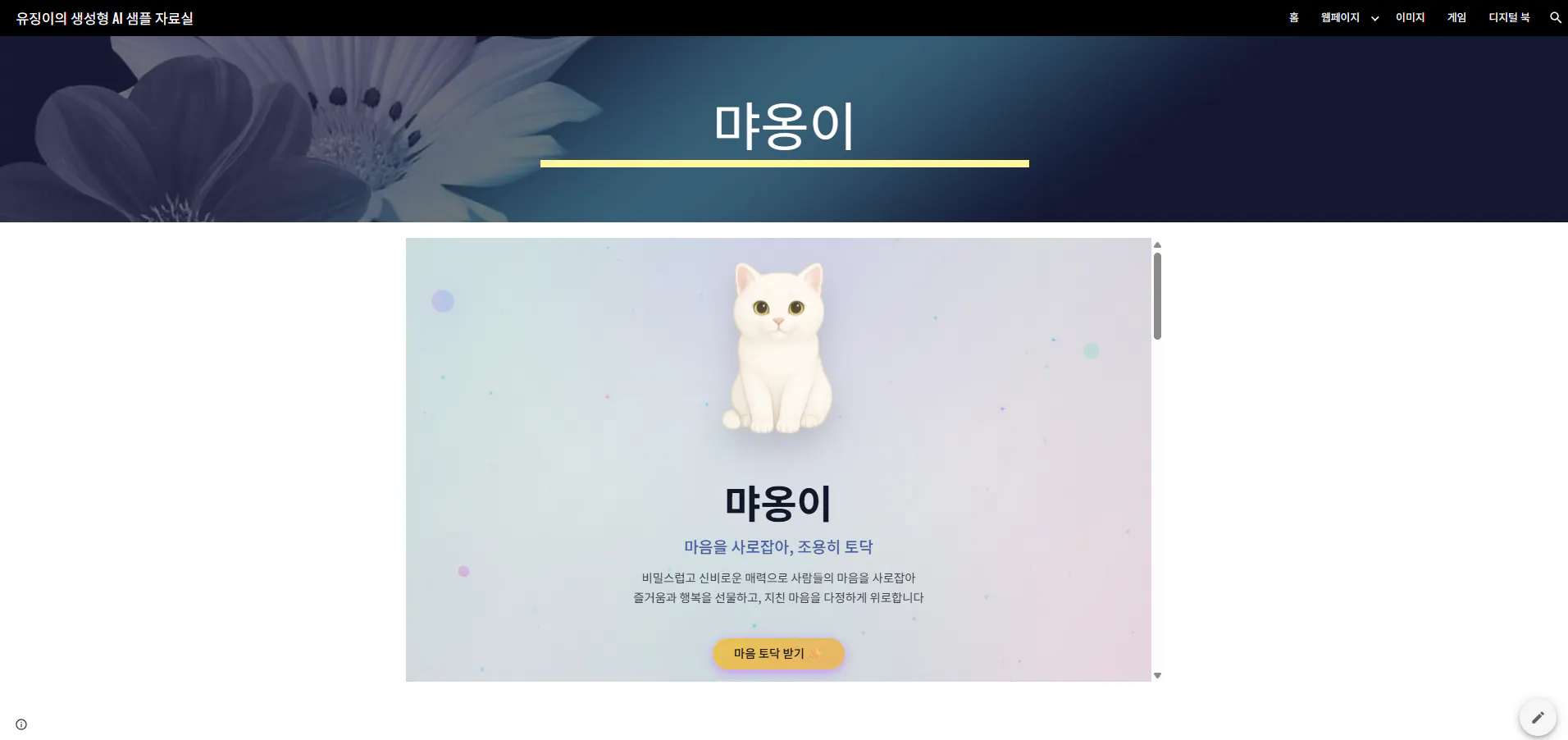
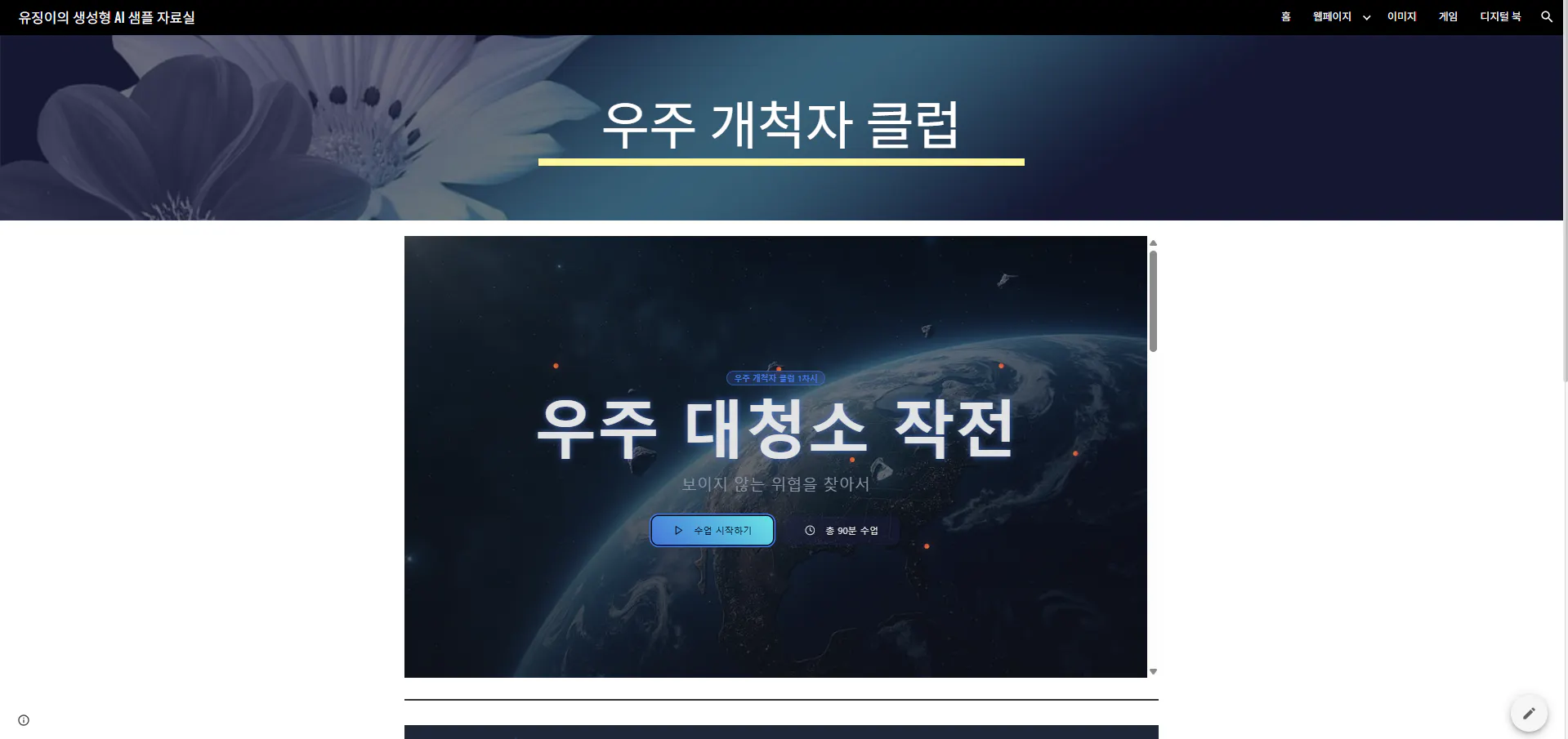
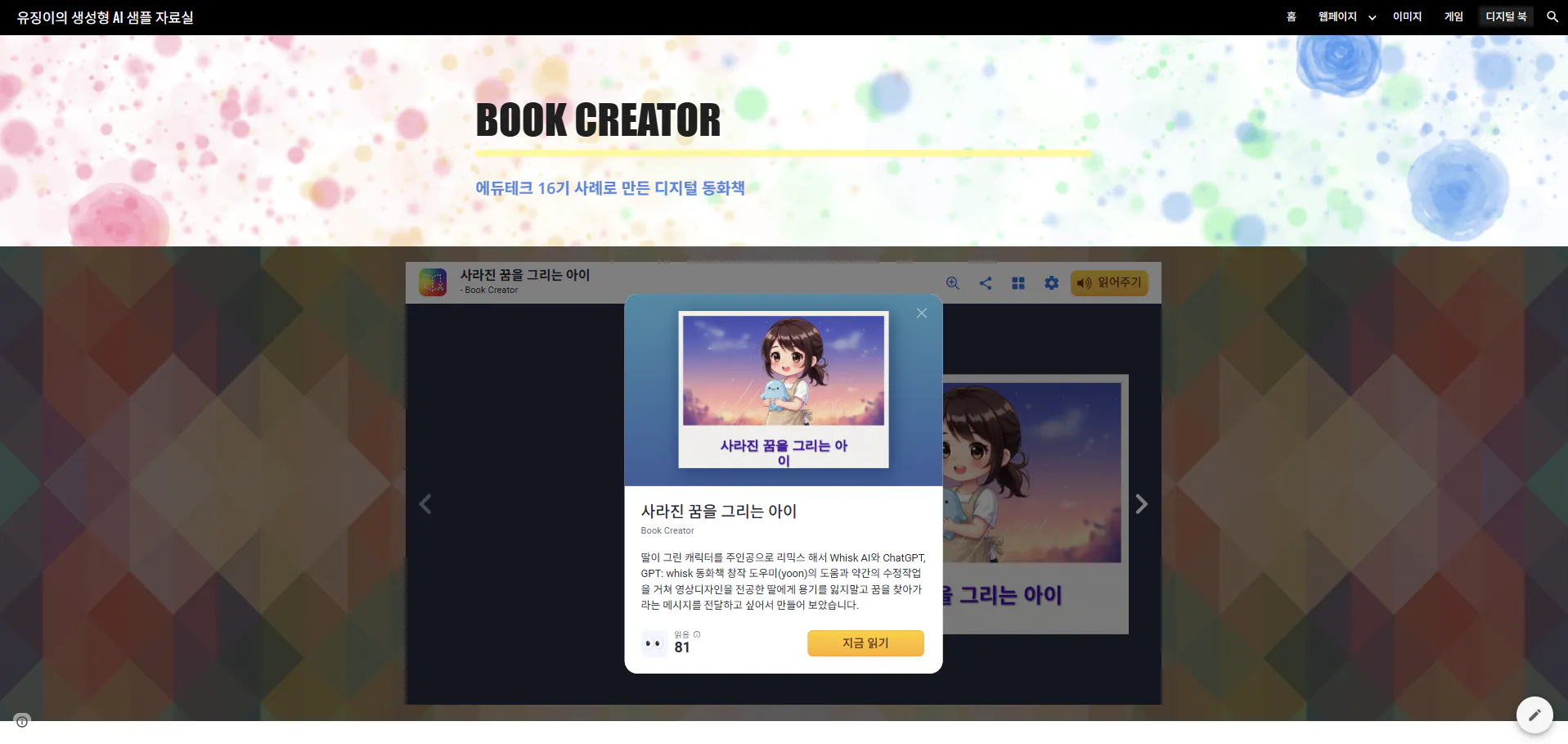
🎊 완성된 구글 사이트
[ 구글 사이트 링크] 유징이의 생성형 AI 샘플 자료실
💠 결과와 배운 점
배운 점: 구글 사이트는 다양한 도구를 직접 코드 삽입 방식으로 임베드할 수 있어, 단순한 홈페이지 제작 도구가 아니라 학습 자료를 통합 관리하는 허브로 활용 가능하다는 것을 깨달았습니다.
나만의 꿀팁: 구글 사이트의 "접을 수 있는 그룹" 기능을 활용하면 긴 설명이나 프롬프트 기록을 깔끔하게 정리할 수 있습니다.
시행착오: 처음에는 소스 코드 붙여넣기 위치를 잘못 선택해 임베드가 표시되지 않는 경우가 있었는데, 이후 "삽입 > 임베드 > 소스코드" 메뉴를 정확히 활용해야 한다는 점을 알게 되었습니다.
앞으로의 계획: 앞으로도 생성형 AI로 만든 다양한 수업 자료를 구글 사이트에 지속적으로 업데이트하여 샘플 자료실을 성장시킬 예정입니다.
도움 받은 글 (옵션)
에듀테크 스터디장님의 발표 사례 (구글 사이트에 다양한 소스를 임베디드하는 방법)
구글 사이트 공식 도움말 문서
