


소개
구글 트레이너 시험을 준비하면서 강의 계획서, 커리큘럼, 강의 자료까지 다양한 준비물이 필요했습니다. 막연하게 느껴졌던 이 과정에서, 스터디장님의 강의 흐름을 따라가며 ChatGPT와 제미나이의 도움을 받아 자료를 구조화하고 작성하는 데 도전해보았습니다.
진행 방법
사용 도구
💬 ChatGPT (강의안 및 커리큘럼 초안 생성)
🔮 제미나이 (보완 아이디어 도출)
🖼️ 구글 슬라이드 (최종 발표자료 구성)
진행 흐름
스터디장님의 3분 영상 시나리오 만드는 프롬프트를 활용하여 시나리오를 생성함
"저는 현재 AI 인터넷 강사로 일하고 있습니다. Google 공인 트레이너가 되기 위한 저의 교육 경험에 대한 설명 1분 정도, 구글의 도구 설명 2분 정도로 영상을 제작하려고 합니다. 저는 구글시트와 구글폼에 대해 소개하는 영상을 만들려고 합니다. 3분 영상 시나리오를 구체적으로 작성해 주세요.."생성된 시나리오에 맞게 강의계획서를 만들기로 함
제미나이에게 강의계획서와 강의 스크립터 요청
"구글시트와 구글폼에 대한 강의를 하려고해 강의 계획서를 만들어줘, 강의할 때 필요한 스크립트도 같이 만들어줘"만들어진 강의 계획서에 따라 구글슬라이드로 교육자료 작성
스터디장님이 알려준 방식대로 구글 슬라이드 템플릿중 하나를 선택하여 아래 이미지들을 삽입하면서 강의 교재를 만듬
한국어 텍스트가 적힌 컴퓨터 화면
강의 타임테이블에 따라 해당 이미지를 만드는 작업 진행
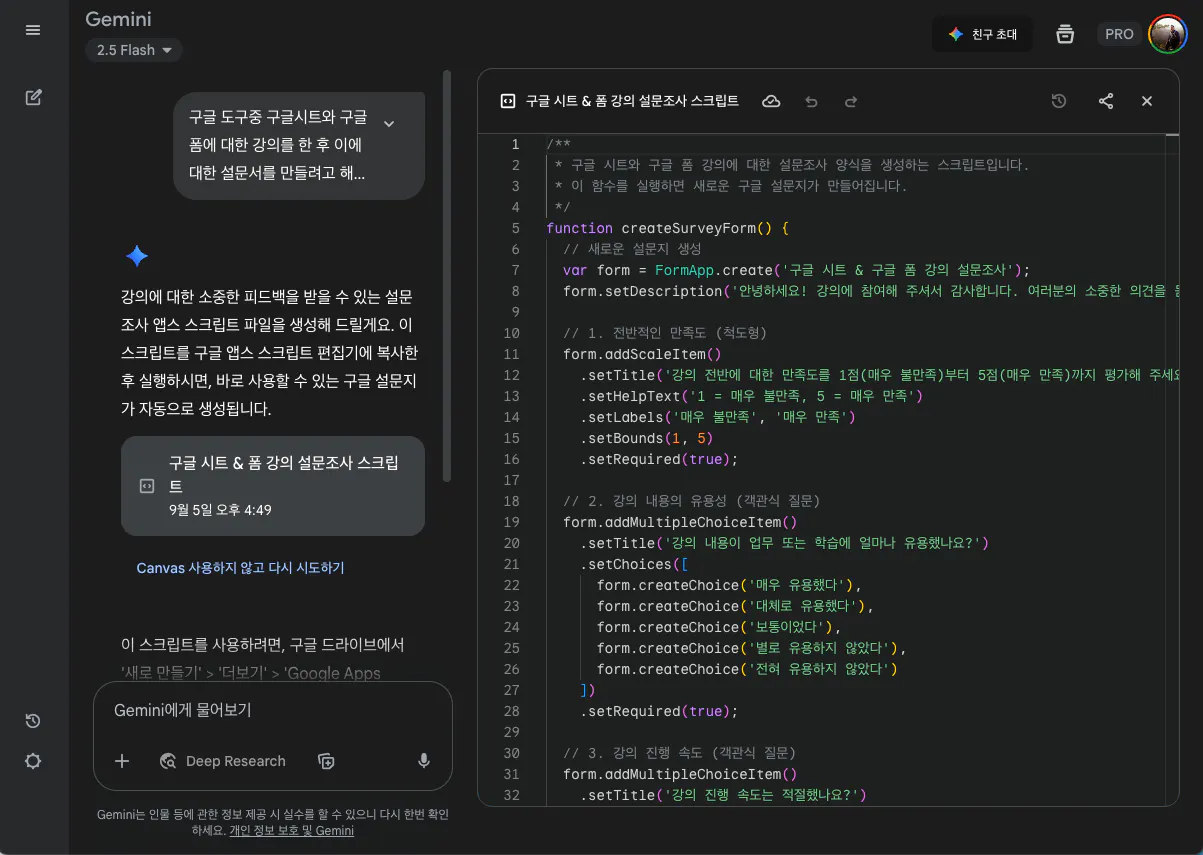
구글폼 만들기 위한 앱스크립트 생성
-- 강의 후 설문조사를 위한 구글폼에 대한 앱스크립트 프롬프트 생성 요청
한국 텍스트 편집기의 스크린 샷
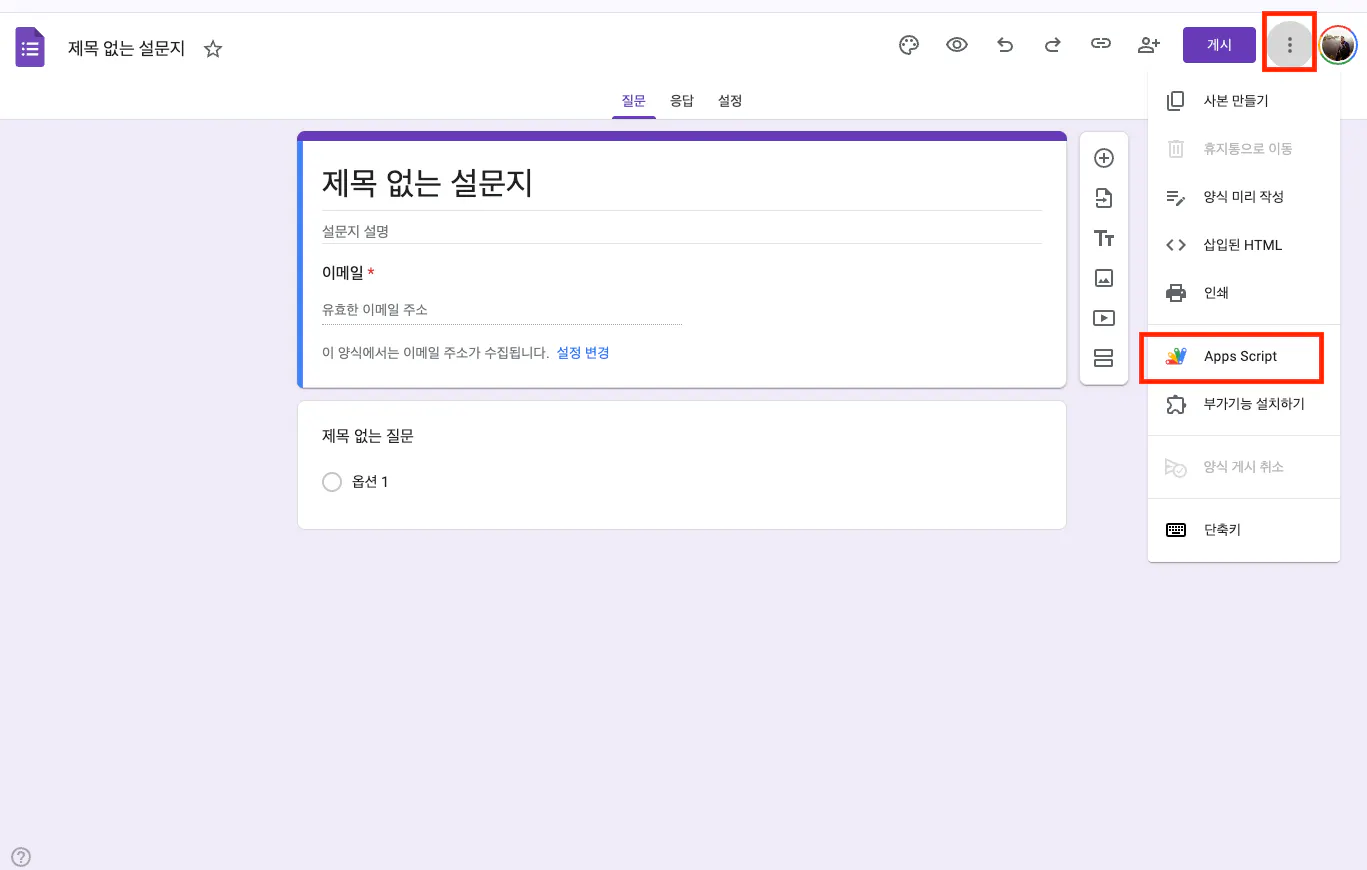
구글 도구에서 구글 폼을 선택하여 초기화면에서 앱스크립트 선택
한국어가 강조 표시된 화면
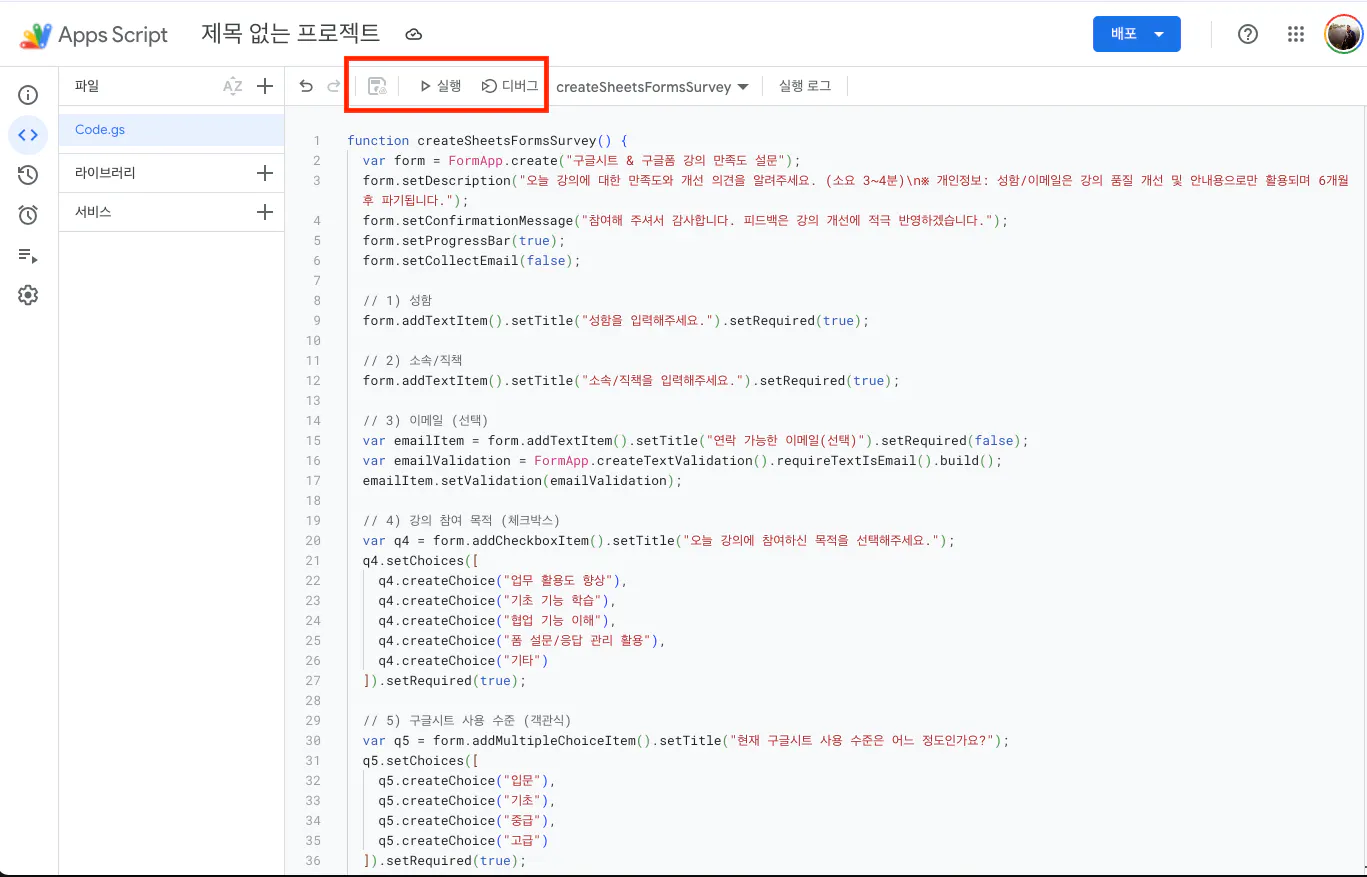
앱스크립트 초기화면에서 모든 정보 지운후 챗지피티가 만들어준 앱스크립트 복사해서 붙이기
그후 저장하고, 실행하면 권한설정, 계정선택 등의 과정을 거쳐 실행완료
한국어가 강조 표시된 한국어 웹사이트 스크린샷

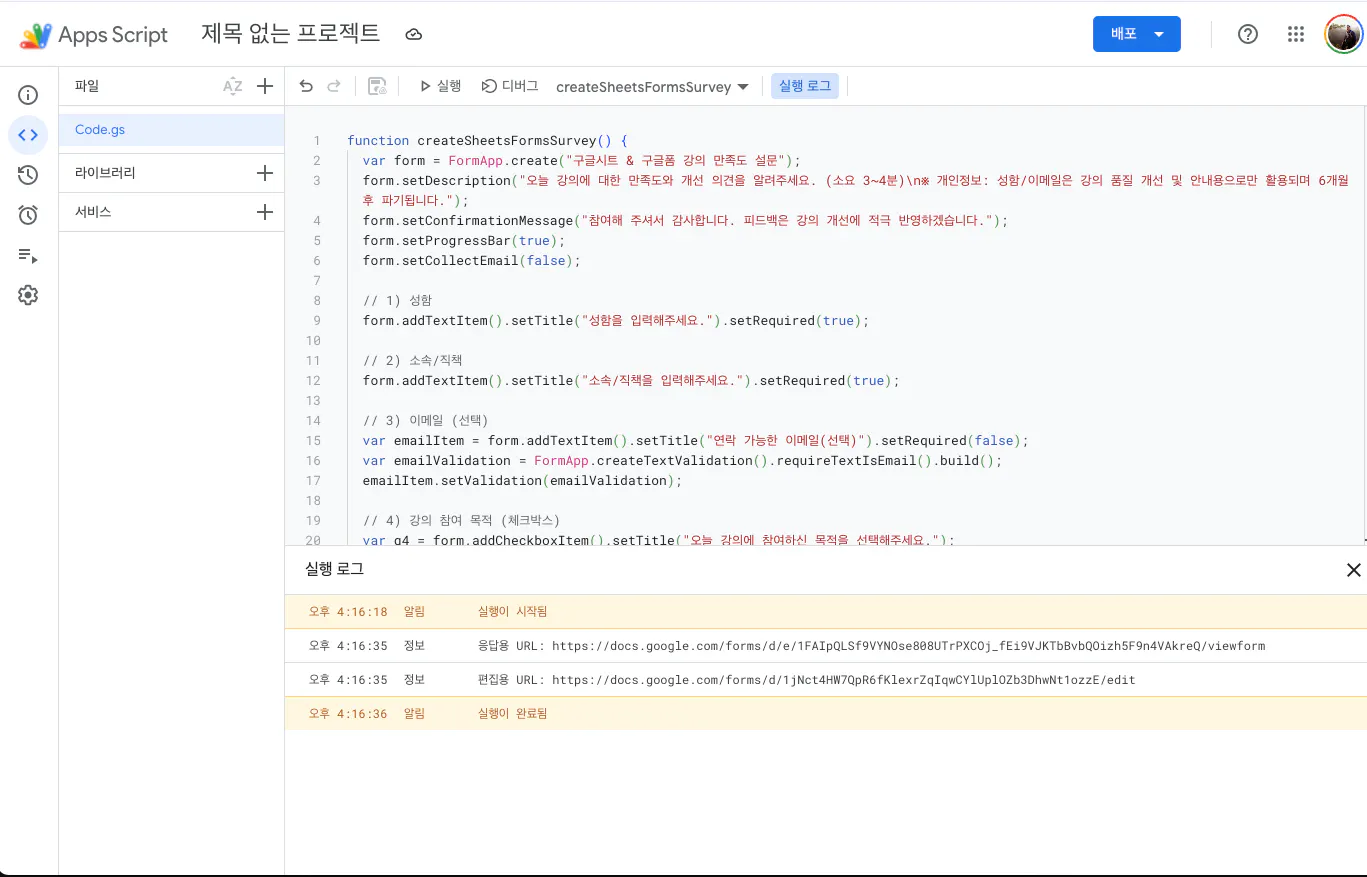
한국어가 포함된 한국 웹사이트의 스크린샷
5. 구글 폼 초기화면에 가면 새로 생성된 구글 폼 확인
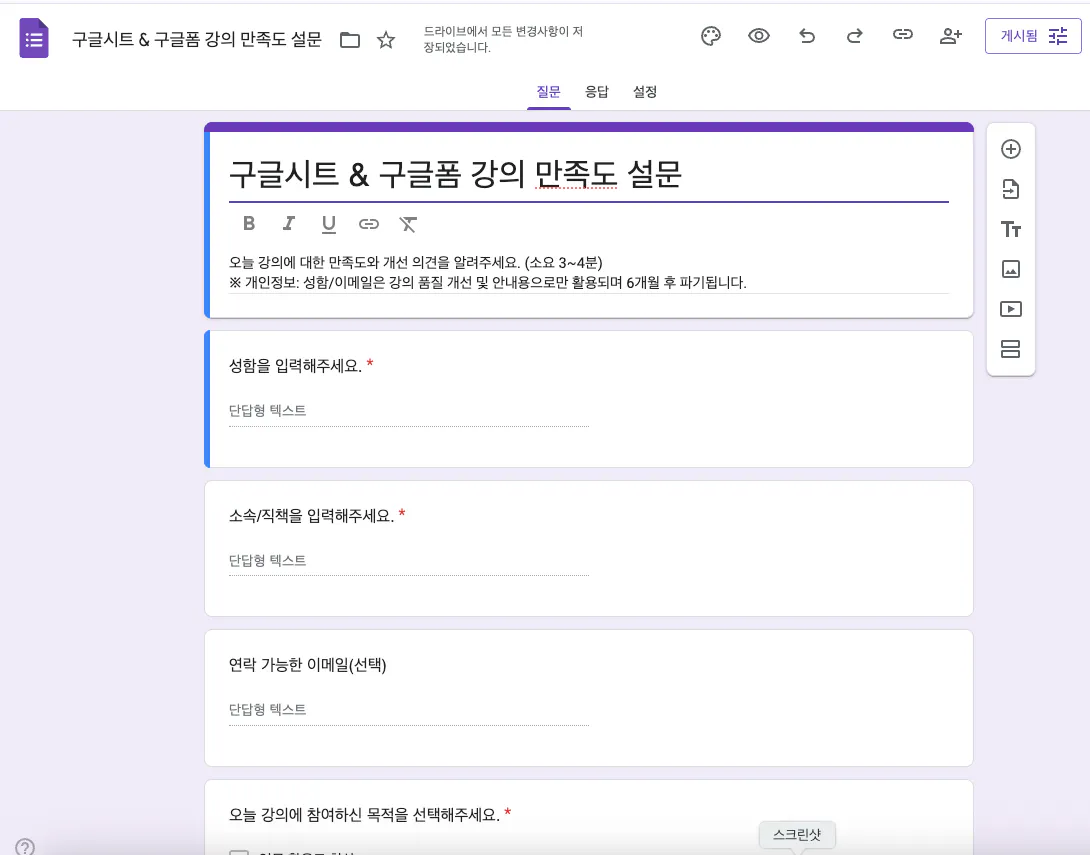
한국어 페이지의 스크린 샷
6. 완성된 구글 폼중 오른 쪽 버튼을 이용해 항목, 양식등을 추가 또는 조정 가능
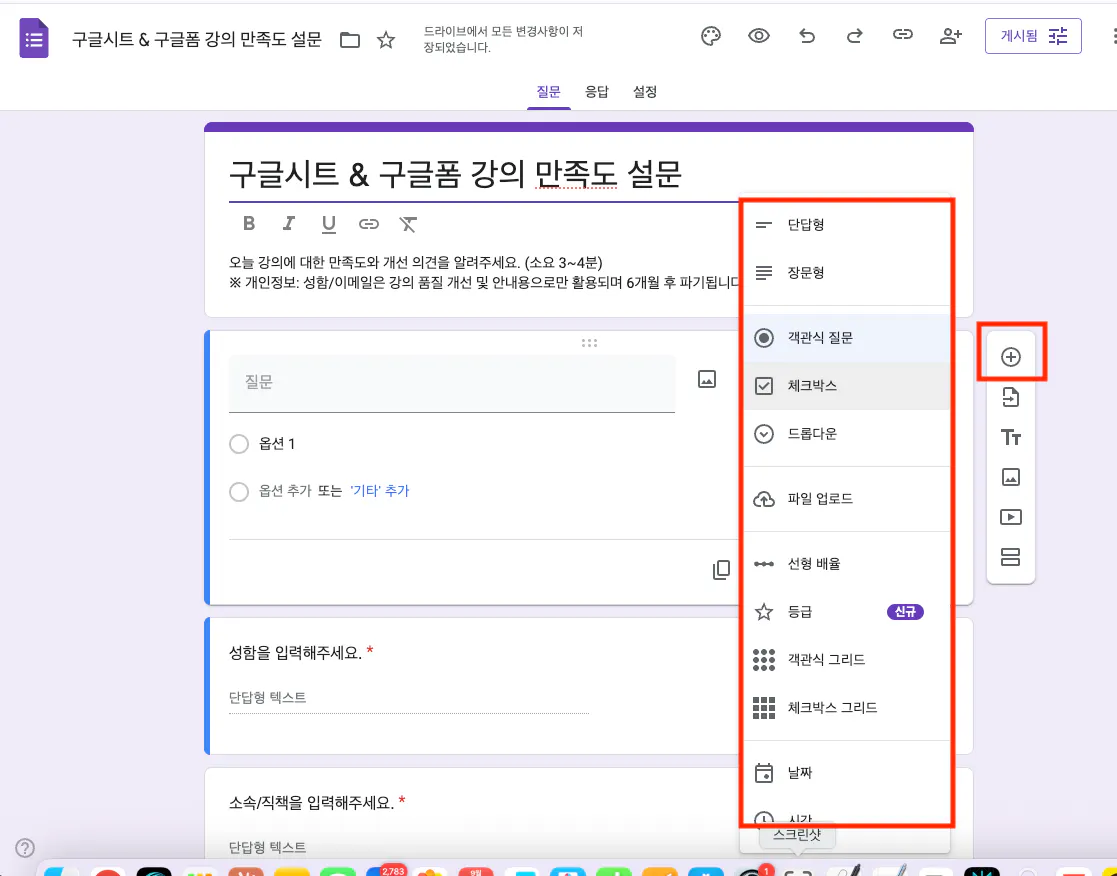
컴퓨터에 있는 한국어 페이지의 스크린샷
7. 상단에 '설정'을 통해 응답횟수 등 여러가지 기능을 설정하고,
8. '응답'에서는 구글 시트와 연결하여 실시간으로 통계 확인
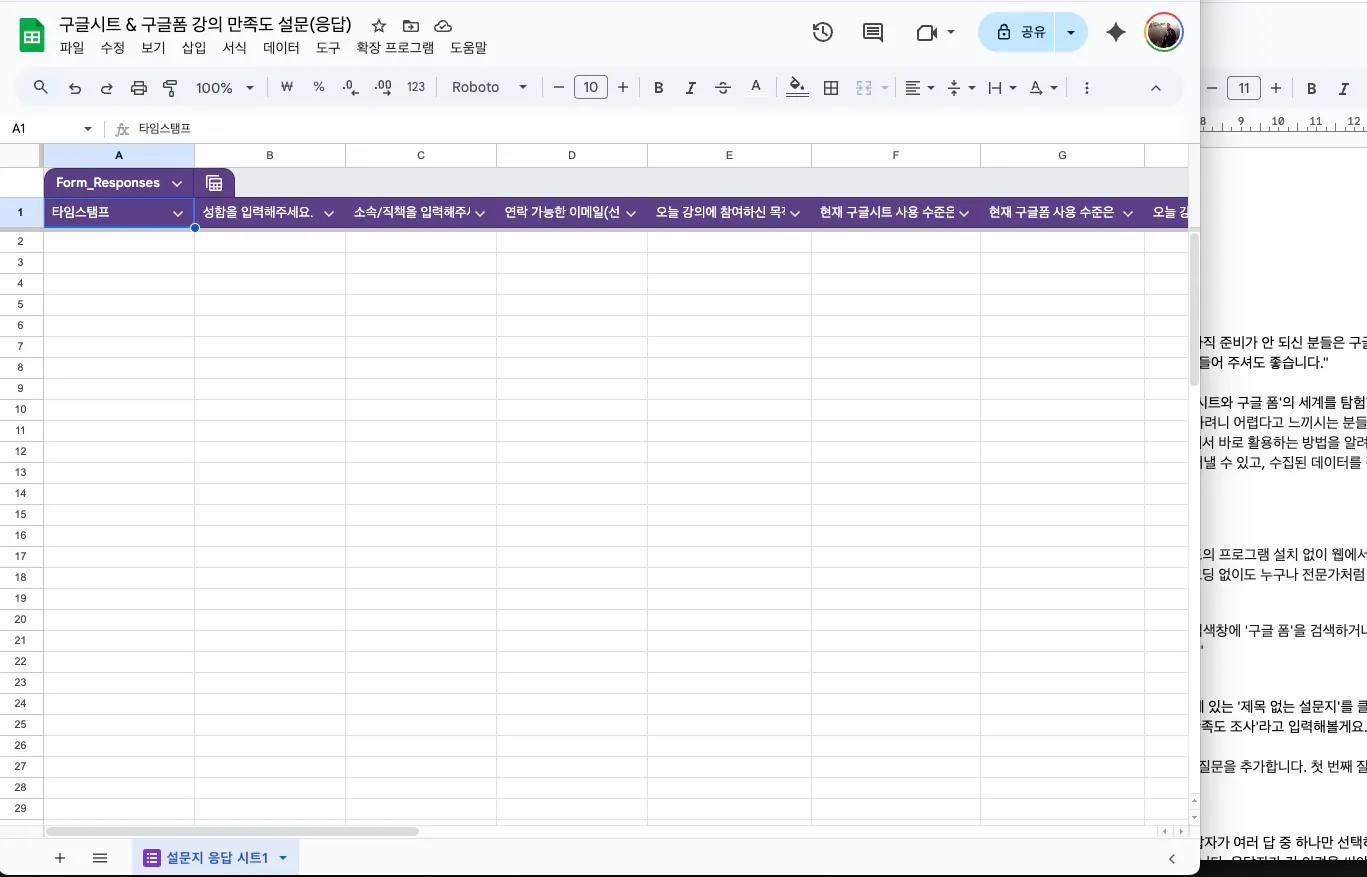
한국의 Google 스프레드시트 스크린샷
결과와 배운 점
구글 트레이너가 되기 위한 자료 준비중 강의계획서, 교육자료, 영상시나리오는 완성됨
영상을 만드는 작업만 남은 상황
비슷한 과정으로 노트북 LM도 진행중이며, 다른 한가지도 고민중
AI 도구를 활용하니 자료 구성에 대한 부담이 확 줄었어요 😌
특히, 프롬프트만 잘 주면 강의 커리큘럼이 일목요연하게 정리되는 점이 인상적이었어요
스터디장님의 흐름을 참고하며 GPT 결과를 가공하니 훨씬 더 정돈된 결과물을 만들 수 있었어요
다음 단계는 이 자료를 기반으로 시범 강의 연습입니다
도움 받은 글 (옵션)
gyumson : Google for Educaton ... . 구글 트레이너를 몰라도 너무 모르고 교육 신청을 했어요.... 진심으로 무겁게 다가 옵니다
